VxRail – Managen von nutzerdefinierten vLCM-Komponenten
Summary: In diesem Dokument wird beschrieben, wie Sie nutzerdefinierte Drittanbieterkomponenten in VxRail-Umgebungen mithilfe von VxRail vLCM validieren, installieren und managen. Es werden unterstützte Upgradeszenarien, häufige Fehlkonfigurationen und Best-Practice-Workflows beschrieben, um zuverlässige VxRail-Lebenszyklusvorgänge sicherzustellen. ...
Instructions
Einführung
Dieses Dokument konzentriert sich ausschließlich auf die Installation und das Upgrade des Depotpakets von Drittanbietern (mit Ausnahme von eigenständigen vSphere Installation Bundle (VIBs)) auf VxRail ESXi-Hosts, die Mitglieder eines VxRail-Clusters sind.
Alle Validierungen und Tests wurden auf VxRail-Clustern mit Code 8.0.3xx durchgeführt.
Die Verfahren gelten für alle vLCM-fähigen VxRail-Clustertypen:
- Dynamisch
- Standard
- Gestreckt
Stellen Sie sicher, dass Sie mit diesen Konzepten vertraut sind, bevor Sie mit den Szenarien fortfahren:
- So bestätigen Sie, dass vLCM aktiviert ist
- So bestätigen Sie, dass vLCM nicht aktiviert ist
- Installieren einer Drittanbieterkomponente mithilfe des VxRail-Plug-ins
- So überprüfen Sie, ob Komponenten von Drittanbietern falsch installiert wurden
- So überprüfen Sie, ob Komponenten von Drittanbietern korrekt installiert wurden
Szenarien:
- Szenario 1: Installation einer Drittanbieterkomponente und Aktivierung von VxRail vLCM
- Szenario 2: Installieren einer Drittanbieterkomponente
- Szenario 3 – Upgrade VxRail aktualisiert keine Drittanbieterkomponente
- Szenario 4: Upgrade von VxRail/Upgrade einer Drittanbieterkomponente
- Szenario 5: Upgrade eines Drittanbieters außerhalb des VxRail vLCM-Upgradezyklus
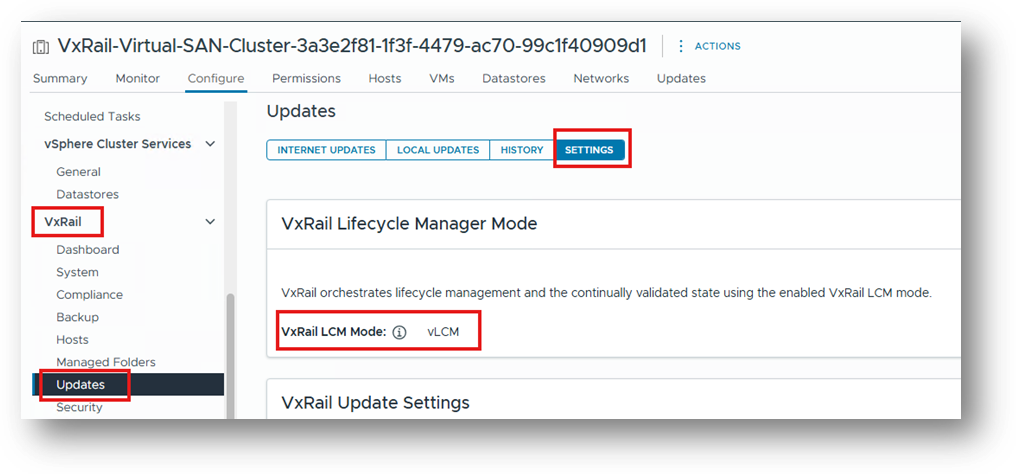
So bestätigen Sie, dass vLCM aktiviert ist:
- Überprüfen Sie das VxRail-Plug-in in der vCenter-Benutzeroberfläche und navigieren Sie zur Registerkarte Updates innerhalb des Plug-ins.
- Überprüfen Sie den Image-Status, die Firmware und die Treiber Das Addon: vxrail-hsp-cluster wird angegeben:
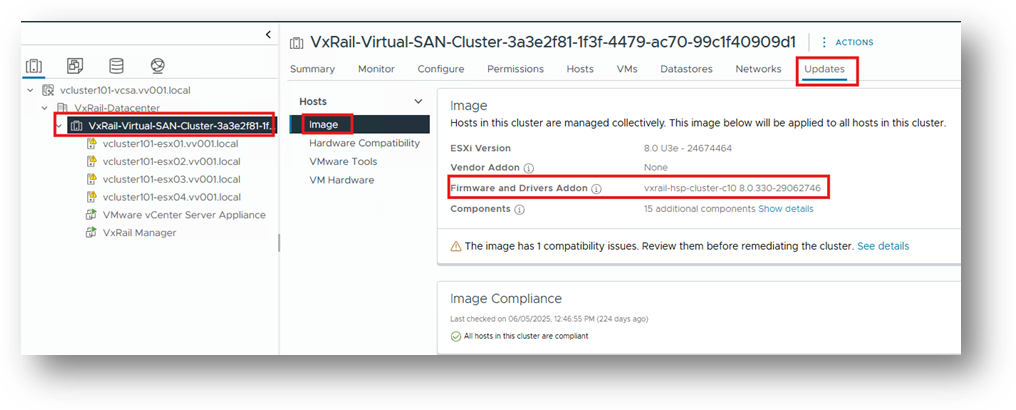
Beide Stellen in der Benutzeroberfläche müssen aktiviert werden, um zu bestätigen, dass VxRail vLCM aktiviert ist.
Das Ausführen eines curl-Befehls im VxRail Manager zur Überprüfung des vLCM-Status reicht nicht aus.
So bestätigen Sie, dass vLCM nicht aktiviert ist:
Überprüfen Sie die Registerkarte "Update" in vCenter (nicht das VxRail-Plug-in).
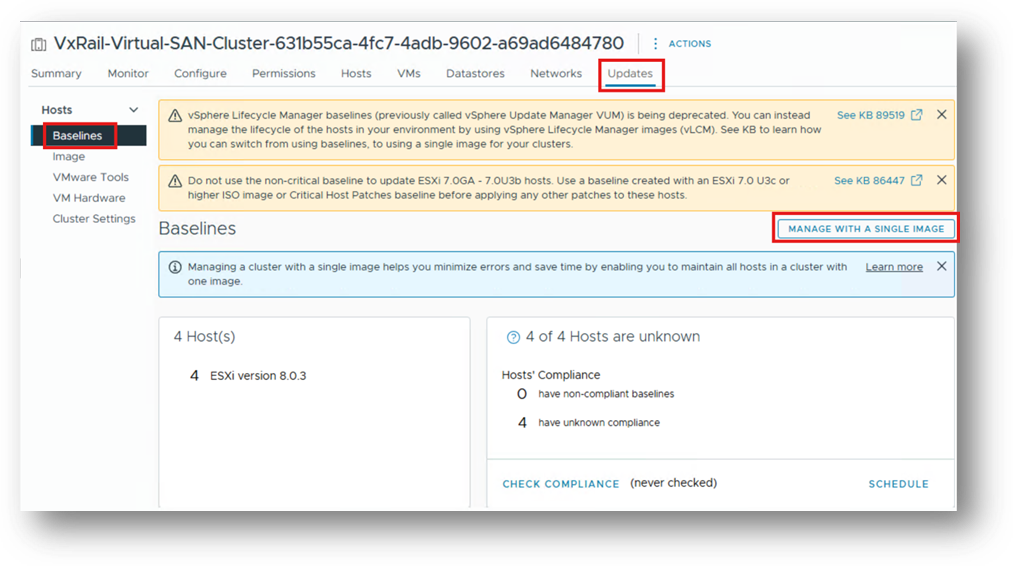
Hier finden wir Verweise auf "Baselines" und "Manage with a Single Image".
Dies bedeutet, dass der Cluster den vLCM-Aktivierungsprozess nicht durchlaufen hat. vLCM ist nicht aktiviert.
Wenn ein Cluster den vLCM-Aktivierungsprozess durchläuft, wird ein einzelnes Image erstellt, das alle erforderlichen Komponenten enthält, die für das Management zukünftiger Upgrades auf dem Cluster verwendet werden.
Beide Stellen in der Benutzeroberfläche müssen aktiviert werden, um zu bestätigen, dass VxRail vLCM nicht aktiviert ist.
Das Ausführen eines curl-Befehls im VxRail Manager zur Überprüfung des vLCM-Status reicht nicht aus.
Installieren einer Drittanbieterkomponente mithilfe des VxRail-Plug-ins
Um Komponenten von Drittanbietern zu installieren, müssen Sie die Funktion Komponente hinzufügen im VxRail-Plug-in verwenden. Dies gilt nicht für Lösungskomponenten, siehe Artikel: VxRail: Best Practices für vLCM in VxRail
Die Funktionsoption Komponente hinzufügenist nur während eines Upgradezyklus unmittelbar nach dem Hochladen des zusammengesetzten VxRail-Bundles verfügbar.
Dies ist die einzige unterstützte Methode für die Installation von Drittanbieterkomponenten.
Da wir in diesem Fall keinen vollständigen Upgradezyklus durchführen, besteht die erforderliche Problemumgehung darin, ein "Upgrade" auf dieselbe Softwareversion zu initiieren, die bereits auf dem Cluster ausgeführt wird.
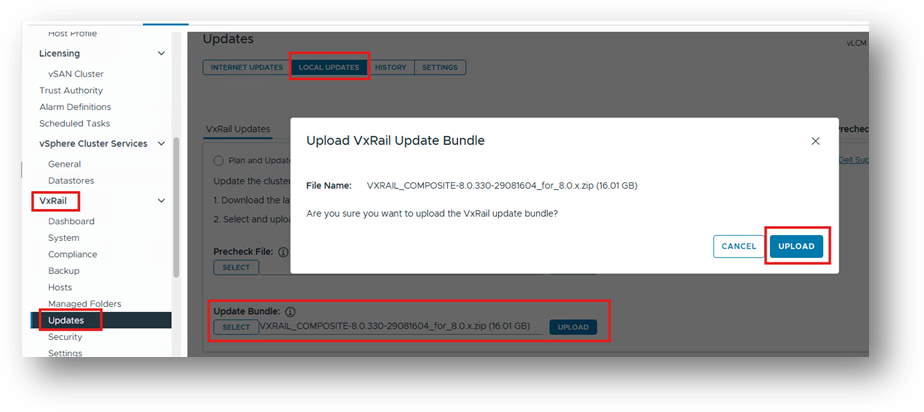
In diesem Beispiel wird auf dem Cluster 8.0.330 ausgeführt. Daher besteht der erste Schritt darin, das zusammengesetzte 8.0.330-Upgrade-Bundle abzurufen:
VXRAIL_COMPOSITE-8.0.330-29081604_for_8.0.x.zip
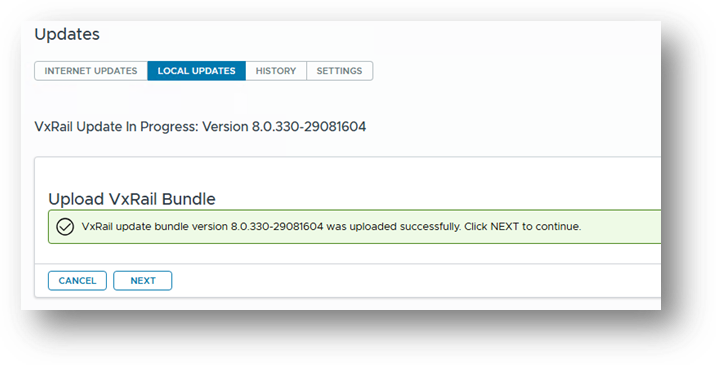
Laden Sie das Composite-Bundle wie für jeden anderen Upgradezyklus hoch.
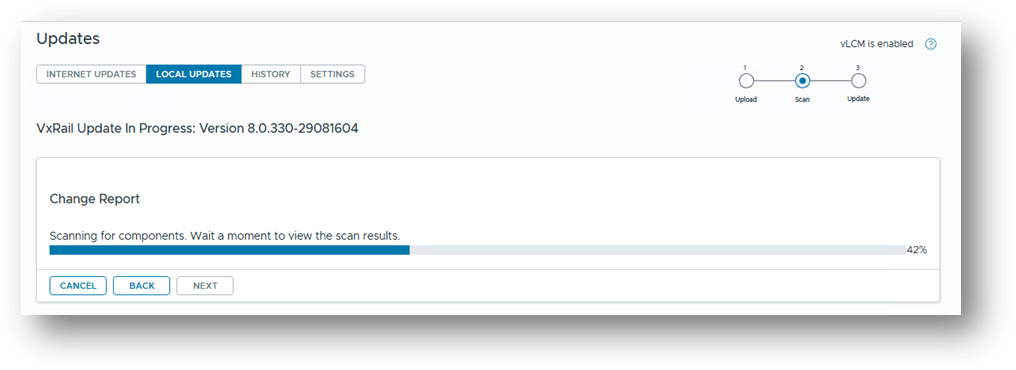
Scannen des Berichts nach Änderungen:
Ihnen wird Folgendes angezeigt:
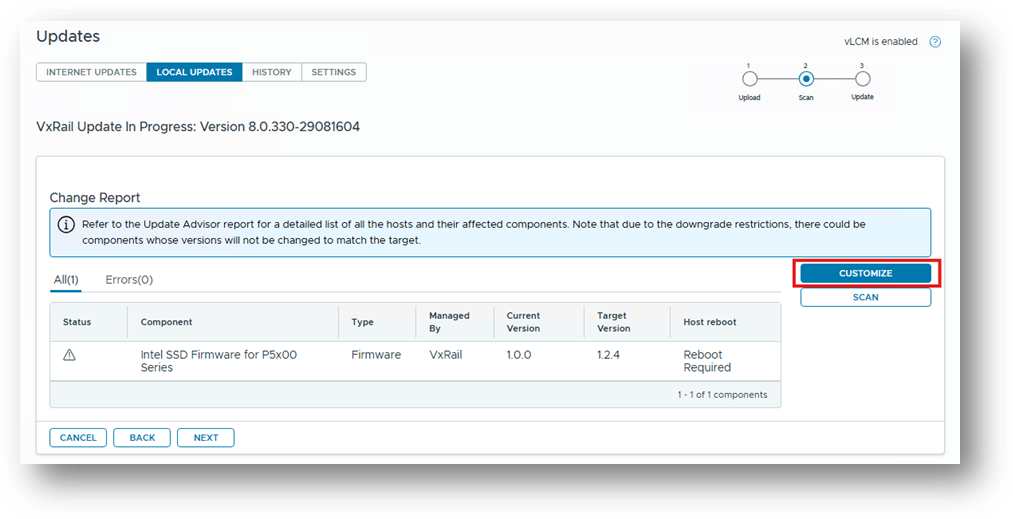
Durch Klicken auf ANPASSEN haben Sie die Möglichkeit, die Drittanbieterkomponenten zu verwalten.
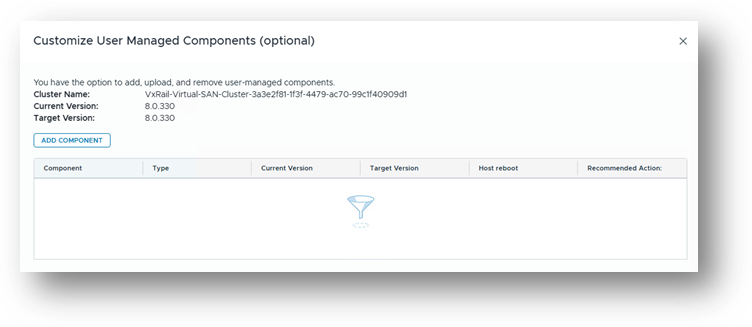
Klicken Sie anschließend auf ADD COMPONENT
Komponententyp: Treiber
Komponenten-Bundle: DellPower.VMWARE.8.2.b160.ESX8x.zip
Bitte lesen und notieren Sie die Infomeldung.
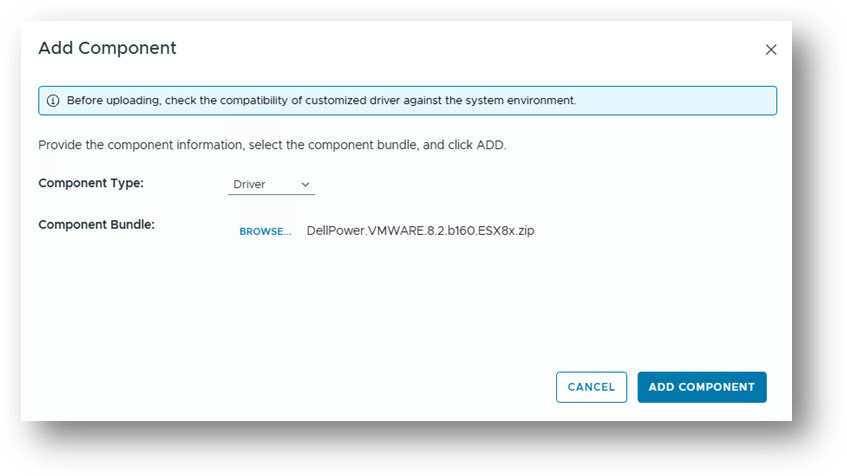
Klicken Sie auf ADD COMPONENT. Hier kann die Komponente zum Einzel-Image hinzugefügt werden.
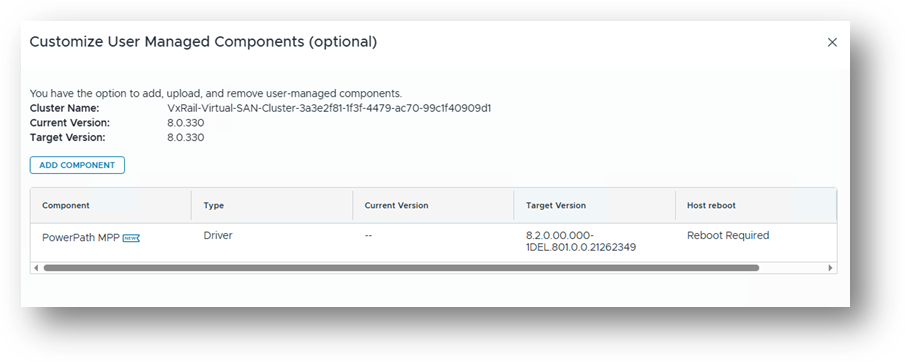
Klicken Sie auf SPEICHERN UND VALIDIEREN.
Hier sehen Sie, dass die Drittanbieterkomponente erfolgreich zum Einzel-Image hinzugefügt wurde, das für diesen Cluster verwendet wird.
Wenn Sie mit dem "Upgrade" fortfahren, wird eine Korrektur ausgelöst und die Komponente wird mit der richtigen und unterstützten Methode auf jeden Host angewendet.
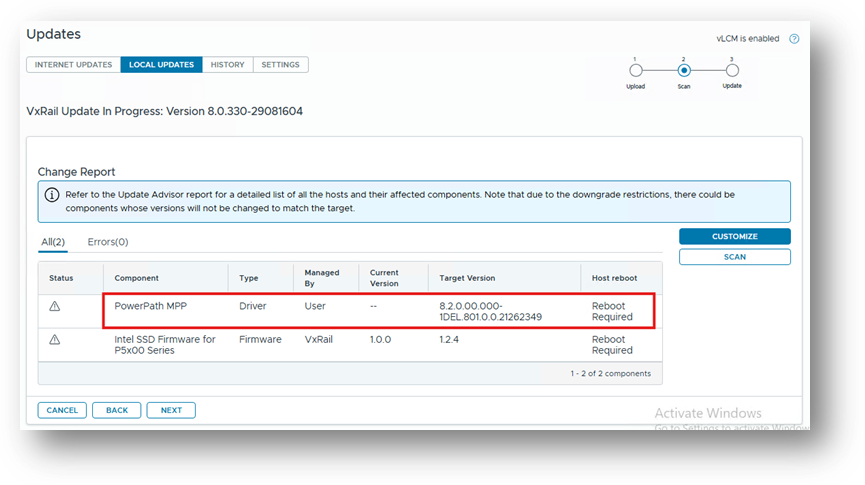
Denken Sie daran, dass wir ein "Upgrade" von 8.0.330 auf 8.0.330 ausführen. Daher ist die einzige Änderung, die auf den Cluster angewendet wird, die Drittanbieterkomponente, in diesem Beispiel eine Drittanbieterkomponente.
Fahren Sie mit dem Upgrade fort und warten Sie, bis es abgeschlossen ist.
Sobald das Upgrade abgeschlossen ist, können Sie überprüfen, ob die Drittanbieterkomponente korrekt zum VxRail-Einzelimage hinzugefügt wurde. Navigieren Sie zur Registerkarte Image: (Filter mit Komponentenname)
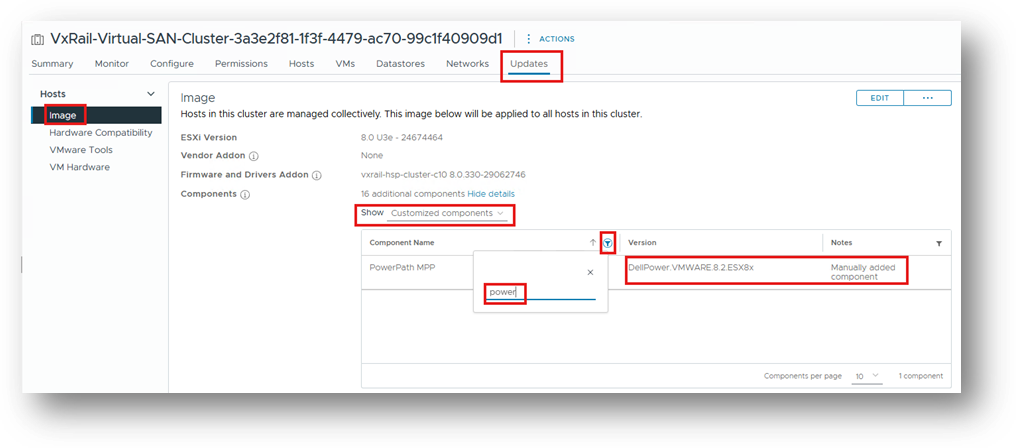
Eine zusätzliche Überprüfung kann auch hier durchgeführt werden:
Lifecycle Manager / Einstellungen / Administration / Patch-Setup

Die oben genannten Informationen bestätigen, dass die Drittanbieterkomponente erfolgreich zum VxRail-Einzelimage hinzugefügt wurde und während des nächsten Upgradezyklus nicht entfernt wird.
Niemals sollten Einstellungen oder Optionen in der Lifecycle Manager-Benutzeroberfläche geändert werden. Alle dort vorgenommenen Änderungen werden auf VxRail-Clustern nicht unterstützt .
So überprüfen Sie, ob Komponenten von Drittanbietern falsch installiert wurden :
Hier sehen Sie, dass der Compliance-Scan (den Sie manuell auslösen können) erkannt hat, dass auf den Hosts eine Komponente installiert ist, die nicht Teil des Single Image ist:
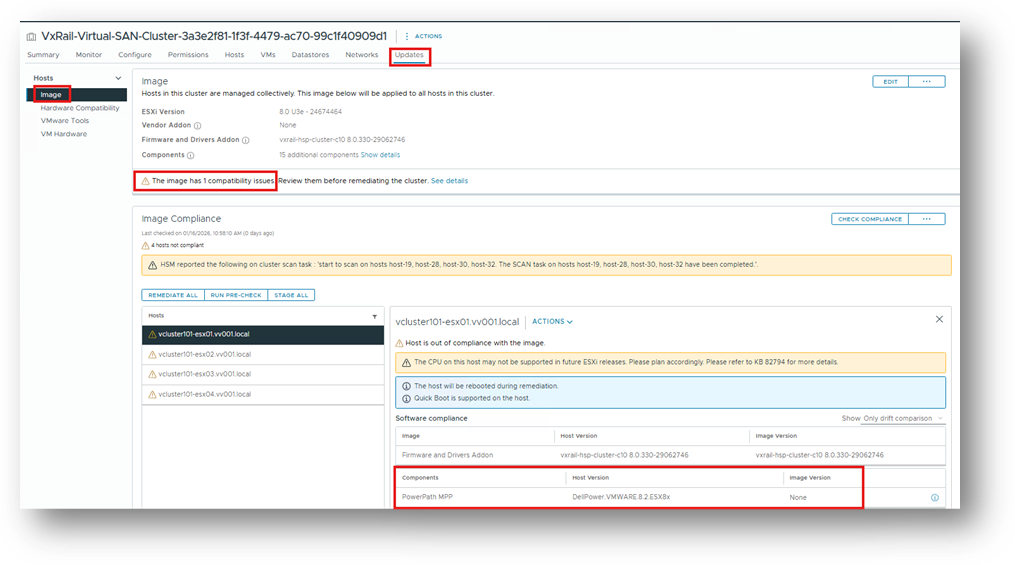
Diese Komponenten wurden manuell mit esxcli oder einer anderen Methode installiert, die nicht unterstützt wird, und führt dazu, dass die Komponente im nächsten Upgradezyklus entfernt wird. Dies ist vollständig beabsichtigt.
So überprüfen Sie, ob Komponenten von Drittanbietern korrekt installiert wurden :
Hier sehen Sie, dass der Compliance-Scan (den Sie manuell auslösen können) erkannt hat, dass auf den Hosts eine Komponente installiert ist, die Teil des Einzelimages ist: (Filtern Sie nach dem Namen der Komponente)
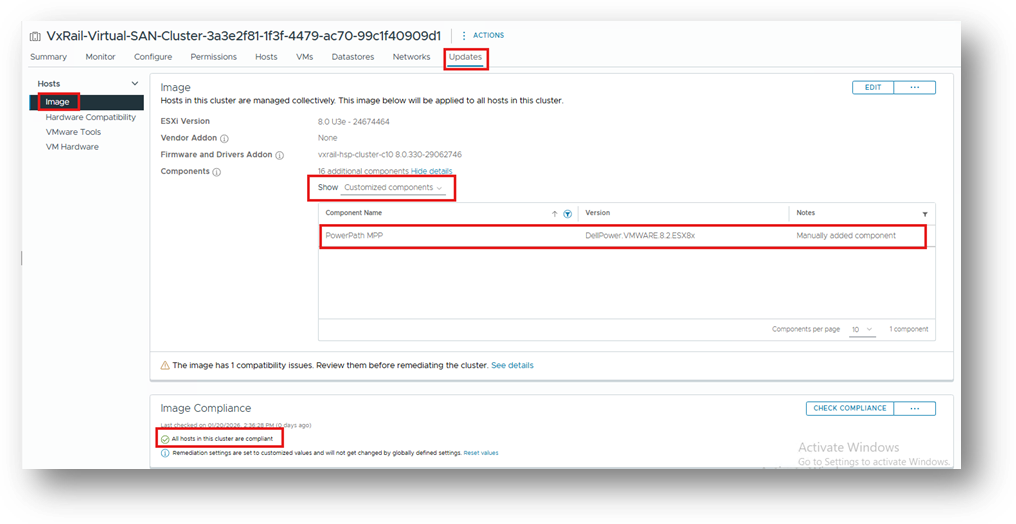
Image-Compliance
- Alle Hosts in diesem Cluster sind konform
Diese Komponenten wurden mit ADD COMPONENT ordnungsgemäß installiert und führen dazu, dass die Komponente während des nächsten Upgradezyklus als Teil des Einzelimages erhalten bleibt.
Szenario 1 : Installation einer Drittanbieterkomponente/Aktivierung von VxRail vLCM
Annahmen:
- Drittanbietertreiber =
PowerPath_VE_8.2_ESX8x_for_VMWARE_vSphere_Install_SW.zip - Verwendete Komponente (Depot) (innen über .zip) =
DellPower.VMWARE.8.2.b160.ESX8x.zip - Derzeit ist VxRail vLCM nicht auf dem Cluster aktiviert.
- Die Drittanbieterkomponente wurde vor der Aktivierung von vLCM manuell auf einigen oder allen Nodes im Cluster installiert.
Navigieren Sie zur Registerkarte Updates im VxRail-Plug-in und gehen Sie dann wie folgt vor: VxRail: So aktivieren Sie den vSphere Lifecycle Manager-Modus
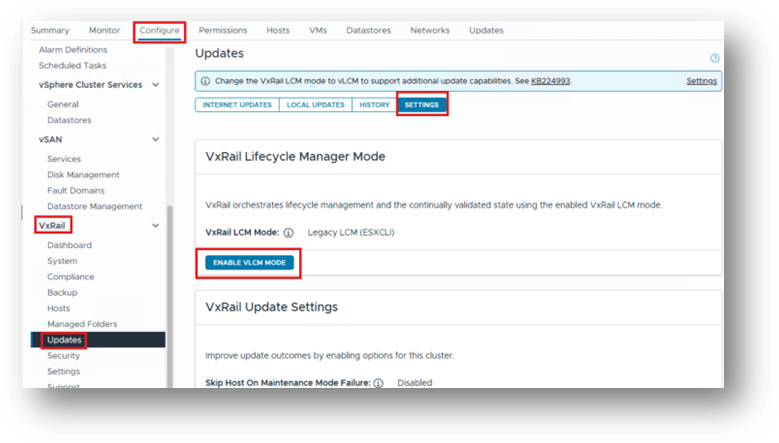
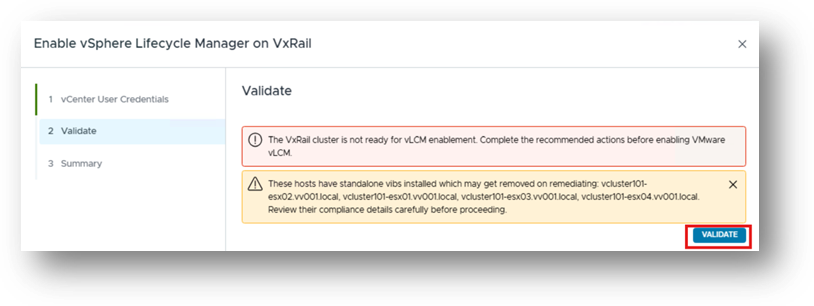
Am Ende der Validierung stellen Sie einen Fehler fest, dieser ist zu erwarten.
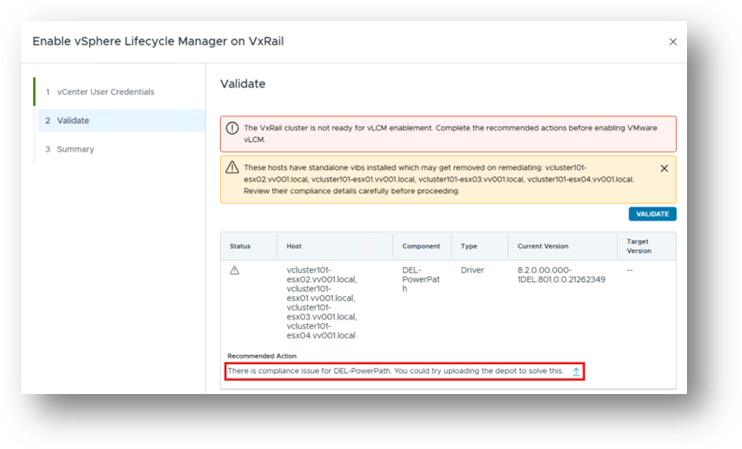

Diese Meldung teilt uns mit, dass während der Validierung der Single Image-Erstellung Komponenten auf den Nodes erkannt wurden, die nicht Teil des gewünschten Status sind – also des für diese Nodes verwendeten Single Image.
In diesem Fall wurde die Drittanbieterkomponente manuell auf den Nodes installiert.
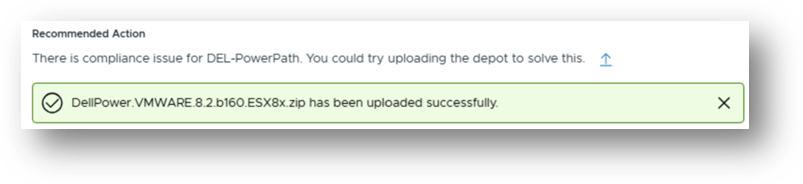
Wie im Screenshot gezeigt, wird der Nutzer aufgefordert, die Komponente im ZIP-Depotformat (nicht als eigenständige VIBs) bereitzustellen, um das Compliance-Problem zu beheben und den vLCM-Aktivierungsprozess fortzusetzen.
Für dieses Szenario benötigen wir:
DellPower.VMWARE.8.2.b160.ESX8x.zip
Hinweis:
Alle Komponenten von Drittanbietern oder Komponenten müssen direkt vom Anbieter stammen.
VxRail stellt diese ZIP-Komponenten nicht bereit.
Diese ZIP-Komponenten sind eine strenge Anforderung bei der Aktivierung von vLCM auf VxRail.
Klicken Sie  auf Ihre Komponente und wählen Sie sie aus (.zip).
Weiter – Erneut validieren
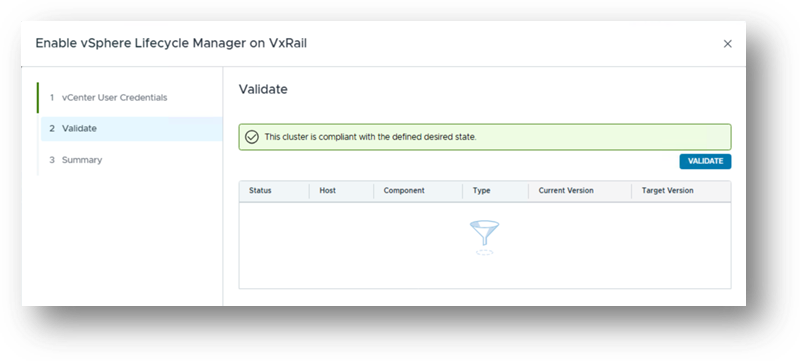
Sobald die Validierung erfolgreich abgeschlossen ist, klicken Sie auf Weiter, um mit der Aktivierung fortzufahren.
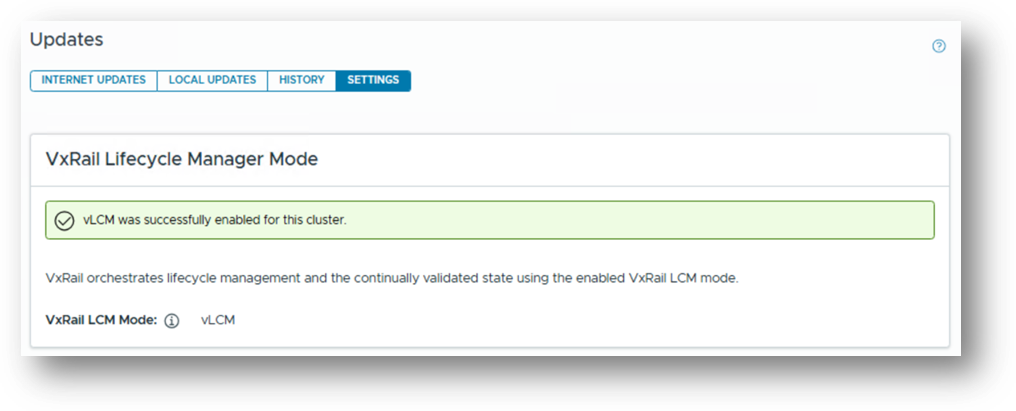
Sobald der Assistent abgeschlossen ist:

Zusätzliche Hinweise: So überprüfen Sie, ob Komponenten von Drittanbietern korrekt installiert wurden:
Szenario 2 : Installieren einer Drittanbieterkomponente
Annahmen:
- Drittanbietertreiber =
Third-Party_VE_8.2_ESX8x_for_VMWARE_vSphere_Install_SW.zip - Genutztes Lager (innen über .zip) =
DellPower.VMWARE.8.2.b160.ESX8x.zip - VxRail vLCM ist bereits auf dem Cluster aktiviert.
Es gibt keine Funktion in VxRail, mit der Drittanbieterkomponenten außerhalb eines Upgradezyklus installiert werden können. Es ist jedoch nicht notwendig, den gesamten Cluster zu aktualisieren, um eine Komponente zu installieren. Siehe:
Installieren einer Drittanbieterkomponente mithilfe des VxRail-Plug-ins
Szenario 3 – Upgrade von VxRail/kein Upgrade einer Drittanbieterkomponente
Annahmen
- Die Drittanbieterkomponente wurde gemäß den in Szenario 1 und Szenario 2 beschriebenen Verfahren ordnungsgemäß installiert.
- Wenn die Drittanbieterkomponente nicht ordnungsgemäß installiert wurde oder wenn der Endnutzer nicht sicher ist, ob sie korrekt installiert wurden (z. B. wenn sie manuell mit esxcli installiert wurden), ist Vorsicht geboten.
- Bevor das VxRail-Clusterupgrade fortgesetzt werden kann, muss überprüft werden, welche Installationsmethode verwendet wurde und ob die aktuelle Konfiguration mit einem nicht unterstützten oder falschen Ansatz angewendet wurde.
- Diese Überprüfung ist unerlässlich, da während des Upgradezyklus die Drittanbieter-VIBs standardmäßig von allen Hosts entfernt werden, wenn Drittanbieter-VIBs ursprünglich mit einer falschen Methode installiert wurden.
3a : Upgrade von VxRail/Drittanbieterkomponente falsch installiert / Drittanbieterkomponente nicht aktualisieren
In diesem Beispiel führen wir ein Upgrade von 8.0.330 auf 8.0.361 durch. Laden Sie das Composite-Bundle wie für jeden anderen Upgradezyklus hoch.
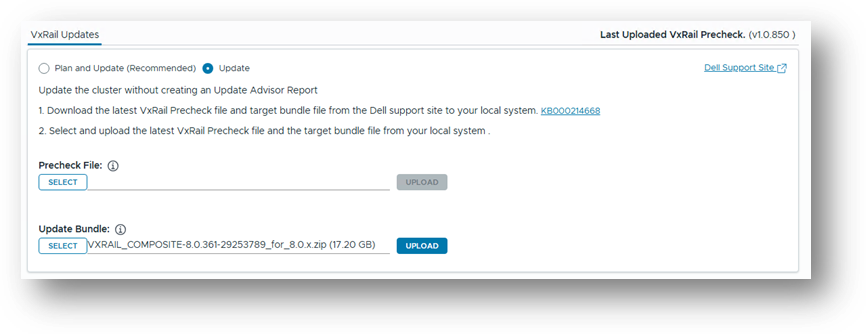
In diesem Szenario wurde die Drittanbieterkomponente nicht ordnungsgemäß installiert. Während eines VxRail-Upgrades entfernt die Upgradelogik die Komponente per Design, was im Upgradeprotokoll angezeigt wird. Um dieses Problem zu vermeiden, sollten wir zunächst die Installation von Drittanbietern korrigieren und dann die Komponente wieder zum System hinzufügen, um das wiederkehrende Problem beim Entfernen zu beseitigen.
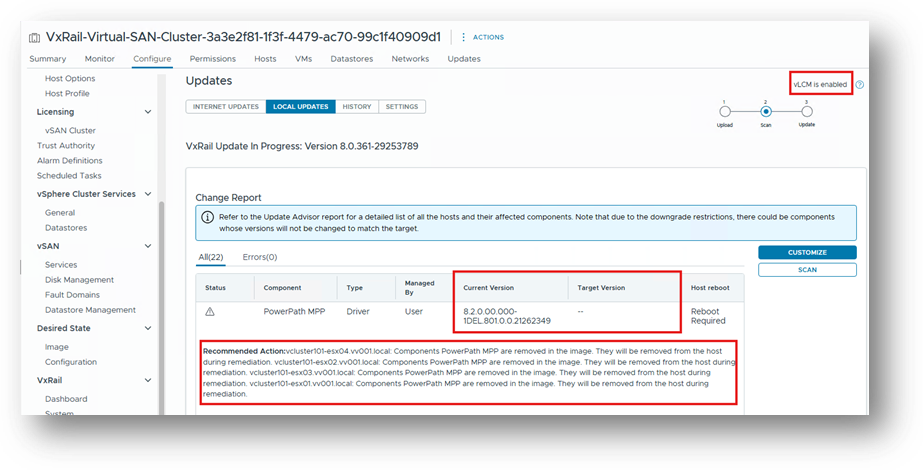
Um dieses Problem zu beheben, klicken Sie auf ANPASSEN, um die Drittanbieterkomponente hinzuzufügen.
Durch Klicken auf ANPASSEN haben Sie die Möglichkeit, die Drittanbieterkomponenten zu verwalten.
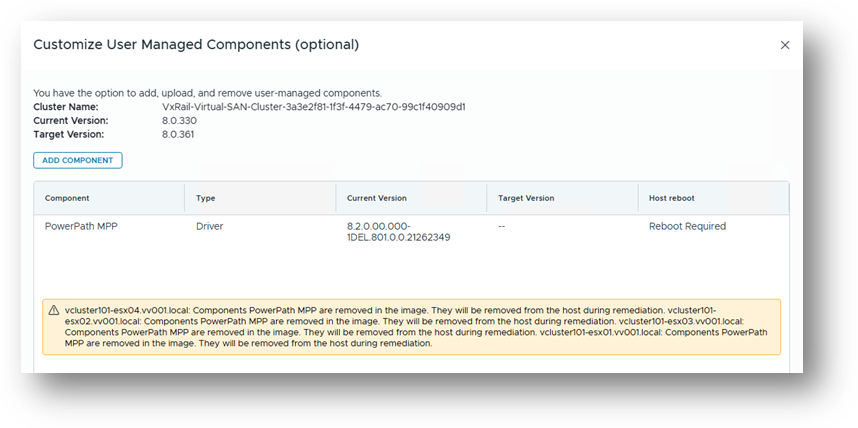
Klicken Sie anschließend auf ADD COMPONENT
Komponententyp: Treiber
Komponenten-Bundle: DellPower.VMWARE.8.2.b160.ESX8x.zip
Lesen und notieren Sie die Infomeldung.
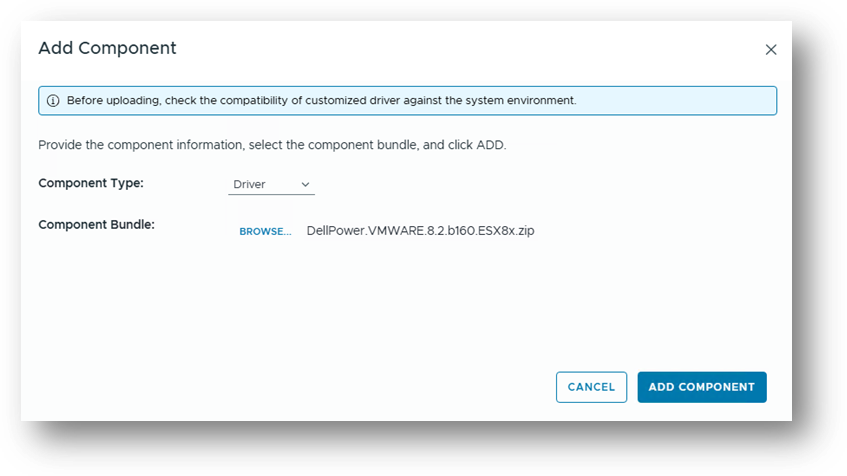
Klicken Sie auf ADD COMPONENT. Hier kann die Komponente zum Einzel-Image hinzugefügt werden.
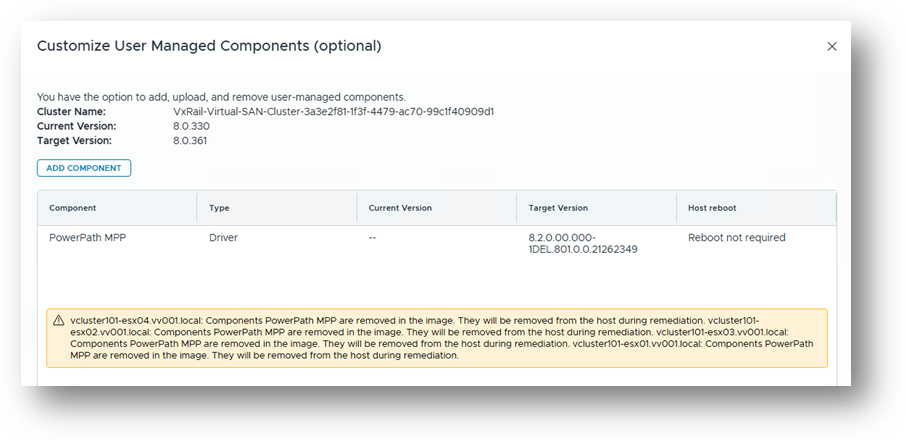
Klicken Sie auf SPEICHERN UND VALIDIEREN.
Hier wissen wir, dass die Drittanbieterkomponente bereits auf den Nodes vorhanden ist, sodass sie im Änderungsbericht nicht erwähnt wird. Die Komponente wird jedoch weiterhin zum Einzel-Image hinzugefügt.
Wenn Sie mit dem Upgrade fortfahren, wird eine Korrektur im Rahmen des vollständigen Upgradezyklus ausgelöst und die Komponente wird mit der richtigen und unterstützten Methode auf jeden Host angewendet.
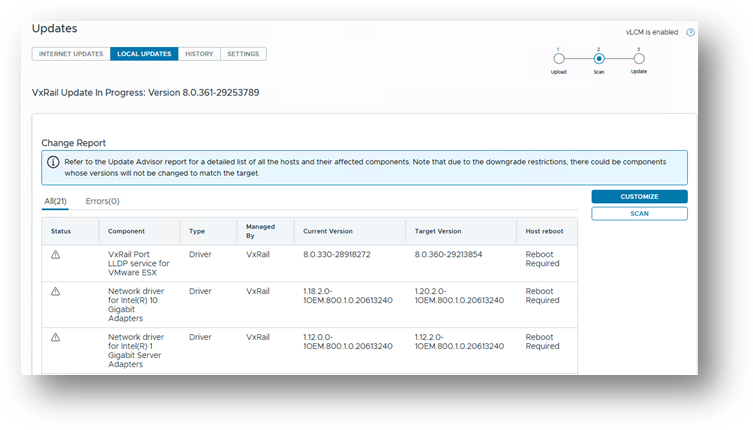
Da sich die Komponente nun im Einzel-Image befindet, müssen Sie sie beim nächsten Upgradezyklus nicht erneut hinzufügen. Sie bleibt im Einzel-Image statisch, bis Sie sich entscheiden, diese Komponente zu aktualisieren. Dies ist ein separates Szenario, das ebenfalls in der Dokumentation behandelt wird.
Sobald das Upgrade abgeschlossen ist, können Sie das Image überprüfen, um zu bestätigen, dass die Komponente hinzugefügt wurde und ob das Image konform ist.
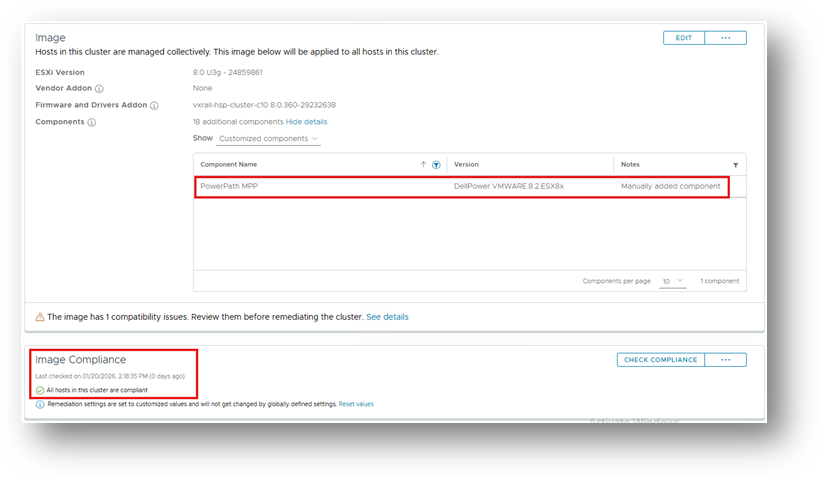
3b – Upgrade von VxRail/Drittanbieterkomponente korrekt installiert/ Drittanbieterkomponente nicht aktualisieren
In diesem Beispiel führen wir ein Upgrade von 8.0.330 auf 8.0.370 durch. Laden Sie das Composite-Bundle wie für jeden anderen Upgradezyklus hoch.
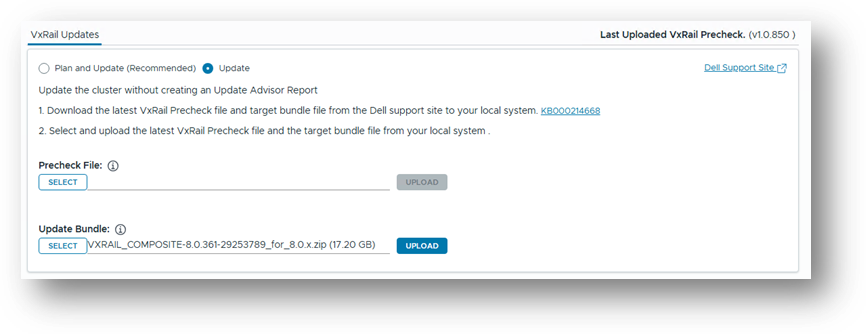
In diesem Szenario wurde die Drittanbieterkomponente zuvor ordnungsgemäß installiert.
Hier sehen Sie, dass der Compliance-Scan (den Sie manuell auslösen können) erkannt hat, dass auf den Hosts eine Komponente installiert ist, die Teil des Einzelimages ist: (Filtern Sie nach dem Namen der Komponente)
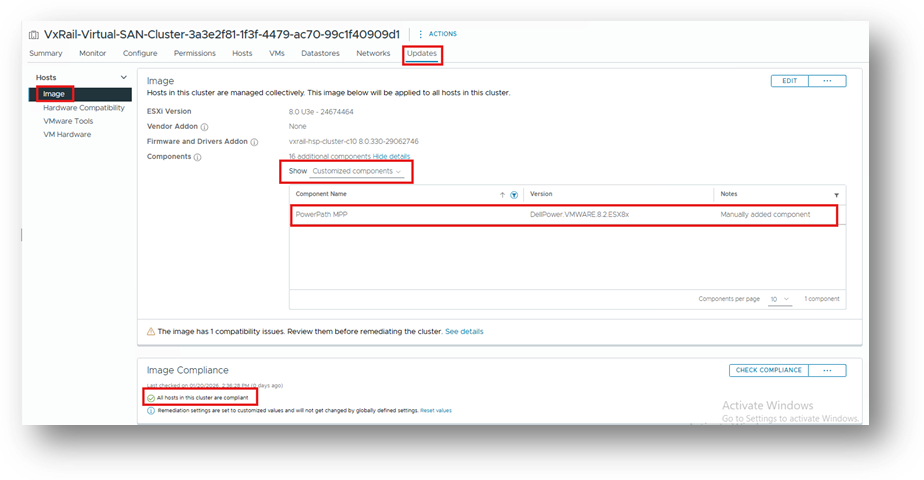
Klicken Sie nach dem Hochladen des Bundles auf Next
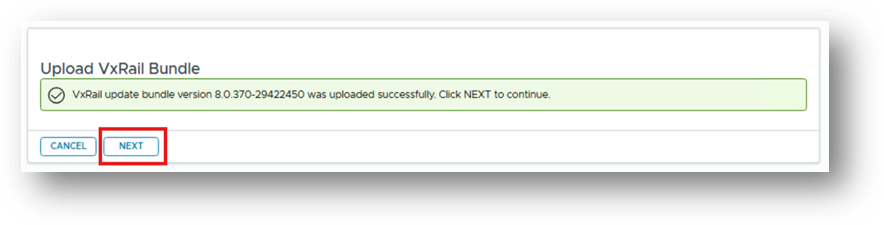
Bei der Überprüfung des Bildschirms " Änderungsbericht " werden keine Fehler angezeigt, da zuvor mit dem richtigen Verfahren auf die Komponente zugegriffen wurde. Daher wird es während des Upgradezyklus oder des Korrekturprozesses nicht entfernt.
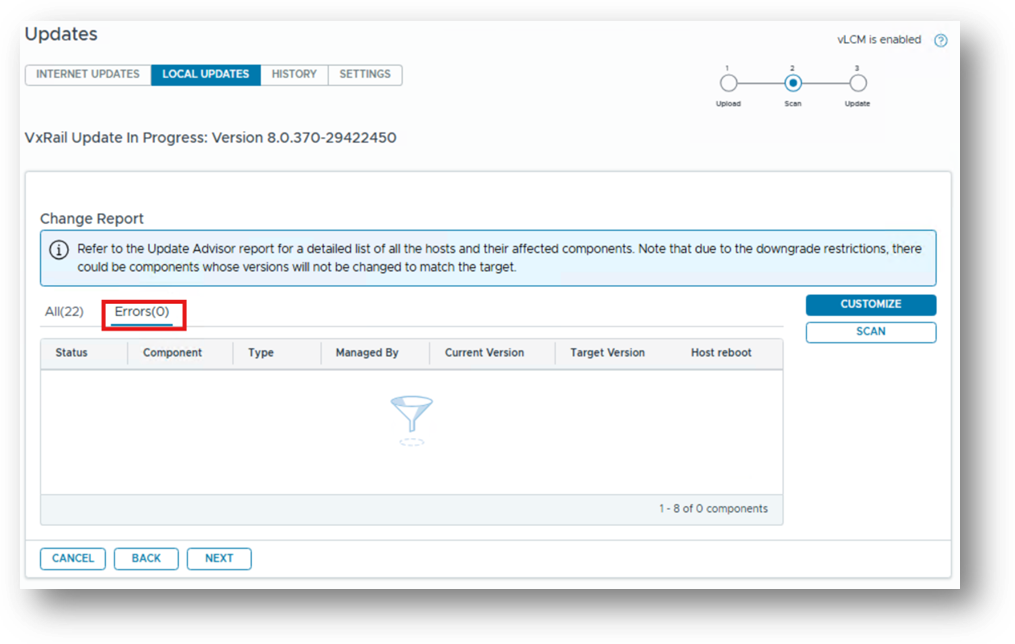
Fahren Sie mit dem Upgrade wie gewohnt fort. Die Drittanbieterkomponente wird nicht entfernt und bleibt Teil des Einzel-Image.
Szenario 4 : Upgrade von VxRail/Upgrade einer Drittanbieterkomponente
Annahmen
- Die Drittanbieterkomponenten wurden gemäß den in Szenario 1 und Szenario 2 beschriebenen Verfahren ordnungsgemäß installiert.
- Wenn die Drittanbieterkomponente nicht ordnungsgemäß installiert wurde oder wenn der Endnutzer nicht sicher ist, ob sie korrekt installiert wurden (z. B. wenn sie manuell mit esxcli installiert wurden), ist Vorsicht geboten.
- Bevor das VxRail-Clusterupgrade fortgesetzt werden kann, muss überprüft werden, welche Installationsmethode verwendet wurde und ob die aktuelle Konfiguration mit einem nicht unterstützten oder falschen Ansatz angewendet wurde.
- Diese Überprüfung ist unerlässlich, da während des Upgradezyklus die Drittanbieter-VIBs standardmäßig von allen Hosts entfernt werden, wenn Drittanbieter-VIBs ursprünglich mit einer falschen Methode installiert wurden.
Bewertung:
So überprüfen Sie, ob Komponenten von Drittanbietern falsch installiert wurden
So überprüfen Sie, ob Komponenten von Drittanbietern korrekt installiert wurden
4a : Upgrade von VxRail/Drittanbieterkomponente falsch installiert / Upgrade einer Drittanbieterkomponente
In diesem Beispiel führen wir ein Upgrade von 8.0.330 auf 8.0.361 durch. Laden Sie das Composite-Bundle wie für jeden anderen Upgradezyklus hoch.
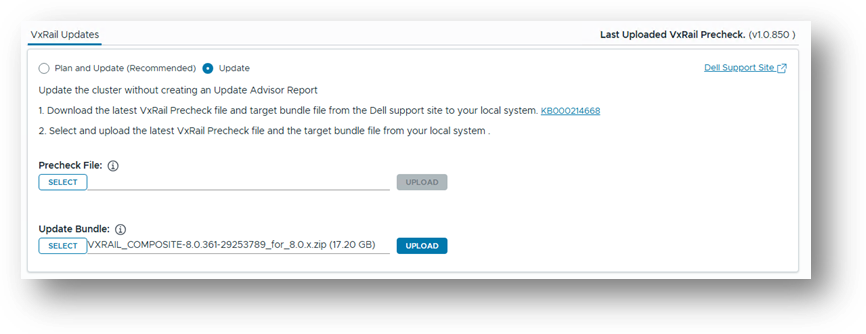
In diesem Szenario wurde die Drittanbieterkomponente nicht ordnungsgemäß installiert. Während eines VxRail-Upgrades entfernt die Upgradelogik die Komponente per Design, was im Upgradeprotokoll angezeigt wird. Um dieses Problem zu vermeiden, sollten wir zunächst die Installation von Drittanbietern korrigieren und dann die Komponente wieder zum System hinzufügen, um das wiederkehrende Problem beim Entfernen zu beseitigen.
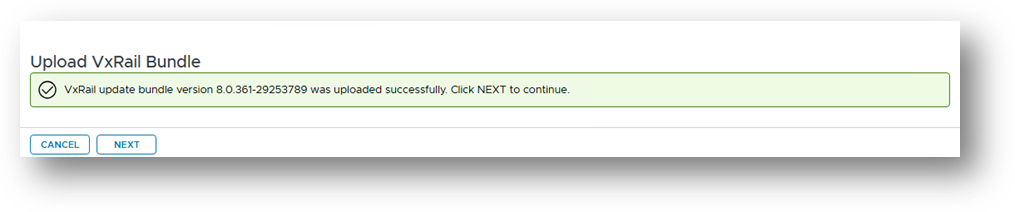
Klicken Sie auf „Weiter“.
Auf dem Bildschirm "Änderungsbericht" sehen wir, dass der Treiber des Drittanbieters falsch installiert wurde. Da es nicht Teil des Einzel-Image ist, wird es während dieses Upgradezyklus standardmäßig entfernt.
Zu diesem Zeitpunkt können wir jedoch ADD COMPONENT verwenden, um die neuere Version der Komponente zu installieren.
8.2.0.00.000-1DEL.801.0.0.21262349 auf den Nodes in diesem Beispiel installiert ist, fügen wir DellPower.VMWARE.8.2.SP1.b021.ESX8x zum Einzelbild.
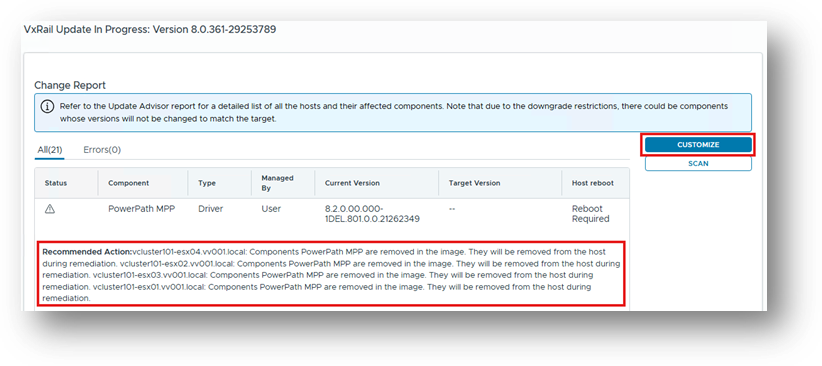
Klicken Sie auf ANPASSEN.
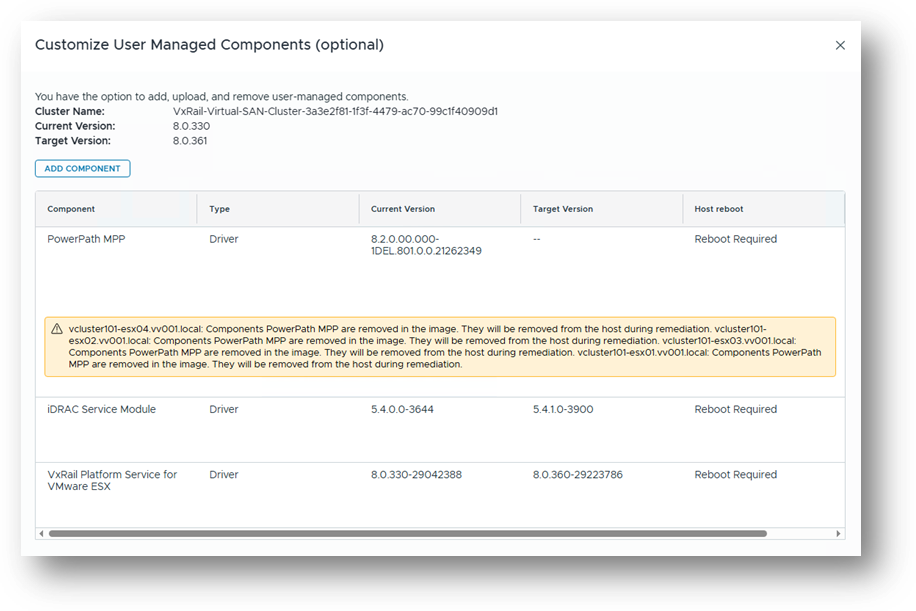
Stellen Sie sicher, dass Sie die Bildlaufleiste verwenden, um nach rechts zu scrollen. Diese Option ist zunächst ausgeblendet.
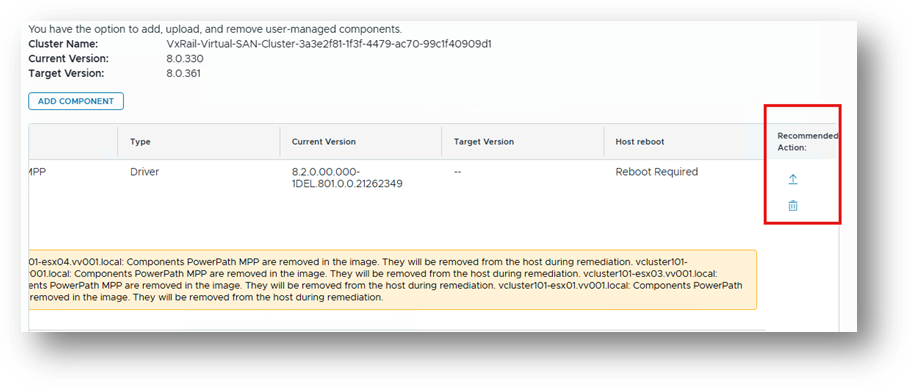
Klicken Sie auf  die Komponente (.zip), für die Sie ein Upgrade durchführen möchten, und wählen Sie sie aus und klicken Sie dann auf SPEICHERN UND VALIDIEREN.
Der Änderungsbericht meldet keine Fehler und die aktualisierte Komponente wird dem Einzel-Image hinzugefügt.
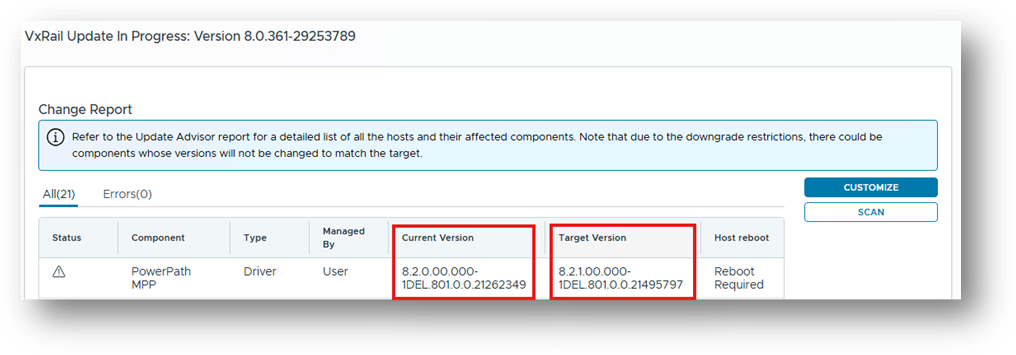
Fahren Sie mit dem Rest des Upgrades wie gewohnt fort.
4b – Upgrade von VxRail/Drittanbieter korrekt installiert/Upgrade von Drittanbieterkomponente
In diesem Beispiel führen wir ein Upgrade von 8.0.330 auf 8.0.361 durch. Laden Sie das Composite-Bundle wie für jeden anderen Upgradezyklus hoch.
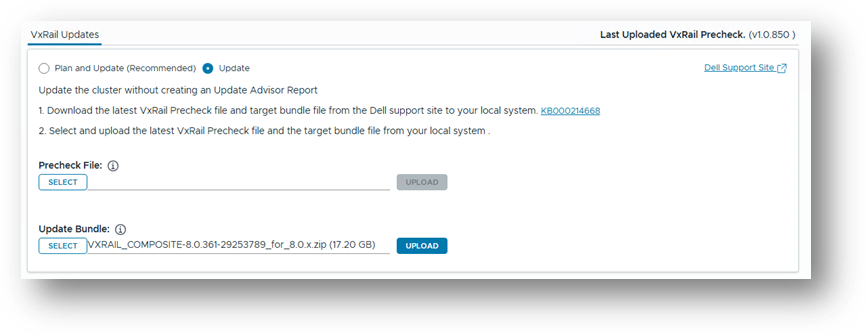
In diesem Szenario wurde die Drittanbieterkomponente korrekt installiert.

Klicken Sie im Bildschirm "Change Report" auf CUSTOMIZE und wählen Sie dann ADD COMPONENT aus.
In diesem Beispiel aktualisieren wir die Komponente auf DellPower.VMWARE.8.2.SP1.b021.ESX8x.zip.
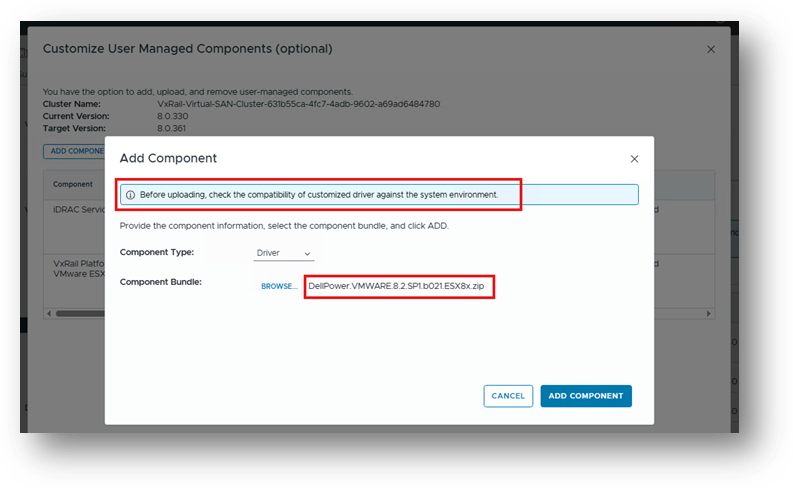
Klicken Sie auf KOMPONENTE HINZUFÜGEN / SPEICHERN UND VALIDIEREN.
Der Bildschirm "Change Report " zeigt an, dass die Komponente im Rahmen des vLCM-Upgrades im gesamten Cluster aktualisiert wird.
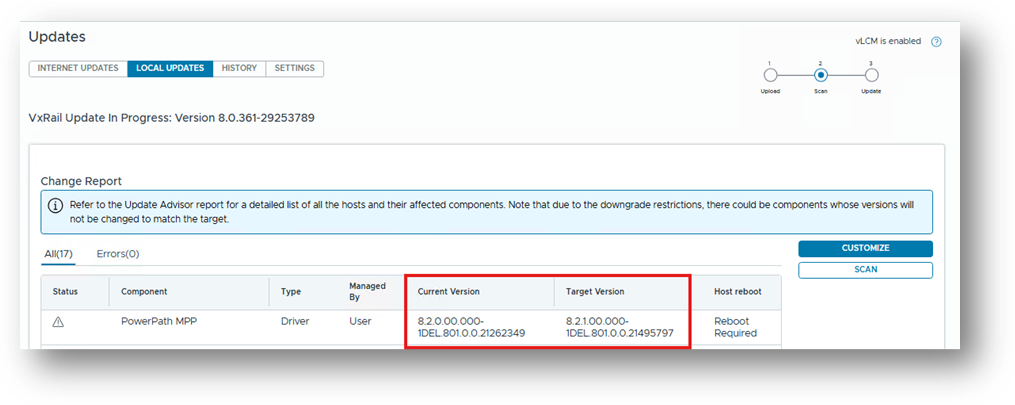
Fahren Sie mit dem Rest des Upgrades wie gewohnt fort.
Szenario 5 : Upgrade eines Drittanbieters außerhalb des VxRail vLCM-Upgradezyklus
Annahmen
- Die Drittanbieterkomponenten wurden gemäß den in Szenario 1 und Szenario 2 beschriebenen Verfahren ordnungsgemäß installiert.
- Wenn die Drittanbieterkomponente nicht ordnungsgemäß installiert wurde oder wenn der Endnutzer nicht sicher ist, ob sie korrekt installiert wurden (z. B. wenn sie manuell mit esxcli installiert wurden), ist Vorsicht geboten.
- Bevor das VxRail-Clusterupgrade fortgesetzt werden kann, muss überprüft werden, welche Installationsmethode verwendet wurde und ob die aktuelle Konfiguration mit einem nicht unterstützten oder falschen Ansatz angewendet wurde.
- Diese Überprüfung ist unerlässlich, da während des Upgradezyklus die Drittanbieter-VIBs standardmäßig von allen Hosts entfernt werden, wenn Drittanbieter-VIBs ursprünglich mit einer falschen Methode installiert wurden.
Bitte überprüfen Sie:
So überprüfen Sie, ob Komponenten von Drittanbietern falsch installiert wurden
So überprüfen Sie, ob Komponenten von Drittanbietern korrekt installiert wurden
5a – Falsch installierte Drittanbieterkomponente/Upgrade von Drittanbietern außerhalb des VxRail vLCM-Upgradezyklus
Es gibt keine Funktion in VxRail, mit der Drittanbieterkomponenten außerhalb eines Upgradezyklus installiert werden können. Es ist jedoch nicht notwendig, den gesamten Cluster zu aktualisieren, um eine Komponente zu installieren. Siehe:
Installieren einer Drittanbieterkomponente mithilfe des VxRail-Plug-ins
Im folgenden Beispiel wird jedoch auch das Upgrade der Komponente behandelt.
Da wir in diesem Fall keinen vollständigen Upgradezyklus durchführen, besteht die erforderliche Problemumgehung darin, ein "Upgrade" auf dieselbe Softwareversion zu initiieren, die bereits auf dem Cluster ausgeführt wird.
In diesem Beispiel wird auf dem Cluster 8.0.330 ausgeführt. Daher besteht der erste Schritt darin, das zusammengesetzte 8.0.330-Upgrade-Bundle abzurufen:
VXRAIL_COMPOSITE-8.0.330-29081604_for_8.0.x.zip
Laden Sie das Composite-Bundle wie für jeden anderen Upgradezyklus hoch.
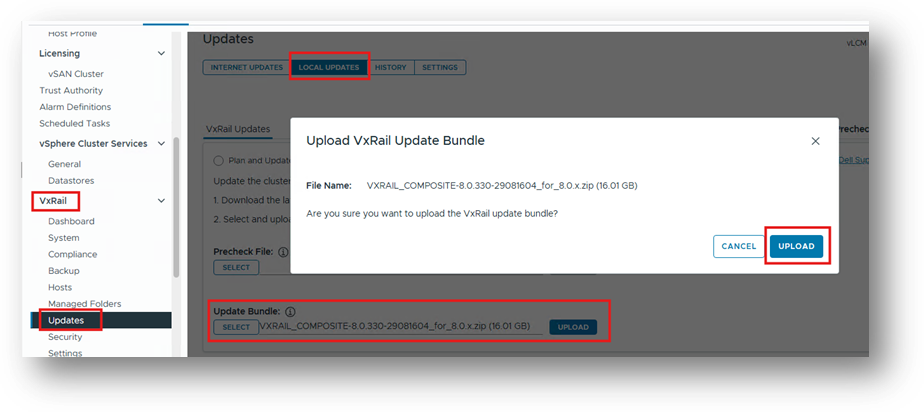
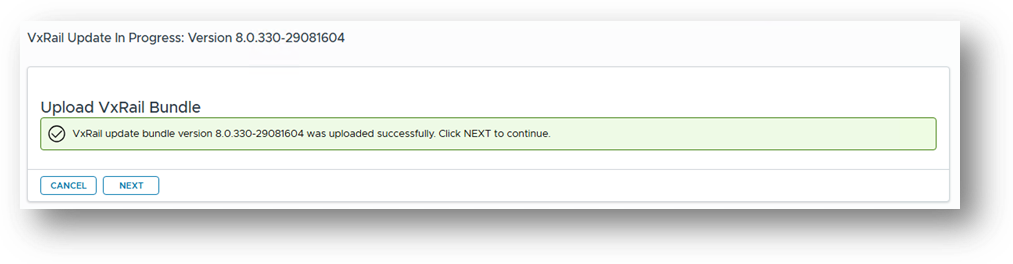
Scannen des Berichts nach Änderungen:
Klicken Sie auf ANPASSEN.
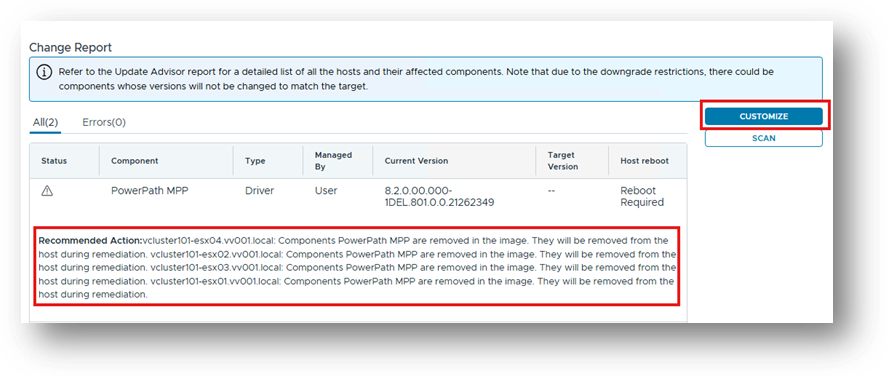
Stellen Sie sicher, dass Sie die Bildlaufleiste verwenden, um nach rechts zu scrollen. Diese Option ist zunächst ausgeblendet.
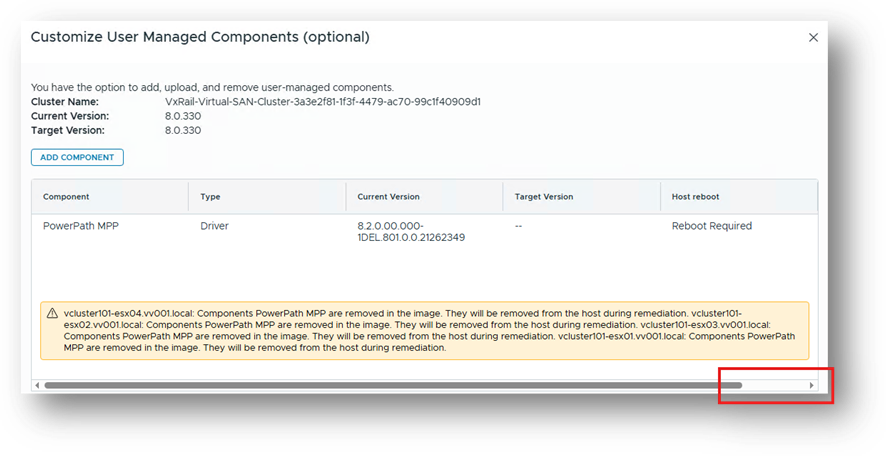
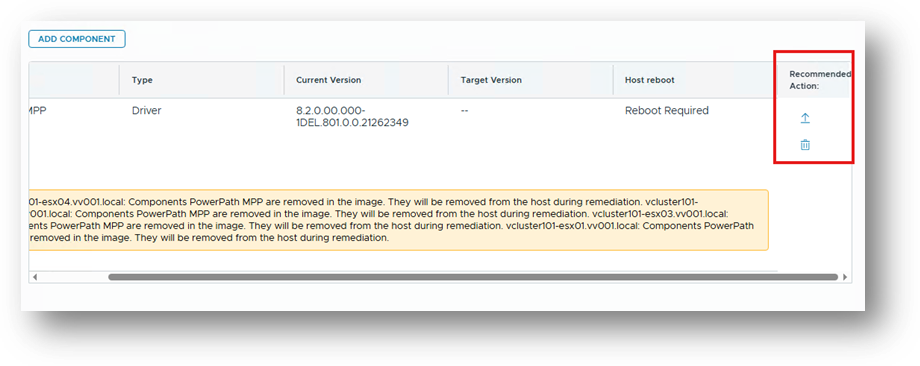
Klicken Sie auf  die Komponente (.zip), für die Sie ein Upgrade durchführen möchten, und wählen Sie sie aus und klicken Sie dann auf SPEICHERN UND VALIDIEREN.
Der Änderungsbericht meldet keine Fehler und die aktualisierte Komponente wird dem Einzel-Image hinzugefügt.
SPEICHERN UND VALIDIEREN
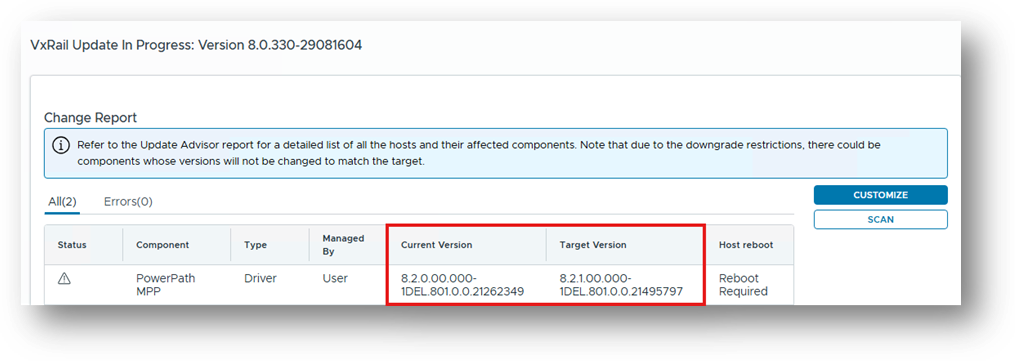
Fahren Sie mit dem Upgrade wie gewohnt fort.
5b – Komponente eines Drittanbieters korrekt installiert/Upgrade eines Drittanbieters außerhalb des VxRail vLCM-Upgradezyklus
Es gibt keine Funktion in VxRail, mit der Drittanbieterkomponenten außerhalb eines Upgradezyklus installiert werden können. Es ist jedoch nicht notwendig, den gesamten Cluster zu aktualisieren, um eine Komponente zu installieren. Siehe:
Installieren einer Drittanbieterkomponente mithilfe des VxRail-Plug-ins
Im folgenden Beispiel wird jedoch auch das Upgrade der Komponente behandelt.
Da wir in diesem Fall keinen vollständigen Upgradezyklus durchführen, besteht die erforderliche Problemumgehung darin, ein "Upgrade" auf dieselbe Softwareversion zu initiieren, die bereits auf dem Cluster ausgeführt wird.
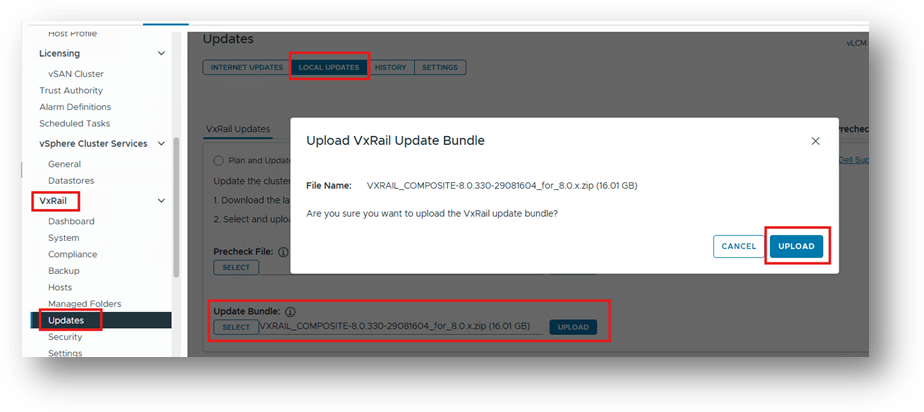
In diesem Beispiel wird auf dem Cluster 8.0.330 ausgeführt. Daher besteht der erste Schritt darin, das zusammengesetzte 8.0.330-Upgrade-Bundle abzurufen:
VXRAIL_COMPOSITE-8.0.330-29081604_for_8.0.x.zip
Laden Sie das Composite-Bundle wie für jeden anderen Upgradezyklus hoch.
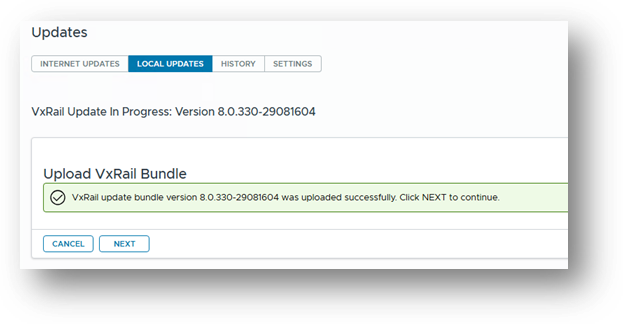
Klicken Sie nach dem Scannen des Berichts auf dem Bildschirm "Bericht ändern" auf "ANPASSEN " und wählen Sie dann "KOMPONENTE HINZUFÜGEN" aus.
In diesem Beispiel aktualisieren wir die Komponente auf DellPower.VMWARE.8.2.SP1.b021.ESX8x.zip.
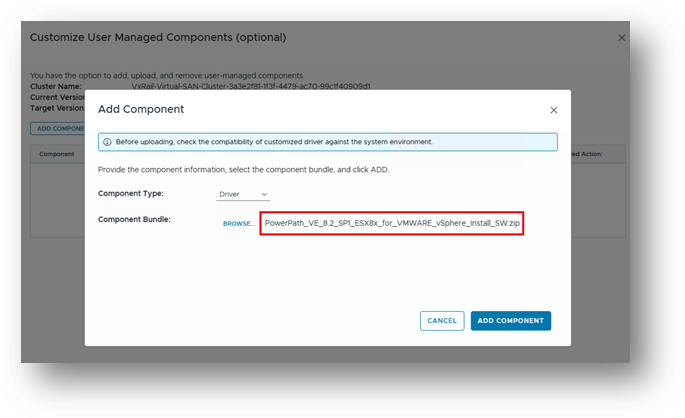
Klicken Sie auf KOMPONENTE HINZUFÜGEN / SPEICHERN UND VALIDIEREN.
Der Bildschirm "Change Report " zeigt an, dass die Komponente im Rahmen des vLCM-Upgrades im gesamten Cluster aktualisiert wird.
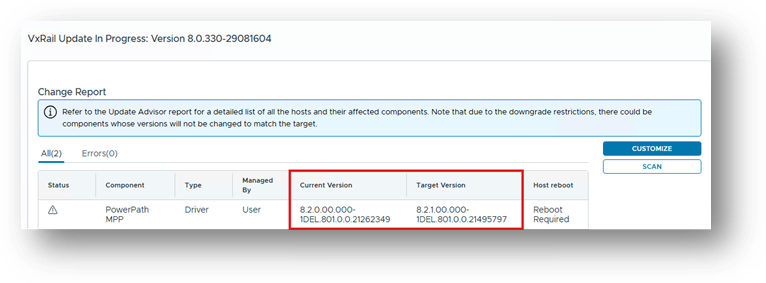
Fahren Sie mit dem Upgrade wie gewohnt fort.
Additional Information
VxRail: Best Practices für vLCM in VxRail
VxRail und VCF auf VxRail: Arbeiten mit Komponenten von Drittanbietern