Vytváření a správa vlastních skupin
Summary: Tento článek obsahuje informace o tom, jak vytvořit a spravovat vlastní skupiny, které vám pomohou přizpůsobit prostředí online podpory.
Instructions
Mé skupiny vám umožní přizpůsobit si podporu online vytvořením jedinečného filtru produktů a lokalit, díky kterému si budete moci přizpůsobit zobrazení v mnoha oblastech našeho webu podpory online, jako je například nástroj MyService360. Můžete vytvořit vlastní skupiny podle jednotlivých produktů, lokalit nebo produktových řad.
Uživatel může využít dva způsoby sestavení:
-
Automaticky – skupina se vytvoří pomocí lokality, produktových řad nebo kombinace obou. Všechny další produkty, které se objeví v ekosystému a odpovídají sestavení skupiny, budou automaticky zahrnuty po vytvoření skupiny.
-
Ručně – skupina se vytvoří výběrem konkrétních produktů z ekosystému. Viditelnost položky zůstane stejná, pokud ji ručně nezměníte.
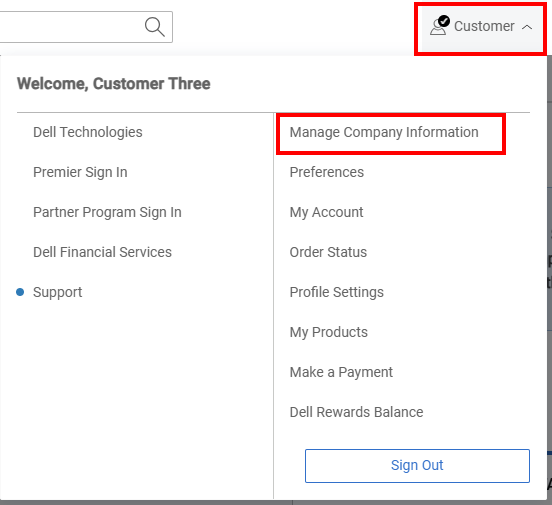
Obrázek 1: Ikona osoby, Spravovat společnost
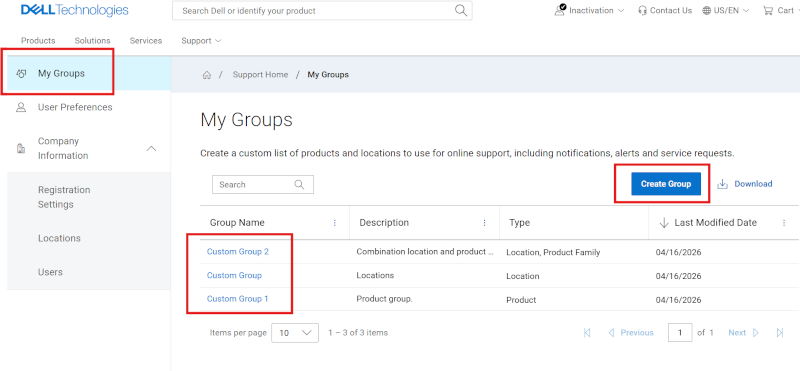
Obrázek 2: Mé skupiny
Vytvoření skupiny produktů
-
Přihlaste se na web podpory společnosti Dell.
-
V pravém horním rohu klikněte na nabídku
 s ikonou osoby a vyberte možnost Spravovat informace o společnosti. Měl by se zobrazit modul informací o společnosti s názvem Nastavení registrace.
 -
Výběrem modulu Mé skupiny zobrazíte úvodní stránku Mé skupiny.
-
Vyberte možnost Vytvořit skupinu.
-
Vyberte možnost Vytvořit skupinu –> na dlaždici Ručně.
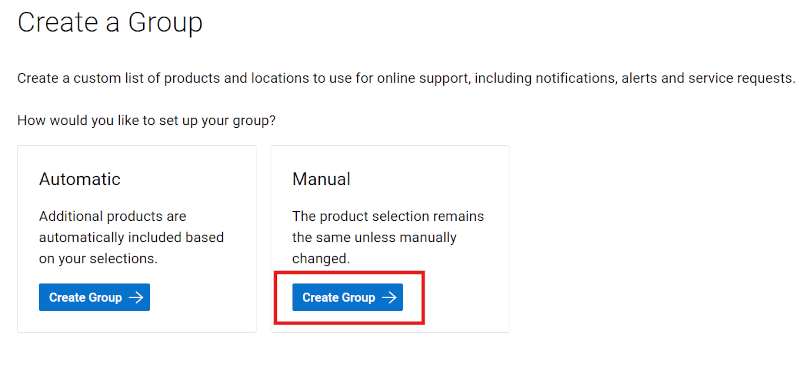
Obrázek 3: Vytvoření skupiny produktů
-
Zadejte název (povinný) a popis (volitelný) skupiny.
-
Na dílčích kartách si můžete vybrat preferovanou metodu vyhledání vašich produktů.
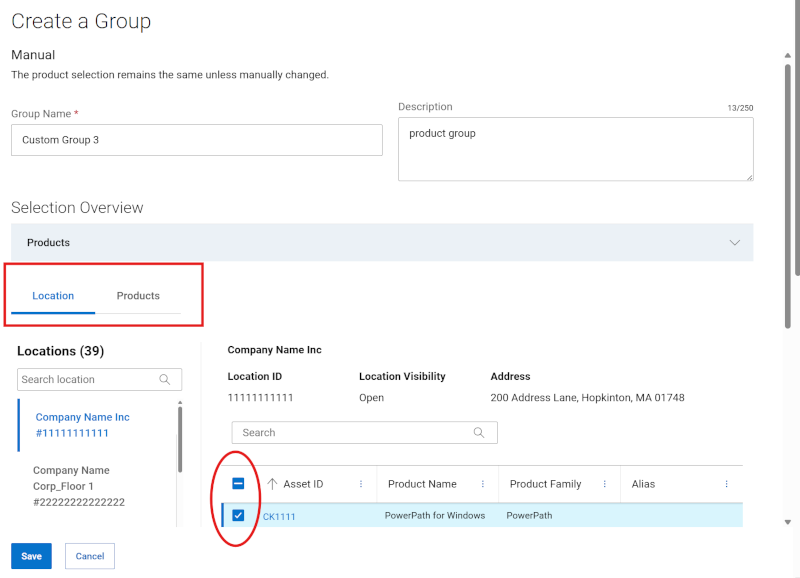
Obrázek 4: Vytvoření skupiny produktů, lokality
-
Pokud vyhledáváte podle produktu, zadejte sériové nebo výrobní číslo, které chcete přidat, do pole pro vyhledávání produktů (je vyžadováno nejméně pět znaků) a klepněte na klávesu Enter nebo klikněte na tlačítko lupy a dokončete vyhledávání.
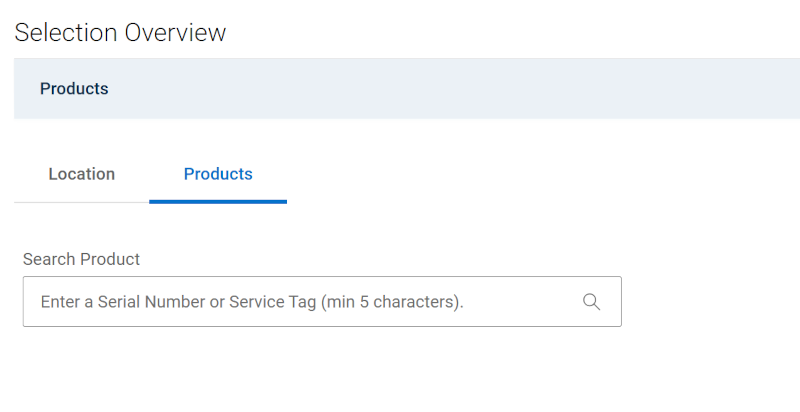
Obrázek 5: Vytvoření skupiny produktů, vyhledávání produktů
-
Zaškrtnutím políček vedle produktů ve výsledcích vyhledávání je přidáte do sestavení skupiny a zobrazíte je v rozbalovací části „Produkty“ nad oblastí vyhledávání.
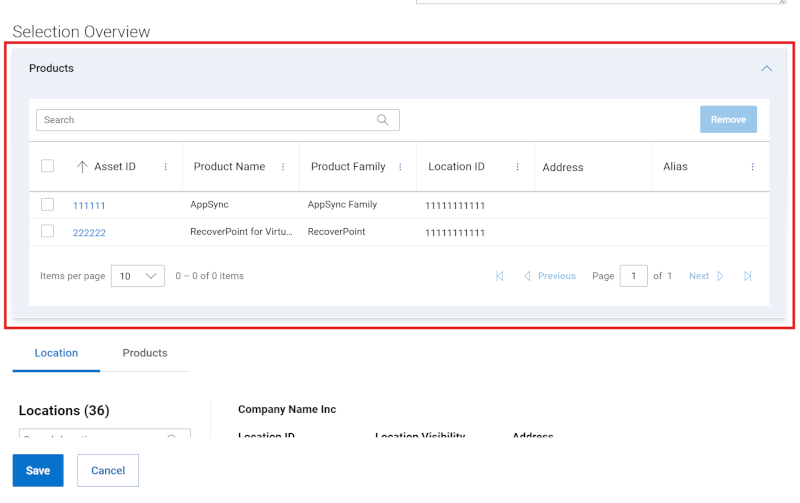
Obrázek 6: Vytvoření skupiny produktů, náhled produktu
-
Pokud hledáte produkty podle lokality, použijte dílčí kartu „Lokalita“ a kliknutím na lokalitu v seznamu dostupných lokalit zobrazíte dostupné produkty pro danou lokalitu v podokně vpravo.
-
Zaškrtnutím políček vedle produktů je přidáte do sestavení skupiny a zobrazíte je v rozbalovací části Produkty nad oblastí vyhledávání.
-
Po dokončení výběru produktů pro skupinu rozbalte část „Produkty“ a zkontrolujte produkty, které byly přidány během sestavení.
-
Klikněte na možnost Uložit v dolní části sestavy. Vytvoří se skupina a zobrazí se stránka Mé skupiny.
Vytvoření skupiny produktových řad
-
Přihlaste se na web podpory společnosti Dell.
-
V pravém horním rohu klikněte na nabídku
 s ikonou osoby a vyberte možnost Spravovat informace o společnosti. Měl by se zobrazit modul informací o společnosti s názvem Nastavení registrace.
 -
Výběrem modulu Mé skupiny zobrazíte úvodní stránku Mé skupiny.
-
Vyberte možnost Vytvořit skupinu.
-
Vyberte možnost Vytvořit skupinu –> na dlaždici Automaticky.
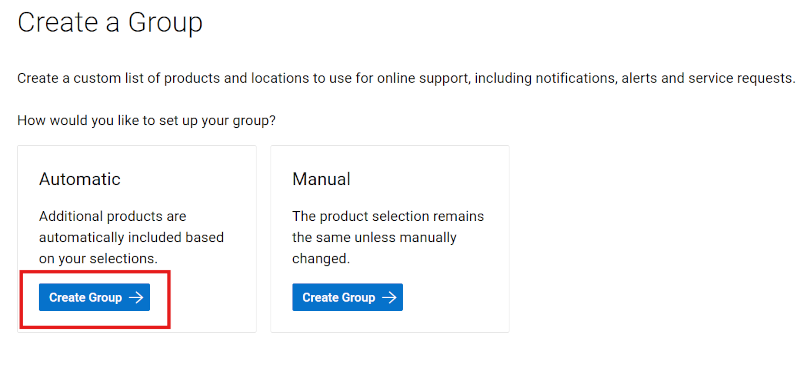
Obrázek 7: Vytvoření skupiny produktových řad
-
Zadejte název (povinný) a popis (volitelný) skupiny.
-
Klikněte na dílčí kartu Produktová řada.
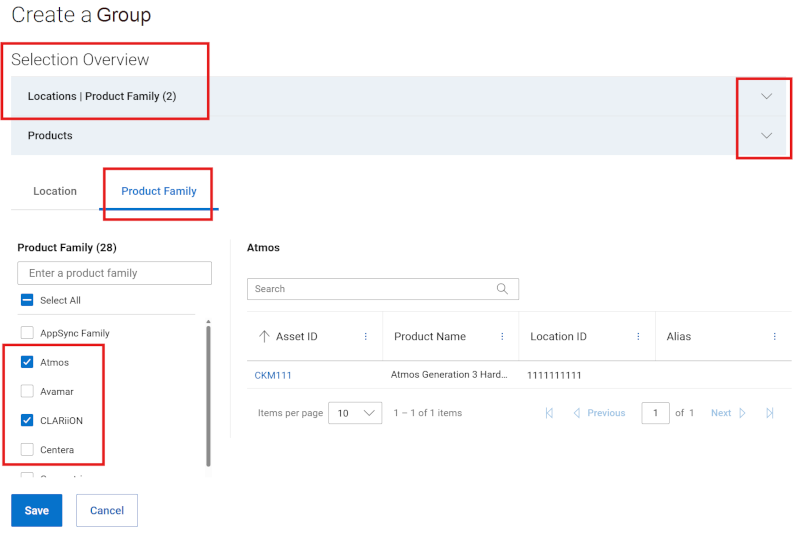
Obrázek 8: Vytvoření skupiny produktových řad
-
V seznamu dostupných produktových řad zaškrtněte políčka vedle jedné nebo více produktových řad, které chcete přidat. Pomocí možnosti filtru lze seznam zúžit zadáním názvu nebo části názvu produktové řady a klepnutím na tlačítko Enter.
Zaškrtnutím políček vedle libovolné produktové řady je přidáte do sestavení skupiny a zobrazíte je v rozbalovací částí Lokalita | Produktová řada nad oblastí vyhledávání.
-
Po dokončení výběru produktových řad pro skupinu rozbalte položku Lokalita | Produktová řada, kde najdete přehled produktových řad, které byly přidány během sestavení.
-
Klikněte na možnost Uložit v dolní části sestavy. Vytvoří se skupina a zobrazí se stránka Mé skupiny.
Vytvoření skupiny s lokalitami i produktovými řadami
-
Přihlaste se na web podpory společnosti Dell.
-
V pravém horním rohu klikněte na nabídku
 s ikonou osoby a vyberte možnost Spravovat informace o společnosti. Měl by se zobrazit modul informací o společnosti s názvem Nastavení registrace.
 -
Výběrem modulu Mé skupiny zobrazíte úvodní stránku Mé skupiny.
-
Vyberte možnost Vytvořit skupinu.
-
Vyberte možnost Vytvořit skupinu –> na dlaždici Automaticky.
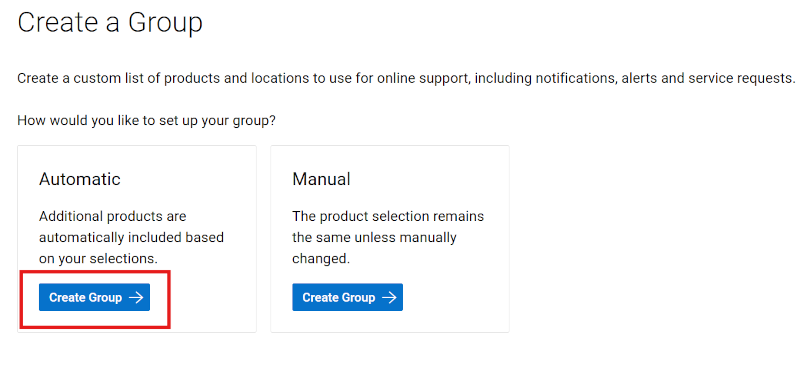
Obrázek 9: Vytvoření kombinace skupin
-
Zadejte název (povinný) a popis (volitelný) skupiny.
-
Na dílčí kartě „Lokalita“ zaškrtněte políčka vedle lokalit, které chcete přidat. Pomocí možnosti filtru lze seznam zúžit zadáním názvu, adresy nebo ID lokality (minimálně čtyři znaky) a klepnutím na tlačítko Enter.
Zaškrtnutím políček vedle libovolných lokalit je přidáte do sestavení skupiny a zobrazíte je v rozbalovací části Lokalita | Produktová řada nad oblastí vyhledávání.
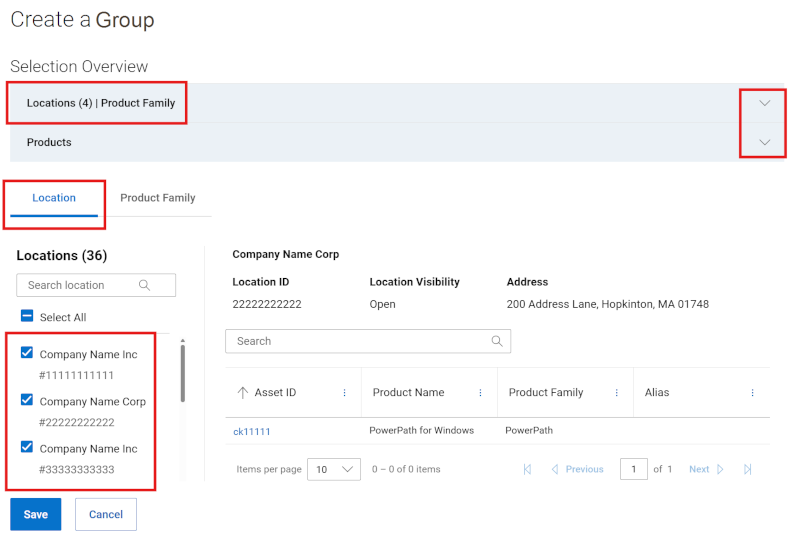
Obrázek 10: Vytvoření kombinace skupin, nabídka
-
Klikněte na dílčí kartu Produktová řada.
-
V seznamu dostupných produktových řad zaškrtněte políčka vedle jedné nebo více produktových řad, které chcete přidat. Pomocí možnosti filtru lze seznam zúžit zadáním názvu nebo části názvu produktové řady a klepnutím na tlačítko Enter.
Zaškrtnutím políček vedle libovolné produktové řady je přidáte do sestavení skupiny a zobrazíte je v rozbalovací částí Lokalita | Produktová řada nad oblastí vyhledávání.
-
Po dokončení výběru lokalit a produktových řad pro skupinu rozbalte položku Lokalita | Produktová řada, kde najdete přehled záznamů, které byly přidány během sestavení.
-
Klikněte na možnost Uložit v dolní části sestavy. Vytvoří se skupina a zobrazí se stránka Mé skupiny.
-
Případně lze lokality přidat „hromadně“ kliknutím na tlačítko dávkového vyhledávání, které se nachází napravo od vyhledávacího pole na dílčí kartě „Lokalita“. Uživatel pak může přidat seznam ID lokalit oddělených čárkami a kliknout na možnost Použít pro vyhledávání. Maximální hodnota je 200 na jeden pokus o nahrání a po odeslání se zobrazí zpráva s výsledkem.
ID lokalit, která jsou nalezena při hromadném vyhledávání, se zobrazí a vyberou na dílčí kartě „Lokalita“ a přidají se do sestavení skupiny, které pak bude nutné uložit nebo dále upravit.
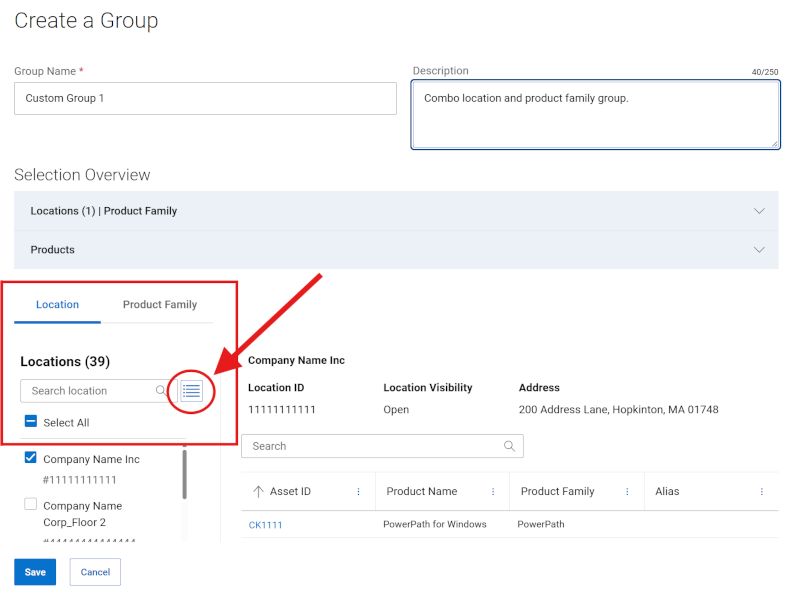
Obrázek 11: Vytvoření kombinace skupin, nabídka, hromadné vyhledávání
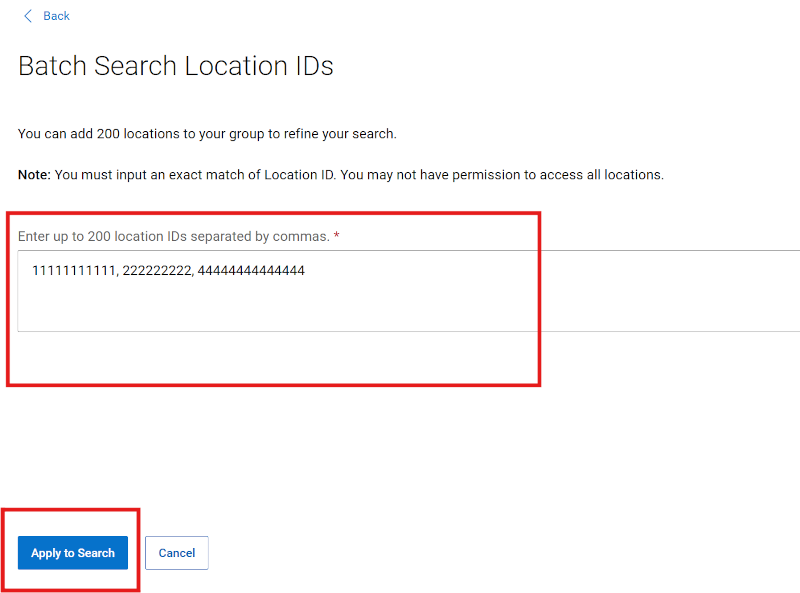
Obrázek 12: Vytvoření kombinace skupin, nabídka, hromadné vyhledávání
Vytvoření skupiny lokalit
-
Přihlaste se na web podpory společnosti Dell.
-
V pravém horním rohu klikněte na nabídku
 s ikonou osoby a vyberte možnost Spravovat informace o společnosti. Měl by se zobrazit modul informací o společnosti s názvem Nastavení registrace.
 -
Výběrem modulu Mé skupiny zobrazíte úvodní stránku Mé skupiny.
-
Vyberte možnost Vytvořit skupinu.
-
Na dlaždici Automaticky vyberte možnost Vytvořit skupinu.
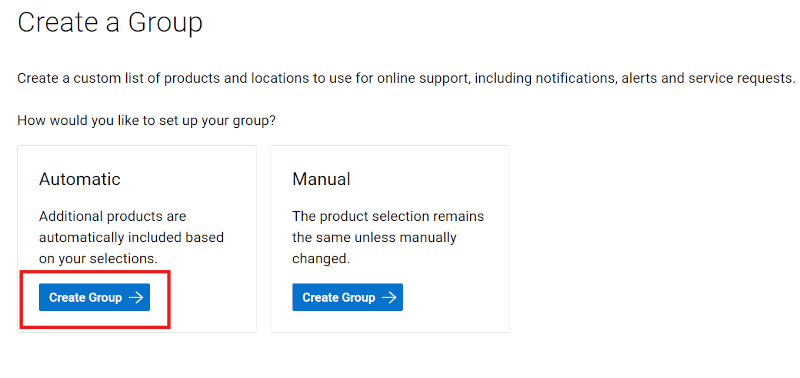
Obrázek 13: Vytvoření skupiny lokalit
-
Zadejte název (povinný) a popis (volitelný) skupiny.
-
Na dílčí kartě „Lokalita“ zaškrtněte políčka vedle lokalit, které chcete přidat. Pomocí možnosti filtru lze seznam zúžit zadáním názvu, adresy nebo ID lokality (minimálně čtyři znaky) a klepnutím na tlačítko Enter.
Zaškrtnutím políček vedle libovolných lokalit je přidáte do sestavení skupiny a zobrazíte je v rozbalovací části Lokalita | Produktová řada nad oblastí vyhledávání.
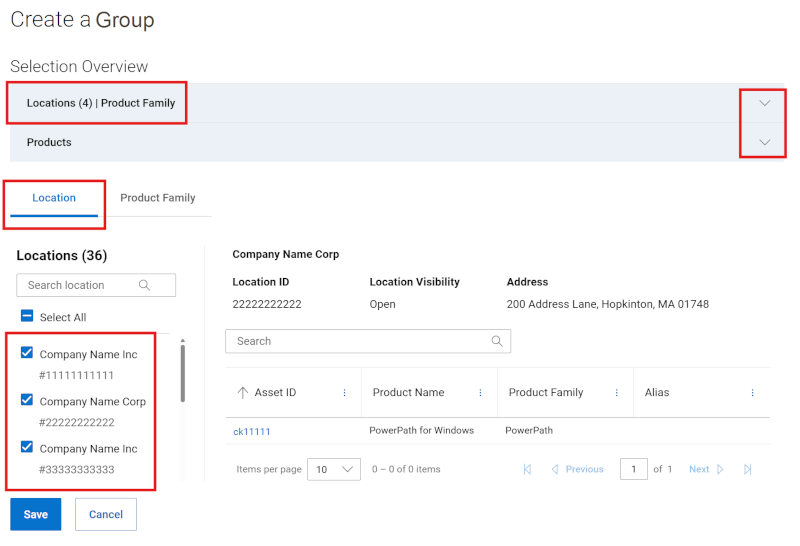
Obrázek 14: Vytvoření skupiny lokalit, nabídka
-
Po dokončení výběru lokalit pro skupinu rozbalte pole Lokalita | Produktová řada, kde najdete přehled lokalit, které byly přidány během sestavení.
-
Klikněte na možnost Uložit v dolní části sestavy. Vytvoří se skupina a zobrazí se stránka Mé skupiny.
-
Případně lze lokality přidat „hromadně“ kliknutím na tlačítko dávkového vyhledávání, které se nachází napravo od vyhledávacího pole na dílčí kartě „Lokalita“. Uživatel pak může přidat seznam ID lokalit oddělených čárkami a kliknout na možnost Použít pro vyhledávání. Maximální hodnota je 200 na jeden pokus o nahrání a po odeslání se zobrazí zpráva s výsledkem.
ID lokalit, která jsou nalezena při hromadném vyhledávání, se zobrazí a vyberou na dílčí kartě „Lokalita“ a přidají se do sestavení skupiny, které pak bude nutné uložit nebo dále upravit.
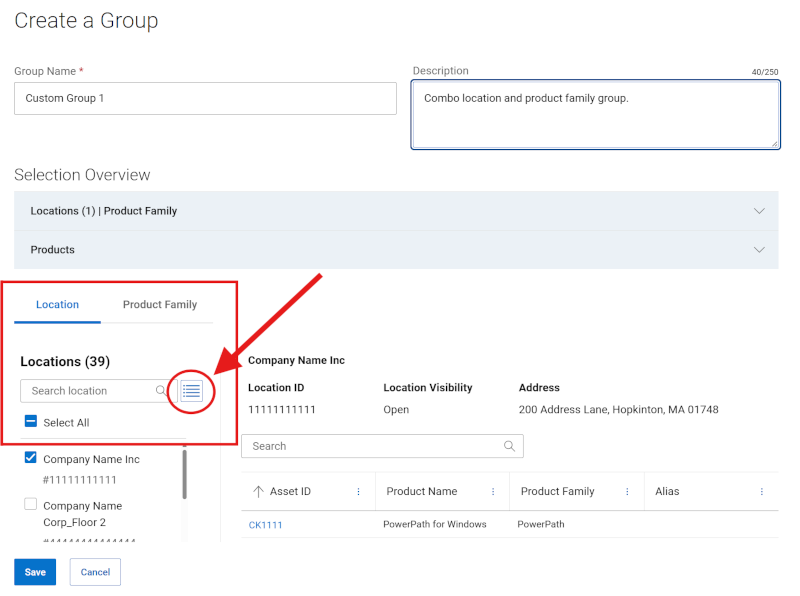
Obrázek 15: Vytvoření skupiny lokalit, nabídka, hromadné vyhledávání
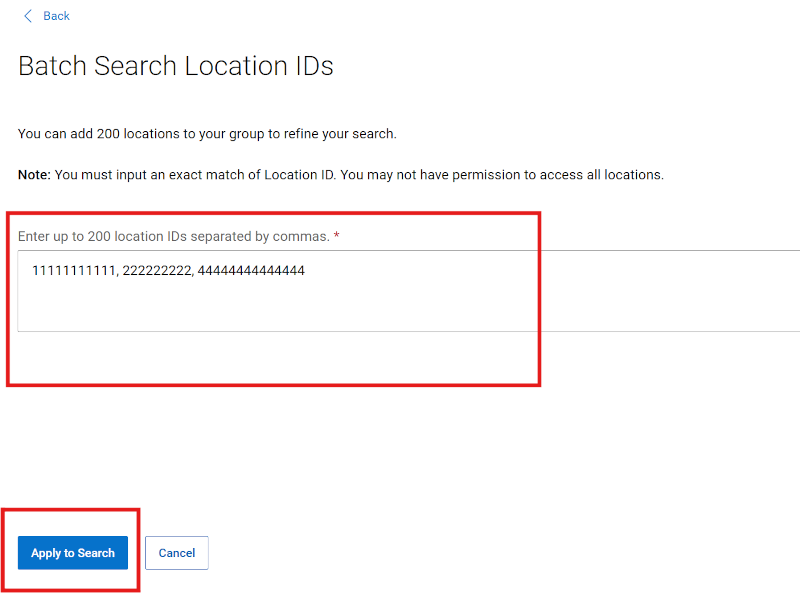
Obrázek 16: Vytvoření skupiny lokalit, nabídka, hromadné vyhledávání
Úprava skupiny produktů
-
Přihlaste se na web podpory společnosti Dell.
-
V pravém horním rohu klikněte na nabídku
 s ikonou osoby a vyberte možnost Spravovat informace o společnosti. Měl by se zobrazit modul informací o společnosti s názvem Nastavení registrace.
 -
Výběrem modulu Mé skupiny zobrazíte úvodní stránku Mé skupiny.
-
Klikněte na název skupiny ve sloupci „Skupina“, která obsahuje položku Typ produktu.
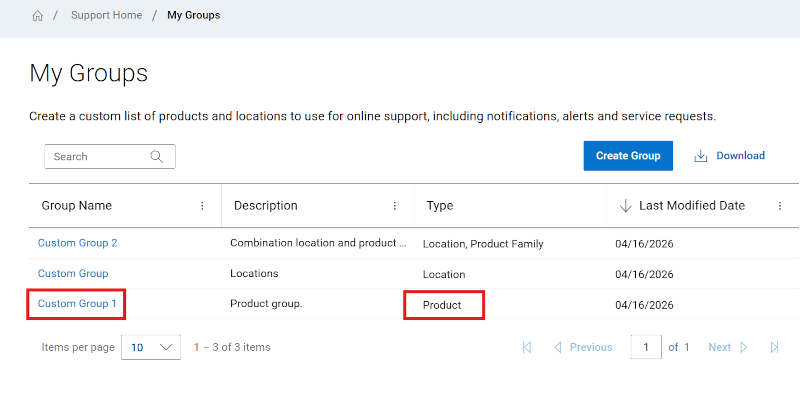
Obrázek 17: Úprava skupiny produktů
-
Klikněte na položku Upravit.
-
Chcete-li upravit název nebo popis skupiny, zadejte nové názvy do polí Název a Popis.
-
Chcete-li přidat produkty do skupin, vyberte metodu, pomocí které chcete vyhledat své produkty, výběrem dílčí karty Lokalita nebo Produkt.
-
Pokud vyhledáváte podle produktu, zadejte sériové nebo výrobní číslo, které chcete přidat, do pole pro vyhledávání produktů (je vyžadováno nejméně pět znaků) a klepněte na klávesu Enter nebo klikněte na tlačítko lupy a dokončete vyhledávání.
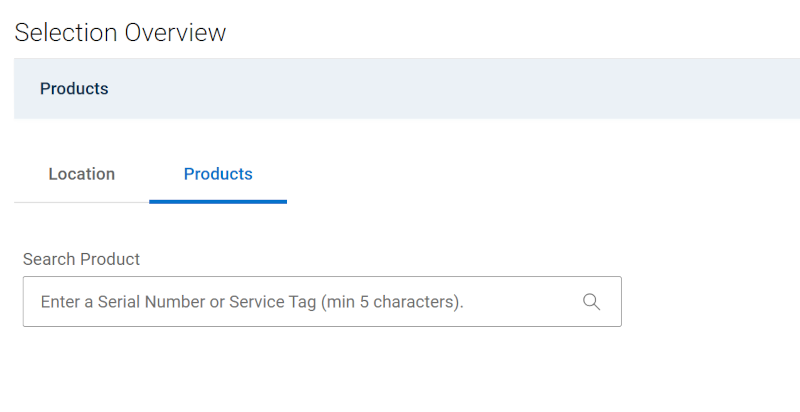
Obrázek 18: Úprava skupiny produktů, vyhledávání produktů
-
Zaškrtnutím políček vedle produktů ve výsledcích vyhledávání je přidáte do sestavení skupiny a zobrazíte je v rozbalovací části „Produkty“ nad oblastí vyhledávání.
-
Pokud hledáte produkty podle lokality, použijte dílčí kartu „Lokalita“ a kliknutím na lokalitu v seznamu dostupných lokalit zobrazíte dostupné produkty pro danou lokalitu v podokně vpravo.
Zaškrtnutím políček vedle produktů je přidáte do sestavení skupiny a zobrazíte je v rozbalovací části Produkty nad oblastí vyhledávání.
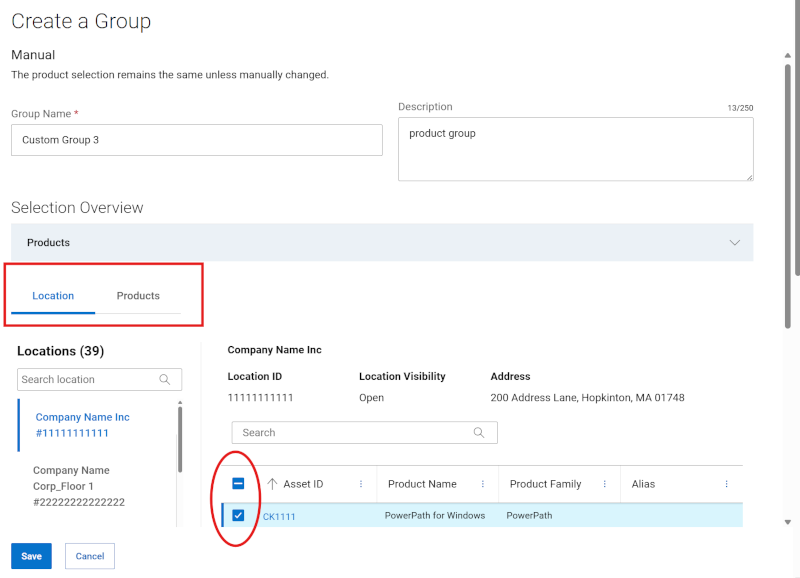
Obrázek 19: Úprava skupiny produktů podle lokality
-
Chcete-li ze skupiny odebrat produkty, postupujte následovně:
-
Rozbalením modulu Produkty pod položkou „Přehled výběru“ zobrazíte produkty, které jsou aktuálně přidruženy ke skupině.
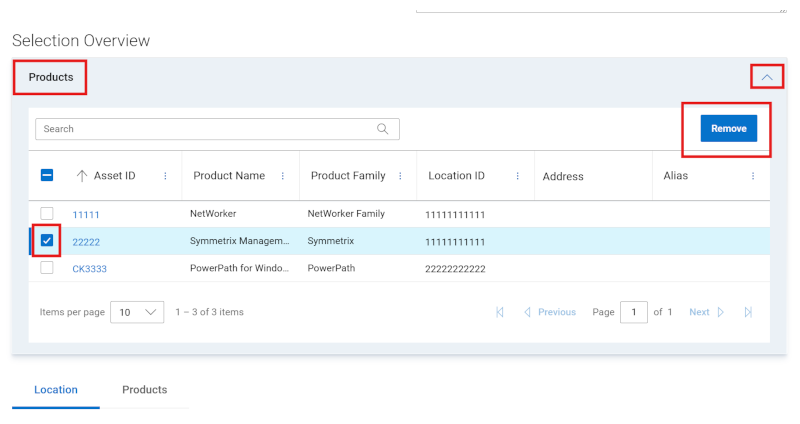
Obrázek 20: Úprava skupiny produktů, odebrání zdrojů
-
Zaškrtněte pole u produktů, které chcete odebrat. Pomocí vyhledávacího pole můžete najít konkrétní produkty.
-
Klikněte na tlačítko Remove.
-
Po dokončení všech úprav klikněte na tlačítko Uložit změny. Skupina produktů se aktualizuje a zobrazí se zpráva o úspěšném provedení.
Úprava skupiny lokalit
-
Přihlaste se na web podpory společnosti Dell.
-
V pravém horním rohu klikněte na nabídku
 s ikonou osoby a vyberte možnost Spravovat informace o společnosti. Měl by se zobrazit modul informací o společnosti s názvem Nastavení registrace.
 -
Výběrem modulu Mé skupiny zobrazíte úvodní stránku Mé skupiny.
-
Klikněte na název skupiny ve sloupci Skupina, která obsahuje položku Typ lokality.
-
Klikněte na položku Upravit.
-
Chcete-li upravit název nebo popis skupiny, zadejte nové názvy do polí Název a Popis.
-
Na dílčí kartě „Lokalita“ zaškrtněte políčka vedle lokalit, které chcete přidat. Pomocí možnosti filtru lze seznam zúžit zadáním názvu, adresy nebo ID lokality (minimálně čtyři znaky) a klepnutím na tlačítko Enter.
Zaškrtnutím políček vedle libovolných lokalit je přidáte do sestavení skupiny a zobrazíte je v rozbalovací části Lokalita | Produktová řada nad oblastí vyhledávání.
-
Chcete-li ze skupiny odebrat lokality, postupujte následovně:
-
Můžete zrušit výběr libovolných lokalit z rozbalovací části Lokalita | Produktová řada nad oblastí vyhledávání.
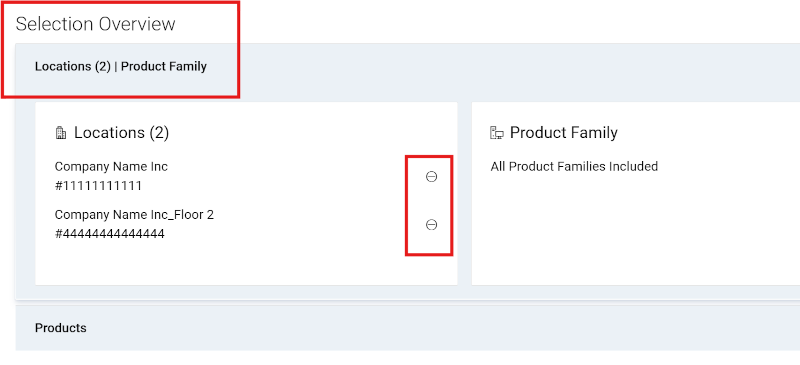
Obrázek 21: Úprava skupiny lokalit, odebráníKlikněte na ikonu kruhu se symbolem mínus vedle každé lokality, kterou chcete odstranit.
Případně na dílčí kartě „Lokalita“ zrušte zaškrtnutí políček u všech lokalit, které chcete odebrat. Pomocí volby filtru lze seznam zúžit zadáním názvu, adresy nebo ID lokality (minimálně čtyři znaky) a klepnutím na tlačítko Enter.
Zrušením zaškrtnutí políček vedle jakýchkoli lokalit je odeberete ze sestavení skupiny a odeberete je z rozbalovací části Lokalita | Produktová řada nad oblastí vyhledávání.
-
Po dokončení všech úprav klikněte na tlačítko Uložit změny. Skupina se aktualizuje a zobrazí se stránka Mé skupiny.
Úprava skupiny produktových řad
-
Přihlaste se na web podpory společnosti Dell.
-
V pravém horním rohu klikněte na nabídku
 s ikonou osoby a vyberte možnost Spravovat informace o společnosti. Měl by se zobrazit modul informací o společnosti s názvem Nastavení registrace.
 -
Výběrem modulu Mé skupiny zobrazíte úvodní stránku Mé skupiny.
-
Klikněte na název skupiny ve sloupci Skupina, která obsahuje položku Typ produktových řad.
-
Klikněte na položku Upravit.
-
Chcete-li upravit název nebo popis skupiny, zadejte nové názvy do polí Název a Popis.
-
Klikněte na dílčí kartu Produktová řada.
-
V seznamu dostupných produktových řad zaškrtněte políčka vedle jedné nebo více produktových řad, které chcete přidat. Pomocí možnosti filtru lze seznam zúžit zadáním názvu nebo části názvu produktové řady a klepnutím na tlačítko Enter.
Zaškrtnutím políček vedle libovolné produktové řady je přidáte do sestavení skupiny a zobrazíte je v rozbalovací částí Lokalita | Produktová řada nad oblastí vyhledávání.
-
Chcete-li odebrat produktové řady ze skupiny, můžete zrušit výběr libovolné produktové řady z rozbalovací části Lokalita | Produktová řada nad oblastí vyhledávání (možná budete muset modul sbalit a znovu rozbalit, aby se zobrazily ikony odebrání).
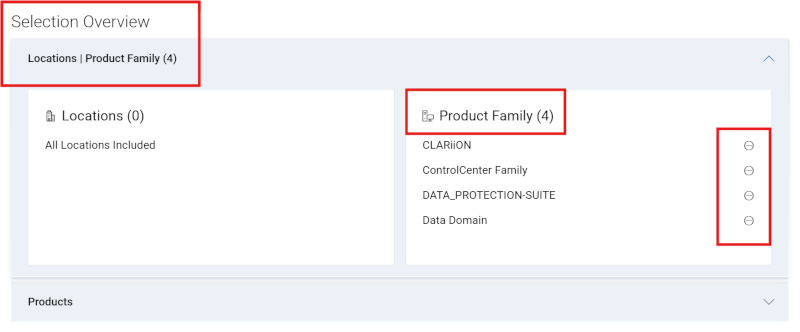
Obrázek 22: Úprava skupiny řad, odebráníKlikněte na ikonu kruhu se symbolem mínus vedle každé produktové řady, kterou chcete odebrat.
Případně na dílčí kartě „Produktová řada“ zrušte zaškrtnutí políček u produktové řady, kterou chcete odebrat. Pomocí volby filtru lze seznam zúžit, když zadáte název nebo částečný název produktové řady a klepněte na tlačítko Enter.
Zrušením zaškrtnutí políček u všech produktových řad je odeberete ze sestavení skupiny a odeberete je z rozbalovací části Lokalita | Produktová řada nad oblastí vyhledávání.
-
Po dokončení všech úprav klikněte na tlačítko Uložit změny. Skupina se aktualizuje a zobrazí se stránka Mé skupiny.
Úprava skupiny lokalit a produktových řad
-
Přihlaste se na web podpory společnosti Dell.
-
V pravém horním rohu klikněte na nabídku
 s ikonou osoby a vyberte možnost Spravovat informace o společnosti. Měl by se zobrazit modul informací o společnosti s názvem Nastavení registrace.
 -
Výběrem modulu Mé skupiny zobrazíte úvodní stránku Mé skupiny.
-
Klikněte na název skupiny ve sloupci Skupina, která obsahuje položku „Typ lokalit, produktové řady“.
-
Klikněte na položku Upravit.
-
Chcete-li upravit název nebo popis skupiny, zadejte nové názvy do polí Název a Popis.
-
Na dílčí kartě „Lokalita“ zaškrtněte políčka vedle lokalit, které chcete přidat. Pomocí možnosti filtru lze seznam zúžit zadáním názvu, adresy nebo ID lokality (minimálně čtyři znaky) a klepnutím na tlačítko Enter.
Zaškrtnutím políček vedle libovolných lokalit je přidáte do sestavení skupiny a zobrazíte je v rozbalovací části Lokalita | Produktová řada nad oblastí vyhledávání.
-
Chcete-li přidat produktové řady, klikněte na dílčí kartu „Produktová řada“.
V seznamu dostupných produktových řad zaškrtněte políčka vedle jedné nebo více produktových řad, které chcete přidat. Pomocí možnosti filtru lze seznam zúžit zadáním názvu nebo části názvu produktové řady a klepnutím na tlačítko Enter.
Zaškrtnutím políček vedle libovolné produktové řady je přidáte do sestavení skupiny a zobrazíte je v rozbalovací částí Lokalita | Produktová řada nad oblastí vyhledávání.
-
Chcete-li ze skupiny odebrat lokality nebo produktové řady, můžete zrušit výběr z rozbalovací části Lokalita | Produktová řada nad oblastí vyhledávání.
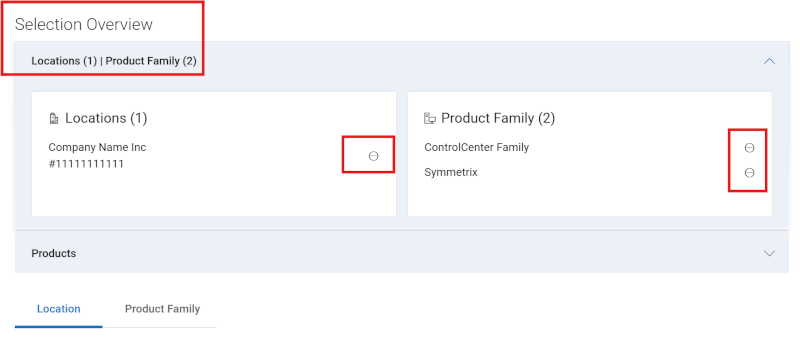
Obrázek 23: Úprava kombinace skupin, odebráníKlikněte na ikonu kruhu se symbolem mínus vedle každé lokality a produktové řady, kterou chcete odebrat.
Případně na dílčí kartě Lokalita nebo Produktová řada zrušte zaškrtnutí políček vedle lokality nebo produktové řady, kterou chcete odebrat. Pomocí volby filtru lze seznam zúžit, když zadáte různá kritéria pro vyhledávání a kliknete na tlačítko Enter.
Zrušením zaškrtnutí políček vedle jakékoli lokality nebo produktové řady je odeberete ze sestavení skupiny a z rozbalovací částí Lokalita | Produktová řada nad oblastí vyhledávání.
-
Po dokončení všech úprav klikněte na tlačítko Uložit změny. Skupina se aktualizuje a zobrazí se stránka Mé skupiny.
Odstranění skupiny
-
Přihlaste se na web podpory společnosti Dell.
-
V pravém horním rohu klikněte na nabídku
 s ikonou osoby a vyberte možnost Spravovat informace o společnosti. Měl by se zobrazit modul informací o společnosti s názvem Nastavení registrace.
 -
Výběrem modulu Mé skupiny zobrazíte úvodní stránku Mé skupiny.
-
Klikněte na název skupiny ve sloupci Název skupiny.
-
Klikněte na tlačítko Odstranit.
-
Zobrazí se varování s dotazem, zda opravdu chcete skupinu odstranit.
-
Klikněte na tlačítko Delete.
-
Skupina se odstraní a po kliknutí na tlačítko Zavřít budete přesměrováni na stránku Mé skupiny, kde by se měly změny projevit.
Stažení dat vlastní skupiny
Seznam všech vlastních skupin ve svém účtu si můžete stáhnout do souboru CSV.
-
Přihlaste se na web podpory společnosti Dell.
-
V pravém horním rohu klikněte na nabídku
 s ikonou osoby a vyberte možnost Spravovat informace o společnosti. Měl by se zobrazit modul informací o společnosti s názvem Nastavení registrace.
 -
Výběrem modulu Mé skupiny zobrazíte úvodní stránku Mé skupiny.
-
Chcete-li stáhnout informace o všech vlastních skupinách ve svém účtu, postupujte následovně:
-
Klikněte na tlačítko Stáhnout.
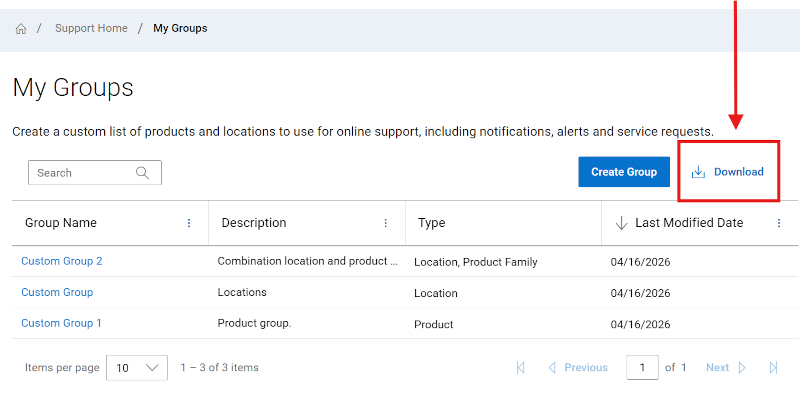
Obrázek 24: Stažení mé skupiny-
Pojmenujte soubor .csv a klikněte na tlačítko Uložit. Stáhnou se následující informace:
-
Název vlastní skupiny.
-
Popis skupiny.
-
Typ vlastní skupiny.
-
Datum vytvoření vlastní skupiny.
-
Možnosti nápovědy online podpory
Potřebujete pomoc? Začněte pomocí níže uvedených odkazů na online podporu. Případně se obraťte na manažera SAM nebo manažera péče o zákazníky.
Témata
Užitečné odkazy
Tip: Nezapomeňte se přihlásit na web online podpory, kde najdete všechny dostupné možnosti podpory.
Získejte technickou podporu pro své produkty.
Kontaktujte technickou podporu.
Pomoc s firemním online účtem
Zobrazení a správa informací o společnosti, kontaktů a servisních požadavků.
Administrativní podpora- Před kliknutím na výše uvedený odkaz se přihlaste.
- Vyberte položku Nápověda pro firemní online účet
- Otevřete nabídku Řekněte nám více a zvolte příslušnou možnost.
Správa prostředků / instalační základny.
Registrace produktů
Převody pracovišť/lokalit
Správa prostředků a instalační základny.- Vyberte možnost Další podpora a řešení
- Otevřete nabídku Řekněte nám více a vyberte možnost Registrace a převod produktu
-
<