Creare e gestire gruppi personalizzati
Summary: In questo articolo vengono fornite informazioni su come creare e gestire gruppi personalizzati per personalizzare l'esperienza di supporto online.
Instructions
I gruppi personali consentono di personalizzare l'esperienza di supporto online creando un filtro unico di prodotti e/o posizioni per personalizzare una vista in molte aree del sito di supporto online, ad esempio MyService360. È possibile creare raggruppamenti personalizzati per singoli prodotti o per posizioni e/o famiglie di prodotti.
Esistono due flussi di creazione che un utente può utilizzare:
-
Automatico: il gruppo viene creato utilizzando le posizioni, le famiglie di prodotti o una combinazione delle due. Eventuali prodotti aggiuntivi presenti nell'ecosistema che corrispondono ai criteri di creazione del gruppo verranno automaticamente inclusi dopo la creazione del gruppo.
-
Manuale: il gruppo viene creato selezionando prodotti specifici dall'ecosistema. La visibilità delle risorse rimarrà invariata, a meno che non venga modificata manualmente.
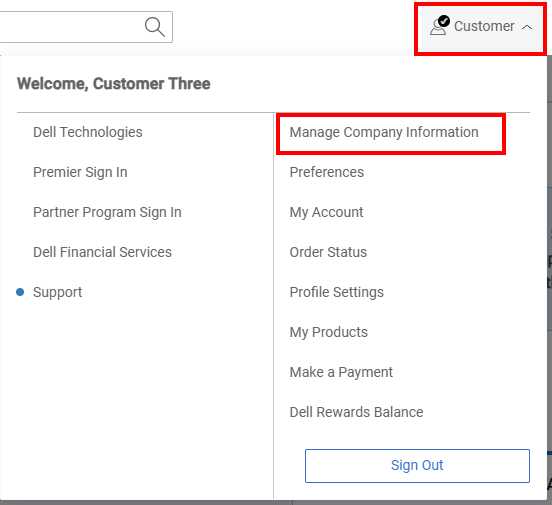
Figura 1. Icona profilo utente - Manage Company
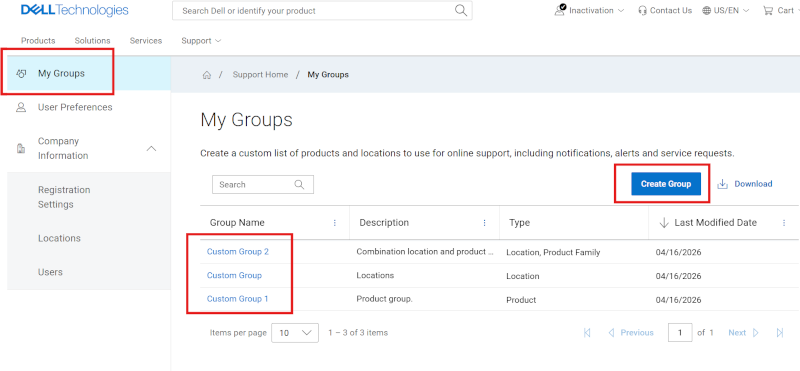
Figura 2. My Groups
Creare un gruppo di prodotti
-
Accedere al sito del Supporto Dell.
-
Nell'angolo in alto a destra, cliccare sull'icona del profilo utente
 e selezionare Manage Company Information. Viene visualizzato il modulo Registration Settings relativo alle informazioni aziendali.
 -
Selezionare il modulo My Groups per visualizzare la pagina di destinazione My Groups.
-
Selezionare Create Group.
-
Selezionare Create Group -> nel riquadro Manual.
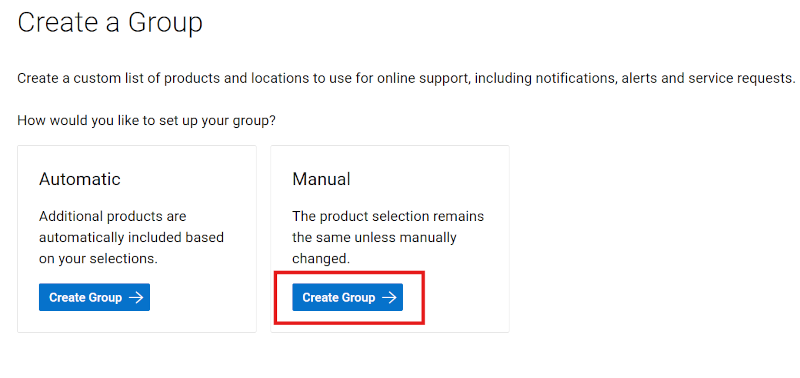
Figura 3. Creare un gruppo di prodotti
-
Inserire un nome (obbligatorio) e una descrizione (opzionale) per il gruppo.
-
Dalle sottoschede è possibile selezionare il metodo preferito per trovare i prodotti.
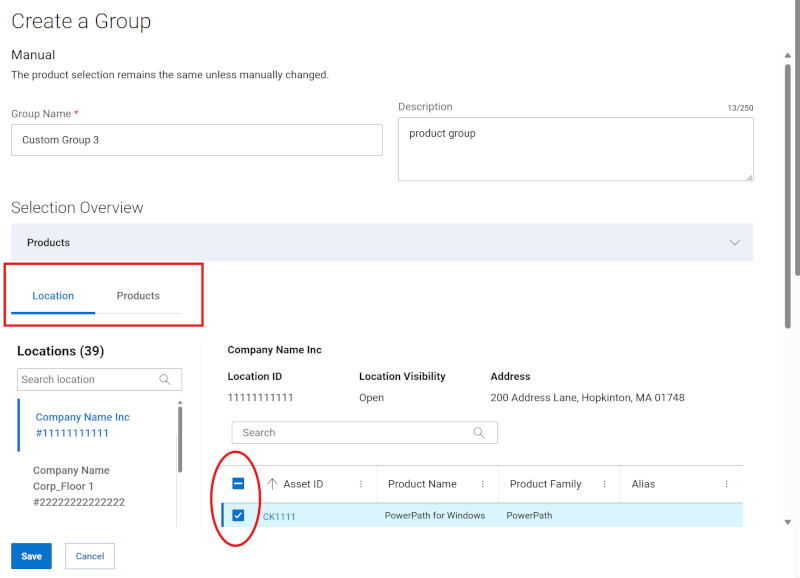
Figura 4. Creare un gruppo di prodotti - Posizioni
-
Se si esegue la ricerca in base al prodotto, inserire il numero di serie o il codice di matricola che si desidera aggiungere nella casella di ricerca del prodotto (sono necessari almeno cinque caratteri) e cliccare su Enter oppure sul pulsante della lente di ingrandimento per completare la ricerca.
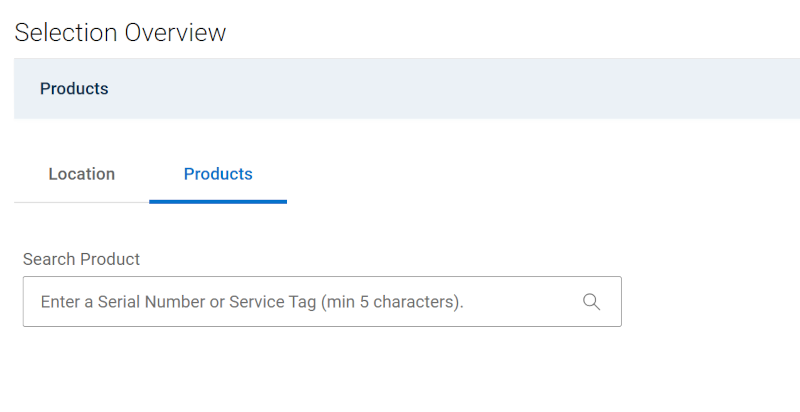
Figura 5. Creare un gruppo di prodotti - Ricerca di prodotti
-
Dai risultati della ricerca, se si selezionano le caselle di controllo accanto ai prodotti, questi verranno aggiunti alla creazione del gruppo e visualizzati nella sezione espandibile dei prodotti sopra l'area di ricerca.
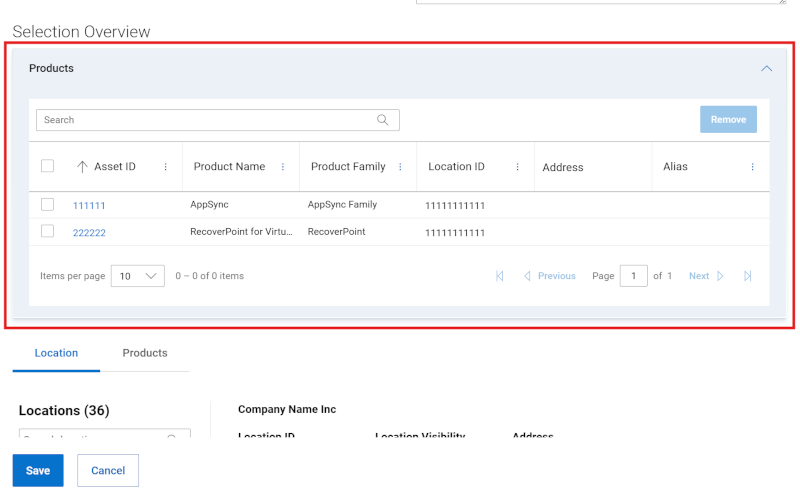
Figura 6. Creare un gruppo di prodotti - Anteprima dei prodotti
-
Se si cercano prodotti in base alla posizione, utilizzare la sottoscheda Location e cliccare su una posizione dall'elenco delle posizioni disponibili per visualizzare i prodotti disponibili per quella posizione nel riquadro a destra.
-
Se si selezionano le caselle di controllo accanto ai prodotti, questi verranno aggiunti alla creazione del gruppo e visualizzati nella sezione espandibile Products sopra l'area di ricerca.
-
Al termine della selezione dei prodotti per il gruppo, espandere la sezione Products per esaminare i prodotti aggiunti durante la creazione.
-
Cliccare su Save nella parte inferiore del riquadro di creazione. Viene creato il gruppo e viene visualizzata la pagina My Groups.
Creare un gruppo di famiglie di prodotti
-
Accedere al sito del Supporto Dell.
-
Nell'angolo in alto a destra, cliccare sull'icona del profilo utente
 e selezionare Manage Company Information. Viene visualizzato il modulo Registration Settings relativo alle informazioni aziendali.
 -
Selezionare il modulo My Groups per visualizzare la pagina di destinazione My Groups.
-
Selezionare Create Group.
-
Selezionare Create Group -> nel riquadro Automatic.
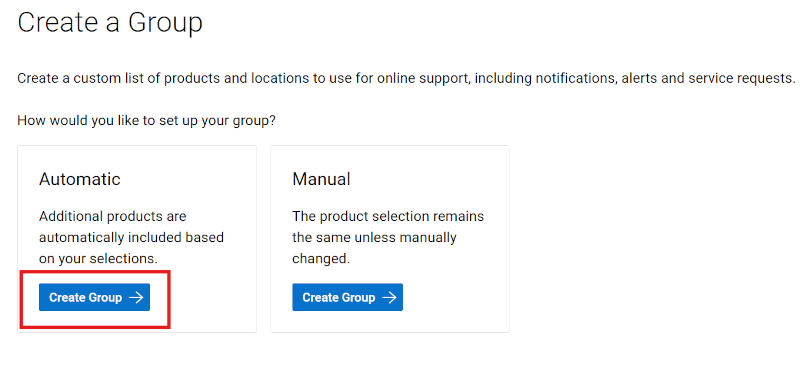
Figura 7. Creare un gruppo di famiglie di prodotti
-
Inserire un nome (obbligatorio) e una descrizione (opzionale) per il gruppo.
-
Cliccare sulla sottoscheda Product Family.
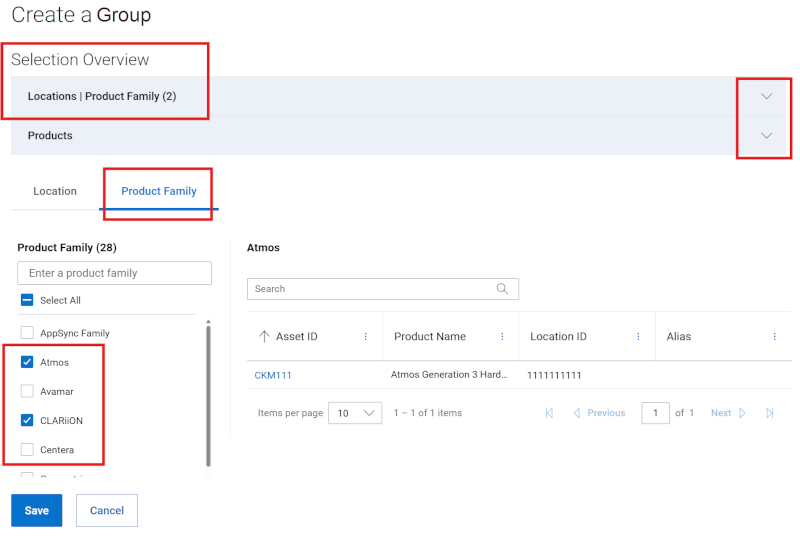
Figura 8. Creare un gruppo di famiglie di prodotti
-
Dall'elenco delle famiglie di prodotti disponibili, selezionare le caselle di controllo accanto a una o più famiglie di prodotti che si desidera aggiungere. L'opzione di filtro consente di ridurre l'elenco inserendo il nome di una famiglia di prodotti o un nome parziale e premendo Enter.
Se si selezionano le caselle di controllo accanto alle famiglie di prodotti, questi verranno aggiunti alla creazione del gruppo e visualizzati nella sezione espandibile Location | Product Family sopra l'area di ricerca.
-
Al termine della selezione delle famiglie di prodotti per il gruppo, espandere la sezione Location | Product Family per esaminare le famiglie di prodotti aggiunte durante la creazione.
-
Cliccare su Save nella parte inferiore del riquadro di creazione. Viene creato il gruppo e viene visualizzata la pagina My Groups.
Creare un gruppo con posizioni e famiglie di prodotti
-
Accedere al sito del Supporto Dell.
-
Nell'angolo in alto a destra, cliccare sull'icona del profilo utente
 e selezionare Manage Company Information. Viene visualizzato il modulo Registration Settings relativo alle informazioni aziendali.
 -
Selezionare il modulo My Groups per visualizzare la pagina di destinazione My Groups.
-
Selezionare Create Group.
-
Selezionare Create Group -> nel riquadro Automatic.
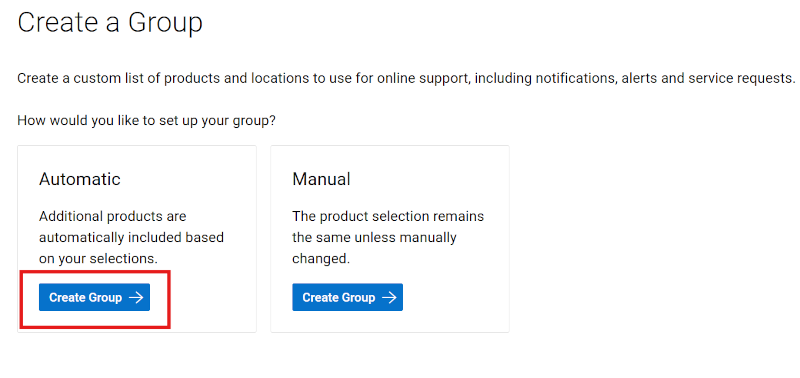
Figura 9. Creare un gruppo combinato
-
Inserire un nome (obbligatorio) e una descrizione (opzionale) per il gruppo.
-
Dalla sottoscheda Location, selezionare le caselle di controllo accanto alle posizioni che si desidera aggiungere. L'opzione di filtro consente di ridurre l'elenco inserendo il nome della posizione, un indirizzo o un ID di posizione (almeno quattro caratteri) e cliccando su Enter.
Se si selezionano le caselle di controllo accanto alle posizioni, queste verranno aggiunte alla creazione del gruppo e visualizzati nella sezione espandibile Location | Product Family sopra l'area di ricerca.
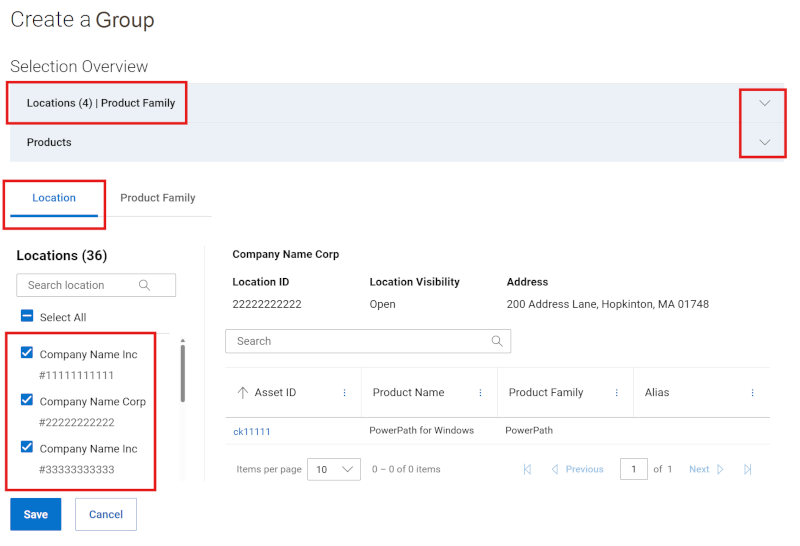
Figura 10. Creare un gruppo combinato - Sezione
-
Cliccare sulla sottoscheda Product Family.
-
Dall'elenco delle famiglie di prodotti disponibili, selezionare le caselle di controllo accanto a una o più famiglie di prodotti che si desidera aggiungere. L'opzione di filtro consente di ridurre l'elenco inserendo il nome di una famiglia di prodotti o un nome parziale e premendo Enter.
Se si selezionano le caselle di controllo accanto alle famiglie di prodotti, questi verranno aggiunti alla creazione del gruppo e visualizzati nella sezione espandibile Location | Product Family sopra l'area di ricerca.
-
Al termine della selezione delle posizioni e delle famiglie di prodotti per il gruppo, espandere la sezione Location | Product Family per esaminare i record aggiunti durante la creazione.
-
Cliccare su Save nella parte inferiore del riquadro di creazione. Viene creato il gruppo e viene visualizzata la pagina My Groups.
-
In alternativa, è possibile aggiungere le posizioni in blocco cliccando sul pulsante di ricerca in batch, collocato a destra del campo di ricerca nella sottoscheda Location. L'utente può quindi aggiungere un elenco di ID di posizione separati da virgole e cliccare su Apply to Search. È possibile caricare un massimo di 200 voci alla volta e dopo l'invio verrà visualizzato un messaggio di conferma del risultato.
Gli ID di posizione trovati dall'invio della ricerca in batch vengono visualizzati e selezionati nella sottoscheda Location e aggiunti alla creazione del gruppo che dovrà quindi essere salvata o modificata ulteriormente.
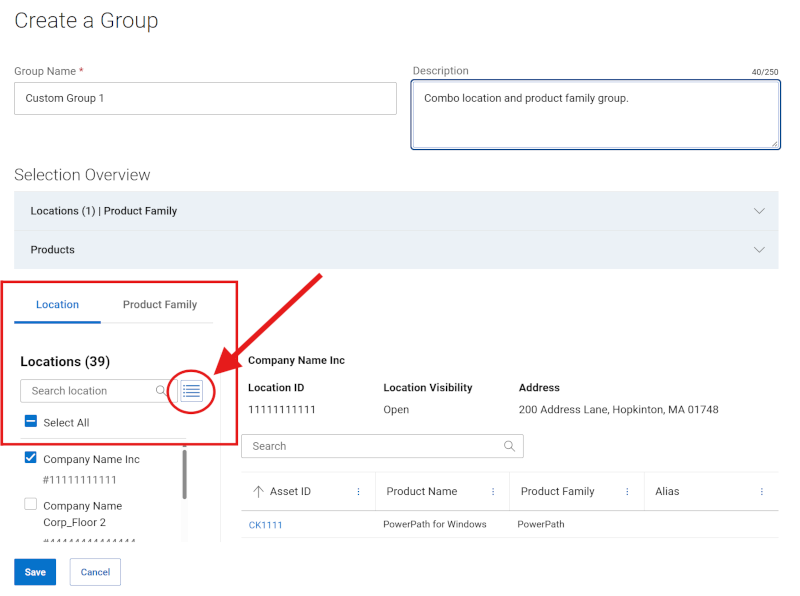
Figura 11. Creare un gruppo combinato - Sezione batch
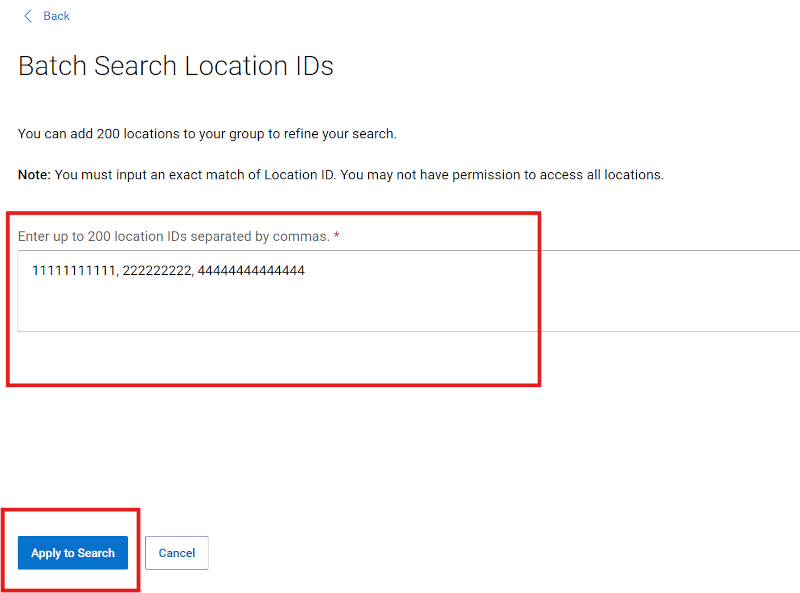
Figura 12. Creare un gruppo combinato - Sezione batch
Creare un gruppo di posizioni
-
Accedere al sito del Supporto Dell.
-
Nell'angolo in alto a destra, cliccare sull'icona del profilo utente
 e selezionare Manage Company Information. Viene visualizzato il modulo Registration Settings relativo alle informazioni aziendali.
 -
Selezionare il modulo My Groups per visualizzare la pagina di destinazione My Groups.
-
Selezionare Create Group.
-
Selezionare Create Group nel riquadro Automatic.
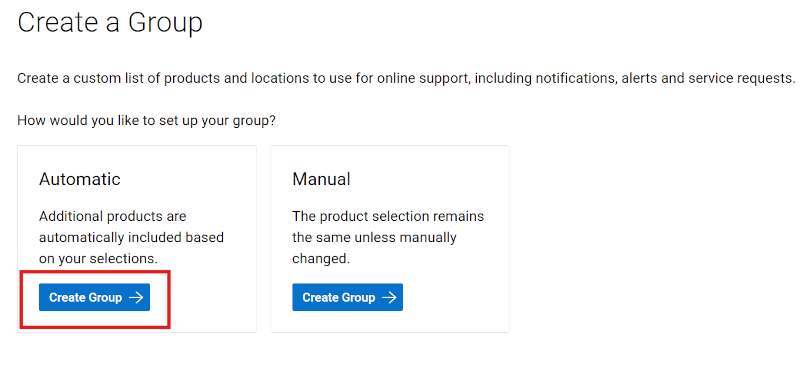
Figura 13. Creare un gruppo di posizioni
-
Inserire un nome (obbligatorio) e una descrizione (opzionale) per il gruppo.
-
Dalla sottoscheda Location, selezionare le caselle di controllo accanto alle posizioni che si desidera aggiungere. L'opzione di filtro consente di ridurre l'elenco inserendo il nome della posizione, un indirizzo o un ID di posizione (almeno quattro caratteri) e cliccando su Enter.
Se si selezionano le caselle di controllo accanto alle posizioni, queste verranno aggiunte alla creazione del gruppo e visualizzati nella sezione espandibile Location | Product Family sopra l'area di ricerca.
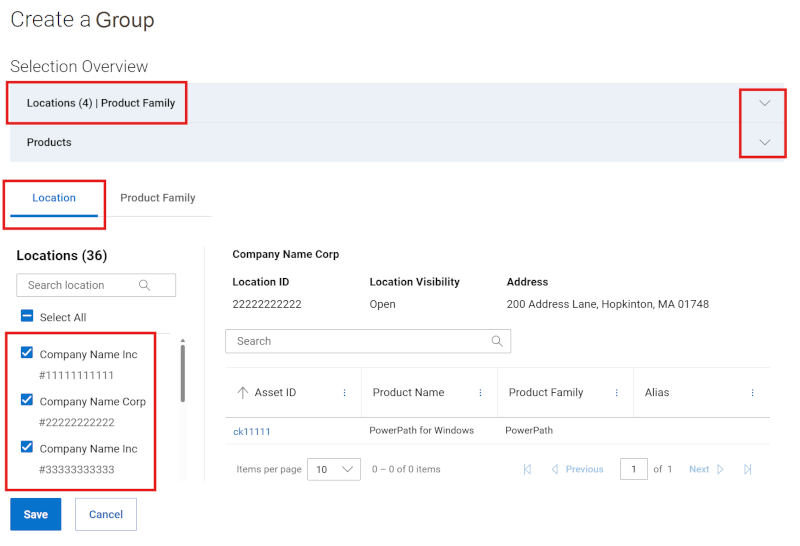
Figura 14: Creare un gruppo di posizioni - Sezione
-
Al termine della selezione delle posizioni per il gruppo, espandere la sezione Location | Product Family per esaminare le posizioni aggiunte durante la creazione.
-
Cliccare su Save nella parte inferiore del riquadro di creazione. Viene creato il gruppo e viene visualizzata la pagina My Groups.
-
In alternativa, è possibile aggiungere le posizioni in blocco cliccando sul pulsante di ricerca in batch, collocato a destra del campo di ricerca nella sottoscheda Location. L'utente può quindi aggiungere un elenco di ID di posizione separati da virgole e cliccare su Apply to Search. È possibile caricare un massimo di 200 voci alla volta e dopo l'invio verrà visualizzato un messaggio di conferma del risultato.
Gli ID di posizione trovati dall'invio della ricerca in batch vengono visualizzati e selezionati nella sottoscheda Location e aggiunti alla creazione del gruppo che dovrà quindi essere salvata o modificata ulteriormente.
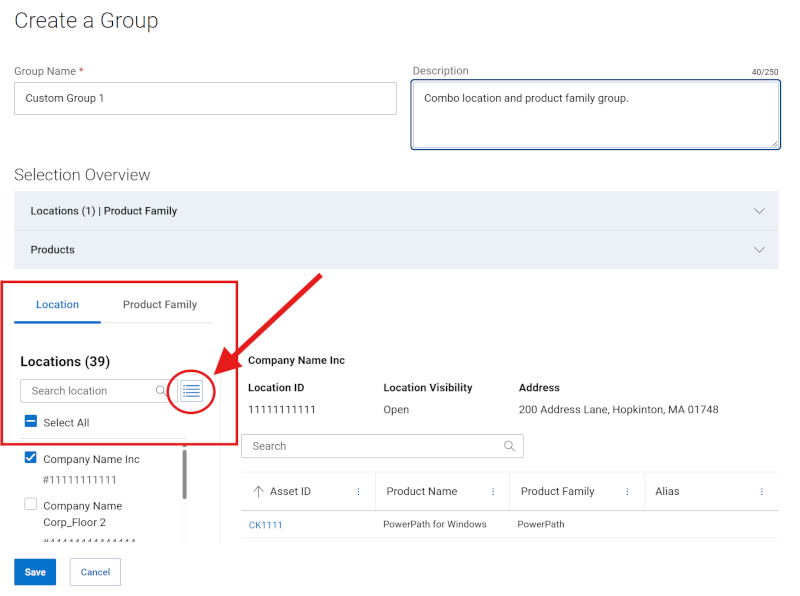
Figura 15. Creare un gruppo di posizioni - Sezione batch
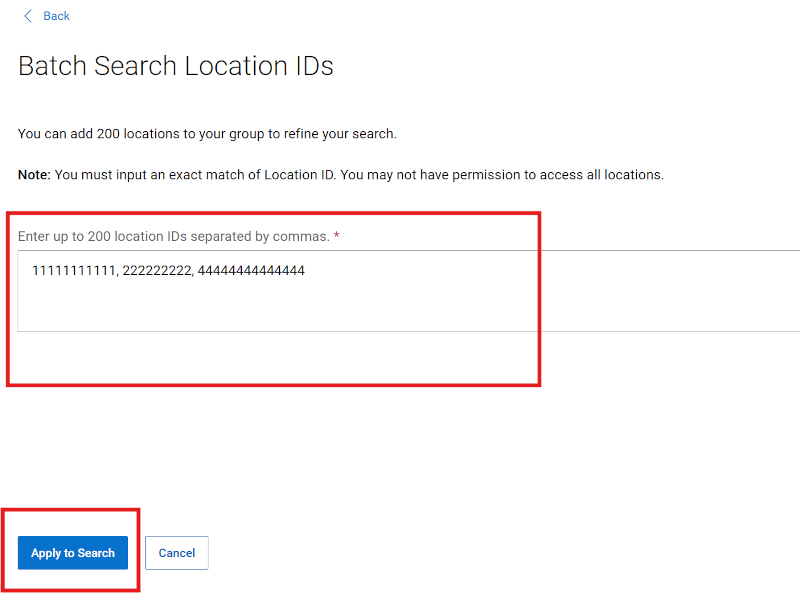
Figura 16. Creare un gruppo di posizioni - Sezione batch
Modificare un gruppo di prodotti
-
Accedere al sito del Supporto Dell.
-
Nell'angolo in alto a destra, cliccare sull'icona del profilo utente
 e selezionare Manage Company Information. Viene visualizzato il modulo Registration Settings relativo alle informazioni aziendali.
 -
Selezionare il modulo My Groups per visualizzare la pagina di destinazione My Groups.
-
Cliccare sul nome di un gruppo nella colonna Group che ha prodotto come tipo di gruppo.
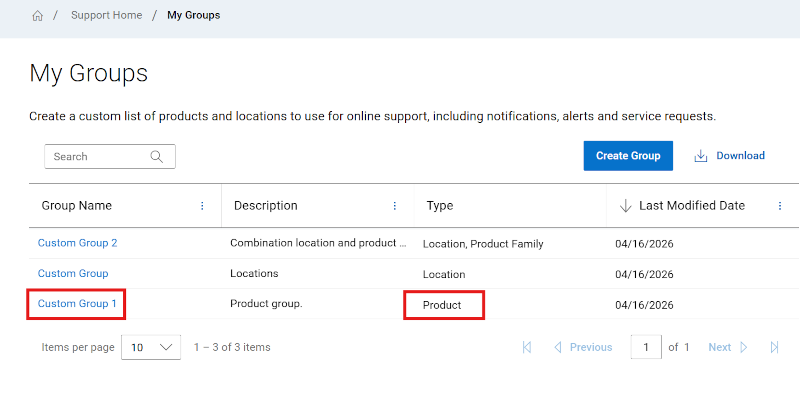
Figura 17. Modificare un gruppo di prodotti
-
Cliccare su Modifica.
-
Per modificare il nome o la descrizione del gruppo, inserirei nuovi nomi nelle caselle Name e Description.
-
Per aggiungere prodotti ai gruppi, selezionare il metodo di ricerca dei prodotti scegliendo la sottoscheda Location o Product.
-
Se si esegue la ricerca in base al prodotto, inserire il numero di serie o il codice di matricola che si desidera aggiungere nella casella di ricerca del prodotto (sono necessari almeno cinque caratteri) e cliccare su Enter oppure sul pulsante della lente di ingrandimento per completare la ricerca.
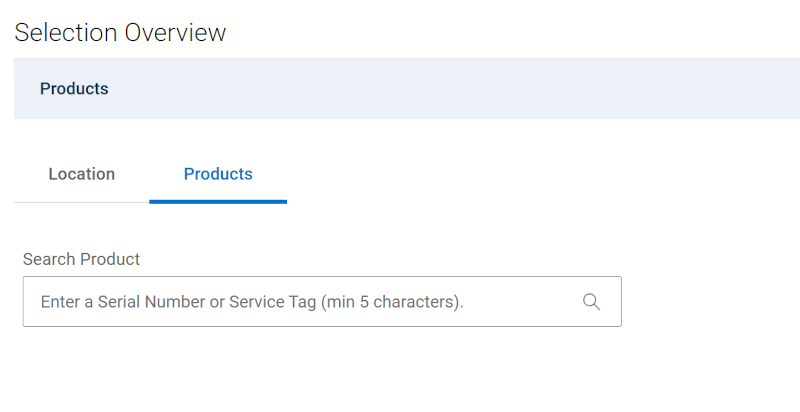
Figura 18. Modificare un gruppo di prodotti - Ricerca di prodotti
-
Dai risultati della ricerca, se si selezionano le caselle di controllo accanto ai prodotti, questi verranno aggiunti alla creazione del gruppo e visualizzati nella sezione espandibile dei prodotti sopra l'area di ricerca.
-
Se si cercano prodotti in base alla posizione, utilizzare la sottoscheda Location e cliccare su una posizione dall'elenco delle posizioni disponibili per visualizzare i prodotti disponibili per quella posizione nel riquadro a destra.
Se si selezionano le caselle di controllo accanto ai prodotti, questi verranno aggiunti alla creazione del gruppo e visualizzati nella sezione espandibile Products sopra l'area di ricerca.
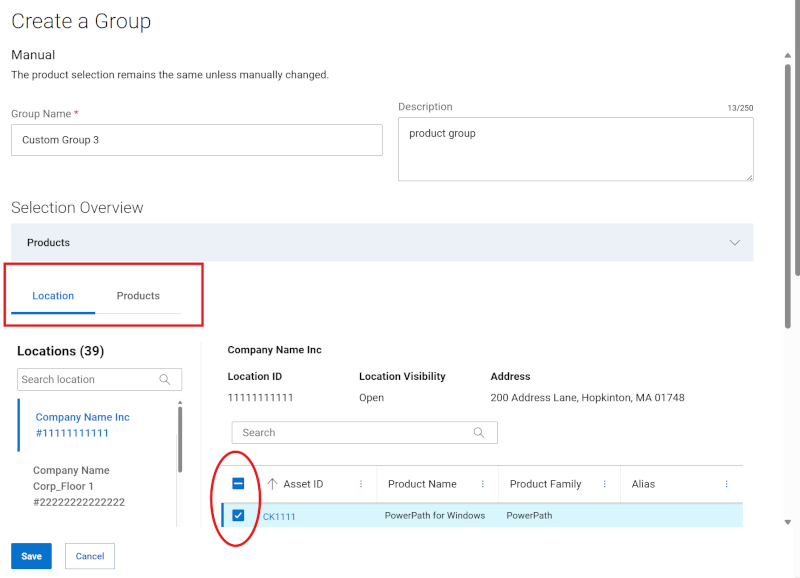
Figura 19. Modificare un gruppo di prodotti in base alla posizione
-
Per rimuovere i prodotti dal gruppo, effettuare le operazioni riportate di seguito:
-
Espandere il modulo Products in Selection Overview per visualizzare i prodotti attualmente associati al gruppo.
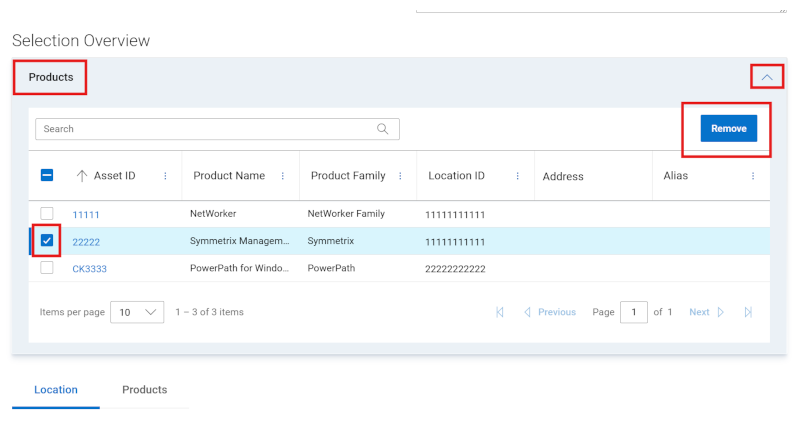
Figura 20. Modificare un gruppo di prodotti - Eliminare risorse
-
Selezionare la casella di controllo accanto ai prodotti che si desidera rimuovere. È possibile utilizzare il campo di ricerca per trovare prodotti specifici.
-
Cliccare su Remove.
-
Una volta completate tutte le modifiche, cliccare su Save Changes. Il gruppo di prodotti viene aggiornato e viene visualizzato un messaggio di operazione riuscita.
Modificare un gruppo di posizioni
-
Accedere al sito del Supporto Dell.
-
Nell'angolo in alto a destra, cliccare sull'icona del profilo utente
 e selezionare Manage Company Information. Viene visualizzato il modulo Registration Settings relativo alle informazioni aziendali.
 -
Selezionare il modulo My Groups per visualizzare la pagina di destinazione My Groups.
-
Cliccare sul nome di un gruppo nella colonna Group che ha posizione come tipo di gruppo.
-
Cliccare su Modifica.
-
Per modificare il nome o la descrizione del gruppo, inserirei nuovi nomi nelle caselle Name e Description.
-
Dalla sottoscheda Location, selezionare le caselle di controllo accanto alle posizioni che si desidera aggiungere. L'opzione di filtro consente di ridurre l'elenco inserendo il nome della posizione, un indirizzo o un ID di posizione (almeno quattro caratteri) e cliccando su Enter.
Se si selezionano le caselle di controllo accanto alle posizioni, queste verranno aggiunte alla creazione del gruppo e visualizzati nella sezione espandibile Location | Product Family sopra l'area di ricerca.
-
Per rimuovere le posizioni dal gruppo, effettuare le operazioni riportate di seguito:
-
È possibile deselezionare qualsiasi posizione dalla sezione espandibile Location | Product Family sopra l'area di ricerca.
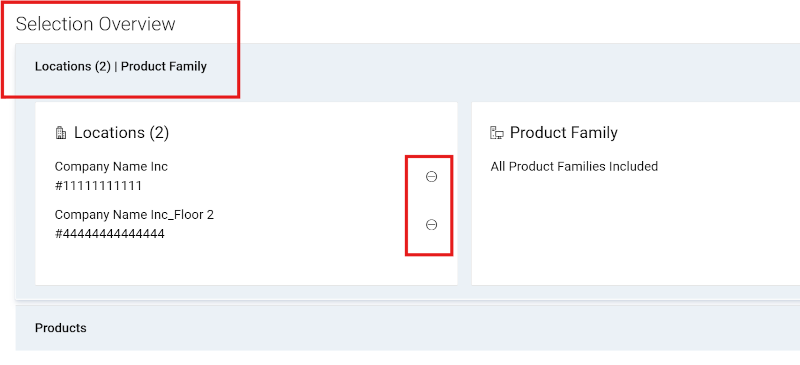
Figura 21. Modificare un gruppo di posizioni - RimuovereCliccare sull'icona del cerchio con il segno meno accanto a ogni posizione che si desidera rimuovere.
In alternativa, dalla sottoscheda Location, deselezionare le caselle di controllo accanto alle posizioni che si desidera rimuovere. L'opzione di filtro consente di ridurre l'elenco inserendo il nome della posizione, un indirizzo o un ID di posizione (almeno quattro caratteri) e cliccando su Enter.
Se si deselezionano le caselle di controllo accanto alle posizioni, queste verranno rimosse dalla creazione del gruppo e dalla sezione espandibile Location | Product Family sopra l'area di ricerca.
-
Una volta completate tutte le modifiche, cliccare su Save Changes. Il gruppo viene aggiornato e verrà visualizzata la pagina My Groups.
Modificare un gruppo di famiglie di prodotti
-
Accedere al sito del Supporto Dell.
-
Nell'angolo in alto a destra, cliccare sull'icona del profilo utente
 e selezionare Manage Company Information. Viene visualizzato il modulo Registration Settings relativo alle informazioni aziendali.
 -
Selezionare il modulo My Groups per visualizzare la pagina di destinazione My Groups.
-
Cliccare sul nome di un gruppo nella colonna Group che ha famiglie di prodotti come tipo di gruppo.
-
Cliccare su Modifica.
-
Per modificare il nome o la descrizione del gruppo, inserirei nuovi nomi nelle caselle Name e Description.
-
Cliccare sulla sottoscheda Product Family.
-
Dall'elenco delle famiglie di prodotti disponibili, selezionare le caselle di controllo accanto a una o più famiglie di prodotti che si desidera aggiungere. L'opzione di filtro consente di ridurre l'elenco inserendo il nome di una famiglia di prodotti o un nome parziale e premendo Enter.
Se si selezionano le caselle di controllo accanto alle famiglie di prodotti, questi verranno aggiunti alla creazione del gruppo e visualizzati nella sezione espandibile Location | Product Family sopra l'area di ricerca.
-
Per rimuovere le famiglie di prodotti dal gruppo, è possibile deselezionare qualsiasi famiglia di prodotti dalla sezione espandibile Location | Product Family sopra l'area di ricerca (potrebbe essere necessario comprimere ed espandere nuovamente il modulo per visualizzare le icone di rimozione).
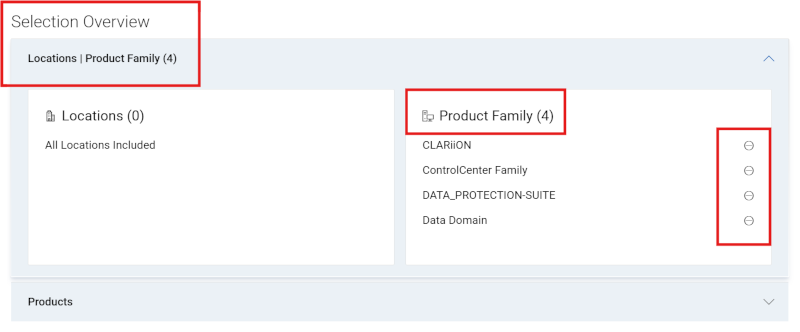
Figura 22. Modificare un gruppo di famiglie di prodotti - RimuovereCliccare sull'icona del cerchio con il segno meno accanto a ogni famiglia di prodotti che si desidera rimuovere.
In alternativa, dalla sottoscheda Product Family, deselezionare le caselle di controllo accanto alle famiglie di prodotti che si desidera rimuovere. L'opzione di filtro può essere utilizzata per limitare l'elenco inserendo il nome di una famiglia di prodotti o un nome parziale e cliccando su Enter.
Se si deselezionano le caselle di controllo accanto alle famiglie di prodotti, queste verranno rimosse dalla creazione del gruppo e dalla sezione espandibile Location | Product Family sopra l'area di ricerca.
-
Una volta completate tutte le modifiche, cliccare su Save Changes. Il gruppo viene aggiornato e verrà visualizzata la pagina My Groups.
Modificare un gruppo di posizioni e famiglie di prodotti
-
Accedere al sito del Supporto Dell.
-
Nell'angolo in alto a destra, cliccare sull'icona del profilo utente
 e selezionare Manage Company Information. Viene visualizzato il modulo Registration Settings relativo alle informazioni aziendali.
 -
Selezionare il modulo My Groups per visualizzare la pagina di destinazione My Groups.
-
Cliccare sul nome di un gruppo nella colonna Group che ha posizioni e famiglie di prodotti come tipo di gruppo.
-
Cliccare su Modifica.
-
Per modificare il nome o la descrizione del gruppo, inserirei nuovi nomi nelle caselle Name e Description.
-
Dalla sottoscheda Location, selezionare le caselle di controllo accanto alle posizioni che si desidera aggiungere. L'opzione di filtro consente di ridurre l'elenco inserendo il nome della posizione, un indirizzo o un ID di posizione (almeno quattro caratteri) e cliccando su Enter.
Se si selezionano le caselle di controllo accanto alle posizioni, queste verranno aggiunte alla creazione del gruppo e visualizzati nella sezione espandibile Location | Product Family sopra l'area di ricerca.
-
Per aggiungere famiglie di prodotti, cliccare sulla sottoscheda Product Family.
Dall'elenco delle famiglie di prodotti disponibili, selezionare le caselle di controllo accanto a una o più famiglie di prodotti che si desidera aggiungere. L'opzione di filtro consente di ridurre l'elenco inserendo il nome di una famiglia di prodotti o un nome parziale e premendo Enter.
Se si selezionano le caselle di controllo accanto alle famiglie di prodotti, questi verranno aggiunti alla creazione del gruppo e visualizzati nella sezione espandibile Location | Product Family sopra l'area di ricerca.
-
Per rimuovere le posizioni o le famiglie di prodotti dal gruppo, deselezionarle dalla sezione espandibile Location | Product Family sopra la zona di ricerca.
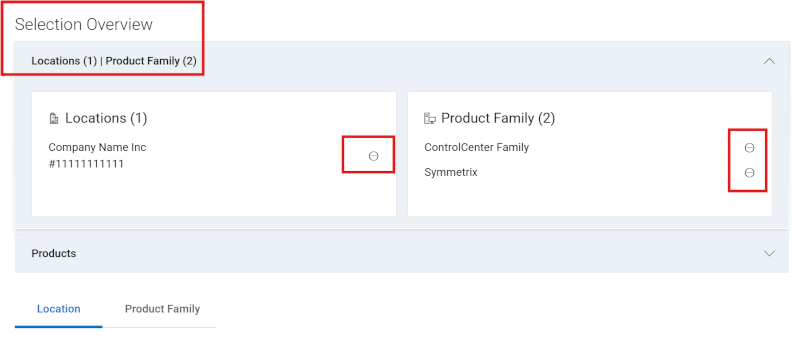
Figura 23. Modificare un gruppo combinato - RimuovereCliccare sull'icona del cerchio con il segno meno accanto a ogni posizione o famiglia di prodotti che si desidera rimuovere.
In alternativa, dalla sottoscheda Location o Product Family, deselezionare le caselle di controllo accanto alle posizioni o alle famiglie di prodotti che si desidera rimuovere. L'opzione di filtro può essere utilizzata per limitare l'elenco inserendo diversi criteri di ricerca e cliccando su Enter.
Se si deselezionano le caselle di controllo accanto alle posizioni o alle famiglie di prodotti, queste verranno rimosse dalla creazione del gruppo e dalla sezione espandibile Location | Product Family sopra l'area di ricerca.
-
Una volta completate tutte le modifiche, cliccare su Save Changes. Il gruppo viene aggiornato e verrà visualizzata la pagina My Groups.
Eliminare un gruppo
-
Accedere al sito del Supporto Dell.
-
Nell'angolo in alto a destra, cliccare sull'icona del profilo utente
 e selezionare Manage Company Information. Viene visualizzato il modulo Registration Settings relativo alle informazioni aziendali.
 -
Selezionare il modulo My Groups per visualizzare la pagina di destinazione My Groups.
-
Cliccare sul nome del gruppo nella colonna Group Name.
-
Cliccare su Delete.
-
Verrà visualizzato un avviso che chiede di confermare di voler eliminare il gruppo.
-
Cliccare su Delete.
-
Il gruppo viene eliminato e, dopo aver cliccato su Close, viene visualizzata la pagina My Groups che dovrebbe riflettere le modifiche.
Scaricare i dati dei gruppi personalizzati
È possibile scaricare l'elenco di tutti i gruppi personalizzati del proprio account in un file CSV.
-
Accedere al sito del Supporto Dell.
-
Nell'angolo in alto a destra, cliccare sull'icona del profilo utente
 e selezionare Manage Company Information. Viene visualizzato il modulo Registration Settings relativo alle informazioni aziendali.
 -
Selezionare il modulo My Groups per visualizzare la pagina di destinazione My Groups.
-
Per scaricare le informazioni su tutti i gruppi personalizzati nell'account, effettuare le operazioni riportate di seguito:
-
Cliccare su Download.
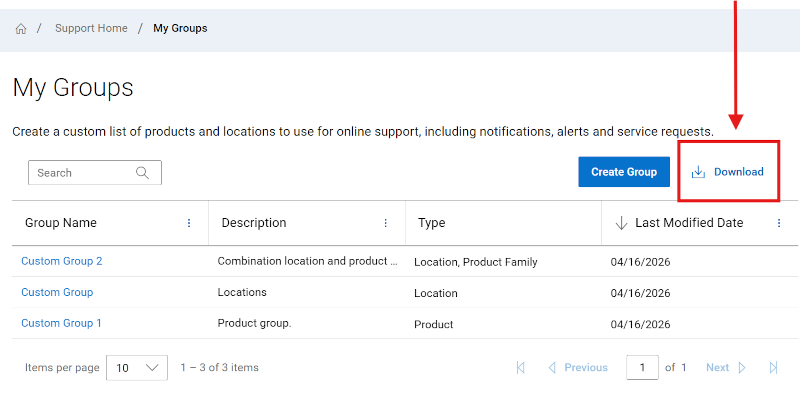
Figura 24. Download del gruppo personale-
Assegnare un nome al file .csv e cliccare su Save. Vengono scaricate le seguenti informazioni:
-
Nome del gruppo personalizzato.
-
Descrizione fornita per il gruppo.
-
Tipo di gruppo personalizzato.
-
Data in cui è stato creato il gruppo personalizzato.
-
Opzioni della guida del supporto online
Per assistenza Per iniziare, consultare i link del supporto online riportati di seguito. Se applicabile, contattare il Service Account Manager o il Customer Success Manager.
Argomenti
Link utili
Suggerimento: assicurarsi di accedere al sito del supporto online per visualizzare tutte le opzioni di supporto disponibili.
Richiedere assistenza tecnica per i prodotti.
Contattare il supporto tecnico
Assistenza per l'account Enterprise Online
Visualizzare e gestire le informazioni aziendali, i contatti e le Service Request.
Supporto amministrativo- Accedere prima di attivare il link qui sopra.
- Selezionare Enterprise Online Account Help
- Aprire il menu Tell us more e selezionare l'opzione appropriata
Gestione di asset/base installata.
Registrazioni dei prodotti
Trasferimenti di siti/posizioni
Gestione di asset e base installata.- Selezionare More Support & Solutions
- Aprire il menu Tell us more e selezionare l'opzione Product Registration & Transfer
-
<