Avaa Laitehallinta Windows 10: ssä ja 11: ssä pikakuvakkeiden ja CMD-komentojen avulla
Summary: Lue, miten voit avata Laitehallinnan pikakuvakkeiden, komentojen ja CMD:n avulla. Kattaa Laitehallinnan pikakuvakkeen, laitehallintakomennon ja ohjeet laitehallintaan siirtymiseen Windows 11:ssä ja Windows 10:ssä. ...
This article applies to
This article does not apply to
This article is not tied to any specific product.
Not all product versions are identified in this article.
Instructions
Huomautus: Microsoft lopettaa Windows 10 -tuen 14.10.2025. Lisätietoja on Microsoft Windows 10:n tuen päättymisilmoituksessa .
Laitehallinnan tausta
Laitehallinta on Microsoft Windowsin Ohjauspaneelin sovelma, jonka avulla voit tarkastella ja hallita tietokoneeseen liitettyä laitteistoa. Jos ohjaimia ei ole asennettu oikein, laite ei ehkä näy Laitehallinta-luettelossa. Ohjaimiin liittyvät ongelmat voidaan korostaa myös Laitehallinnassa.
Huomautus: Laitehallinnan käyttämiseen on monia tapoja, mutta tässä artikkelissa luetellaan yksinkertaisimmat menetelmät.
Suorita ruutumenetelmä
Seuraavan menetelmän pitäisi toimia Windows 10: n ja 11: n kanssa.
- Avaa Laitehallinta. Paina Windows-logonäppäintä ja R-näppäintä. Näyttöön pitäisi avautua kirjautumisruutu.

- Kirjoita:
devmgmt.msc - Napsauta OK tai paina Enter-näppäintä .
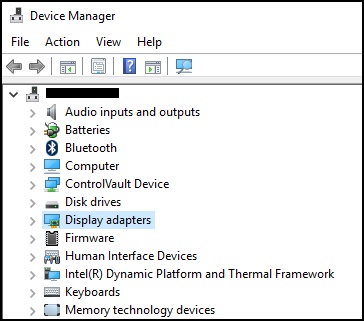
- Avaa Laitehallinta.
Komentokehotemenetelmä
Jos näppäimistössäsi ei ole Windows-näppäintä. Komentokehotteen käyttäminen on vaihtoehtoinen tapa.
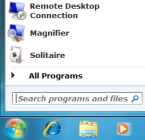
- Valitse Käynnistä-valikko tai hakupalkki.

- Tyyppi
CMDja tämän pitäisi tuoda esiin komentokehote.

- Tyyppi
devmgmt.msc - Paina Enter-näppäintä.
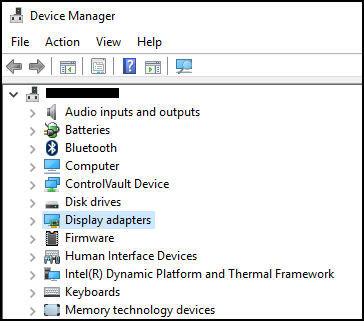
- Avaa Laitehallinta.
Affected Products
Alienware, Dell All-in-One, Dell Pro All-in-One, Inspiron, OptiPlex, Vostro, XPS, G Series, G Series, Alienware, Dell Plus, Dell Pro, Dell Pro Max, Dell Pro Plus, Dell Pro Premium, Inspiron, Latitude, Dell Pro Rugged, Vostro, XPS, Fixed Workstations
, Mobile Workstations
...
Article Properties
Article Number: 000123570
Article Type: How To
Last Modified: 18 Aug 2026
Version: 13
Find answers to your questions from other Dell users
Support Services
Check if your device is covered by Support Services.