PowerEdge: Sådan aktiverer du indlejret virtualisering med AMD EPYC-processorer, der kører Windows Server 2022
Summary: Sådan får du vejledning i at aktivere indlejret virtualisering på Dell Technologies PowerEdge-platforme med AMD EPYC-processorer, der kører Windows Server 2022-operativsystemet.
This article applies to
This article does not apply to
This article is not tied to any specific product.
Not all product versions are identified in this article.
Instructions
Indlejret virtualisering er en funktion, der gør det muligt at køre en Hyper-V inde i en Hyper-V virtuel maskine (VM).
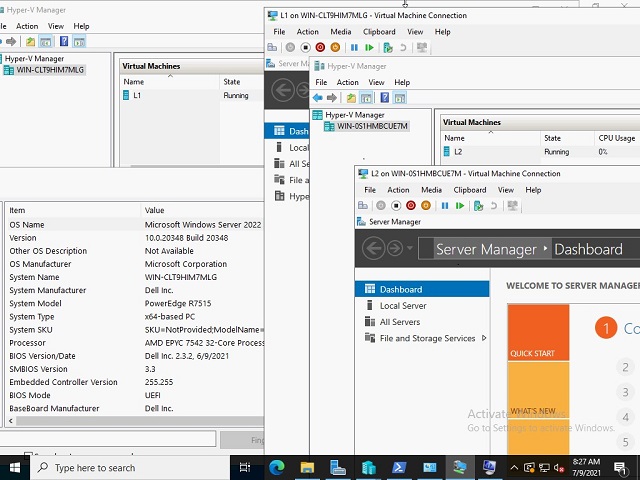
Retningslinjer og begrænsninger:
- Første generation af AMD EPYC-processor eller nyere
- Microsoft guest OS-version, der er større eller lig med host OS-versionen (19636) eller nyere
- I øjeblikket er understøttelse af tredjepartsvirtualisering ikke tilgængelig
- VM-konfigurationsversion 9.3 eller nyere
Sådan konfigureres indlejret virtualisering:
- Opret en VM på værtsoperativsystemet
- Med VM i slukket tilstand skal du aktivere indlejret virtualisering for den virtuelle maskine med følgende PowerShell-kommando:
Set-VMProcessor -VMName <VMName> -ExposeVirtualizationExtensions $true
- Start den virtuelle maskine
- Installer Hyper-V på VM'en, se Installer Hyper-V
- Opret en VM på den første virtuelle maskine (L1), der er oprettet ovenfor
- Hvis netværkspakker skal dirigeres gennem to virtuelle switche, skal forfalskning af MAC-adresser være aktiveret på det første niveau (L1) i den virtuelle switch. Dette fuldføres med følgende PowerShell-kommando:
Get-VMNetworkAdapter -VMName | Set-VMNetworkAdapter -MacAddressSpoofing On

Referencer
Affected Products
Microsoft Windows Server 2022, Microsoft Windows Server 2025, PowerEdge R6415, PowerEdge R6515, PowerEdge R6525, PowerEdge R7415, PowerEdge R7425, PowerEdge R7515, PowerEdge R7525Products
PowerEdge R7615, PowerEdge R7625Article Properties
Article Number: 000191321
Article Type: How To
Last Modified: 11 May 2026
Version: 5
Find answers to your questions from other Dell users
Support Services
Check if your device is covered by Support Services.