PowerEdge : Activation de la virtualisation imbriquée avec les processeurs AMD EPYC exécutant Windows Server 2022
Summary: Guide d’activation de la virtualisation imbriquée sur les plates-formes Dell Technologies PowerEdge équipées de processeurs AMD EPYC exécutant le système d’exploitation Windows Server 2022. ...
This article applies to
This article does not apply to
This article is not tied to any specific product.
Not all product versions are identified in this article.
Instructions
La virtualisation imbriquée est une fonctionnalité qui permet d’exécuter un Hyper-V à l’intérieur d’une machine virtuelle (VM) Hyper-V.
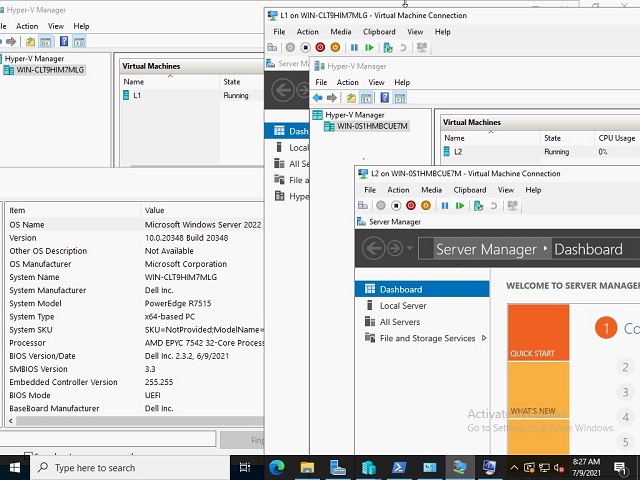
Recommandations et limites :
- Processeur AMD EPYC de première génération ou plus récent
- Version du système d’exploitation invité Microsoft supérieure ou égale à la version du système d’exploitation hôte (19636) ou plus récente
- La prise en charge de la virtualisation tierce n’est actuellement pas disponible
- VM configuration version 9.3 ou ultérieure
Pour configurer la virtualisation imbriquée :
- Créer une machine virtuelle sur le système d’exploitation hôte
- Avec la machine virtuelle à l’état OFF, activez la virtualisation imbriquée pour la machine virtuelle à l’aide de la commande PowerShell suivante :
Set-VMProcessor -VMName <VMName> -ExposeVirtualizationExtensions $true
- Démarrer la machine virtuelle
- Installez Hyper-V sur la machine virtuelle, voir Installer Hyper-V
- Créer une machine virtuelle sur la machine virtuelle de premier niveau (L1) créée ci-dessus
- Pour que les paquets réseau soient acheminés via deux commutateurs virtuels, l’usurpation d’adresse MAC doit être activée au premier niveau (L1) du commutateur virtuel. Cette opération est effectuée à l’aide de la commande PowerShell suivante :
Get-VMNetworkAdapter -VMName | Set-VMNetworkAdapter -MacAddressSpoofing On

Références
Affected Products
Microsoft Windows Server 2022, Microsoft Windows Server 2025, PowerEdge R6415, PowerEdge R6515, PowerEdge R6525, PowerEdge R7415, PowerEdge R7425, PowerEdge R7515, PowerEdge R7525Products
PowerEdge R7615, PowerEdge R7625Article Properties
Article Number: 000191321
Article Type: How To
Last Modified: 11 May 2026
Version: 5
Find answers to your questions from other Dell users
Support Services
Check if your device is covered by Support Services.