Säkerhetskopiera och återställa Dell Security Management Server Virtual
Summary: Dell Security Management Server Virtual och Dell Data Protection Virtual Edition kan säkerhetskopieras och återställas med hjälp av de här anvisningarna.
Symptoms
Den här guiden visar hur du säkerhetskopierar och återställer Dell Security Management Server Virtual (tidigare Dell Data Protection | Virtual Edition).
Berörda produkter:
- Dell Security Management Server Virtual
- Dell Data Protection | Virtual Edition
Berörda operativsystem:
- Linux
Cause
Inte applicerbart
Resolution
Säkerhetskopierings- och återställningsfunktionen för Dell Security Management Server Virtual varierar mellan olika versioner. Klicka på v9.11.0 eller senare eller v8.2.0 till 9.10.1 om du vill ha mer information. Mer information om version finns i Identifiera Dell Data Security-/Dell Data Protection Server-version (på engelska).
v9.11.0 och senare
Om du vill ha mer information klickar du på Create Backup (skapa säkerhetskopiering), Offload Backup (avlastningssäkerhetskopiering), Load Backup (läs in säkerhetskopiering) eller Restore Backup (återställ säkerhetskopiering).
- Logga in på administrationskonsolen för Dell Security Management Server Virtual.

- Inloggningsuppgifterna till Dell Security Management Server Virtual är följande som standard:
- Användarnamn:
delluser - Lösenord:
delluser
- Användarnamn:
- Administratörer kan ändra det förvalda lösenordet i menyn för virtuella enheter i produkten.
- På huvudmenyn väljer du Advanced Configuration (avancerad konfiguration ) och trycker sedan på Retur.
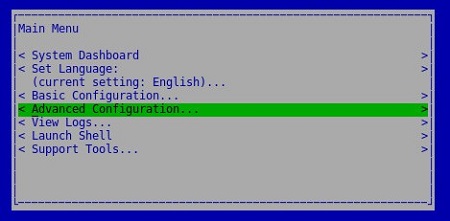
- Välj Backup and Restore (säkerhetskopiera och återställ ) och tryck sedan på Retur.
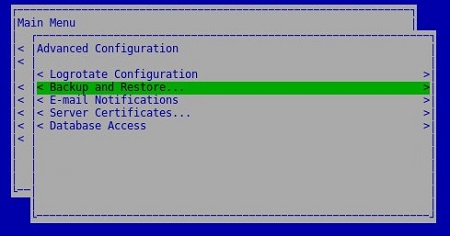
- Välj Backup Now (säkerhetskopiera nu ) och tryck sedan på Retur.
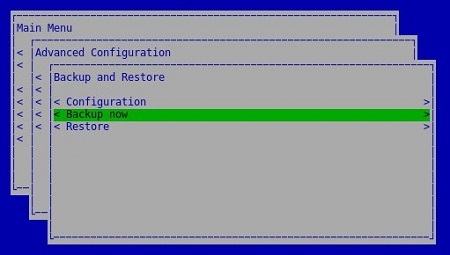
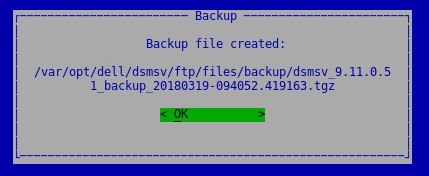
- Tryck på Retur på OK för att bekräfta att säkerhetskopieringen har slutförts
dsmsv_[VERSION]_backup_[TIMESTAMP].tgz.
[VERSION]= Version av Dell Security Management Server Virtual[TIMESTAMP]= Tidssäkerhetskopiering utfördes
För att det ska gå att avinstallera en säkerhetskopia kräver Dell Security Management Server Virtual följande:
- En slutförd säkerhetskopiering
- En FTP-klient (filöverföringsprotokoll) från tredje part
- Exempel på en FTP-klient innefattar (men är inte begränsade till):
- Filezilla
- Winscp
- Cuteftp
- Exempel på en FTP-klient innefattar (men är inte begränsade till):
- En lagringsenhet (utanför Dell Security Management Server Virtual)
- Dell rekommenderar inte och ger inte support för någon listad produkt från tredje part. De angivna klienterna är avsedda att vara ett exempel på potentiella produkter som kunden kan använda. Kontakta produkttillverkaren om du vill ha information om installation, konfiguration och hantering.
- Användargränssnittet för FTP-klienten kan skilja sig från skärmbildsexempel nedan.
- Starta FTP-klienten.
- Logga in med en FTP-användare på Dell Security Management Server Virtual i FTP-klienten.
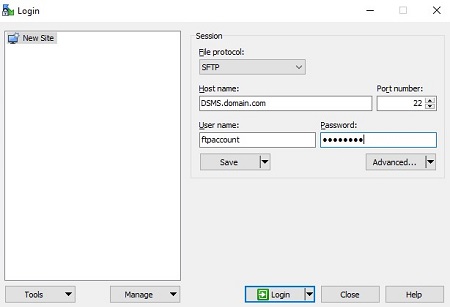
- Gå till
/backup/.
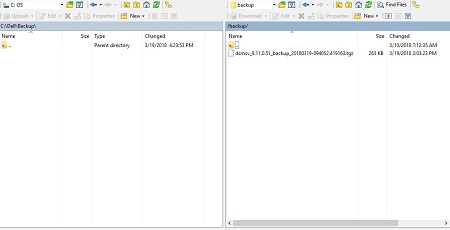
- Välj och överför sedan lämplig
dsmsv_[VERSION]_backup_[TIMESTAMP].tgzfil till den sekundära lagringsenheten.
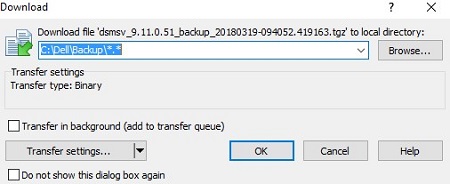
[VERSION]= Version av Dell Security Management Server Virtual[TIMESTAMP]= Tidssäkerhetskopiering utfördes
- Stäng FTP-klienten.
För att det ska gå att läsa in en säkerhetskopia kräver Dell Security Management Server Virtual följande:
- En avinstallerad säkerhetskopiering av Dell Security Management Server Virtual
- En FTP-klient (filöverföringsprotokoll) från tredje part
- Exempel på en FTP-klient innefattar (men är inte begränsade till):
- Filezilla
- Winscp
- Cuteftp
- Exempel på en FTP-klient innefattar (men är inte begränsade till):
- En lagringsenhet (utanför Dell Security Management Server Virtual)
- Dell rekommenderar inte och ger inte support för någon listad produkt från tredje part. De angivna klienterna är avsedda att vara ett exempel på potentiella produkter som kunden kan använda. Kontakta produkttillverkaren om du vill ha information om installation, konfiguration och hantering.
- Användargränssnittet för FTP-klienten kan skilja sig från skärmbildsexempel nedan.
- Starta FTP-klienten.
- Logga in med en FTP-användare på Dell Security Management Server Virtual i FTP-klienten.
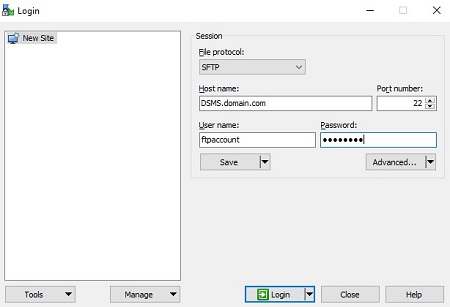
- Gå till
/backup/.
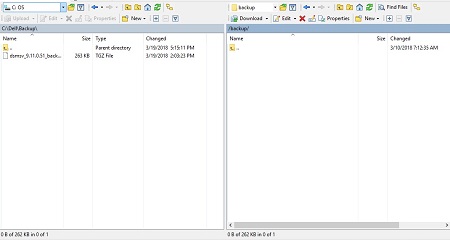
- Gå
dsmsv_[VERSION]_backup_[TIMESTAMP].tgzfrån lagringsenheten till/backup/.
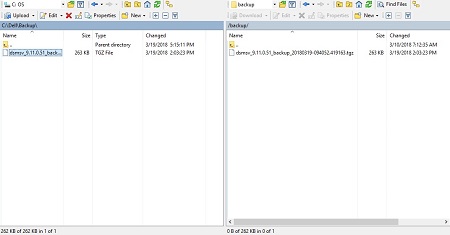
[VERSION]= Version av Dell Security Management Server Virtual[TIMESTAMP]= Tidssäkerhetskopiering utfördes
- Stäng FTP-klienten.
- Logga in på administrationskonsolen Dell Enterprise Server Virtual.

- Inloggningsuppgifterna till Dell Security Management Server Virtual är följande som standard:
- Användarnamn:
delluser - Lösenord:
delluser
- Användarnamn:
- Administratörer kan ändra det förvalda lösenordet i menyn för virtuella enheter i produkten.
- På huvudmenyn väljer du Advanced Configuration (avancerad konfiguration ) och trycker sedan på Retur.
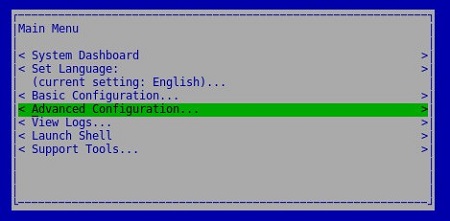
- Välj Backup and Restore (säkerhetskopiera och återställ ) och tryck sedan på Retur.
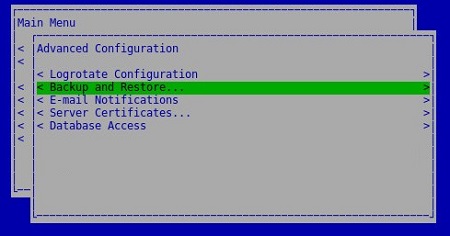
- Välj Restore (återställ ) och tryck sedan på Retur.
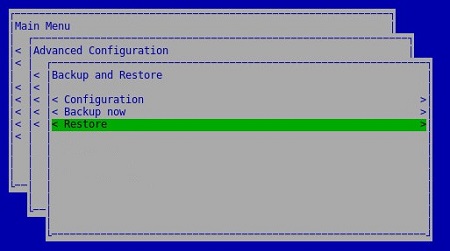
- Välj Yes (ja ) för att bekräfta att instansen som används för att skapa säkerhetskopian är avstängd och tryck sedan på Retur.

- Välj lämpligt
dsmsv_[VERSION]_backup_[TIMESTAMP].tgzalternativ och tryck sedan på Retur.
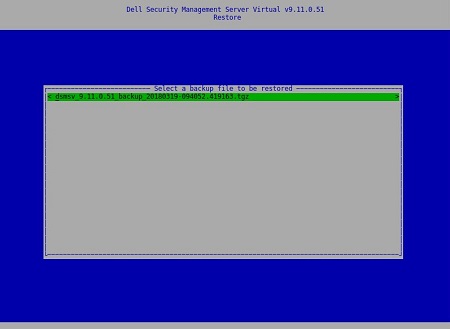
[VERSION]= Version av Dell Security Management Server Virtual[TIMESTAMP]= Tidssäkerhetskopiering utfördes
- Välj Yes (ja ) för att bekräfta att tjänsterna kommer att stängas av och att ett databaslösenord måste ändras och tryck sedan på Retur.
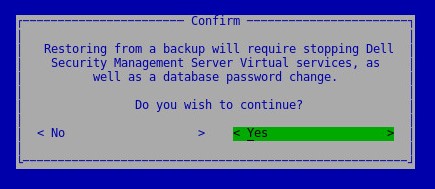
- Tryck på Retur vid OK.
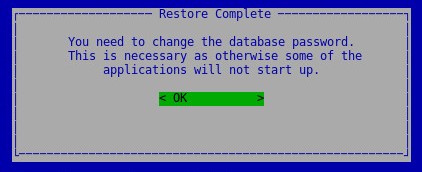
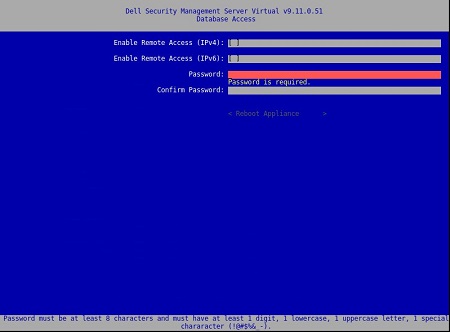
- På menyn Database Access (databasåtkomst):
- Du kan även markera Enable Remote Access (IPv4) eller Enable Remote Access (IPv6) från externa källor (t.ex. pgAdmin).
- Ange och bekräfta sedan det nya databaslösenordet.
- Välj Reboot Appliance och tryck på Retur.
v8.2.0 till 9.10.1
Om du vill ha mer information klickar du på Create Backup (skapa säkerhetskopiering), Offload Backup (avlastningssäkerhetskopiering), Load Backup (läs in säkerhetskopiering) eller Restore Backup (återställ säkerhetskopiering).
- Logga in på administrationskonsolen Dell Enterprise Server Virtual.
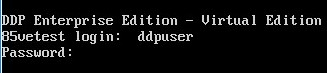
- Inloggningsuppgifterna till Dell Security Management Server Virtual är följande som standard:
- Användarnamn:
ddpuser - Lösenord:
ddpuser
- Användarnamn:
- Administratörer kan ändra det förvalda lösenordet i menyn för virtuella enheter i produkten.
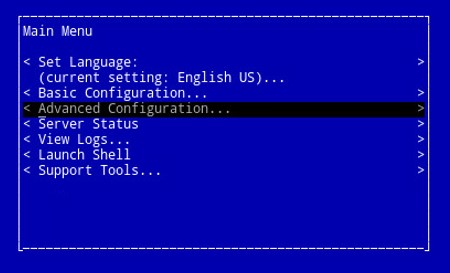
- På huvudmenyn väljer du Advanced Configuration (avancerad konfiguration ) och trycker sedan på Retur.
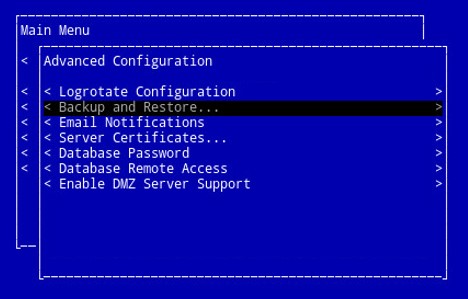
- Välj Backup and Restore (säkerhetskopiera och återställ ) och tryck sedan på Retur.
- Välj Säkerhetskopiera nu och tryck sedan på Retur.
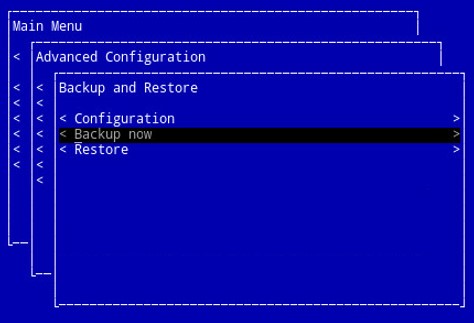
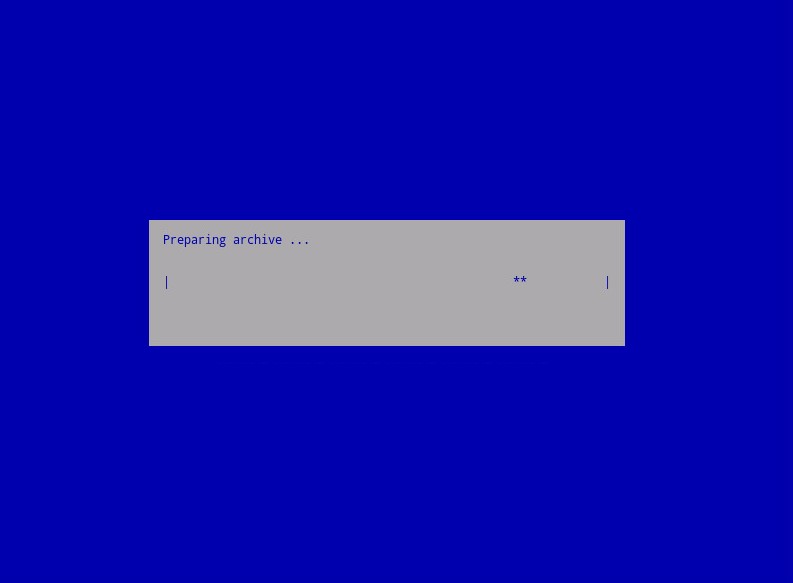
- Säkerhetskopieringen körs. Gå till steg 6.
- Tryck på Retur på OK för att bekräfta att säkerhetskopieringen har slutförts
ddp_[VERSION]_fullback_[TIMESTAMP].tar.gz.
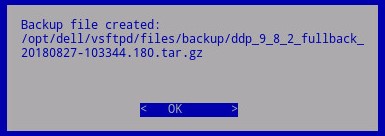
[VERSION]= Version av Dell Data Protection | Virtuell version[TIMESTAMP]= Tidssäkerhetskopiering utfördes
För att det ska gå att avinstallera en säkerhetskopia kräver Dell Security Management Server Virtual följande:
- En slutförd säkerhetskopiering
- En FTP-klient (filöverföringsprotokoll) från tredje part
- Exempel på en FTP-klient innefattar (men är inte begränsade till):
- Filezilla
- Winscp
- Cuteftp
- Exempel på en FTP-klient innefattar (men är inte begränsade till):
- En lagringsenhet (utanför Dell Security Management Server Virtual)
- Dell rekommenderar inte och ger inte support för någon listad produkt från tredje part. De angivna klienterna är avsedda att vara ett exempel på potentiella produkter som kunden kan använda. Kontakta produkttillverkaren om du vill ha information om installation, konfiguration och hantering.
- Användargränssnittet för FTP-klienten kan skilja sig från skärmbildsexempel nedan.
- Starta FTP-klienten.
- Logga in med en FTP-användare på Dell Security Management Server Virtual i FTP-klienten.
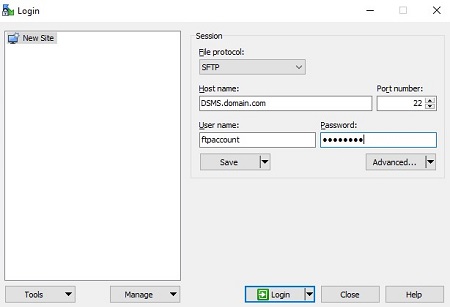
- Gå till
/backup/.
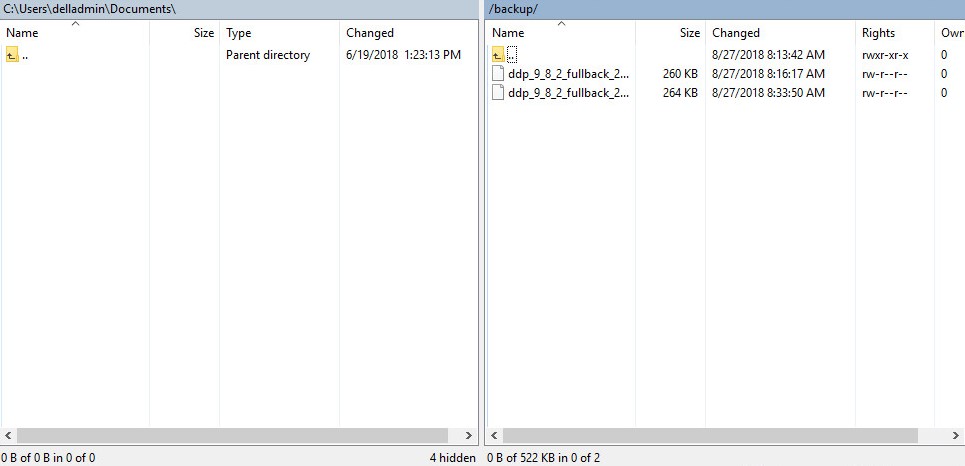
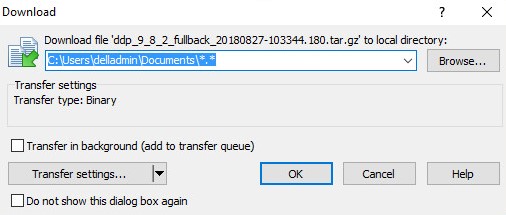
- Välj och överför sedan lämplig
ddp_[VERSION]_fullback_[TIMESTAMP].tar.gzfil till den sekundära lagringsenheten.
[VERSION]= Version av Dell Data Protection | Virtuell version[TIMESTAMP]= Tidssäkerhetskopiering utfördes
- Stäng FTP-klienten.
För att det ska gå att läsa in en säkerhetskopia kräver Dell Security Management Server Virtual följande:
- En avinstallerad säkerhetskopiering av Dell Security Management Server Virtual
- En FTP-klient (filöverföringsprotokoll) från tredje part
- Exempel på en FTP-klient innefattar (men är inte begränsade till):
- Filezilla
- Winscp
- Cuteftp
- Exempel på en FTP-klient innefattar (men är inte begränsade till):
- En lagringsenhet (utanför Dell Security Management Server Virtual)
- Dell rekommenderar inte och ger inte support för någon listad produkt från tredje part. De angivna klienterna är avsedda att vara ett exempel på potentiella produkter som kunden kan använda. Kontakta produkttillverkaren om du vill ha information om installation, konfiguration och hantering.
- Användargränssnittet för FTP-klienten kan skilja sig från skärmbildsexempel nedan.
- Starta FTP-klienten.
- Logga in med en FTP-användare på Dell Security Management Server Virtual i FTP-klienten.
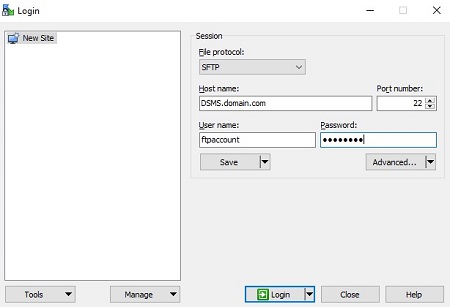
- Gå till
/backup/.
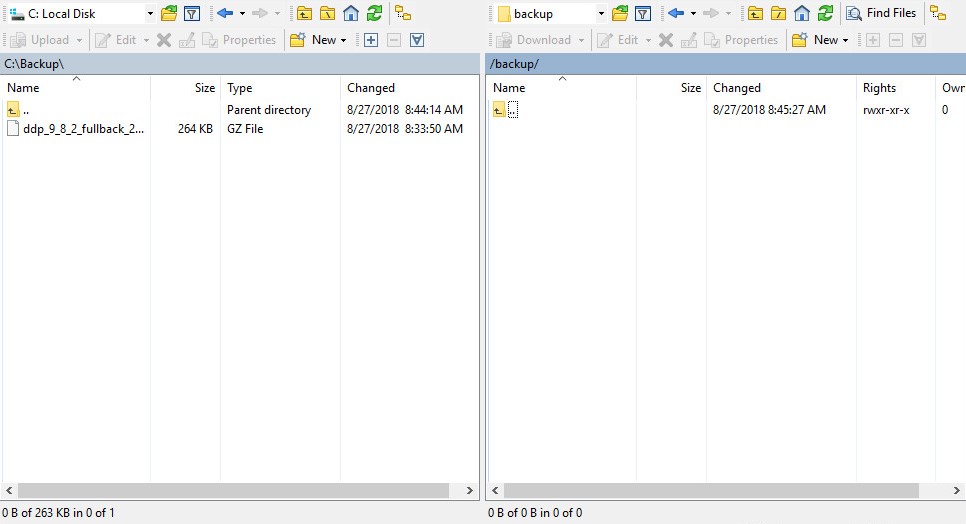
- Gå
ddp_[VERSION]_fullback_[TIMESTAMP].tar.gzfrån lagringsenheten till/backup/.
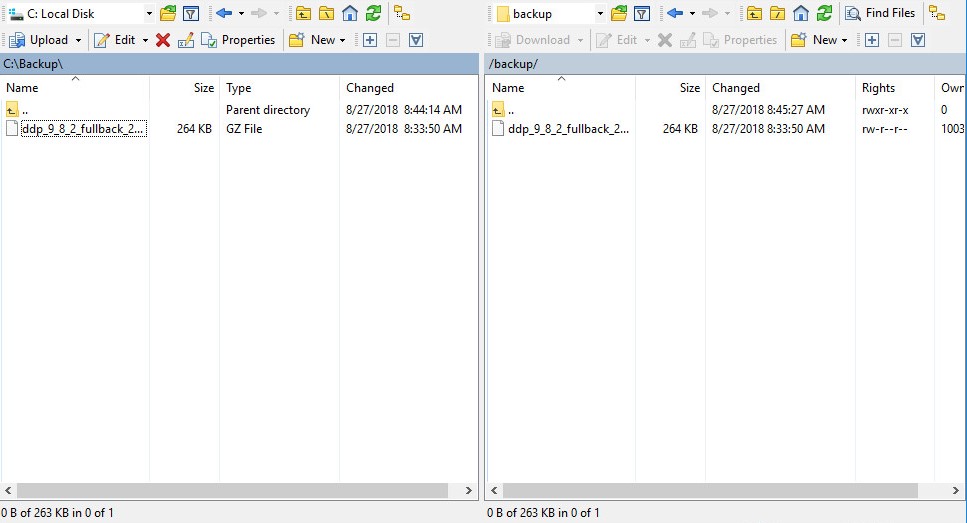
[VERSION]= Version av Dell Data Protection | Virtuell version[TIMESTAMP]= Tidssäkerhetskopiering utfördes
- Stäng FTP-klienten.
- Logga in på administrationskonsolen Dell Enterprise Server Virtual.
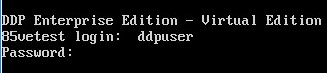
- Inloggningsuppgifterna till Dell Security Management Server Virtual är följande som standard:
- Användarnamn:
ddpuser - Lösenord:
ddpuser
- Användarnamn:
- Administratörer kan ändra det förvalda lösenordet i menyn för virtuella enheter i produkten.
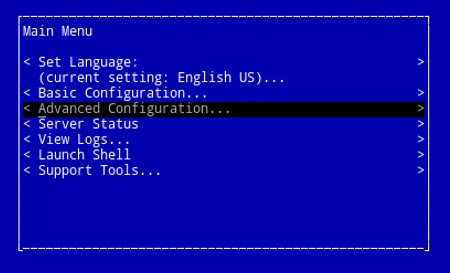
- På huvudmenyn väljer du Advanced Configuration (avancerad konfiguration ) och trycker sedan på Retur.
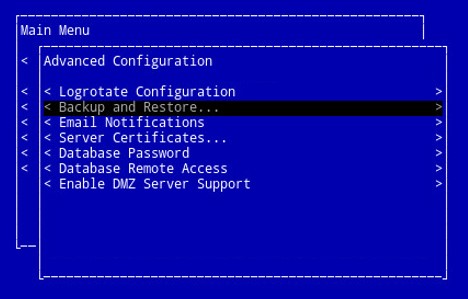
- Välj Backup and Restore (säkerhetskopiera och återställ ) och tryck sedan på Retur.
- Välj Restore (återställ) och tryck sedan på Retur.
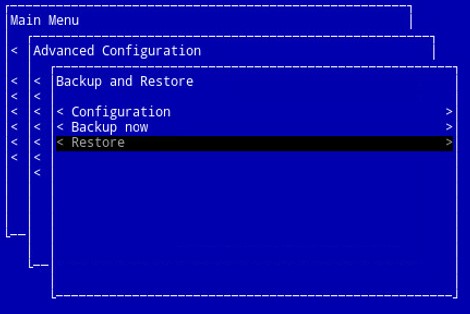
- Välj lämpligt
ddp_[VERSION]_fullback_[TIMESTAMP].tar.gzalternativ och tryck sedan på Retur.
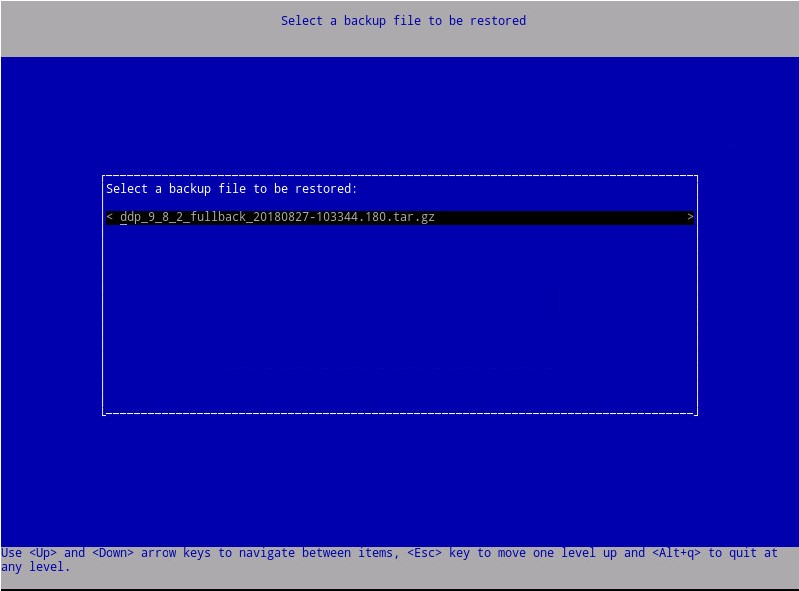
[VERSION]= Version av Dell Data Protection | Virtuell version[TIMESTAMP]= Tidssäkerhetskopiering utfördes
- Välj Yes (ja ) för att starta om den virtuella enheten när återställningen har slutförts och tryck sedan på Retur.
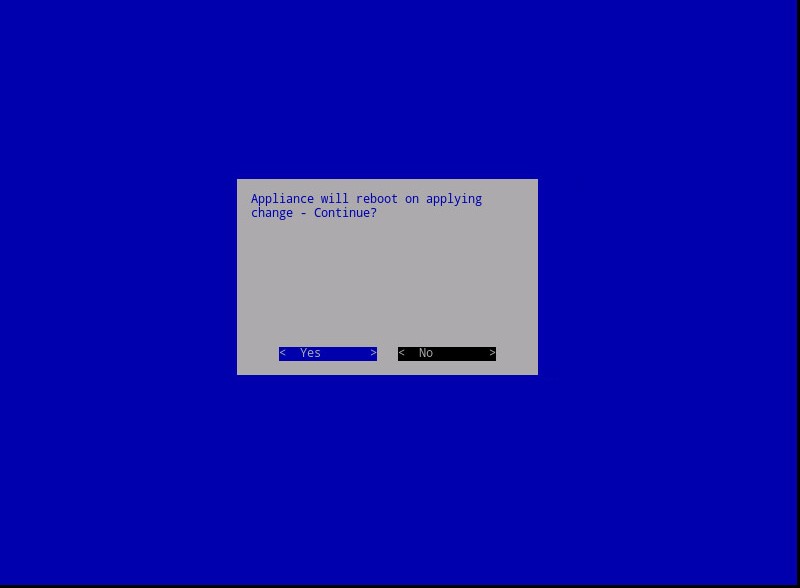
- Tryck på Retur vid OK.
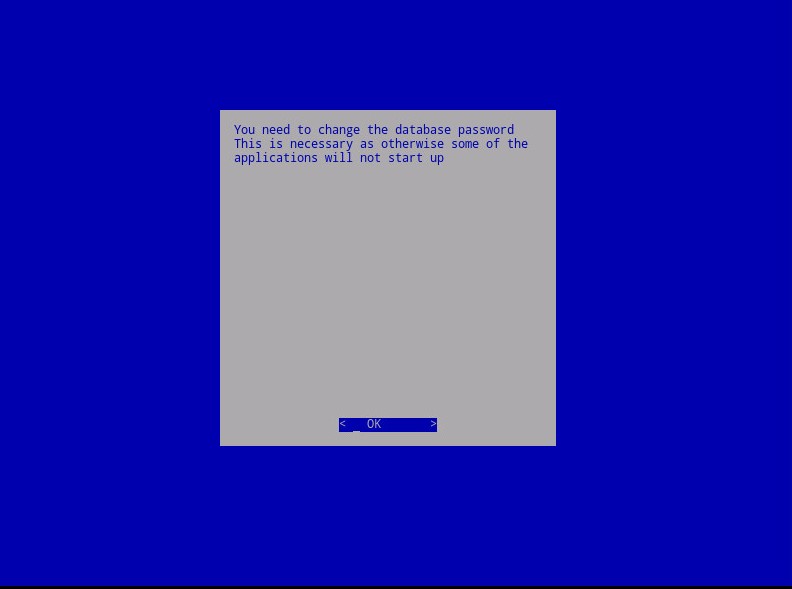
- Säkerhetskopieringen återställs. Gå till steg 9.
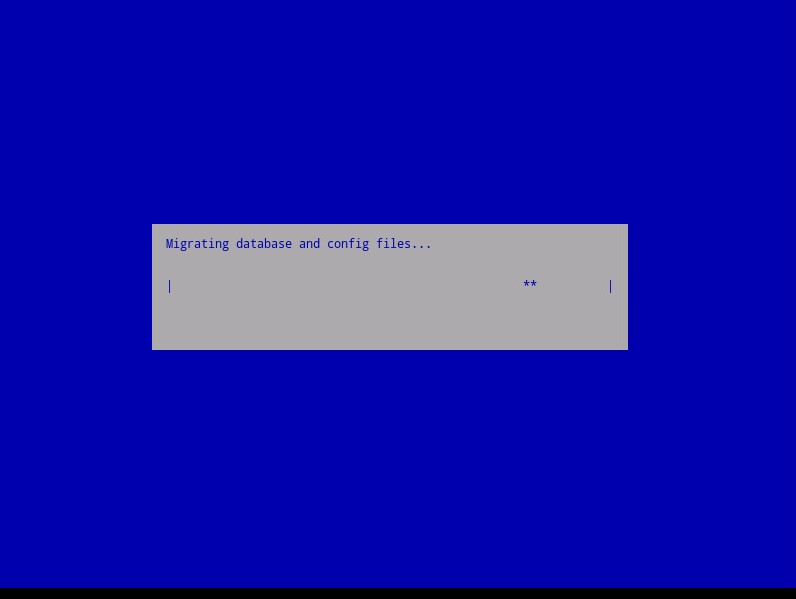
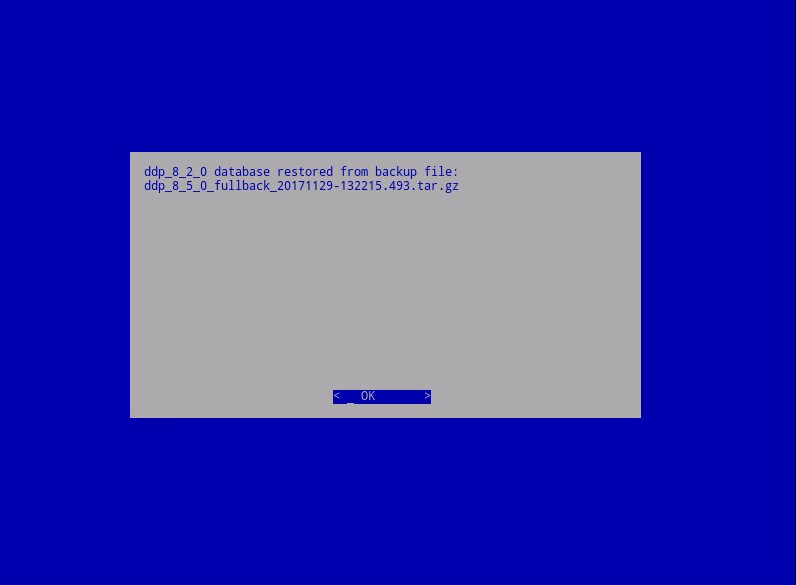
- Vid återställning trycker du på Retur på OK.
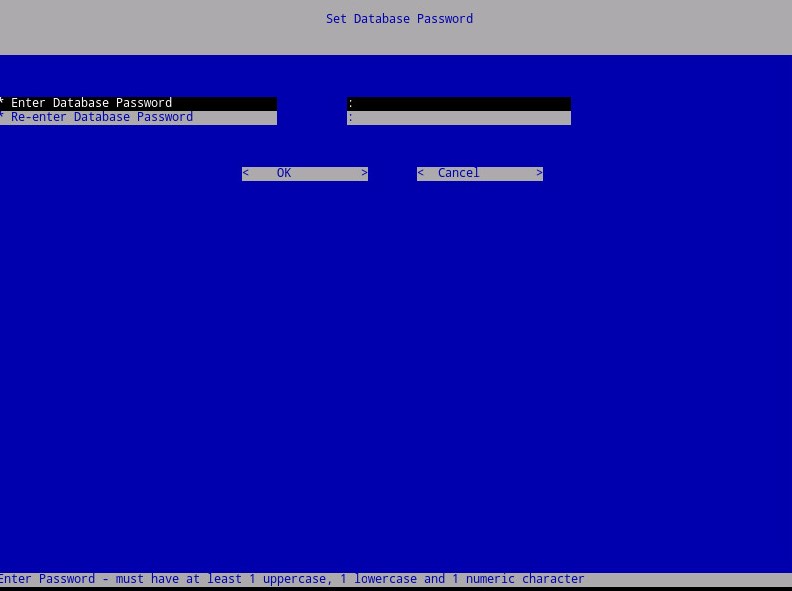
- Ange och ange sedan det nya databaslösenordet igen. När du är klar trycker du på Retur på OK för att starta om den virtuella enheten.
Om du vill kontakta support, se Dell Data Security telefonnummer till internationell support.
Gå till TechDirect för att skapa en begäran om teknisk support online.
Om du vill ha mer information och resurser kan du gå med i Dell Security Community-forumet.