Як створити резервну копію та відновити віртуальний сервер керування безпекою Dell
Summary: Dell Security Management Server Virtual і Dell Data Protection Virtual Edition можна створити резервну копію та відновити її, дотримуючись цих інструкцій.
Symptoms
У цьому посібнику показано, як створити резервну копію та відновити віртуальний сервер керування безпекою Dell (раніше Dell Data Protection | Віртуальне видання).
Продукти, на які впливають:
- Віртуальний сервер управління безпекою Dell
- Захист даних Dell | Віртуальне видання
Операційні системи, яких це стосується:
- Лінукс
Cause
Не застосовується
Resolution
Функція резервного копіювання та відновлення для Dell Security Management Server Virtual залежить від версії. Натисніть або v9.11.0 і пізніші , або v8.2.0–9.10.1 , щоб дізнатися більше. Щоб отримати інформацію про керування версіями, зверніться до розділу Як визначити версію сервера захисту даних Dell / Dell.
v9.11.0 і пізніші версії
Для отримання додаткових відомостей натисніть «Створити резервну копію», «Вивантажити резервну копію», «Завантажити резервну копію» або «Відновити резервну копію».
- Увійдіть у віртуальну консоль адміністрування Dell Security Management Server.

- Облікові дані за замовчуванням для Dell Security Management Server Virtual такі:
- Ім'я користувача:
delluser - Пароль:
delluser
- Ім'я користувача:
- Адміністратор може змінити пароль за замовчуванням у меню віртуального пристрою продукту.
- У головному меню виберіть Advanced Configuration (Розширена конфігурація ), а потім натисніть клавішу Enter.
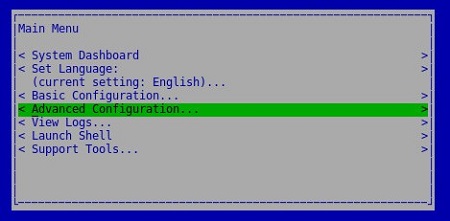
- Виберіть Резервне копіювання та відновлення , а потім натисніть клавішу Enter.
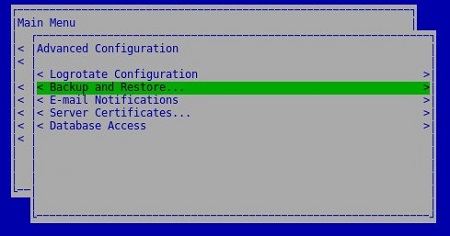
- Виберіть пункт Створити резервну копію зараз , а потім натисніть клавішу Enter.
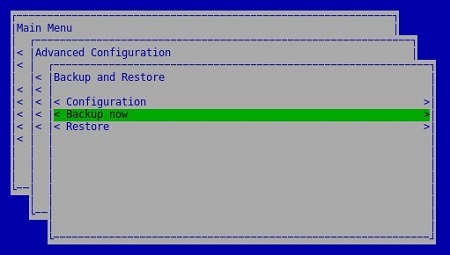
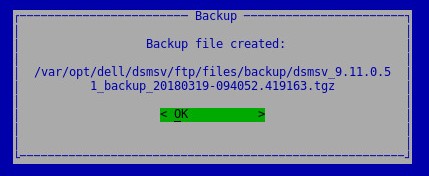
- Натисніть клавішу Enter на OK, щоб підтвердити завершення
dsmsv_[VERSION]_backup_[TIMESTAMP].tgzрезервного копіювання .
[VERSION]= Версія Dell Security Management Server Virtual[TIMESTAMP]= Виконано резервне копіювання часу
Для успішного вивантаження резервної копії Dell Security Management Server Virtual потрібно:
- Готова резервна копія
- Сторонній клієнт FTP (протокол передавання файлів)
- Приклади FTP-клієнта включають (але не обмежуються ними):
- Filezilla
- WinSCP
- CuteFTP
- Приклади FTP-клієнта включають (але не обмежуються ними):
- Пристрій зберігання даних (за межами віртуального сервера керування безпекою Dell)
- Dell не схвалює та не підтримує будь-які продукти сторонніх виробників, що входять до списку. Перелічені клієнти мають бути прикладом потенційних продуктів, якими може скористатися клієнт. Зверніться до виробника виробу, щоб отримати інформацію про налаштування, конфігурацію та керування.
- Інтерфейс вашого FTP-клієнта може відрізнятися від наведених нижче прикладів знімків екрана.
- Запустіть FTP-клієнт.
- У FTP-клієнті увійдіть разом із користувачем FTP до віртуального сервера керування безпекою Dell.
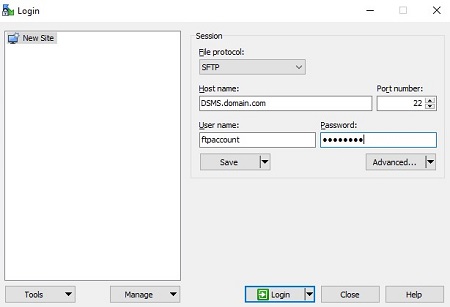
- Перейдіть до розділу
/backup/.
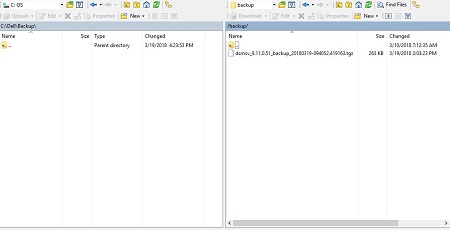
- Виберіть і перенесіть відповідний
dsmsv_[VERSION]_backup_[TIMESTAMP].tgzфайл на додатковий пристрій збереження даних.
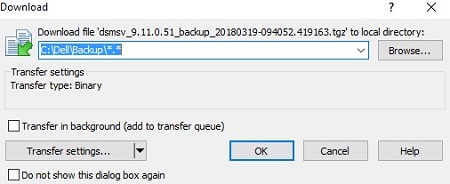
[VERSION]= Версія Dell Security Management Server Virtual[TIMESTAMP]= Виконано резервне копіювання часу
- Закрийте FTP-клієнт.
Для успішного завантаження резервної копії Dell Security Management Server Virtual потрібно:
- Розвантажена резервна копія Dell Security Management Server Virtual
- Сторонній клієнт FTP (протокол передавання файлів)
- Приклади FTP-клієнта включають (але не обмежуються ними):
- Filezilla
- WinSCP
- CuteFTP
- Приклади FTP-клієнта включають (але не обмежуються ними):
- Пристрій зберігання даних (за межами віртуального сервера керування безпекою Dell)
- Dell не схвалює та не підтримує будь-які продукти сторонніх виробників, що входять до списку. Перелічені клієнти мають бути прикладом потенційних продуктів, якими може скористатися клієнт. Зверніться до виробника виробу, щоб отримати інформацію про налаштування, конфігурацію та керування.
- Інтерфейс вашого FTP-клієнта може відрізнятися від наведених нижче прикладів знімків екрана.
- Запустіть FTP-клієнт.
- У FTP-клієнті увійдіть разом із користувачем FTP до віртуального сервера керування безпекою Dell.
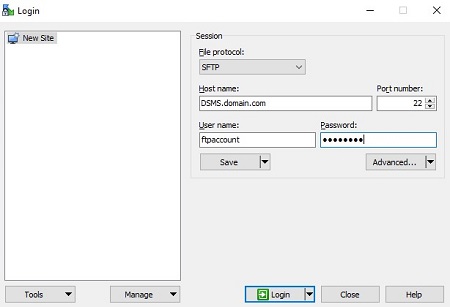
- Перейдіть до розділу
/backup/.
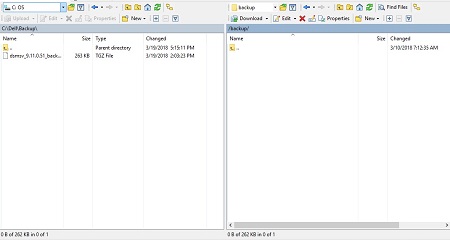
- Перейдіть
dsmsv_[VERSION]_backup_[TIMESTAMP].tgzвід запам'ятовувального пристрою до/backup/положення .
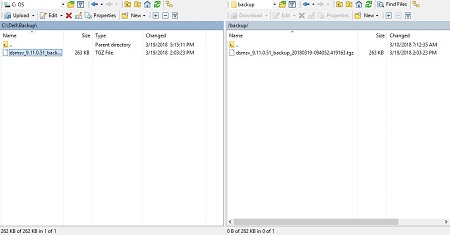
[VERSION]= Версія Dell Security Management Server Virtual[TIMESTAMP]= Виконано резервне копіювання часу
- Закрийте FTP-клієнт.
- Увійдіть на консоль адміністрування Dell Enterprise Server Virtual.

- Облікові дані за замовчуванням для Dell Security Management Server Virtual такі:
- Ім'я користувача:
delluser - Пароль:
delluser
- Ім'я користувача:
- Адміністратор може змінити пароль за замовчуванням у меню віртуального пристрою продукту.
- У головному меню виберіть Advanced Configuration (Розширена конфігурація ), а потім натисніть клавішу Enter.
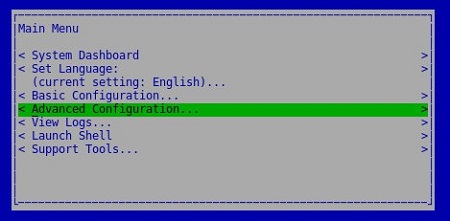
- Виберіть Резервне копіювання та відновлення , а потім натисніть клавішу Enter.
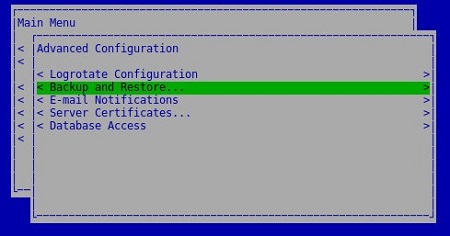
- Виберіть Відновити , а потім натисніть клавішу Enter.
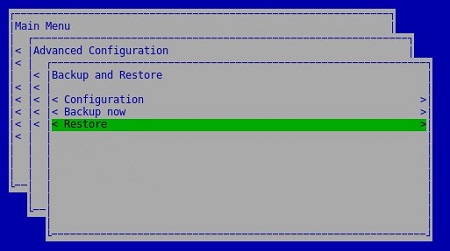
- Виберіть пункт Так , щоб підтвердити, що інсталяцію, яка використовується для створення резервної копії, завершено роботу, а потім натисніть клавішу Enter.

- Виберіть потрібний
dsmsv_[VERSION]_backup_[TIMESTAMP].tgz, а потім натисніть клавішу Enter.
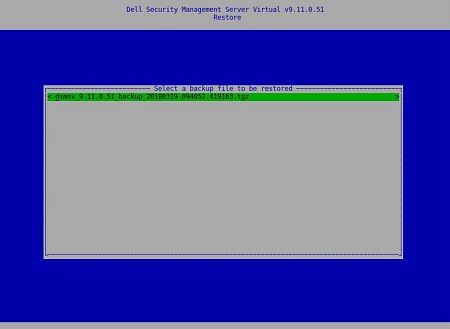
[VERSION]= Версія Dell Security Management Server Virtual[TIMESTAMP]= Виконано резервне копіювання часу
- Виберіть пункт Так , щоб підтвердити, що служби буде закрито, а пароль бази даних потрібно змінити, а потім натисніть клавішу Enter.

- Натисніть клавішу Enter на OK.
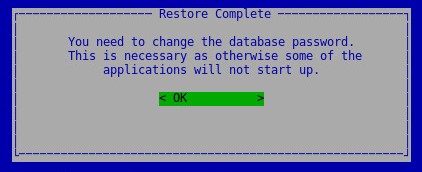
- У меню Доступ до бази даних:
- За бажанням можна встановити прапорець Увімкнути віддалений доступ (IPv4) або Увімкнути віддалений доступ (IPv6) із зовнішніх джерел (наприклад, pgAdmin).
- Введіть і підтвердіть новий пароль бази даних.
- Виберіть пункт Перезавантажити базову систему , а потім натисніть клавішу Enter.
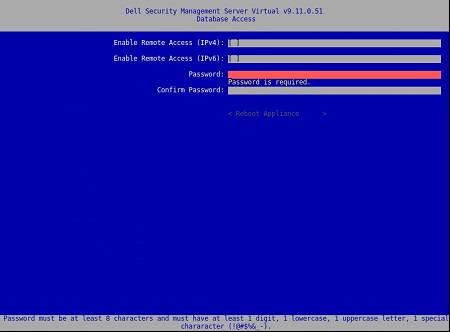
від 8.2.0 до 9.10.1
Для отримання додаткових відомостей натисніть «Створити резервну копію», «Вивантажити резервну копію», «Завантажити резервну копію» або «Відновити резервну копію».
- Увійдіть на консоль адміністрування Dell Enterprise Server Virtual.
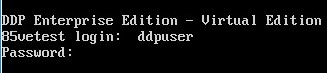
- Облікові дані за замовчуванням для Dell Security Management Server Virtual такі:
- Ім'я користувача:
ddpuser - Пароль:
ddpuser
- Ім'я користувача:
- Адміністратор може змінити пароль за замовчуванням у меню віртуального пристрою продукту.
- У головному меню виберіть Advanced Configuration (Розширена конфігурація ), а потім натисніть клавішу Enter.
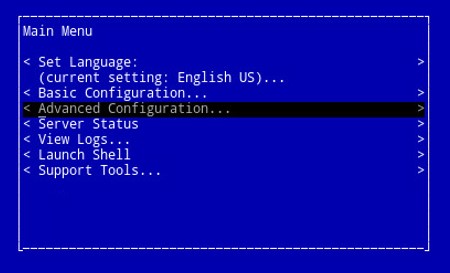
- Виберіть Резервне копіювання та відновлення , а потім натисніть клавішу Enter.
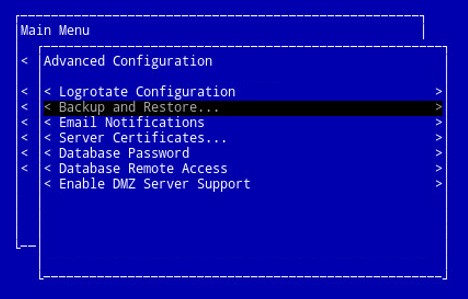
- Виберіть Резервне копіювання зараз, а потім натисніть клавішу Enter.
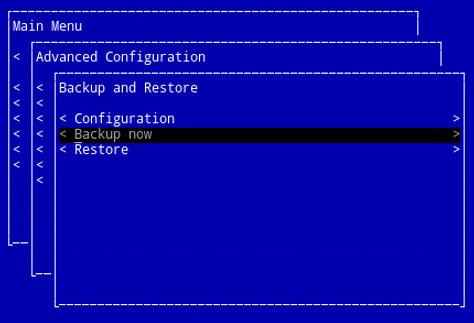
- Виконується резервне копіювання. Перейдіть до кроку 6.
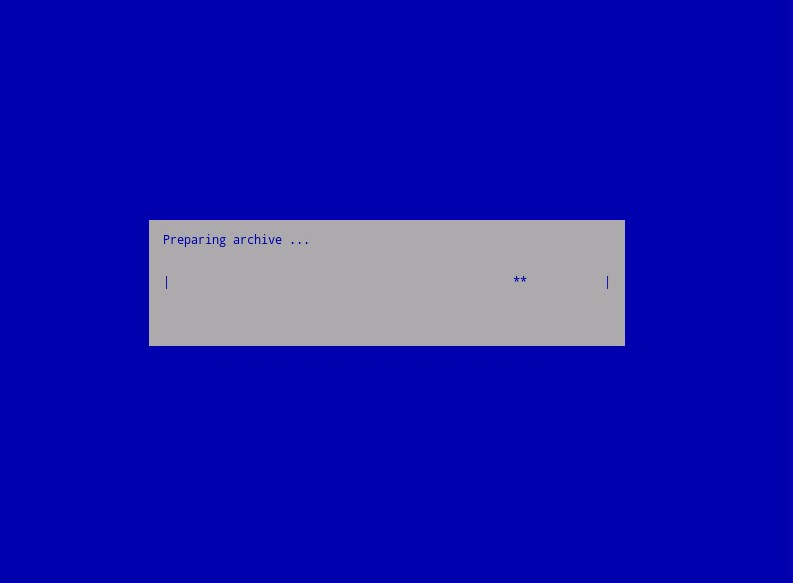
- Натисніть клавішу Enter на OK, щоб підтвердити завершення
ddp_[VERSION]_fullback_[TIMESTAMP].tar.gzрезервного копіювання .
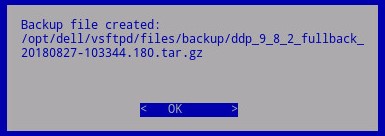
[VERSION]= Версія Dell Data Protection | Віртуальне видання[TIMESTAMP]= Виконано резервне копіювання часу
Для успішного вивантаження резервної копії Dell Security Management Server Virtual потрібно:
- Готова резервна копія
- Сторонній клієнт FTP (протокол передавання файлів)
- Приклади FTP-клієнта включають (але не обмежуються ними):
- Filezilla
- WinSCP
- CuteFTP
- Приклади FTP-клієнта включають (але не обмежуються ними):
- Пристрій зберігання даних (за межами віртуального сервера керування безпекою Dell)
- Dell не схвалює та не підтримує будь-які продукти сторонніх виробників, що входять до списку. Перелічені клієнти мають бути прикладом потенційних продуктів, якими може скористатися клієнт. Зверніться до виробника виробу, щоб отримати інформацію про налаштування, конфігурацію та керування.
- Інтерфейс вашого FTP-клієнта може відрізнятися від наведених нижче прикладів знімків екрана.
- Запустіть FTP-клієнт.
- У FTP-клієнті увійдіть разом із користувачем FTP до віртуального сервера керування безпекою Dell.
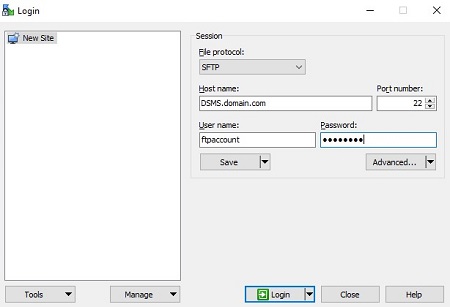
- Перейдіть до розділу
/backup/.
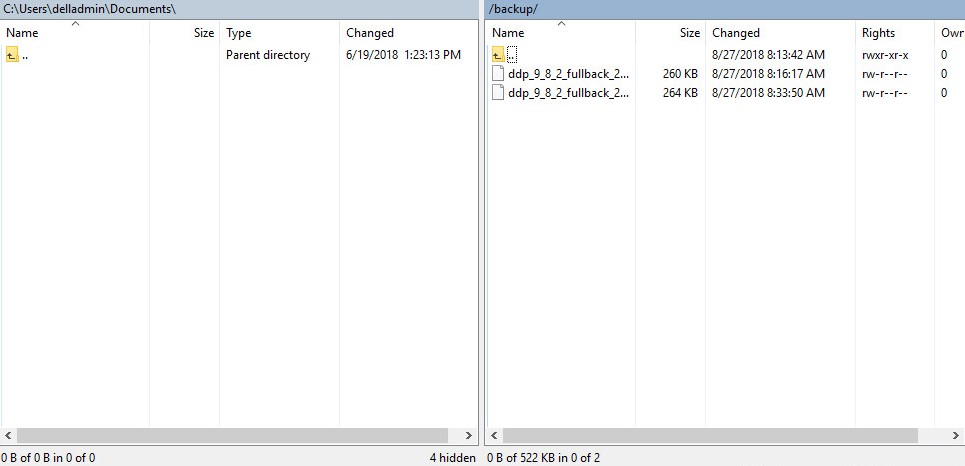
- Виберіть і перенесіть відповідний
ddp_[VERSION]_fullback_[TIMESTAMP].tar.gzфайл на додатковий пристрій збереження даних.
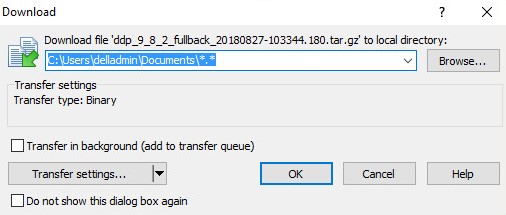
[VERSION]= Версія Dell Data Protection | Віртуальне видання[TIMESTAMP]= Виконано резервне копіювання часу
- Закрийте FTP-клієнт.
Для успішного завантаження резервної копії Dell Security Management Server Virtual потрібно:
- Розвантажена резервна копія Dell Security Management Server Virtual
- Сторонній клієнт FTP (протокол передавання файлів)
- Приклади FTP-клієнта включають (але не обмежуються ними):
- Filezilla
- WinSCP
- CuteFTP
- Приклади FTP-клієнта включають (але не обмежуються ними):
- Пристрій зберігання даних (за межами віртуального сервера керування безпекою Dell)
- Dell не схвалює та не підтримує будь-які продукти сторонніх виробників, що входять до списку. Перелічені клієнти мають бути прикладом потенційних продуктів, якими може скористатися клієнт. Зверніться до виробника виробу, щоб отримати інформацію про налаштування, конфігурацію та керування.
- Інтерфейс вашого FTP-клієнта може відрізнятися від наведених нижче прикладів знімків екрана.
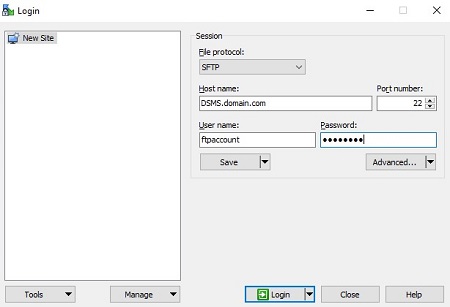
- Запустіть FTP-клієнт.
- У FTP-клієнті увійдіть разом із користувачем FTP до віртуального сервера керування безпекою Dell.
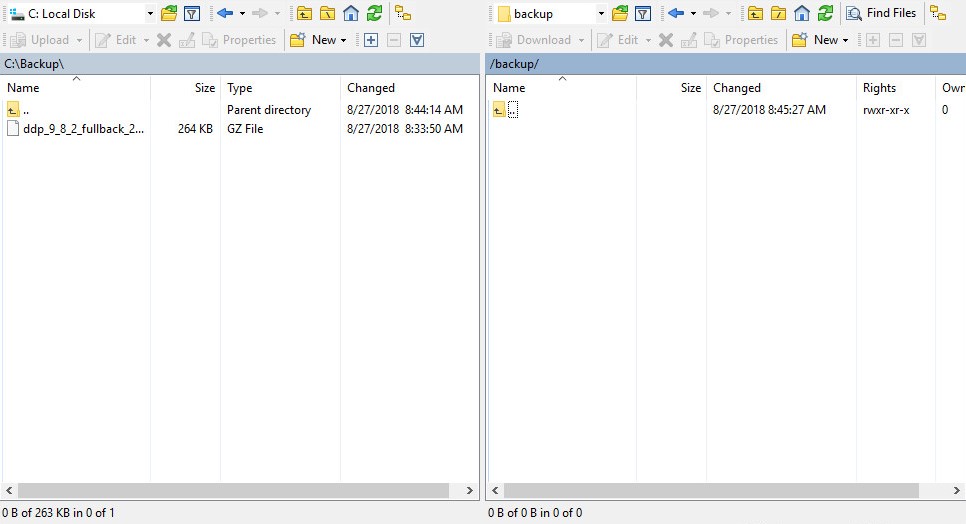
- Перейдіть до розділу
/backup/.
- Перейдіть
ddp_[VERSION]_fullback_[TIMESTAMP].tar.gzвід запам'ятовувального пристрою до/backup/положення .
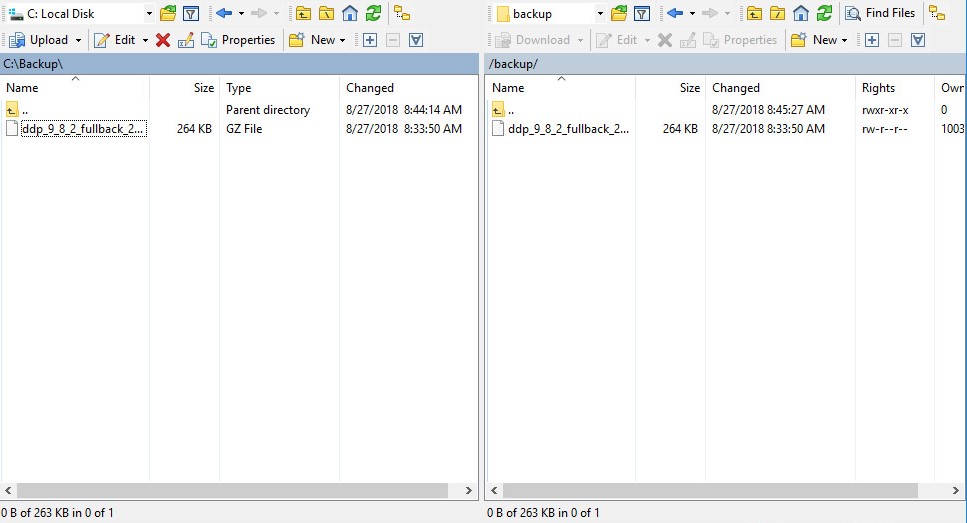
[VERSION]= Версія Dell Data Protection | Віртуальне видання[TIMESTAMP]= Виконано резервне копіювання часу
- Закрийте FTP-клієнт.
- Увійдіть на консоль адміністрування Dell Enterprise Server Virtual.
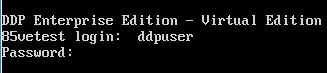
- Облікові дані за замовчуванням для Dell Security Management Server Virtual такі:
- Ім'я користувача:
ddpuser - Пароль:
ddpuser
- Ім'я користувача:
- Адміністратор може змінити пароль за замовчуванням у меню віртуального пристрою продукту.
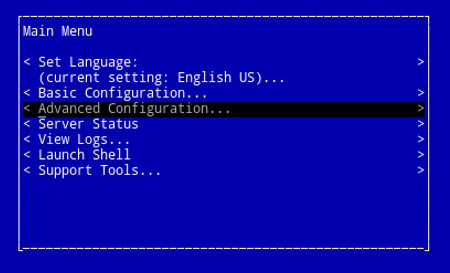
- У головному меню виберіть Advanced Configuration (Розширена конфігурація ), а потім натисніть клавішу Enter.
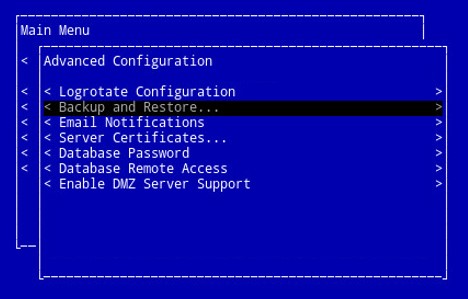
- Виберіть Резервне копіювання та відновлення , а потім натисніть клавішу Enter.
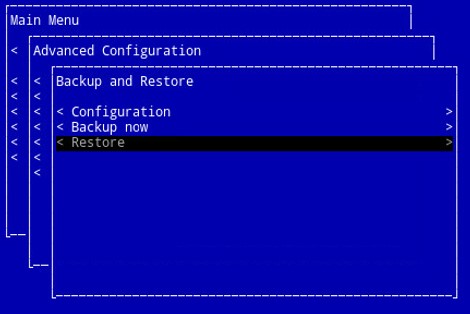
- Виберіть Відновити, а потім натисніть клавішу Enter.
- Виберіть потрібний
ddp_[VERSION]_fullback_[TIMESTAMP].tar.gz, а потім натисніть клавішу Enter.
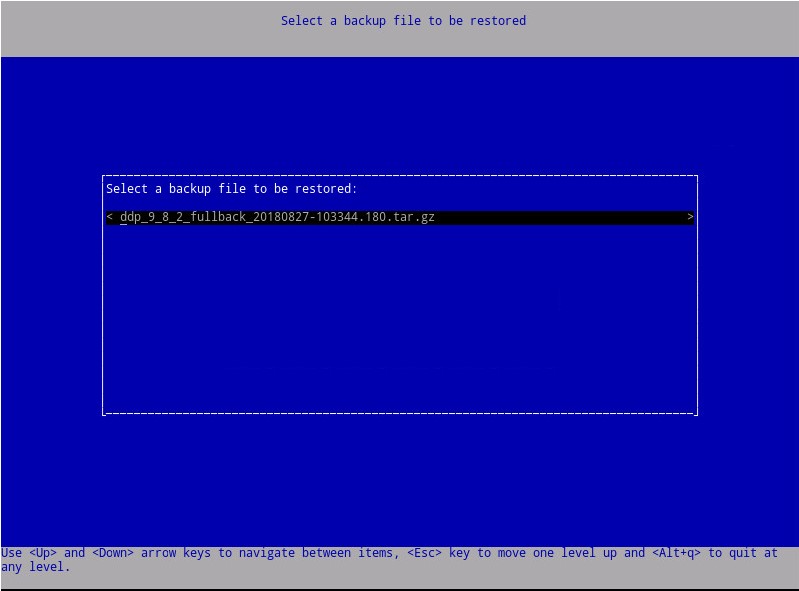
[VERSION]= Версія Dell Data Protection | Віртуальне видання[TIMESTAMP]= Виконано резервне копіювання часу
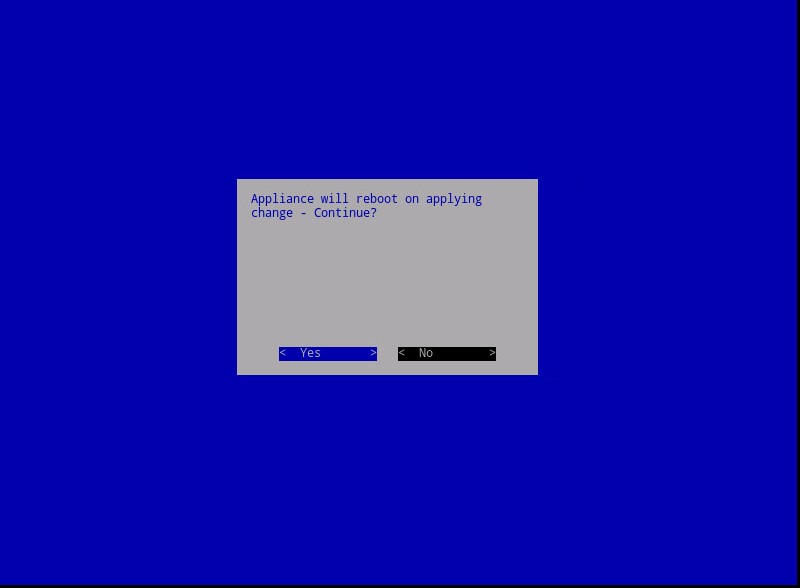
- Виберіть пункт Так , щоб перезавантажити віртуальний пристрій після завершення відновлення, а потім натисніть клавішу Enter.
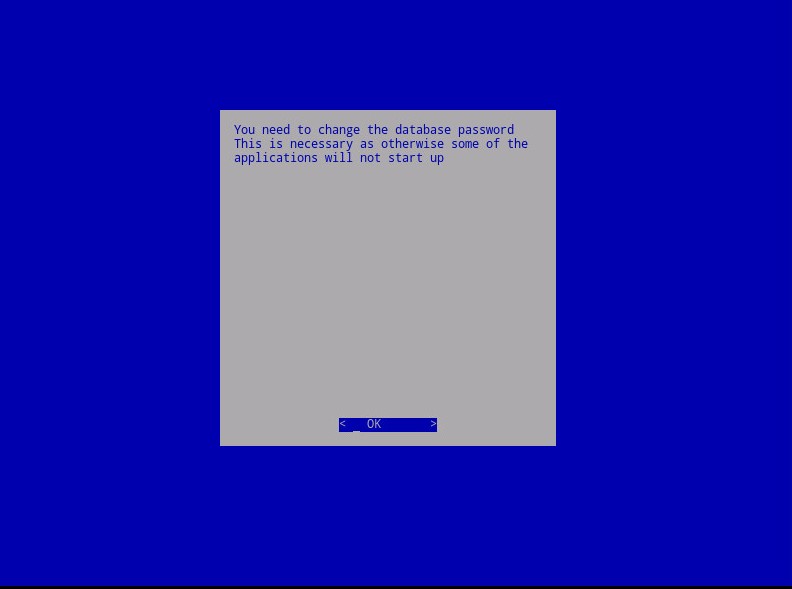
- Натисніть клавішу Enter на OK.
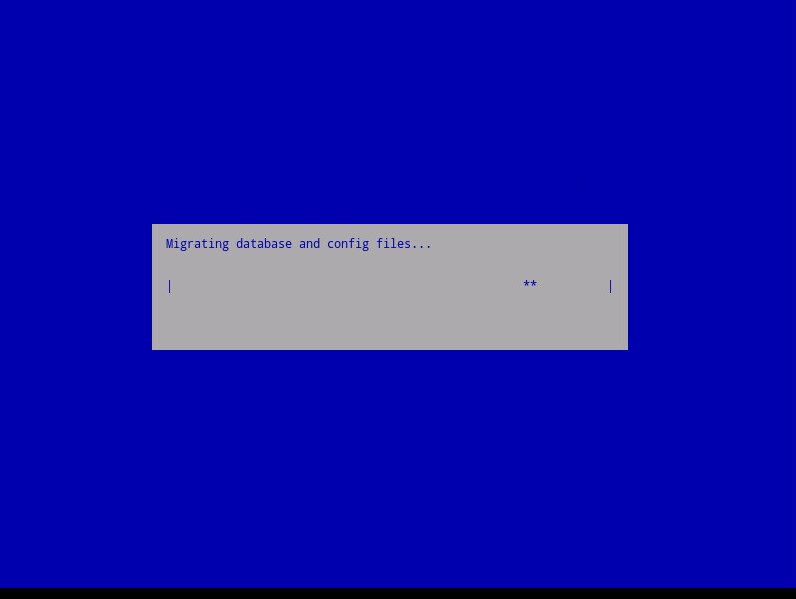
- Резервна копія відновлюється. Перейдіть до кроку 9.
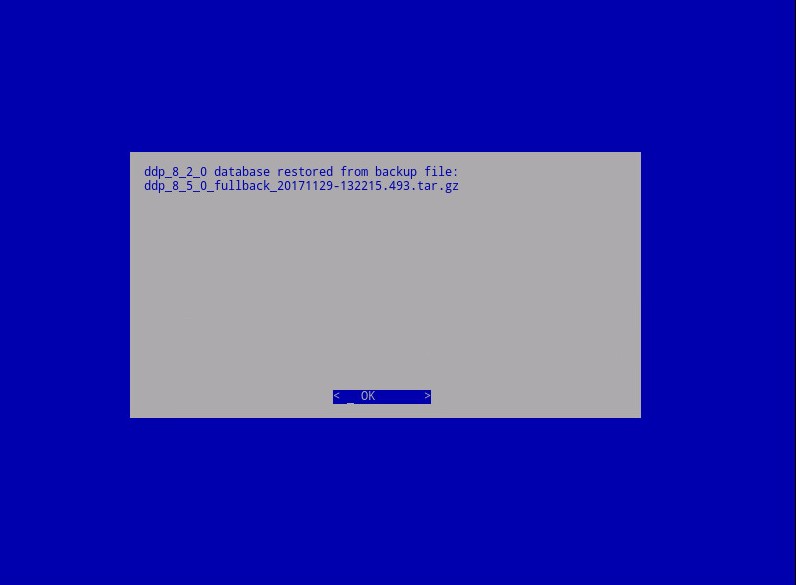
- Після відновлення натисніть Enter на OK.
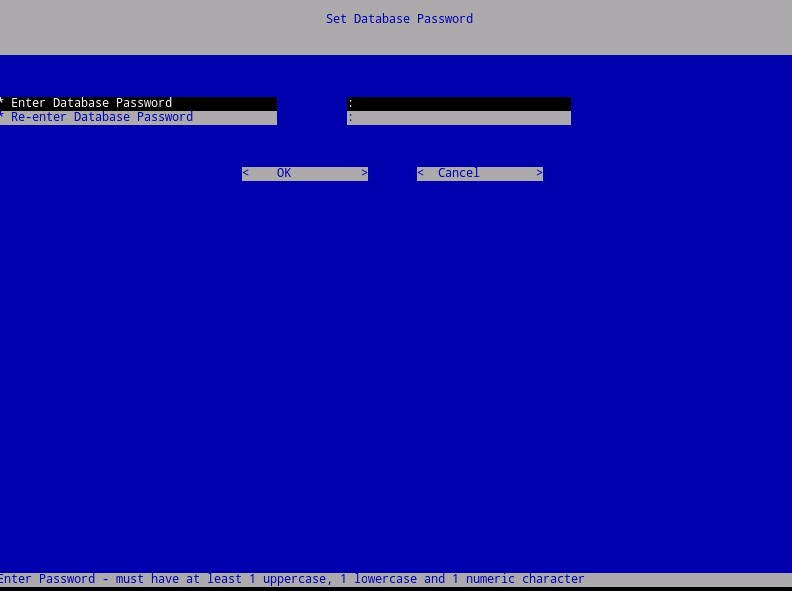
- Введіть і повторно введіть новий пароль бази даних. Після завершення натисніть Enter на OK , щоб перезавантажити віртуальний пристрій.
Щоб зв'язатися зі службою підтримки, зверніться за номерами телефонів міжнародної служби підтримки Dell Data Security.
Перейдіть до TechDirect , щоб згенерувати запит на технічну підтримку онлайн.
Щоб отримати додаткову інформацію та ресурси, приєднуйтесь до форуму спільноти Dell Security Community.