Jak zastavit a spustit služby v nástroji Dell Security Management Server Virtual
Summary: Podle těchto podrobných pokynů získáte informace o tom, jak zastavit nebo spustit služby Dell Security Management Server Virtual.
Instructions
Tento článek popisuje, jak zastavit a spustit služby nástroje Dell Security Management Server Virtual (dříve Dell Data Protection | Virtual Edition).
Dotčené produkty:
- Dell Security Management Server Virtual
- Dell Data Protection | Virtual Edition
Služby Dell Security Management Server Virtual lze zastavit a spustit pro následující účely:
- Úprav serveru
- Údržba
- Odstraňování problémů
Proces zastavení a spuštění služeb Dell Security Management Server Virtual se u verze 11.3.0 a novějších liší mezi verzemi 11.3.0 a novějšímiverzemi 10.2.13 až 11.2.0, 10.2.10 až 10.2.12, 10.1.0 až 10.2.9, 9.11.0 až 10.0.0 a 9.10.1 a staršími. Konkrétní pokyny získáte po kliknutí na příslušnou verzi. Informace o verzích naleznete v článku Jak zjistit verzi nástroje Dell Data Security Server.
v11.3.0 a novější
Správce nástroje Dell Security Management Server Virtual může služby zastavit nebo spustit. Další informace získáte po kliknutí na příslušnou úlohu.
Zastavení služeb
- Přihlaste se do konzole pro správu softwaru Dell Enterprise Server Virtual.
 Poznámka:
- Výchozí přihlašovací údaje pro nástroj Dell Security Management Server Virtual:
- Username:
delluser - Password:
delluser
- Username:
- Správce může změnit výchozí heslo v nabídce virtuálního zařízení produktu.
- Výchozí přihlašovací údaje pro nástroj Dell Security Management Server Virtual:
- V hlavní nabídce vyberte možnost Basic Configuration a stiskněte Enter.
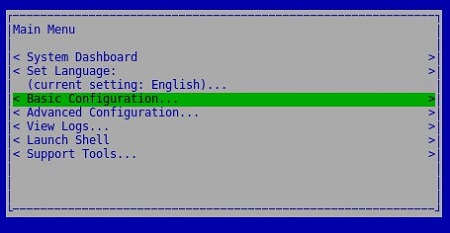
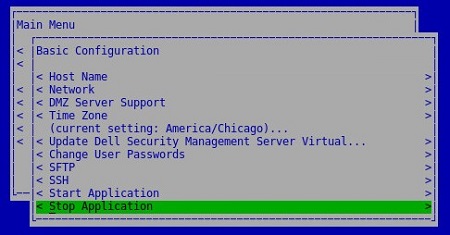
- Vyberte možnost Stop Application a stiskněte Enter.
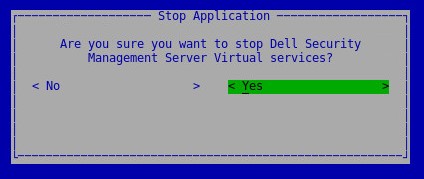
- Vyberte položku Yes a stiskněte klávesu Enter.
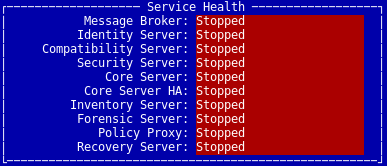
- Zastavení služeb může trvat několik minut. Po úplném zastavení služeb zobrazí všechny služby stav Stopped.
Spuštění služeb
- Přihlaste se do konzole pro správu softwaru Dell Enterprise Server Virtual.
 Poznámka:
- Výchozí přihlašovací údaje pro nástroj Dell Security Management Server Virtual:
- Username:
delluser - Password:
delluser
- Username:
- Správce může změnit výchozí heslo v nabídce virtuálního zařízení produktu.
- Výchozí přihlašovací údaje pro nástroj Dell Security Management Server Virtual:
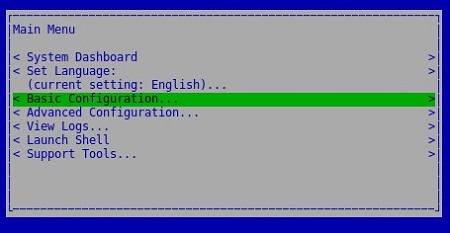
- V hlavní nabídce vyberte možnost Basic Configuration a stiskněte Enter.
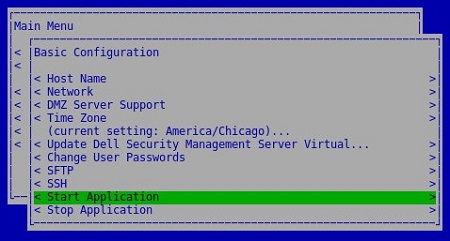
- Vyberte možnost Start Application a stiskněte Enter.
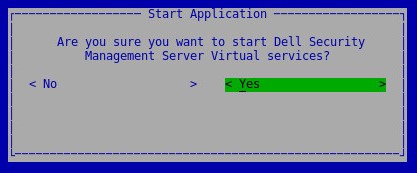
- Vyberte položku Yes a stiskněte klávesu Enter.
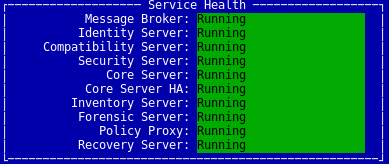
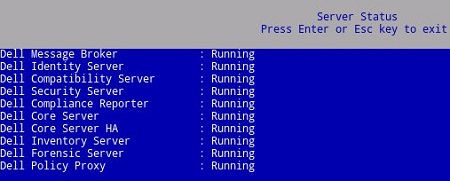
- Spuštění služeb může trvat několik minut. Po úplném spuštění služeb zobrazí všechny služby stav Running.
v10.2.13 až 11.2.0
Správce nástroje Dell Security Management Server Virtual může služby zastavit nebo spustit. Další informace získáte po kliknutí na příslušnou úlohu.
Zastavení služeb
- Přihlaste se do konzole pro správu softwaru Dell Enterprise Server Virtual.
 Poznámka:
- Výchozí přihlašovací údaje pro nástroj Dell Security Management Server Virtual:
- Username:
delluser - Password:
delluser
- Username:
- Správce může změnit výchozí heslo v nabídce virtuálního zařízení produktu.
- Výchozí přihlašovací údaje pro nástroj Dell Security Management Server Virtual:
- V hlavní nabídce vyberte možnost Basic Configuration a stiskněte Enter.
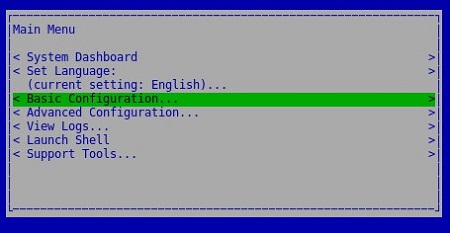
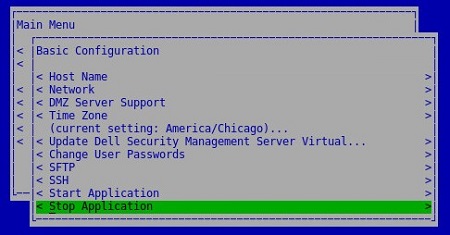
- Vyberte možnost Stop Application a stiskněte Enter.
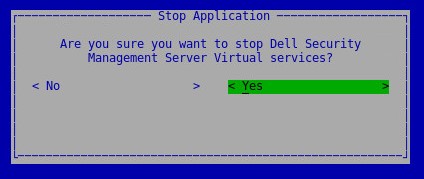
- Vyberte položku Yes a stiskněte klávesu Enter.
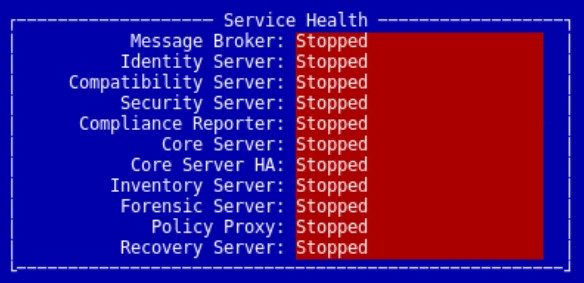
- Zastavení služeb může trvat několik minut. Po úplném zastavení služeb zobrazí všechny služby stav Stopped.
Spuštění služeb
- Přihlaste se do konzole pro správu softwaru Dell Enterprise Server Virtual.
 Poznámka:
- Výchozí přihlašovací údaje pro nástroj Dell Security Management Server Virtual:
- Username:
delluser - Password:
delluser
- Username:
- Správce může změnit výchozí heslo v nabídce virtuálního zařízení produktu.
- Výchozí přihlašovací údaje pro nástroj Dell Security Management Server Virtual:
- V hlavní nabídce vyberte možnost Basic Configuration a stiskněte Enter.
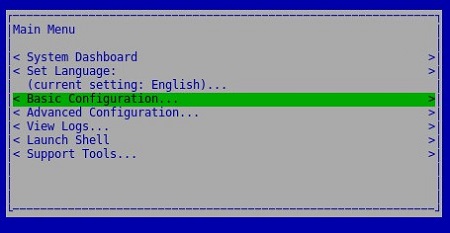
- Vyberte možnost Start Application a stiskněte Enter.

- Vyberte položku Yes a stiskněte klávesu Enter.
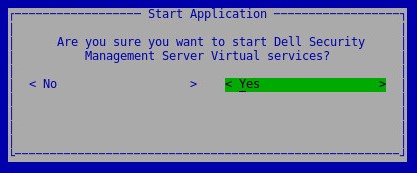
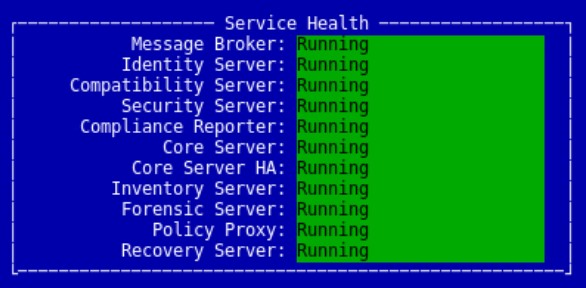
- Spuštění služeb může trvat několik minut. Po úplném spuštění služeb zobrazí všechny služby stav Running.
v10.2.10 až 10.2.12
Správce nástroje Dell Security Management Server Virtual může služby zastavit nebo spustit. Další informace získáte po kliknutí na příslušnou úlohu.
Zastavení služeb
- Přihlaste se do konzole pro správu softwaru Dell Enterprise Server Virtual.
 Poznámka:
- Výchozí přihlašovací údaje pro nástroj Dell Security Management Server Virtual:
- Username:
delluser - Password:
delluser
- Username:
- Správce může změnit výchozí heslo v nabídce virtuálního zařízení produktu.
- Výchozí přihlašovací údaje pro nástroj Dell Security Management Server Virtual:
- V hlavní nabídce vyberte možnostBasic Configuration a stiskněte Enter.
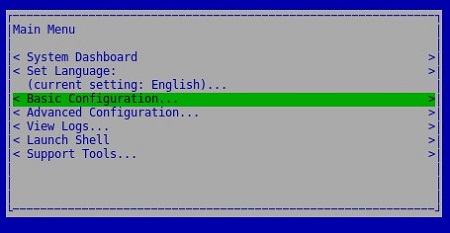
- Vyberte možnost Stop Application a stiskněte Enter.
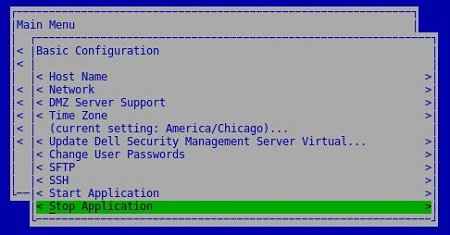
- Vyberte položku Yes a stiskněte klávesu Enter.
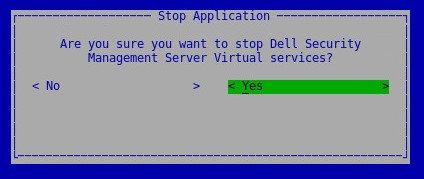
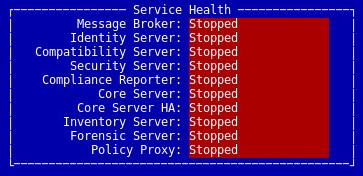
- Zastavení služeb může trvat několik minut. Po úplném zastavení služeb zobrazí všechny služby stav Stopped.
Spuštění služeb
- Přihlaste se do konzole pro správu softwaru Dell Enterprise Server Virtual.
 Poznámka:
- Výchozí přihlašovací údaje pro nástroj Dell Security Management Server Virtual:
- Username:
delluser - Password:
delluser
- Username:
- Správce může změnit výchozí heslo v nabídce virtuálního zařízení produktu.
- Výchozí přihlašovací údaje pro nástroj Dell Security Management Server Virtual:
- V hlavní nabídce vyberte možnost Basic Configurationa stiskněte Enter.
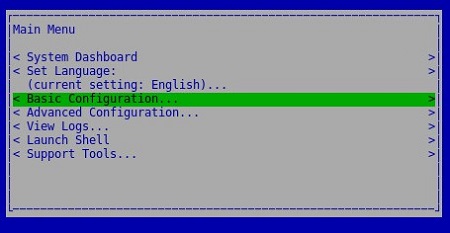
- Vyberte možnost Start Application a stiskněte Enter.
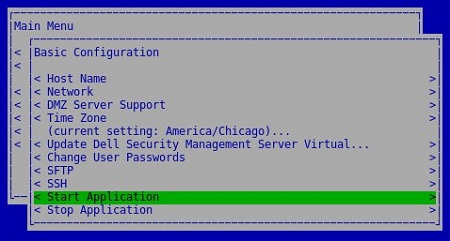
- Vyberte položku Yes a stiskněte klávesu Enter.
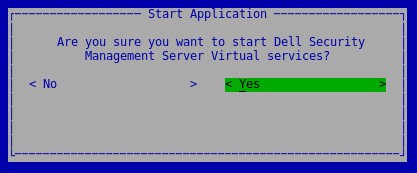
- Spuštění služeb může trvat několik minut. Po úplném spuštění služeb zobrazí všechny služby stav Running.

v10.1.0 až 10.2.9
Správce nástroje Dell Security Management Server Virtual může služby zastavit nebo spustit. Další informace získáte po kliknutí na příslušnou úlohu.
Zastavení služeb
- Přihlaste se do konzole pro správu softwaru Dell Enterprise Server Virtual.
 Poznámka:
- Výchozí přihlašovací údaje pro nástroj Dell Security Management Server Virtual:
- Username:
delluser - Password:
delluser
- Username:
- Správce může změnit výchozí heslo v nabídce virtuálního zařízení produktu.
- Výchozí přihlašovací údaje pro nástroj Dell Security Management Server Virtual:
- V hlavní nabídce vyberte možnost Basic Configuration a stiskněte Enter.
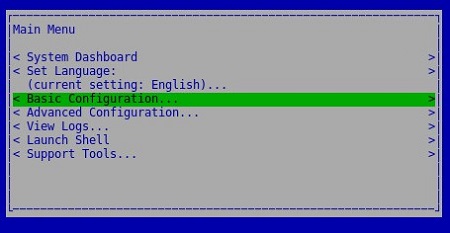
- Vyberte možnost Stop Application a stiskněte Enter.
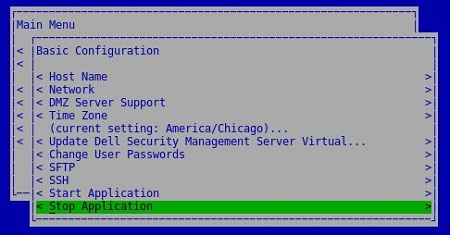
- Vyberte položku Yes a stiskněte klávesu Enter.

- Zastavení služeb může trvat několik minut. Po úplném zastavení služeb zobrazí všechny služby stav Stopped.

Spuštění služeb
- Přihlaste se do konzole pro správu softwaru Dell Enterprise Server Virtual.
 Poznámka:
- Výchozí přihlašovací údaje pro nástroj Dell Security Management Server Virtual:
- Username:
delluser - Password:
delluser
- Username:
- Správce může změnit výchozí heslo v nabídce virtuálního zařízení produktu.
- Výchozí přihlašovací údaje pro nástroj Dell Security Management Server Virtual:
- V hlavní nabídce vyberte možnost Basic Configuration a stiskněte Enter.
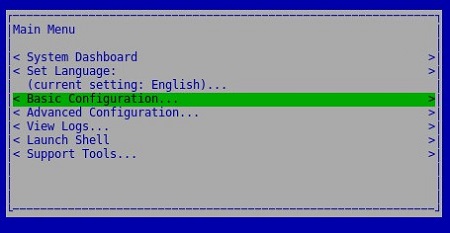
- Vyberte možnost Start Application a stiskněte Enter.
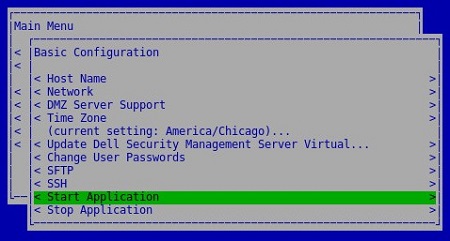
- Vyberte položku Yes a stiskněte klávesu Enter.

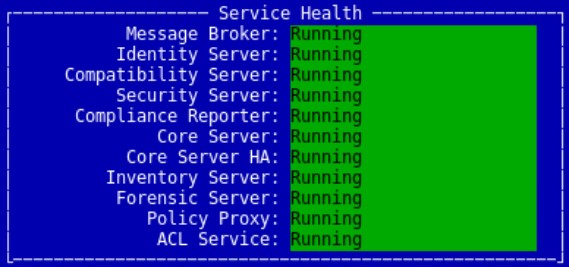
- Spuštění služeb může trvat několik minut. Po úplném spuštění služeb zobrazí všechny služby stav Running.
v9.11.0 až 10.0.0
Správce nástroje Dell Security Management Server Virtual může služby zastavit nebo spustit. Další informace získáte po kliknutí na příslušnou úlohu.
Zastavení služeb
- Přihlaste se do konzole pro správu softwaru Dell Enterprise Server Virtual.
 Poznámka:
- Výchozí přihlašovací údaje pro nástroj Dell Security Management Server Virtual:
- Username:
delluser - Password:
delluser
- Username:
- Správce může změnit výchozí heslo v nabídce virtuálního zařízení produktu.
- Výchozí přihlašovací údaje pro nástroj Dell Security Management Server Virtual:
- V hlavní nabídce vyberte možnost Basic Configuration a stiskněte Enter.
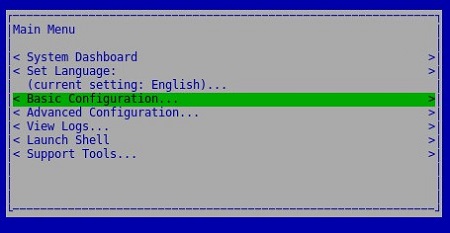
- Vyberte možnost Stop Application a stiskněte Enter.
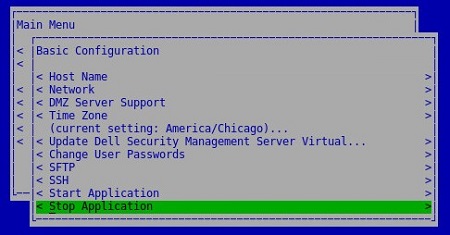
- Vyberte položku Yes a stiskněte klávesu Enter.

- Zastavení služeb může trvat několik minut. Po úplném zastavení služeb zobrazí všechny služby stav Stopped.

Spuštění služeb
- Přihlaste se do konzole pro správu softwaru Dell Enterprise Server Virtual.
 Poznámka:
- Výchozí přihlašovací údaje pro nástroj Dell Security Management Server Virtual:
- Username:
delluser - Password:
delluser
- Username:
- Správce může změnit výchozí heslo v nabídce virtuálního zařízení produktu.
- Výchozí přihlašovací údaje pro nástroj Dell Security Management Server Virtual:
- V hlavní nabídce vyberte možnost Basic Configuration a stiskněte Enter.
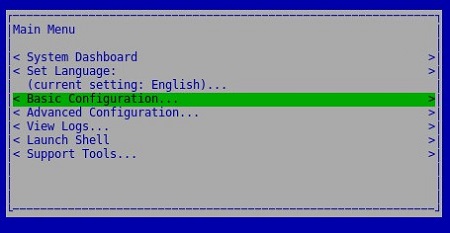
- Vyberte možnost Start Application a stiskněte Enter.
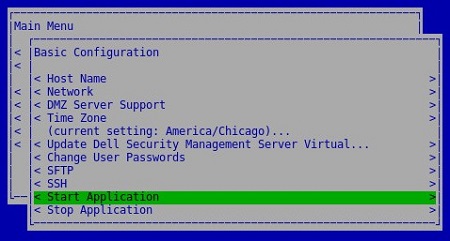
- Vyberte položku Yes a stiskněte klávesu Enter.

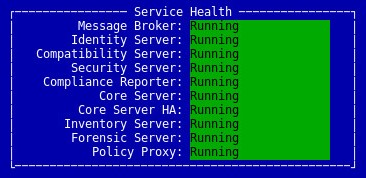
- Spuštění služeb může trvat několik minut. Po úplném spuštění služeb zobrazí všechny služby stav Running.
v9.10.1 a starší
Správce nástroje Dell Security Management Server Virtual může služby zastavit nebo spustit. Další informace získáte po kliknutí na příslušnou úlohu.
Zastavení služeb
- Přihlaste se do konzole pro správu softwaru Dell Enterprise Server Virtual.
 Poznámka:
- Výchozí přihlašovací údaje pro nástroj Dell Security Management Server Virtual:
- Username:
ddpuser - Password:
ddpuser
- Username:
- Správce může změnit výchozí heslo v nabídce virtuálního zařízení produktu.
- Výchozí přihlašovací údaje pro nástroj Dell Security Management Server Virtual:
- V hlavní nabídce vyberte možnost Basic Configuration a stiskněte Enter.

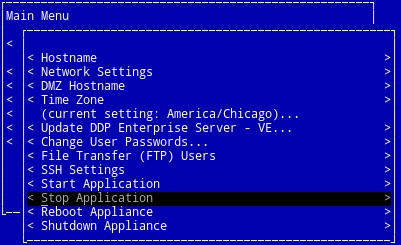
- Vyberte možnost Stop Application a stiskněte Enter.
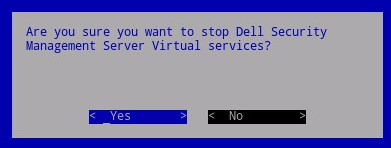
- Vyberte položku Yes a stiskněte klávesu Enter.
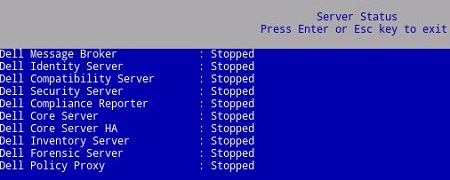
- Zastavení služeb může trvat několik minut. Po úplném zastavení služeb zobrazí všechny služby stav Stopped.
Spuštění služeb
- Přihlaste se do konzole pro správu softwaru Dell Enterprise Server Virtual.
 Poznámka:
- Výchozí přihlašovací údaje pro nástroj Dell Security Management Server Virtual:
- Username:
ddpuser - Password:
ddpuser
- Username:
- Správce může změnit výchozí heslo v nabídce virtuálního zařízení produktu.
- Výchozí přihlašovací údaje pro nástroj Dell Security Management Server Virtual:
- V hlavní nabídce vyberte možnost Basic Configuration a stiskněte Enter.

- Vyberte možnost Start Application a stiskněte Enter.

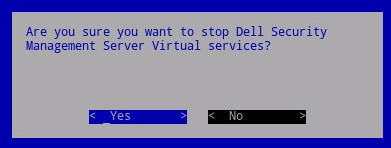
- Vyberte položku Yes a stiskněte klávesu Enter.
- Spuštění služeb může trvat několik minut. Po úplném spuštění služeb zobrazí všechny služby stav Running.
Chcete-li kontaktovat podporu, přečtěte si článek Telefonní čísla mezinárodní podpory Dell Data Security.
Přejděte na portál TechDirect a vygenerujte online žádost o technickou podporu.
Další informace a zdroje získáte na fóru komunity Dell Security.