Come pianificare i report gestiti per i server Dell Data Security
Summary: È possibile pianificare i report gestiti sui server Dell Data Security seguendo queste istruzioni.
This article applies to
This article does not apply to
This article is not tied to any specific product.
Not all product versions are identified in this article.
Symptoms
Un amministratore può pianificare l'invio di report gestiti a un elenco di destinatari e-mail per i server Dell Data Security (Dell Security Management Server o Dell Security Management Server Virtual).
Prodotti interessati:
- Dell Security Management Server
- Dell Security Management Server Virtual
Versioni interessate:
- 10.1.0 e versioni successive
Cause
Non applicabile
Resolution
È possibile che venga pianificato l'invio di un report gestito Nuovo o Esistente a uno o più indirizzi email. Per maggiori informazioni, cliccare sull'attività appropriata.
Nota:
- Per le notifiche e-mail è necessario che sul server Dell Data Security siano configurate le impostazioni SMTP.
- Per ulteriori informazioni, consultare Come configurare le impostazioni SMTP per i server Dell Data Security (in inglese).
Nuovo
- Accedere alla console di amministrazione di Dell Data Security.
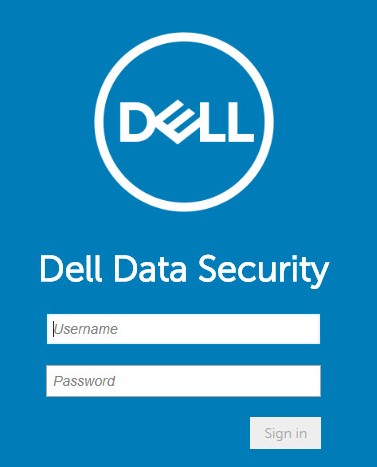
Nota: Per ulteriori informazioni, consultare Come accedere alla console di amministrazione di Dell Data Security Server (in inglese).
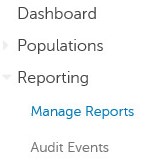
- Nel riquadro a sinistra, cliccare su Reporting e quindi su Manage Reports.
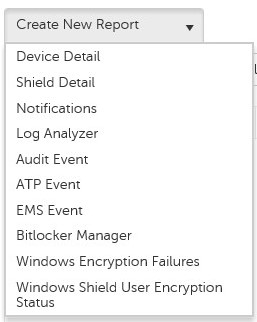
- Cliccare sull'elenco a discesa Create New Report, quindi selezionare il report appropriato.
- Apportare eventuali modifiche ai filtri predefiniti del report. Al termine, cliccare su Save As.

- Nel menu Report - Save As:
- Compilare il campo Report Name.
- Compilare il campo Description.
- Se si desidera, selezionare Private.
- Cliccare su Save.
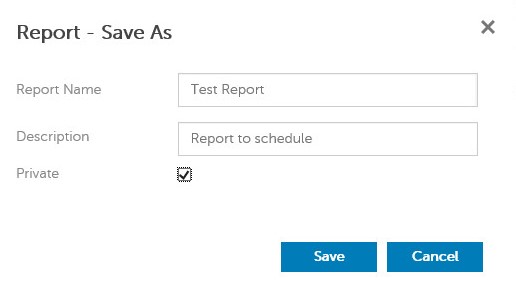
Nota: solo il proprietario e l'amministratore report possono visualizzare un report di tipo Private.
- Cliccare su Schedule.

- Cliccare su Add Schedule.

- Nel menu Add Schedule:
- Compilare il campo E-mail con l'indirizzo a cui ricevere il report.
- In Schedule selezionare una pianificazione per l'esecuzione del report.
- In Time selezionare l'ora di esecuzione.
- In Locale selezionare la configurazione regionale.
- Cliccare su Save.
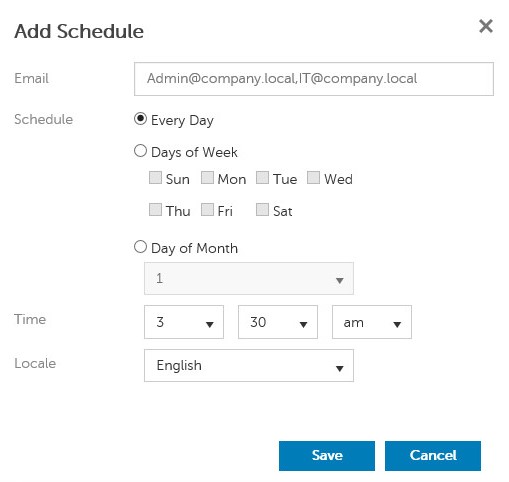
Nota: in caso di più indirizzi e-mail, separarli con una virgola.
Esistente
- Accedere alla console di amministrazione di Dell Data Security.
Nota: Per ulteriori informazioni, consultare Come accedere alla console di amministrazione di Dell Data Security Server (in inglese).
- Nel riquadro a sinistra, cliccare su Reporting e quindi su Manage Reports.
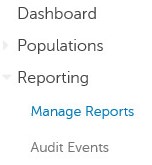
- Selezionare il report da pianificare.

Nota: le informazioni relative al report (nome, descrizione e tipo di report) possono essere diversi nell'ambiente in uso.
- Cliccare su Schedule.

- Cliccare su Add Schedule.

- Nel menu Add Schedule:
- Compilare il campo E-mail con l'indirizzo a cui ricevere il report.
- In Schedule selezionare una pianificazione per l'esecuzione del report.
- In Time selezionare l'ora di esecuzione.
- In Locale selezionare la configurazione regionale.
- Cliccare su Save.
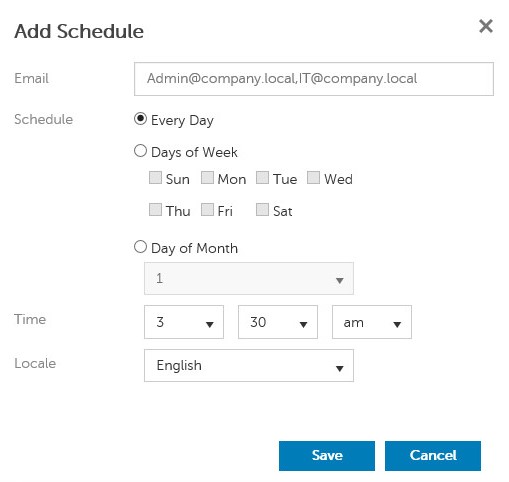
Nota: in caso di più indirizzi e-mail, separarli con una virgola.
Per contattare il supporto, consultare l'articolo Numeri di telefono internazionali del supporto di Dell Data Security.
Accedere a TechDirect per generare una richiesta di supporto tecnico online.
Per ulteriori approfondimenti e risorse accedere al forum della community Dell Security.
Affected Products
Dell EncryptionArticle Properties
Article Number: 000125166
Article Type: Solution
Last Modified: 23 Oct 2023
Version: 8
Find answers to your questions from other Dell users
Support Services
Check if your device is covered by Support Services.