APNs-varmenteen luominen Workspace ONElle
Summary: APNs-varmenteen luominen Workspace ONElle.
Instructions
Tuotteet, joita asia koskee:
- Workspace ONE
Käyttöjärjestelmät, joita asia koskee:
- iOS
iOS-laitteiden järjestelmänvalvojien on luotava ja lisättävä APNs (Apple Push Notification service) -varmenne iOS-laitteiden hallintaa varten. Tässä oppaassa kerrotaan, miten Workspace ONE -järjestelmänvalvojat voivat suorittaa prosessin nopeasti ja loppuun jakamalla sen muutamaan yksinkertaiseen vaiheeseen.
Applen push-ilmoituspalvelun (APNs) avulla Workspace ONE voi viestiä älylaitekaluston kanssa turvallisesti langattomasti. Workspace ONE käyttää APN:n varmennetta lähettääkseen ilmoituksia laitteisiin, kun järjestelmänvalvoja pyytää tietoja tai määritetyn valvonta-aikataulun aikana. Tietoja ei lähetetä APN: n palvelimen kautta, vain ilmoitus.

- käyttöoikeus organisaatioryhmän Workspace ONE Administration Console -käyttöliittymään
- Apple ID -tunnukset (tai mahdollisuus luoda Apple ID -tunnukset)
- Safari-, Firefox-, Chrome- tai Edge-selain (Internet Exploreria ei tueta): Suorita kaikki oppaan vaiheet saman selainistunnon aikana. APN:n luontiprosessi Applen kanssa sisältää turvallisuussyistä aika- ja selainpohjaiset tunnistetiedot, jotka velvoittavat noudattamaan APNs-varmenteen luominen -osion ohjeita tietoturva- tai istuntovirheiden välttämiseksi. Jos yksi selain ei luo varmennetta, kokeile toista selainta, mutta muista tehdä se uudelleen tai suorittaa kaikki vaiheet yhdessä istunnossa.
APN:n varmenteen luominen on kolmivaiheinen prosessi:
- Lataa AirWatchin allekirjoittama varmenteen allekirjoituspyyntö Workspace ONE Admin Console -käyttöliittymästä.
- Lisää AirWatchin allekirjoittama varmenteen allekirjoituspyyntö Apple Push Certificates Portal -palveluun.
- Lataa Applen allekirjoittama varmennetiedosto (.pem) Apple Push Certificates Portal -palvelusta.
Huomautus: Varmista tämän tehtävän suorittamiseksi, että Workspace ONE -järjestelmänvalvojatililläsi on korkeimman Workspace ONE -organisaatioryhmän käyttöoikeus. Paras käytäntö on suorittaa prosessi Customer-organisaatioryhmän tasolla. Jos järjestelmänvalvojan tilillä ei ole käyttöoikeutta ylimmän tason organisaatioryhmään, tarpeellisia asetuksia ei välttämättä voi muuttaa.
Lataa AirWatchin allekirjoittama CSR AirWatch Admin Consolesta.
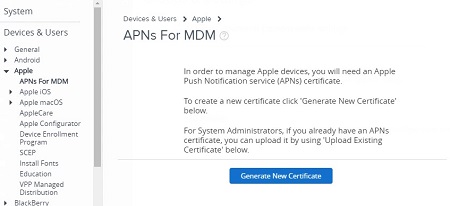
- Valitse Ryhmät > Asetukset>, Kaikki asetukset>, Laitteet ja käyttäjät>, Apple>APNs For MDM ja valitse sitten Luo uusi varmenne.
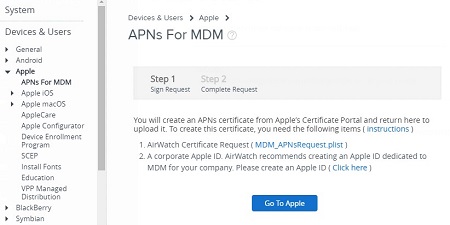
- Lisää varmennepyyntö Applen käsiteltäväksi Step 1 -kohdassa, jotta saat varmenteen käyttöösi. Lisää varmenne Workspace ONE -konsoliin.
Lataa pyyntö napsauttamalla MDM_APNsRequest.plist-tiedostoa . Jos sinulla on jo Apple ID, valitse Siirry Appleen, ja jos et valitse Klikkaa tästä ja luo se noudattamalla ohjeita.
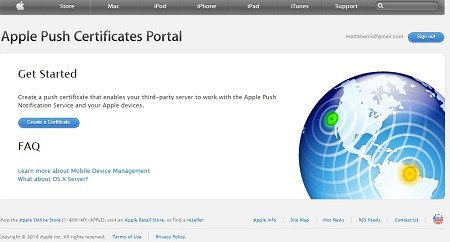
- Kirjaudu sisään Apple Push Certificates Portal -verkkosivulle asianmukaisella Apple ID -tunnuksella ja -salasanalla. Jos kaksiosainen todennus on käytössä, vahvista henkilöllisyytesi antamalla vahvistuskoodi:
Jos Siirry Appleen -painike ei ohjaa sinua portaaliin, avaa uusi välilehti ja siirry kohtaan: https://identity.apple.com/pushcert/
 Huomautus: Kirjautumiseen ei tarvita Applen kehittäjätiliä. Vaikka mikä tahansa voimassa oleva Apple ID toimii, suosittelemme, että luot erillisen Apple ID:n, joka on linkitetty yrityksen sähköpostitiliin pitkäaikaista hallintaa varten.
 - Valitse Create a Certificate.
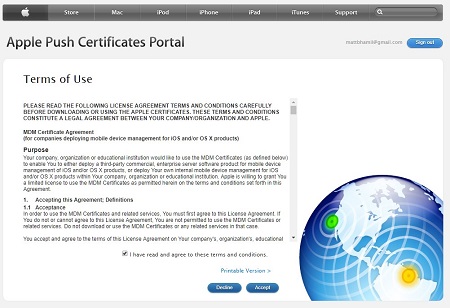
- Valitse "Olen lukenut ja hyväksyn nämä ehdot" -valintaneliö ja napsauta Hyväksy.
- Klikkaa Valitse tiedosto ja siirry vaiheessa 2 ladattuun AirWatchin allekirjoittamaan CSR:ään. Etsi ja valitse varmenne, jonka olet ladannut Applen portaalista nimeltä MDM_APNsRequest.plist
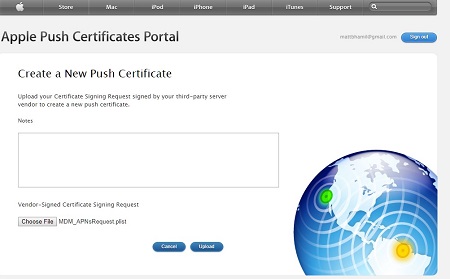
- Klikkaa Lataa (Workspace ONE MDM:n uusi varmenne tulee näkyviin.)
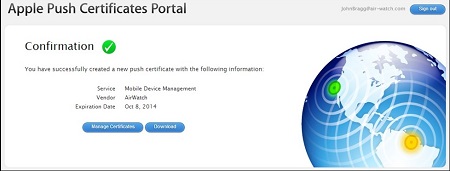
- Valitse Download ja tallenna Applen allekirjoittama varmenne käytettävissä olevaan sijaintiin.
Huomautus: Asiakirjan on oltava .pem-tiedostomuodossa.

- Palaa Workspace ONE Admin Console -käyttöliittymään ja valitse Next.

- Lisää Applen allekirjoittama varmenne (.pem-tiedosto) Workspace ONEen. Kirjoita Apple ID -tunnus, jolla kirjauduit aiemmin Apple Push Certificates Portal -verkkosivulle.

- Valitse Save.
- Tämä on rajoitettu toiminto, joten sinun on annettava PIN-suojauskoodi.

- Vahvista APNs For MDM -sivun tiedot.
Huomautus: Kun luot ja uusit ylätason organisaatioryhmässä, määritä aliryhmät perimään tai ohittamaan asetukset.
- Valitse Save ja napsauta oikean yläkulman X-painiketta, niin toimenpide on suoritettu.
Jos haluat ottaa yhteyttä tukeen, katso luettelo Dell Data Securityn kansainvälisen tuen puhelinnumeroista.
TechDirectissä voit luoda teknisen tukipyynnön verkossa.
Lisätietoja ja resursseja on Dell Security Community Forum -keskustelufoorumilla.