Вирішення проблеми розміру ISO Windows 10 для FAT32: Розділіть або розпакуйте Install.wim
Summary: Дізнайтеся, як керувати ISO-файлами Windows 10 за допомогою великого розміру install.wim для FAT32. Розділення або розпакування install.wim може вирішити проблему.
Instructions
Файли Microsoft ISO для Windows 10 Volume License і, можливо, інших також мають загальний розмір понад 4 ГБ, але також містять файл install.wim розміром понад 4 ГБ. Це не дозволяє створити, наприклад, USB-накопичувач з файловою системою FAT32 і вимагатиме використання замість нього NTFS.
Якщо ви хочете завантажитися під UEFI, вам може не вистачити, оскільки не всі системи можуть завантажуватися із зовнішнього завантажувального носія за допомогою NTFS.
- Витягніть потрібний індекс/видання з оригінального install.wim, щоб отримати менший
- Розбийте файл install.wim на більш дрібні - збережіть всі редакції в межах ISO
Витягніть потрібний індекс/видання з оригінального install.wim, щоб отримати менший
Варіант 1 можна зробити наступним чином (команди DISM, які доступні під Windows 10 RS4 - можуть бути адаптовані до інших версій операційної системи):
-
Витягніть необхідне
install.wimз файлу ISO або змонтуйте файл ISO -
Відкрийте командний рядок із підвищеним доступом, щоб використовувати команди Microsoft Windows Deployment Image Servicing and Management (DISM)
-
Запустіть наступну команду DISM з правильним шляхом до install.wim, щоб отримати індекс, який представляє потрібний вам випуск Windows:
dism /Get-WimInfo /WimFile:"c:\temp\install.wim"Результат може виглядати наступним чином:
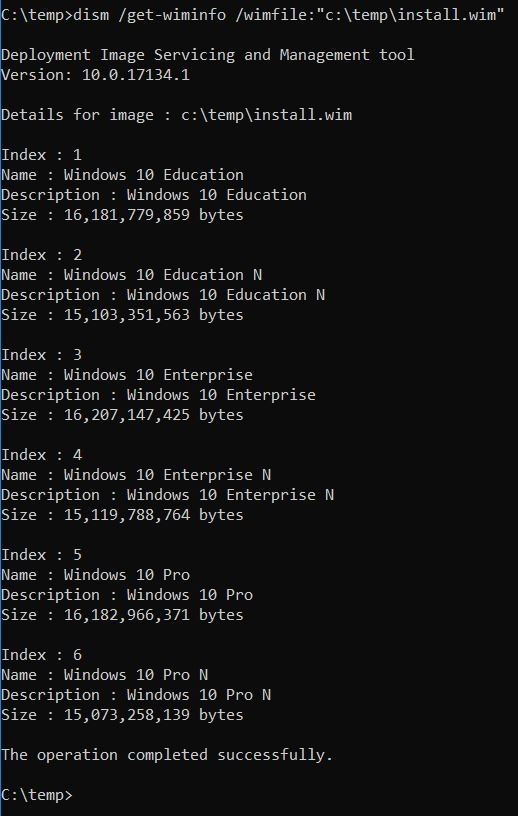
(Малюнок 01) -
Тепер розпакуйте потрібний індекс (у цьому випадку 3, оскільки я хочу встановити версію Enterprise) у новий файл WIM за допомогою команди DISM:
dism /Export-Image /SourceImageFile:"c:\temp\install.wim" /SourceIndex: 3 /DestinationImageFile: "c:\temp\install_3.wim"Тоді це буде виглядати наступним чином:
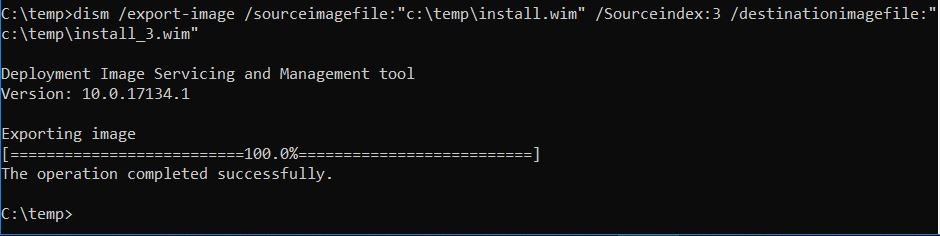
(Малюнок 02)Він зменшив розмір файлу з 4,11 ГБ до лише 3,68 ГБ, що тепер вписується в обмеження розміру файлу FAT32. Тепер вам потрібно перейменувати створений файл в install.wim
-
Вставте щойно створений install.wim у вихідний ISO-файл або просто скопіюйте його на вже підготовлений USB-накопичувач з усіма іншими потрібними файлами з оригінального ISO
Розбийте файл install.wim на більш дрібні - збережіть всі редакції в межах ISO
Варіант 2 можна легко зробити наступним чином:
-
Витягніть необхідне
install.wimз файлу ISO або змонтуйте файл ISO -
Відкрийте командний рядок з підвищеним рівнем доступу, щоб використовувати команди DISM
-
Виконайте наступну команду DISM з правильним шляхом до install.wim і бажаним розміром файлу в МБ:
dism /Split-Image /ImageFile:"c:\temp\install.wim /SWMFile:"c:\temp\install.swm" /FileSize: 4000 -
Тепер просто замініть оригінальний install.wim на створені SWM файли (install.swm, install2.swm)