Como definir as configurações de proxy no Dell Security Management Server Virtual
Summary: Saiba como definir as configurações de proxy no Dell Security Management Server Virtual (antigo Dell Data Protection Virtual Edition) com estas instruções.
Instructions
Este artigo aborda como definir as configurações de proxy do Dell Security Management Server Virtual (antigo Dell Data Protection | Virtual Edition).
Produtos afetados:
- Dell Security Management Server Virtual
- Dell Data Protection Virtual Edition
As configurações de proxy do Dell Security Management Server Virtual talvez precisem ser definidas para:
- Fazer download das atualizações do equipamento virtual.
- Validar as licenças de produto integradas
- Comunicar-se com o grupo de usuários do Advanced Threat Prevention (ATP).
- As licenças de produto de volume não requerem validação externa.
- O grupo de usuários do ATP só é usado com o Dell Endpoint Security Suite Enterprise.
- As configurações de proxy podem exigir a configuração de mais de uma função.
Clique emAtualizações do equipamento virtual ou Licenças de produto e grupo de usuários do Advanced Threat Protection (ATP) para obter mais informações sobre como configurar o proxy.
Atualizações do equipamento virtual
As configurações de proxy do Dell Security Management Server Virtual variam entre as versões v9.11.0 a posteriores, v9.7.0 a 9.10.1, v9.5.0 a 9.6.0, v9.0.0 a 9.4.1 e v8.2.0 a 8.5.0. Clique na versão apropriada para obter as etapas específicas. Para obter informações sobre a versão, consulte Como identificar a versão do Dell Data Security Server.
v9.11.0 ou posterior
- Faça login no console de administração do Dell Security Management Server Virtual.
 Nota:
Nota:- As credenciais padrão do Dell Security Management Server Virtual são:
- Nome de usuário:
delluser - Senha:
delluser
- Nome de usuário:
- Um administrador pode alterar a senha padrão no menu do equipamento virtual do produto.
- As credenciais padrão do Dell Security Management Server Virtual são:
- No menu principal, selecione Configuração básica e pressione Enter.
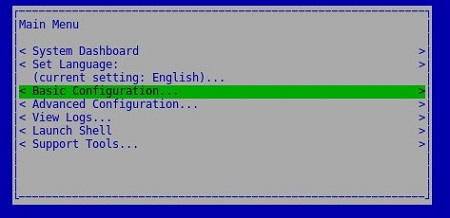
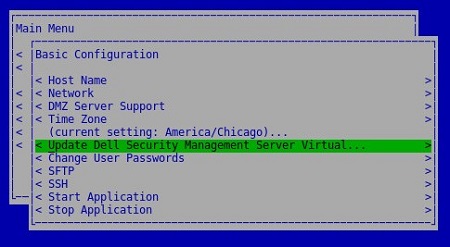
- Selecione Atualizar o Dell Security Management Server Virtual e pressione Enter.
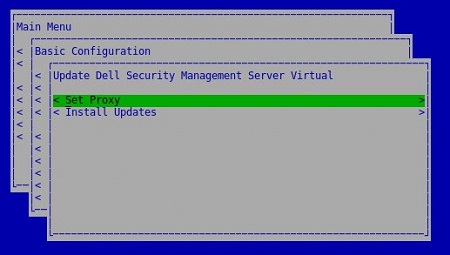
- Selecione Definir proxy e pressione Enter.
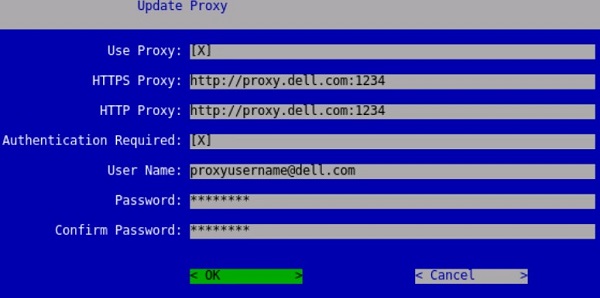
- No menu Update Proxy :
- Pressione a barra de espaço à direita de Usar proxy para ativar esse recurso.
- Preencha os campos HTTPS Proxy e HTTP Proxy.
- Se a autenticação de proxy for necessária, pressione a barra de espaço à direita de Autenticação obrigatória para habilitar esse recurso de segurança e, em seguida, vá para a Etapa 5D. Se a autenticação de proxy não for necessária, vá para a Etapa 5E.
- Preencha os campos Nome de usuário, Senha e Confirmar senha.
- Selecione OK e pressione Enter.
 Nota: Para obter mais informações sobre o processo de upgrade, consulte Como fazer upgrade do Dell Security Management Server Virtual.
v9.7.0 à 9.10.1
- Faça login no console de administração do Dell Security Management Server Virtual.
 Nota:
Nota:- As credenciais padrão do Dell Security Management Server Virtual são:
- Nome de usuário:
ddpuser - Senha:
ddpuser
- Nome de usuário:
- Um administrador pode alterar a senha padrão no menu do equipamento virtual do produto.
- As credenciais padrão do Dell Security Management Server Virtual são:
- No menu principal, selecione Configuração básica e pressione Enter.
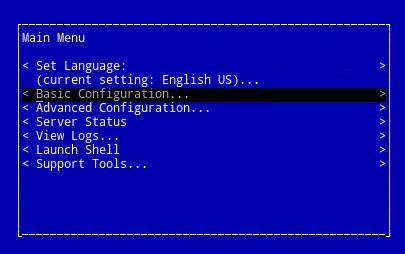
- Selecione Atualizar o Dell Security Management Server Virtual e pressione Enter.
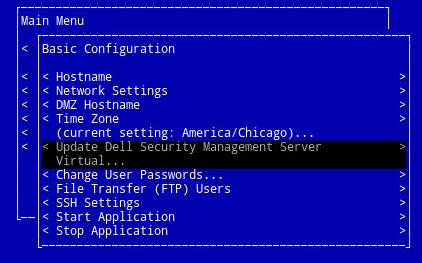
- Selecione Definir configurações de proxy e pressione Enter.
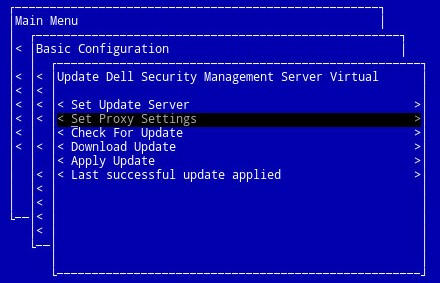
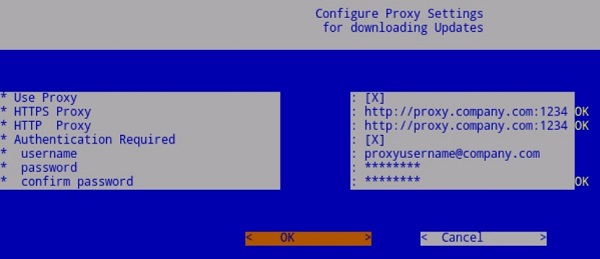
- No menu Configurações de proxy :
- Pressione a barra de espaço à direita de Usar proxy para ativar esse recurso.
- Preencha HTTPS Proxy, HTTP Proxy e FTP Proxy.
- Se a autenticação de proxy for necessária, pressione a barra de espaço à direita de Autenticação obrigatória para habilitar esse recurso de segurança e, em seguida, vá para a Etapa 5D. Se a autenticação de proxy não for necessária, vá para a Etapa 5E.
- Preencha os campos Nome de usuário, Senha e Confirmar senha.
- Selecione OK e pressione Enter.
 Nota: Para obter mais informações sobre o processo de upgrade, consulte Como fazer upgrade do Dell Security Management Server Virtual.
v9.5.0 à 9.6.0
- Faça login no console de administração do Dell Enterprise Server Virtual.
 Nota:
Nota:- As credenciais padrão do Dell Data Protection Enterprise Server Virtual Edition são:
- Nome de usuário:
ddpuser - Senha:
ddpuser
- Nome de usuário:
- Um administrador pode alterar a senha padrão no menu do equipamento virtual do produto.
- As credenciais padrão do Dell Data Protection Enterprise Server Virtual Edition são:
- No menu principal, selecione Configuração básica e pressione Enter.

- Selecione Atualizar DDP Enterprise Server – VE e pressione Enter.

- Selecione Definir configurações de proxy e pressione Enter.
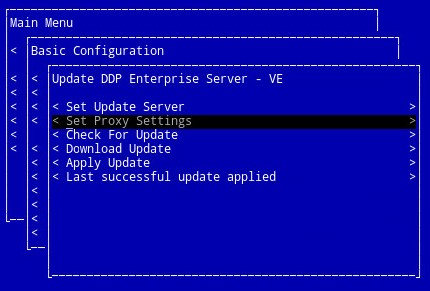
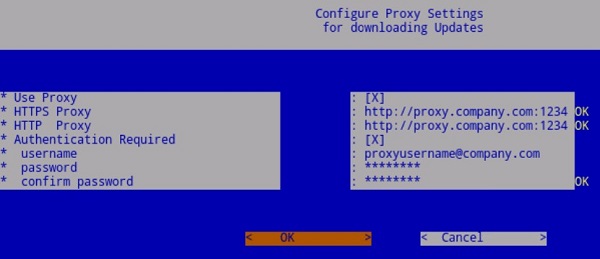
- No menu Configurações de proxy :
- Pressione a barra de espaço à direita de Usar proxy para ativar esse recurso.
- Preencha HTTPS Proxy, HTTP Proxy e FTP Proxy.
- Se a autenticação de proxy for necessária, pressione a barra de espaço à direita de Autenticação obrigatória para habilitar esse recurso de segurança e, em seguida, vá para a Etapa 5D. Se a autenticação de proxy não for necessária, vá para a Etapa 5E.
- Preencha os campos Nome de usuário, Senha e Confirmar senha.
- Selecione OK e pressione Enter.
 Nota: Para obter mais informações sobre o processo de upgrade, consulte Como fazer upgrade do Dell Security Management Server Virtual.
v9.0.0 à 9.4.1
- Faça login no console de administração do Dell Enterprise Server Virtual.
 Nota:
Nota:- As credenciais padrão do Dell Data Protection Enterprise Server Virtual Edition são:
- Nome de usuário:
ddpuser - Senha:
ddpuser
- Nome de usuário:
- Um administrador pode alterar a senha padrão no menu do equipamento virtual do produto.
- As credenciais padrão do Dell Data Protection Enterprise Server Virtual Edition são:
- No menu principal, selecione Configuração básica e pressione Enter.
- Selecione Atualizar DDP Enterprise Server – VE e pressione Enter.

- Selecione Definir configurações de proxy e pressione Enter.

- No menu Configurações de proxy :
- Pressione a barra de espaço à direita de Usar proxy para ativar esse recurso.
- Preencha HTTPS Proxy, HTTP Proxy e FTP Proxy.
- Se a autenticação de proxy for necessária, pressione a barra de espaço à direita de Autenticação obrigatória para habilitar esse recurso de segurança e, em seguida, vá para a Etapa 5D. Se a autenticação de proxy não for necessária, vá para a Etapa 5E.
- Preencha os campos Nome de usuário, Senha e Confirmar senha.
- Selecione OK e pressione Enter.
 Nota: Para obter mais informações sobre o processo de upgrade, consulte Como fazer upgrade do Dell Security Management Server Virtual.
v8.2.0 à 8.5.0
- Faça login no console de administração do Dell Enterprise Server Virtual.
 Nota:
Nota:- As credenciais padrão do Dell Data Protection Enterprise Server Virtual Edition são:
- Nome de usuário:
ddpuser - Senha:
ddpuser
- Nome de usuário:
- Um administrador pode alterar a senha padrão no menu do equipamento virtual do produto.
- As credenciais padrão do Dell Data Protection Enterprise Server Virtual Edition são:
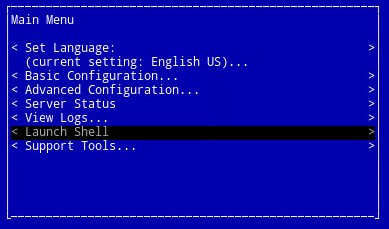
- No menu principal, selecione Launch Shell e pressione Enter.
- Digite
su ddpsupporte pressione Enter.
- Digite a senha para
ddpsupporte pressione Enter. Nota:
Nota:- As credenciais padrão do Dell Data Protection Enterprise Server Virtual Edition são:
- Nome de usuário:
ddpsupport - Senha:
ddpsupport
- Nome de usuário:
- Um administrador pode alterar a senha padrão no menu do equipamento virtual do produto.
- As credenciais padrão do Dell Data Protection Enterprise Server Virtual Edition são:
- Digite
sudo nano /etc/environmente pressione Enter.
- Pressione para baixo para ir até uma nova linha em branco.

- Digite o seguinte texto, preenchendo o servidor proxy e a porta em que
proxy.company.come1234são mostrados:http_proxy=https://proxy.company.com:1234/ https_proxy=https://proxy.company.com:1234/ ftp_proxy=https://proxy.company.com:1234/ no_proxy="localhost,127.0.0.1" HTTP_PROXY=https://proxy.company.com:1234/ HTTPS_PROXY=https://proxy.company.com:1234/ FTP_PROXY=https://proxy.company.com:1234/ NO_PROXY="localhost,127.0.0.1"
Nota:Proxy.company.come porto1234são apenas exemplos. A configuração da porta e o FQDN do servidor proxy serão diferentes dos que constam em seu ambiente.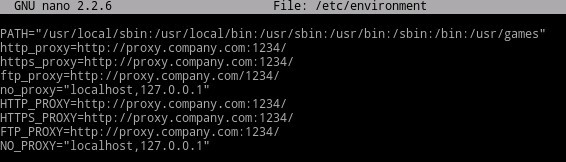
- Pressione Ctrl+X para sair. Ao ser solicitado a salvar, pressione Y para continuar.

- Pressione Enter para salvar sem alterar o nome do arquivo.

- Digite
exite, em seguida, pressione Enter para fazer logout doddpsupport.
- Digite
exite, em seguida, pressione Enter para fazer logout do shell para a interface do usuário.
- Selecione Configuração básica no menu principal e pressione Enter.
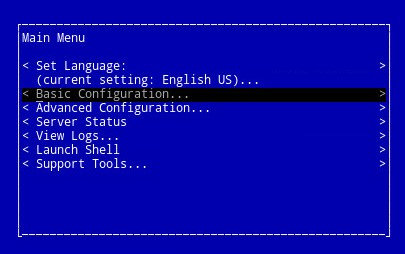
- Selecione Reinicializar equipamento e pressione Enter.

- Selecione Sim e pressione Enter.
 Nota: Para obter mais informações sobre o processo de upgrade, consulte Como fazer upgrade do Dell Security Management Server Virtual.
Licenças de produto e grupo de usuários do Advanced Threat Protection (ATP)
As configurações de proxy do Dell Security Management Server Virtual variam entre as versões v9.11.0 e posteriores, 9.7.0 a 9.10.1 e v8.2.0 e 9.6.0. Clique na versão apropriada para obter as etapas específicas. Para obter informações sobre a versão, consulte Como identificar a versão do Dell Data Security Server.
v9.11.0 ou posterior
- Faça login no console de administração do Dell Security Management Server Virtual.
 Nota:
Nota:- As credenciais padrão do Dell Security Management Server Virtual são:
- Nome de usuário:
delluser - Senha:
delluser
- Nome de usuário:
- Um administrador pode alterar a senha padrão no menu do equipamento virtual do produto.
- As credenciais padrão do Dell Security Management Server Virtual são:
- No menu principal, selecione Configuração básica e pressione Enter.

- Selecione Atualizar o Dell Security Management Server Virtual e pressione Enter.

- Selecione Definir Proxy e pressione Enter.
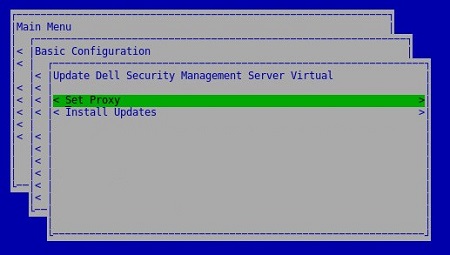
- No menu Update Proxy :
- Pressione a barra de espaço à direita de Usar proxy para ativar esse recurso.
- Preencha os campos HTTPS Proxy e HTTP Proxy.
- Se a autenticação de proxy for necessária, pressione a barra de espaço à direita de Autenticação obrigatória para habilitar esse recurso de segurança e, em seguida, vá para a Etapa 5D. Se a autenticação de proxy não for necessária, vá para a Etapa 5E.
- Preencha os campos Nome de usuário, Senha e Confirmar senha.
- Selecione OK e pressione Enter.
 Nota: Para obter mais informações sobre o processo de upgrade, consulte Como fazer upgrade do Dell Security Management Server Virtual.
v9.7.0 à 9.10.1
- Faça login no console de administração do Dell Security Management Server Virtual.
 Nota:
Nota:- As credenciais padrão do Dell Security Management Server Virtual são:
- Nome de usuário:
ddpuser - Senha:
ddpuser
- Nome de usuário:
- Um administrador pode alterar a senha padrão no menu do equipamento virtual do produto.
- As credenciais padrão do Dell Security Management Server Virtual são:
- No menu principal, selecione Launch Shell e pressione Enter.
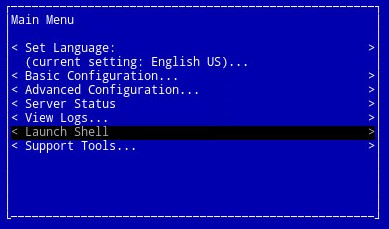
- Digite
su ddpsupporte pressione Enter.
- Digite a senha para
ddpsupporte pressione Enter. Nota:
Nota:- As credenciais padrão do Dell Data Protection Enterprise Server Virtual Edition são:
- Nome de usuário:
ddpsupport - Senha:
ddpsupport
- Nome de usuário:
- Um administrador pode alterar a senha padrão no menu do equipamento virtual do produto.
- As credenciais padrão do Dell Data Protection Enterprise Server Virtual Edition são:
- Digite
sudo nano /opt/dell/server/security-server/conf/application.propertiese pressione Enter.
- Role para baixo até
proxy server settingsUsando as teclas de seta.
- At
proxy.server.enabled=falseexcluirfalsee tipotrue.
- At
proxy.server.host=, digite o nome de domínio totalmente qualificado (FQDN) do servidor proxy. Nota: O exemplo na imagem, proxy.company.com, pode ser diferente do FQDN em seu ambiente.
 - At
proxy.server.port.ssl=, digite a porta SSL do servidor proxy. Nota: O exemplo na imagem, 443, pode ser diferente da porta em seu ambiente.
 - At
proxy.server.port.http=, digite a porta HTTP do servidor proxy. Nota: O exemplo na imagem, 80, pode ser diferente da porta em seu ambiente.
 - Se o servidor proxy exigir autenticação, vá para a Etapa 11a. Se o servidor proxy não exigir autenticação, vá para a Etapa 12.
- At
proxy.server.username=, digite o nome de usuário do servidor proxy. Nota: O exemplo na imagem,
proxyusername@company.com, pode ser diferente do nome de usuário em seu ambiente. - At
proxy.server.password=substituirENCcomCLR.
- At
proxy.server.password=, substitua as informações alfanuméricas entreCLR()com a senha deproxyusername@company.com. Nota: O exemplo na imagem,
proxypassword, pode diferir da senha em seu ambiente.
- At
- Pressione Ctrl+X para sair. No prompt para salvar, digite
Ypara continuar.
- Pressione Enter para salvar sem alterar o nome do arquivo.

- Digite
exite, em seguida, pressione Enter para fazer logout doddpsupport.
- Digite
exite, em seguida, pressione Enter para sair do shell para o menu principal.
- No menu principal, selecione Configuração básica e pressione Enter.

- Selecione Interromper aplicativo e pressione Enter.

- Selecione Sim e pressione Enter.

- Depois que todos os serviços tiverem sido interrompidos, pressione ESC para retornar ao menu Configuração básica .
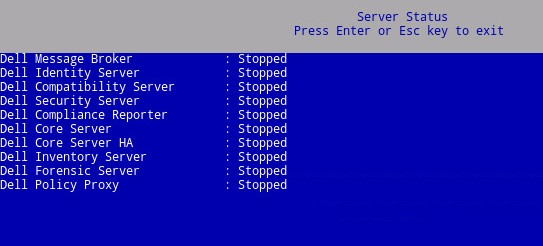
- Selecione Iniciar aplicativo e pressione Enter.
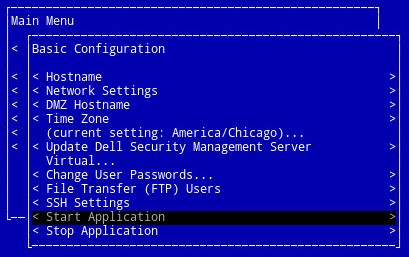
- Selecione Sim e pressione Enter.
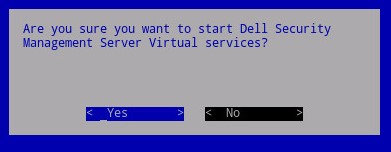
- Depois que todos os serviços tiverem sido iniciados, pressione ESC para retornar ao menu Configuração básica .

v8.2.0 à 9.6.0
- Faça login no console de administração do Dell Enterprise Server Virtual.
 Nota:
Nota:- As credenciais padrão do Dell Data Protection Enterprise Server Virtual Edition são:
- Nome de usuário:
ddpuser - Senha:
ddpuser
- Nome de usuário:
- Um administrador pode alterar a senha padrão no menu do equipamento virtual do produto.
- As credenciais padrão do Dell Data Protection Enterprise Server Virtual Edition são:
- No menu principal, selecione Launch Shell e pressione Enter.

- Digite
su ddpsupporte pressione Enter.
- Digite a senha para
ddpsupporte pressione Enter. Nota:
Nota:- As credenciais padrão do Dell Data Protection Enterprise Server Virtual Edition são:
- Nome de usuário:
ddpsupport - Senha:
ddpsupport
- Nome de usuário:
- Um administrador pode alterar a senha padrão no menu do equipamento virtual do produto.
- As credenciais padrão do Dell Data Protection Enterprise Server Virtual Edition são:
- Digite
sudo nano /opt/dell/server/security-server/conf/application.propertiese pressione Enter.
- Role para baixo até
Proxy server settingsUsando as teclas de seta.
- At
proxy.server.enabled=falseexcluirfalsee tipotrue.
- At
proxy.server.host=, digite o nome de domínio totalmente qualificado (FQDN) do servidor proxy. Nota: O exemplo na imagem, proxy.company.com, pode ser diferente do FQDN em seu ambiente.
 - At
proxy.server.port.ssl=, digite a porta SSL do servidor proxy. Nota: O exemplo na imagem, 443, pode ser diferente da porta em seu ambiente.
 - At
proxy.server.port.http=, digite a porta HTTP do servidor proxy. Nota: O exemplo na imagem, 80, pode ser diferente da porta em seu ambiente.
 - Se o servidor proxy exigir autenticação, vá para a Etapa 11a. Se o servidor proxy não exigir autenticação, vá para a Etapa 12.
- At
proxy.server.username=, digite o nome de usuário do servidor proxy. Nota: O exemplo na imagem,
proxyusername@company.com, pode ser diferente do nome de usuário em seu ambiente. - At
proxy.server.password=substituirENCcomCLR.
- At
proxy.server.password=, substitua as informações alfanuméricas entreCLR()com a senha deproxyusername@company.com. Nota: O exemplo na imagem,
proxypassword, pode diferir da senha em seu ambiente.
- At
- Pressione Ctrl+X para sair. No prompt para salvar, pressione
Ypara continuar.
- Pressione Enter para salvar sem alterar o nome do arquivo.

- Digite
exite, em seguida, pressione Enter para fazer logout doddpsupport.
- Digite
exite, em seguida, pressione Enter para sair do shell para o menu principal.
- No menu principal, selecione Configuração básica e pressione Enter.

- Selecione Interromper aplicativo e pressione Enter.
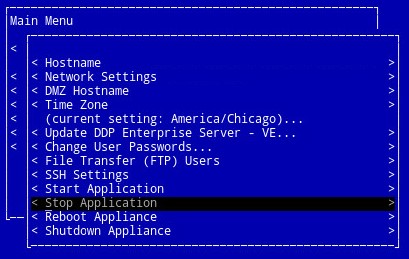
- Selecione Sim e pressione Enter.

- Depois que todos os serviços tiverem sido interrompidos, pressione ESC para retornar ao menu Configuração básica .

- Selecione Iniciar aplicativo e pressione Enter.

- Selecione Sim e pressione Enter.

- Depois que todos os serviços tiverem sido iniciados, pressione ESC para retornar ao menu Configuração básica .

Para entrar em contato com o suporte, consulte Números de telefone do suporte internacional do Dell Data Security.
Acesse o TechDirect para gerar uma solicitação de suporte técnico on-line.
Para obter insights e recursos adicionais, participe do Fórum da comunidade de segurança da Dell.