Dell Security Management Server Virtual da Proxy Ayarlarını Yapılandırma
Summary: Bu talimatlarla Dell Security Management Server Virtual da (eski adıyla Dell Data Protection Virtual Edition) proxy ayarlarını nasıl yapılandıracağınızı öğrenin.
Instructions
Bu makalede, Dell Security Management Server Virtual'da (eski adıyla Dell Data Protection | Virtual Edition) proxy ayarlarının nasıl yapılandırılacağı ele alınmaktadır.
Etkilenen Ürünler:
- Dell Security Management Server Virtual
- Dell Data Protection Virtual Edition
Dell Security Management Server Virtual proxy ayarlarının aşağıdaki amaçlarla yapılandırılması gerekebilir:
- Sanal cihaz güncelleştirmelerini indirme.
- Kutu üzeri ürün lisanslarını doğrulama.
- Advanced Threat Prevention (ATP) kiracısıyla iletişim kurma.
- Toplu ürün lisansları için harici doğrulama gerekmez.
- ATP Kiracısı yalnızca Dell Endpoint Security Suite Enterprise ile birlikte kullanılır.
- Proxy ayarları, birden fazla işlev için yapılandırma gerektirebilir.
Proxy yi ayarlama hakkında daha fazla bilgi için Sanal Cihaz Güncelleştirmeleri veya Ürün Lisansları ve Advanced Threat Protection (ATP) Kiracısı öğesine tıklayın.
Sanal Cihaz Güncelleştirmeleri
Dell Security Management Server Virtual ın proxy ayarları v9.11.0 - Sonrası, v9.7.0 - 9.10.1, v9.5.0 - 9.6.0, v9.0.0 - 9.4.1 ve v8.2.0 - 8.5.0 arasında değişir. Belirli adımlar için uygun sürüme tıklayın. Sürüm bilgisi için Dell Data Security Server Sürümünü Belirleme başlıklı makaleye başvurun.
v9.11.0 ve Üzeri
- Dell Security Management Server Virtual yönetim konsolunda oturum açın.
 Not:
Not:- Dell Security Management Server Virtual için varsayılan kimlik bilgileri şunlardır:
- Username:
delluser - Parola:
delluser
- Username:
- Yöneticiler, ürünün sanal virtual appliance (sanal aygıt) aygıt menüsünden varsayılan parolayı değiştirebilir.
- Dell Security Management Server Virtual için varsayılan kimlik bilgileri şunlardır:
- Main Menu menüsünde Basic Configuration öğesini seçin ve ardından Enter tuşuna basın.

- Update Dell Security Management Server Virtual (Dell Security Management Server Virtual'ı güncelleştir) öğesini seçip Enter tuşuna basın.

- Set Proxy (Proxy'yi Ayarla) öğesini seçin ve ardından Enter tuşuna basın.

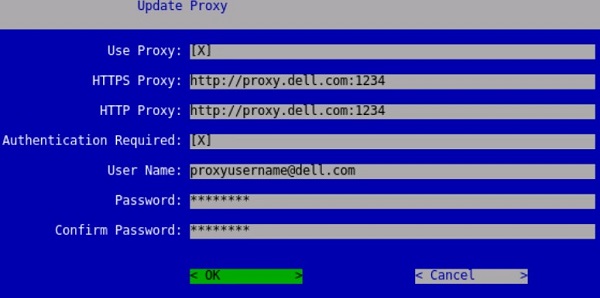
- Update Proxy menüsünde:
- Bu özelliği etkinleştirmek için Use Proxy (Proxy'yi Kullan) öğesinin sağ tarafındaki boşluk tuşuna basın.
- HTTPS Proxy ve HTTP Proxy alanlarını doldurun.
- Proxy kimlik doğrulaması gerekiyorsa bu güvenlik özelliğini etkinleştirmek için Kimlik Doğrulama Gerekli öğesinin sağındaki boşluk çubuğuna basın ve ardından Adım 5D ye gidin. Proxy kimlik doğrulaması gerekli değilse Adım 5E'ye gidin.
- User Name (Kullanıcı Adı), Password (Parola) ve Confirm Password (Parolayı Onayla) alanlarını doldurun.
- OK (Tamam) seçeneğini belirleyin ve ardından Enter tuşuna basın.
 Not: Yükseltme işlemi hakkında daha fazla bilgi için Dell Security Management Server Virtual'ı Yükseltme başlıklı makaleye bakın.
v9.7.0 - 9.10.1
- Dell Security Management Server Virtual yönetim konsolunda oturum açın.
 Not:
Not:- Dell Security Management Server Virtual için varsayılan kimlik bilgileri şunlardır:
- Username:
ddpuser - Parola:
ddpuser
- Username:
- Yöneticiler, ürünün sanal virtual appliance (sanal aygıt) aygıt menüsünden varsayılan parolayı değiştirebilir.
- Dell Security Management Server Virtual için varsayılan kimlik bilgileri şunlardır:
- Main Menu menüsünde Basic Configuration öğesini seçin ve ardından Enter tuşuna basın.

- Update Dell Security Management Server Virtual (Dell Security Management Server Virtual'ı güncelleştir) öğesini seçip Enter tuşuna basın.
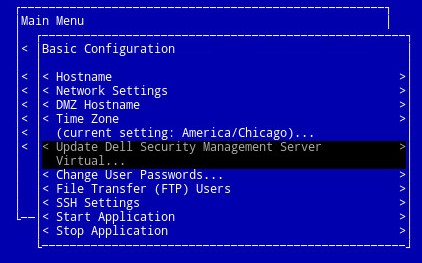
- Set Proxy Settings (Proxy Ayarlarını Belirle) öğesini seçin ve ardından Enter tuşuna basın.

- Proxy Ayarları menüsünde:
- Bu özelliği etkinleştirmek için Use Proxy (Proxy'yi Kullan) öğesinin sağ tarafındaki boşluk tuşuna basın.
- HTTPS Proxy, HTTP Proxy ve FTP Proxy alanlarını doldurun.
- Proxy kimlik doğrulaması gerekiyorsa bu güvenlik özelliğini etkinleştirmek için Kimlik Doğrulama Gerekli öğesinin sağındaki boşluk çubuğuna basın ve ardından Adım 5D ye gidin. Proxy kimlik doğrulaması gerekli değilse Adım 5E'ye gidin.
- User Name (Kullanıcı Adı), Password (Parola) ve Confirm Password (Parolayı Onayla) alanlarını doldurun.
- OK (Tamam) seçeneğini belirleyin ve ardından Enter tuşuna basın.
 Not: Yükseltme işlemi hakkında daha fazla bilgi için Dell Security Management Server Virtual'ı Yükseltme başlıklı makaleye bakın.
v9.5.0 - 9.6.0
- Dell Enterprise Server Virtual yönetim konsolunda oturum açın.
 Not:
Not:- Dell Data Protection Enterprise Server Virtual Edition için varsayılan kimlik bilgileri şunlardır:
- Username:
ddpuser - Parola:
ddpuser
- Username:
- Yöneticiler, ürünün sanal virtual appliance (sanal aygıt) aygıt menüsünden varsayılan parolayı değiştirebilir.
- Dell Data Protection Enterprise Server Virtual Edition için varsayılan kimlik bilgileri şunlardır:
- Main Menu menüsünde Basic Configuration öğesini seçin ve ardından Enter tuşuna basın.

- Update DDP Enterprise Server - VE (DDP Enterprise Server - VE'yi Güncelleştir) öğesini seçip Enter tuşuna basın.

- Set Proxy Settings (Proxy Ayarlarını Belirle) öğesini seçin ve ardından Enter tuşuna basın.

- Proxy Ayarları menüsünde:
- Bu özelliği etkinleştirmek için Use Proxy (Proxy'yi Kullan) öğesinin sağ tarafındaki boşluk tuşuna basın.
- HTTPS Proxy, HTTP Proxy ve FTP Proxy alanlarını doldurun.
- Proxy kimlik doğrulaması gerekiyorsa bu güvenlik özelliğini etkinleştirmek için Kimlik Doğrulama Gerekli öğesinin sağındaki boşluk çubuğuna basın ve ardından Adım 5D ye gidin. Proxy kimlik doğrulaması gerekli değilse Adım 5E'ye gidin.
- User Name (Kullanıcı Adı), Password (Parola) ve Confirm Password (Parolayı Onayla) alanlarını doldurun.
- OK (Tamam) seçeneğini belirleyin ve ardından Enter tuşuna basın.
 Not: Yükseltme işlemi hakkında daha fazla bilgi için Dell Security Management Server Virtual'ı Yükseltme başlıklı makaleye bakın.
v9.0.0 - 9.4.1
- Dell Enterprise Server Virtual yönetim konsolunda oturum açın.
 Not:
Not:- Dell Data Protection Enterprise Server Virtual Edition için varsayılan kimlik bilgileri şunlardır:
- Username:
ddpuser - Parola:
ddpuser
- Username:
- Yöneticiler, ürünün sanal virtual appliance (sanal aygıt) aygıt menüsünden varsayılan parolayı değiştirebilir.
- Dell Data Protection Enterprise Server Virtual Edition için varsayılan kimlik bilgileri şunlardır:
- Main Menu menüsünde Basic Configuration öğesini seçin ve ardından Enter tuşuna basın.
- Update DDP Enterprise Server - VE (DDP Enterprise Server - VE'yi Güncelleştir) öğesini seçip Enter tuşuna basın.

- Set Proxy Settings (Proxy Ayarlarını Belirle) öğesini seçin ve ardından Enter tuşuna basın.

- Proxy Ayarları menüsünde:
- Bu özelliği etkinleştirmek için Use Proxy (Proxy'yi Kullan) öğesinin sağ tarafındaki boşluk tuşuna basın.
- HTTPS Proxy, HTTP Proxy ve FTP Proxy alanlarını doldurun.
- Proxy kimlik doğrulaması gerekiyorsa bu güvenlik özelliğini etkinleştirmek için Kimlik Doğrulama Gerekli öğesinin sağındaki boşluk çubuğuna basın ve ardından Adım 5D ye gidin. Proxy kimlik doğrulaması gerekli değilse Adım 5E'ye gidin.
- User Name (Kullanıcı Adı), Password (Parola) ve Confirm Password (Parolayı Onayla) alanlarını doldurun.
- OK (Tamam) seçeneğini belirleyin ve ardından Enter tuşuna basın.
 Not: Yükseltme işlemi hakkında daha fazla bilgi için Dell Security Management Server Virtual'ı Yükseltme başlıklı makaleye bakın.
v8.2.0 - 8.5.0
- Dell Enterprise Server Virtual yönetim konsolunda oturum açın.
 Not:
Not:- Dell Data Protection Enterprise Server Virtual Edition için varsayılan kimlik bilgileri şunlardır:
- Username:
ddpuser - Parola:
ddpuser
- Username:
- Yöneticiler, ürünün sanal virtual appliance (sanal aygıt) aygıt menüsünden varsayılan parolayı değiştirebilir.
- Dell Data Protection Enterprise Server Virtual Edition için varsayılan kimlik bilgileri şunlardır:
- Main Menu menüsünden, Launch Shell öğesini seçin ve ardından Enter tuşuna basın.

- Şunu yazın:
su ddpsupportve Enter tuşuna basın.
- Şunun için Parolayı yazın:
ddpsupportve Enter tuşuna basın. Not:
Not:- Dell Data Protection Enterprise Server Virtual Edition için varsayılan kimlik bilgileri şunlardır:
- Username:
ddpsupport - Parola:
ddpsupport
- Username:
- Yöneticiler, ürünün sanal virtual appliance (sanal aygıt) aygıt menüsünden varsayılan parolayı değiştirebilir.
- Dell Data Protection Enterprise Server Virtual Edition için varsayılan kimlik bilgileri şunlardır:
- Şunu yazın:
sudo nano /etc/environmentve Enter tuşuna basın.
- Yeni boş satıra gitmek için aşağı ok tuşuna basın.

- Aşağıdaki metni yazarak proxy sunucusunu ve bağlantı noktasını doldurun.
proxy.company.comve1234gösterilir:http_proxy=https://proxy.company.com:1234/ https_proxy=https://proxy.company.com:1234/ ftp_proxy=https://proxy.company.com:1234/ no_proxy="localhost,127.0.0.1" HTTP_PROXY=https://proxy.company.com:1234/ HTTPS_PROXY=https://proxy.company.com:1234/ FTP_PROXY=https://proxy.company.com:1234/ NO_PROXY="localhost,127.0.0.1"
Not:Proxy.company.comve liman1234sadece örnektir. Proxy sunucusu FQDN'si ve bağlantı noktası yapılandırması ortamınızda farklı olacaktır.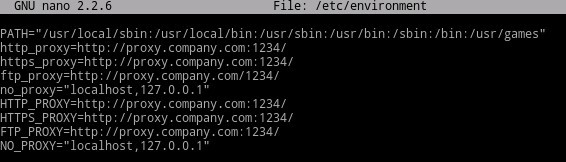
- Çıkmak için CTRL+X tuşlarına basın. Kaydetmeniz istendiğinde devam etmek için Y tuşuna basın.

- Dosya adında herhangi bir değişiklik yapmadan kaydetmek için Enter tuşuna basın.

- Şunu yazın:
exitve ardından oturumu kapatmak için Enter tuşuna basınddpsupportIP adresi için sorgular.
- Şunu yazın:
exitve ardından kabuktan kullanıcı arayüzünde oturumu kapatmak için Enter tuşuna basın.
- Main Menu üzerinden Basic Configuration öğesini seçin ve ardından Enter tuşuna basın.

- Reboot Appliance (Cihazı Yeniden Başlat) öğesini seçip Enter tuşuna basın.

- Yes (Evet) öğesini seçin ve Enter tuşuna basın.
 Not: Yükseltme işlemi hakkında daha fazla bilgi için Dell Security Management Server Virtual'ı Yükseltme başlıklı makaleye bakın.
Ürün Lisansları ve Gelişmiş Tehdit Koruması (ATP) Kiracısı
Dell Security Management Server Virtual ın proxy ayarları v9.11.0 ve Üzeri, v9.7.0 ile 9.10.1 ve v8.2.0 ile 9.6.0 arasında değişiklik gösterir. Belirli adımlar için uygun sürüme tıklayın. Sürüm bilgisi için Dell Data Security Server Sürümünü Belirleme başlıklı makaleye başvurun.
v9.11.0 ve Üzeri
- Dell Security Management Server Virtual yönetim konsolunda oturum açın.
 Not:
Not:- Dell Security Management Server Virtual için varsayılan kimlik bilgileri şunlardır:
- Username:
delluser - Parola:
delluser
- Username:
- Yöneticiler, ürünün sanal virtual appliance (sanal aygıt) aygıt menüsünden varsayılan parolayı değiştirebilir.
- Dell Security Management Server Virtual için varsayılan kimlik bilgileri şunlardır:
- Main Menu menüsünde Basic Configuration öğesini seçin ve ardından Enter tuşuna basın.

- Update Dell Security Management Server Virtual (Dell Security Management Server Virtual'ı güncelleştir) öğesini seçip Enter tuşuna basın.

- Set Proxy (Proxy'yi Ayarla) öğesini seçin ve ardından Enter tuşuna basın.
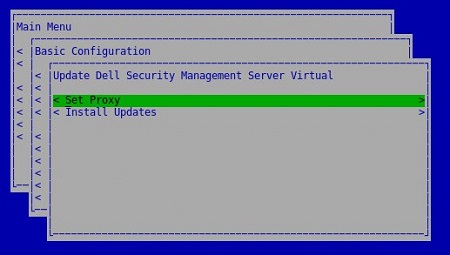
- Update Proxy menüsünde:
- Bu özelliği etkinleştirmek için Use Proxy (Proxy'yi Kullan) öğesinin sağ tarafındaki boşluk tuşuna basın.
- HTTPS Proxy ve HTTP Proxy alanlarını doldurun.
- Proxy kimlik doğrulaması gerekiyorsa bu güvenlik özelliğini etkinleştirmek için Kimlik Doğrulama Gerekli öğesinin sağındaki boşluk çubuğuna basın ve ardından Adım 5D ye gidin. Proxy kimlik doğrulaması gerekli değilse Adım 5E'ye gidin.
- User Name (Kullanıcı Adı), Password (Parola) ve Confirm Password (Parolayı Onayla) alanlarını doldurun.
- OK (Tamam) seçeneğini belirleyin ve ardından Enter tuşuna basın.
 Not: Yükseltme işlemi hakkında daha fazla bilgi için Dell Security Management Server Virtual'ı Yükseltme başlıklı makaleye bakın.
v9.7.0 - 9.10.1
- Dell Security Management Server Virtual yönetim konsolunda oturum açın.
 Not:
Not:- Dell Security Management Server Virtual için varsayılan kimlik bilgileri şunlardır:
- Username:
ddpuser - Parola:
ddpuser
- Username:
- Yöneticiler, ürünün sanal virtual appliance (sanal aygıt) aygıt menüsünden varsayılan parolayı değiştirebilir.
- Dell Security Management Server Virtual için varsayılan kimlik bilgileri şunlardır:
- Main Menu menüsünden, Launch Shell öğesini seçin ve ardından Enter tuşuna basın.

- Şunu yazın:
su ddpsupportve Enter tuşuna basın.
- Şunun için Parolayı yazın:
ddpsupportve Enter tuşuna basın. Not:
Not:- Dell Data Protection Enterprise Server Virtual Edition için varsayılan kimlik bilgileri şunlardır:
- Username:
ddpsupport - Parola:
ddpsupport
- Username:
- Yöneticiler, ürünün sanal virtual appliance (sanal aygıt) aygıt menüsünden varsayılan parolayı değiştirebilir.
- Dell Data Protection Enterprise Server Virtual Edition için varsayılan kimlik bilgileri şunlardır:
- Şunu yazın:
sudo nano /opt/dell/server/security-server/conf/application.propertiesve Enter tuşuna basın.
- Aşağı kaydırarak
proxy server settingsOk tuşlarını kullanarak.
- At
proxy.server.enabled=falsesilmekfalseve yazıntrueIP adresi için sorgular.
- At
proxy.server.host=ve proxy sunucusunun tam nitelikli etki alanı adını (FQDN) yazın. Not: Resimdeki örnek (proxy.company.com), ortamınızdaki FQDN'den farklı olabilir.
 - At
proxy.server.port.ssl=, proxy sunucusunun SSL bağlantı noktasını yazın. Not: Resimdeki örnek (443), ortamınızdaki bağlantı noktasından farklı olabilir.
 - At
proxy.server.port.http=ve proxy'nin HTTP bağlantı noktasını yazın. Not: Resimdeki örnek (80), ortamınızdaki bağlantı noktasından farklı olabilir.
 - Proxy sunucusu kimlik doğrulama gerektiriyorsa Adım 11a ya gidin. Proxy sunucusu kimlik doğrulama gerektirmiyorsa Adım 12'ye gidin.
- At
proxy.server.username=, proxy sunucusunun kullanıcı adını yazın. Not: Resimdeki örnek,
proxyusername@company.com, ortamınızdaki kullanıcı adından farklı olabilir. - At
proxy.server.password=değiştirmekENCileCLRIP adresi için sorgular.
- At
proxy.server.password=, aradaki alfanümerik bilgileri değiştirinCLR()şifresi ileproxyusername@company.comIP adresi için sorgular. Not: Resimdeki örnek,
proxypassword, ortamınızdaki paroladan farklı olabilir.
- At
- Çıkmak için CTRL+X tuşlarına basın. Kaydetmek için istemde şunu yazın:
Ydevam etmek için.
- Dosya adında herhangi bir değişiklik yapmadan kaydetmek için Enter tuşuna basın.

- Şunu yazın:
exitve ardından oturumu kapatmak için Enter tuşuna basınddpsupportIP adresi için sorgular.
- Şunu yazın:
exitve ardından kabuktan Ana Menü oturumunu kapatmak için Enter tuşuna basın.
- Main Menu menüsünde Basic Configuration öğesini seçin ve ardından Enter tuşuna basın.

- Stop Application (Uygulamayı Durdur) öğesini seçin ve Enter tuşuna basın.

- Yes (Evet) öğesini seçip Enter tuşuna basın.

- Tüm hizmetler durduktan sonra Temel Yapılandırma menüsüne dönmek için ESC tuşuna basın.

- Start Application (Uygulamayı Başlat) öğesini seçin ve ardından Enter tuşuna basın.

- Yes (Evet) öğesini seçip Enter tuşuna basın.

- Tüm hizmetler başlatıldıktan sonra Temel Yapılandırma menüsüne dönmek için ESC tuşuna basın.

v8.2.0 - 9.6.0
- Dell Enterprise Server Virtual yönetim konsolunda oturum açın.
 Not:
Not:- Dell Data Protection Enterprise Server Virtual Edition için varsayılan kimlik bilgileri şunlardır:
- Username:
ddpuser - Parola:
ddpuser
- Username:
- Yöneticiler, ürünün sanal virtual appliance (sanal aygıt) aygıt menüsünden varsayılan parolayı değiştirebilir.
- Dell Data Protection Enterprise Server Virtual Edition için varsayılan kimlik bilgileri şunlardır:
- Main Menu menüsünden, Launch Shell öğesini seçin ve ardından Enter tuşuna basın.

- Şunu yazın:
su ddpsupportve Enter tuşuna basın.
- Şunun için parolayı yazın:
ddpsupportve Enter tuşuna basın. Not:
Not:- Dell Data Protection Enterprise Server Virtual Edition için varsayılan kimlik bilgileri şunlardır:
- Username:
ddpsupport - Parola:
ddpsupport
- Username:
- Yöneticiler, ürünün sanal virtual appliance (sanal aygıt) aygıt menüsünden varsayılan parolayı değiştirebilir.
- Dell Data Protection Enterprise Server Virtual Edition için varsayılan kimlik bilgileri şunlardır:
- Şunu yazın:
sudo nano /opt/dell/server/security-server/conf/application.propertiesve Enter tuşuna basın.
- Aşağı kaydırarak
Proxy server settingsOk tuşlarını kullanarak.
- At
proxy.server.enabled=falsesilmekfalseve yazıntrueIP adresi için sorgular.
- At
proxy.server.host=ve proxy sunucusunun tam nitelikli etki alanı adını (FQDN) yazın. Not: Resimdeki örnek (proxy.company.com), ortamınızdaki FQDN'den farklı olabilir.
 - At
proxy.server.port.ssl=, proxy sunucusunun SSL bağlantı noktasını yazın. Not: Resimdeki örnek (443), ortamınızdaki bağlantı noktasından farklı olabilir.
 - At
proxy.server.port.http=ve proxy'nin HTTP bağlantı noktasını yazın. Not: Resimdeki örnek (80), ortamınızdaki bağlantı noktasından farklı olabilir.
 - Proxy sunucusu kimlik doğrulama gerektiriyorsa Adım 11a ya gidin. Proxy sunucusu kimlik doğrulama gerektirmiyorsa Adım 12'ye gidin.
- At
proxy.server.username=, proxy sunucusunun kullanıcı adını yazın. Not: Resimdeki örnek,
proxyusername@company.com, ortamınızdaki kullanıcı adından farklı olabilir. - At
proxy.server.password=değiştirmekENCileCLRIP adresi için sorgular.
- At
proxy.server.password=, aradaki alfanümerik bilgileri değiştirinCLR()şifresi ileproxyusername@company.comIP adresi için sorgular. Not: Resimdeki örnek,
proxypassword, ortamınızdaki paroladan farklı olabilir.
- At
- Çıkmak için CTRL+X tuşlarına basın. Kaydetmek isteyip istemediğiniz sorulduğunda
Ydevam etmek için.
- Dosya adında herhangi bir değişiklik yapmadan kaydetmek için Enter tuşuna basın.

- Şunu yazın:
exitve ardından oturumu kapatmak için Enter tuşuna basınddpsupportIP adresi için sorgular.
- Şunu yazın:
exitve ardından kabuktan Ana Menü oturumunu kapatmak için Enter tuşuna basın.
- Main Menu menüsünde Basic Configuration öğesini seçin ve ardından Enter tuşuna basın.

- Stop Application (Uygulamayı Durdur) öğesini seçin ve Enter tuşuna basın.

- Yes (Evet) öğesini seçip Enter tuşuna basın.

- Tüm hizmetler durduktan sonra Temel Yapılandırma menüsüne dönmek için ESC tuşuna basın.

- Start Application (Uygulamayı Başlat) öğesini seçin ve ardından Enter tuşuna basın.

- Yes (Evet) öğesini seçip Enter tuşuna basın.

- Tüm hizmetler başlatıldıktan sonra Temel Yapılandırma menüsüne dönmek için ESC tuşuna basın.

Destek ile iletişime geçmek için Dell Data Security Uluslararası Destek Telefon Numaraları başlıklı makaleye başvurun.
Çevrimiçi olarak teknik destek talebi oluşturmak için TechDirect adresine gidin.
Daha fazla faydalı bilgi ve kaynak için Dell Security Topluluk Forumu'na katılın.