Slik konfigurerer du proxy-innstillinger i Dell Security Management Server Virtual
Summary: Finn ut hvordan du konfigurerer proxy-innstillinger i Dell Security Management Server Virtual (tidligere kalt Dell Data Protection Virtual Edition) ved hjelp av disse instruksjonene.
Instructions
Denne artikkelen beskriver hvordan du konfigurerer proxy-innstillinger i Dell Security Management Server Virtual (tidligere kalt Dell Data Protection | Virtuell utgave).
Berørte produkter:
- Dell Security Management Server Virtual
- Dell Data Protection Virtual Edition
Dell Security Management Server Virtuelle proxy-innstillinger kan kreve konfigurasjon til:
- Last ned virtuelle apparatoppdateringer.
- Validere produktlisenser på esken.
- Kommuniser med ATP-leieren (Advanced Threat Prevention).
- Volumproduktlisenser krever ikke ekstern validering.
- ATP Tenant brukes kun med Dell Endpoint Security Suite Enterprise.
- Proxy-innstillinger kan kreve konfigurasjon for mer enn én funksjon.
Klikkpå Virtual Appliance Updates eller Product Licenses and Advanced Threat Protection (ATP) Tenant hvis du vil ha mer informasjon om hvordan du angir proxy.
Oppdateringer av virtuelt apparat
Proxyinnstillingene for Dell Security Management Server Virtual varierer mellom v9.11.0 til nyere, v9.7.0 til 9.10.1, v9.5.0 til 9.6.0, v9.0.0 til 9.4.1 og v8.2.0 til 8.5.0. Klikk på riktig versjon for å se bestemte trinn. Hvis du vil ha versjonskontrollinformasjon, kan du se Slik identifiserer du serverversjonen for Dell Data Security.
v9.11.0 og senere
- Logg på den virtuelle administrasjonskonsollen for Dell Security Management Server.
 Merk:
Merk:- Standardlegitimasjonen for Dell Security Management Server Virtual er følgende:
- Brukernavn:
delluser - Passord:
delluser
- Brukernavn:
- En administrator kan endre standardpassordet i produktets meny for virtuelle tilpassede verktøy.
- Standardlegitimasjonen for Dell Security Management Server Virtual er følgende:
- Fra hovedmenyen velger du Grunnleggende konfigurasjon , og deretter trykker du på Enter.
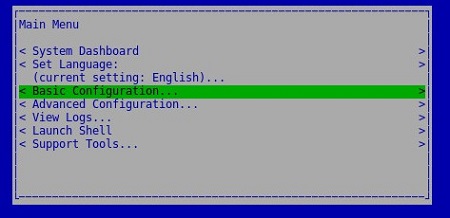
- Velg Update Dell Security Management Server Virtual (Oppdater Dell Security Management Server Virtual), og trykk på Enter.
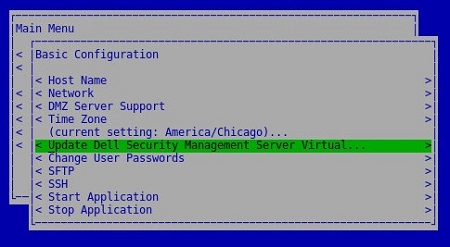
- Velg Angi proxy , og trykk deretter på Enter.
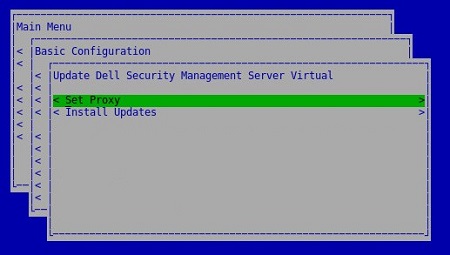
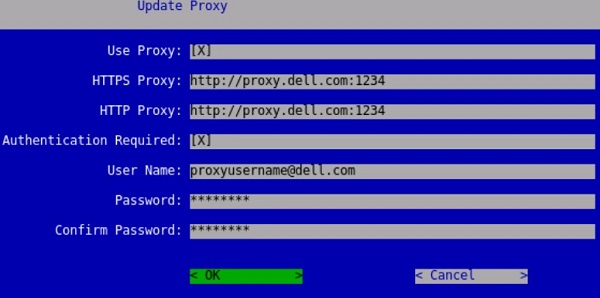
- I menyen Oppdater proxy:
- Trykk mellomromstasten til høyre for Bruk proxy for å aktivere denne funksjonen.
- Fyll ut HTTPS-proxy og HTTP-proxy.
- Hvis proxygodkjenning kreves, trykker du mellomromstasten til høyre for Godkjenning kreves for å aktivere denne sikkerhetsfunksjonen, og deretter går du til trinn 5D. Hvis proxy-godkjenning ikke er nødvendig, går du til trinn 5E.
- Fyll ut brukernavnet og passordet for å bekrefte passordet.
- Velg OK , og trykk deretter ENTER.
 Merk: Hvis du vil ha mer informasjon om oppgraderingsprosessen, kan du se Slik oppgraderer du Dell Security Management Server Virtual.
v9.7.0 til 9.10.1
- Logg på den virtuelle administrasjonskonsollen for Dell Security Management Server.
 Merk:
Merk:- Standardlegitimasjonen for Dell Security Management Server Virtual er følgende:
- Brukernavn:
ddpuser - Passord:
ddpuser
- Brukernavn:
- En administrator kan endre standardpassordet i produktets meny for virtuelle tilpassede verktøy.
- Standardlegitimasjonen for Dell Security Management Server Virtual er følgende:
- Fra hovedmenyen velger du Grunnleggende konfigurasjon , og deretter trykker du på Enter.

- Velg Update Dell Security Management Server Virtual (Oppdater Dell Security Management Server Virtual), og trykk på Enter.
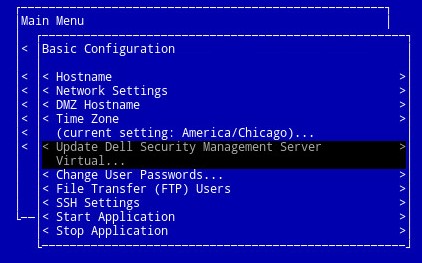
- Velg Angi proxy-innstillinger , og trykk deretter på Enter.

- I menyen Proxy-innstillinger :
- Trykk mellomromstasten til høyre for Bruk proxy for å aktivere denne funksjonen.
- Fyll ut HTTPS-proxy, HTTP-proxy og FTP-proxy.
- Hvis proxygodkjenning kreves, trykker du mellomromstasten til høyre for Godkjenning kreves for å aktivere denne sikkerhetsfunksjonen, og deretter går du til trinn 5D. Hvis proxy-godkjenning ikke er nødvendig, går du til trinn 5E.
- Fyll ut brukernavnet og passordet for å bekrefte passordet.
- Velg OK , og trykk deretter ENTER.
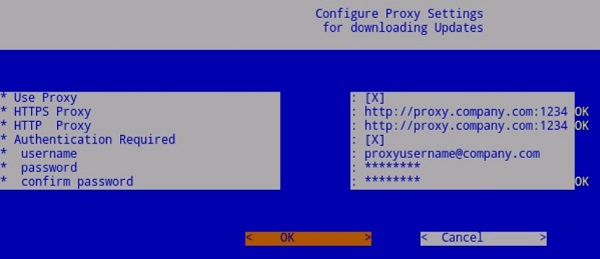 Merk: Hvis du vil ha mer informasjon om oppgraderingsprosessen, kan du se Slik oppgraderer du Dell Security Management Server Virtual.
v9.5.0 til 9.6.0
- Logg på Dell Enterprise Server Virtual-administrasjonskonsollen.
 Merk:
Merk:- Standardlegitimasjonen for Dell Data Protection Enterprise Server Virtual Edition er følgende:
- Brukernavn:
ddpuser - Passord:
ddpuser
- Brukernavn:
- En administrator kan endre standardpassordet i produktets meny for virtuelle tilpassede verktøy.
- Standardlegitimasjonen for Dell Data Protection Enterprise Server Virtual Edition er følgende:
- Fra hovedmenyen velger du Grunnleggende konfigurasjon , og deretter trykker du på Enter.

- Velg Oppdater DDP Enterprise Server – VE , og trykk deretter på Enter.

- Velg Angi proxy-innstillinger , og trykk deretter på Enter.

- I menyen Proxy-innstillinger :
- Trykk mellomromstasten til høyre for Bruk proxy for å aktivere denne funksjonen.
- Fyll ut HTTPS-proxy, HTTP-proxy og FTP-proxy.
- Hvis proxygodkjenning kreves, trykker du mellomromstasten til høyre for Godkjenning kreves for å aktivere denne sikkerhetsfunksjonen, og deretter går du til trinn 5D. Hvis proxy-godkjenning ikke er nødvendig, går du til trinn 5E.
- Fyll ut brukernavnet og passordet for å bekrefte passordet.
- Velg OK , og trykk deretter ENTER.
 Merk: Hvis du vil ha mer informasjon om oppgraderingsprosessen, kan du se Slik oppgraderer du Dell Security Management Server Virtual.
v9.0.0 til 9.4.1
- Logg på Dell Enterprise Server Virtual-administrasjonskonsollen.
 Merk:
Merk:- Standardlegitimasjonen for Dell Data Protection Enterprise Server Virtual Edition er følgende:
- Brukernavn:
ddpuser - Passord:
ddpuser
- Brukernavn:
- En administrator kan endre standardpassordet i produktets meny for virtuelle tilpassede verktøy.
- Standardlegitimasjonen for Dell Data Protection Enterprise Server Virtual Edition er følgende:
- Fra hovedmenyen velger du Grunnleggende konfigurasjon , og deretter trykker du på Enter.
- Velg Oppdater DDP Enterprise Server – VE , og trykk deretter på Enter.

- Velg Angi proxy-innstillinger , og trykk deretter på Enter.

- I menyen Proxy-innstillinger :
- Trykk mellomromstasten til høyre for Bruk proxy for å aktivere denne funksjonen.
- Fyll ut HTTPS-proxy, HTTP-proxy og FTP-proxy.
- Hvis proxygodkjenning kreves, trykker du mellomromstasten til høyre for Godkjenning kreves for å aktivere denne sikkerhetsfunksjonen, og deretter går du til trinn 5D. Hvis proxy-godkjenning ikke er nødvendig, går du til trinn 5E.
- Fyll ut brukernavnet og passordet for å bekrefte passordet.
- Velg OK , og trykk deretter ENTER.
 Merk: Hvis du vil ha mer informasjon om oppgraderingsprosessen, kan du se Slik oppgraderer du Dell Security Management Server Virtual.
v8.2.0 til 8.5.0
- Logg på Dell Enterprise Server Virtual-administrasjonskonsollen.
 Merk:
Merk:- Standardlegitimasjonen for Dell Data Protection Enterprise Server Virtual Edition er følgende:
- Brukernavn:
ddpuser - Passord:
ddpuser
- Brukernavn:
- En administrator kan endre standardpassordet i produktets meny for virtuelle tilpassede verktøy.
- Standardlegitimasjonen for Dell Data Protection Enterprise Server Virtual Edition er følgende:
- Fra hovedmenyen velger du Start Shell og trykker deretter på Enter.
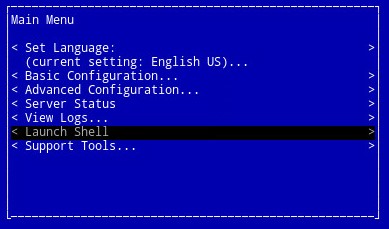
- Skriv inn
su ddpsupport, og trykk deretter Enter.
- Skriv inn passordet for
ddpsupport, og trykk deretter Enter. Merk:
Merk:- Standardlegitimasjonen for Dell Data Protection Enterprise Server Virtual Edition er følgende:
- Brukernavn:
ddpsupport - Passord:
ddpsupport
- Brukernavn:
- En administrator kan endre standardpassordet i produktets meny for virtuelle tilpassede verktøy.
- Standardlegitimasjonen for Dell Data Protection Enterprise Server Virtual Edition er følgende:
- Skriv inn
sudo nano /etc/environment, og trykk deretter Enter.
- Trykk ned for å gå til en ny, tom linje.

- Skriv inn følgende tekst, fyll ut proxy-serveren og porten der
proxy.company.comog1234vises:http_proxy=https://proxy.company.com:1234/ https_proxy=https://proxy.company.com:1234/ ftp_proxy=https://proxy.company.com:1234/ no_proxy="localhost,127.0.0.1" HTTP_PROXY=https://proxy.company.com:1234/ HTTPS_PROXY=https://proxy.company.com:1234/ FTP_PROXY=https://proxy.company.com:1234/ NO_PROXY="localhost,127.0.0.1"
Merk:Proxy.company.comog port1234er bare eksempler. FQDN- og portkonfigurasjonen for proxy-serveren er annerledes i miljøet ditt.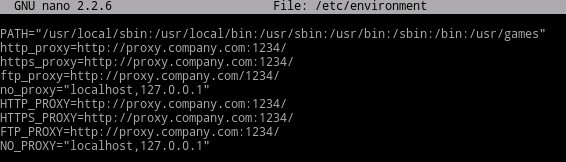
- Trykk på CTRL+X for å avslutte. Når du blir bedt om å lagre, trykker du på Y for å fortsette.

- Trykk Enter for å lagre uten endringer i filnavnet.

- Skriv inn
exit, og trykk deretter Enter for å logge avddpsupport.
- Skriv inn
exitog trykk deretter Enter for å logge ut av skallet til brukergrensesnittet.
- Velg Grunnleggende konfigurasjon fra hovedmenyen , og trykk deretter på Enter.

- Velg Reboot Appliance og trykk på Enter.

- Velg Yes , og trykk på Enter.
 Merk: Hvis du vil ha mer informasjon om oppgraderingsprosessen, kan du se Slik oppgraderer du Dell Security Management Server Virtual.
Produktlisenser og Advanced Threat Protection (ATP)-leieren
Proxy-innstillingene for Dell Security Management Server Virtual varierer mellom v9.11.0 og nyere, v9.7.0 til 9.10.1 og v8.2.0 til 9.6.0. Klikk på riktig versjon for å se bestemte trinn. Hvis du vil ha versjonskontrollinformasjon, kan du se Slik identifiserer du serverversjonen for Dell Data Security.
v9.11.0 og senere
- Logg på den virtuelle administrasjonskonsollen for Dell Security Management Server.
 Merk:
Merk:- Standardlegitimasjonen for Dell Security Management Server Virtual er følgende:
- Brukernavn:
delluser - Passord:
delluser
- Brukernavn:
- En administrator kan endre standardpassordet i produktets meny for virtuelle tilpassede verktøy.
- Standardlegitimasjonen for Dell Security Management Server Virtual er følgende:
- Fra hovedmenyen velger du Grunnleggende konfigurasjon , og deretter trykker du på Enter.

- Velg Update Dell Security Management Server Virtual (Oppdater Dell Security Management Server Virtual), og trykk på Enter.

- Velg Angi proxy , og trykk deretter på Enter.
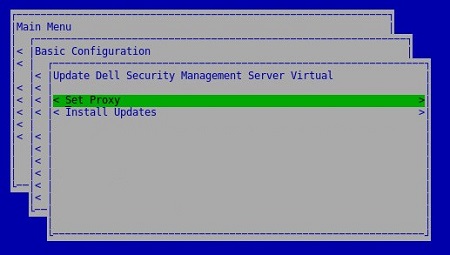
- I menyen Oppdater proxy:
- Trykk mellomromstasten til høyre for Bruk proxy for å aktivere denne funksjonen.
- Fyll ut HTTPS-proxy og HTTP-proxy.
- Hvis proxygodkjenning kreves, trykker du mellomromstasten til høyre for Godkjenning kreves for å aktivere denne sikkerhetsfunksjonen, og deretter går du til trinn 5D. Hvis proxy-godkjenning ikke er nødvendig, går du til trinn 5E.
- Fyll ut brukernavnet og passordet for å bekrefte passordet.
- Velg OK , og trykk deretter ENTER.
 Merk: Hvis du vil ha mer informasjon om oppgraderingsprosessen, kan du se Slik oppgraderer du Dell Security Management Server Virtual.
v9.7.0 til 9.10.1
- Logg på den virtuelle administrasjonskonsollen for Dell Security Management Server.
 Merk:
Merk:- Standardlegitimasjonen for Dell Security Management Server Virtual er følgende:
- Brukernavn:
ddpuser - Passord:
ddpuser
- Brukernavn:
- En administrator kan endre standardpassordet i produktets meny for virtuelle tilpassede verktøy.
- Standardlegitimasjonen for Dell Security Management Server Virtual er følgende:
- Fra hovedmenyen velger du Start Shell og trykker deretter på Enter.

- Skriv inn
su ddpsupport, og trykk deretter Enter.
- Skriv inn passordet for
ddpsupport, og trykk deretter Enter. Merk:
Merk:- Standardlegitimasjonen for Dell Data Protection Enterprise Server Virtual Edition er følgende:
- Brukernavn:
ddpsupport - Passord:
ddpsupport
- Brukernavn:
- En administrator kan endre standardpassordet i produktets meny for virtuelle tilpassede verktøy.
- Standardlegitimasjonen for Dell Data Protection Enterprise Server Virtual Edition er følgende:
- Skriv inn
sudo nano /opt/dell/server/security-server/conf/application.properties, og trykk deretter Enter.
- Bla ned til
proxy server settingsved hjelp av piltastene.
- På
proxy.server.enabled=falseslettefalseog typetrue.
- På
proxy.server.host=, skriver du inn det fullstendige domenenavnet (FQDN) for proxy-serveren. Merk: Eksemplet i bildet kan proxy.company.com avvike fra FQDN i miljøet ditt.
 - På
proxy.server.port.ssl=, skriver du inn SSL-porten på proxy-serveren. Merk: Eksemplet i bildet, 443, kan avvike fra porten i miljøet ditt.
 - På
proxy.server.port.http=, skriver du inn proxy-serverens HTTP-port. Merk: Eksemplet i bildet, 80, kan avvike fra porten i miljøet ditt.
 - Hvis proxy-serveren krever godkjenning, går du til trinn 11a. Hvis proxy-serveren ikke krever godkjenning, går du til trinn 12.
- På
proxy.server.username=, skriver du inn proxy-serverens brukernavn. Merk: Eksemplet i bildet,
proxyusername@company.com, kan avvike fra brukernavnet i miljøet ditt. - På
proxy.server.password=erstatteENCmedCLR.
- På
proxy.server.password=, erstatter du den alfanumeriske informasjonen mellomCLR()med passordet tilproxyusername@company.com. Merk: Eksemplet i bildet,
proxypassword, kan avvike fra passordet i miljøet ditt.
- På
- Trykk på CTRL+X for å avslutte. Når du blir bedt om å lagre, skriver du inn
Yfor å fortsette.
- Trykk Enter for å lagre uten endringer i filnavnet.

- Skriv inn
exit, og trykk deretter Enter for å logge avddpsupport.
- Skriv inn
exitog trykk deretter Enter for å logge ut av skallet til hovedmenyen.
- Fra hovedmenyen velger du Grunnleggende konfigurasjon , og deretter trykker du på Enter.

- Velg Stopp program , og trykk på Enter.

- Velg Yes (Ja), og trykk på Enter.

- Når alle tjenestene har stoppet, trykker du på ESC for å gå tilbake til menyen Grunnleggende konfigurasjon .
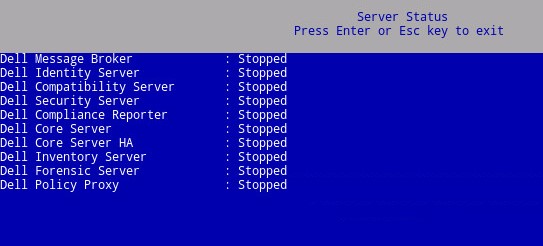
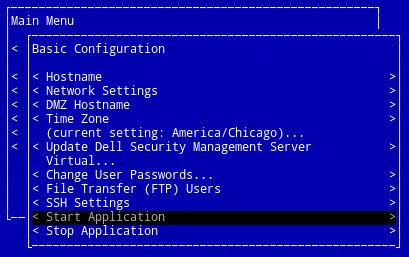
- Velg Start program , og trykk deretter på Enter.
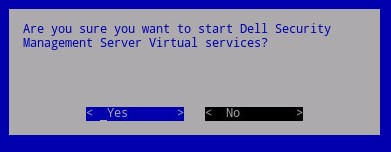
- Velg Yes (Ja), og trykk på Enter.
- Når alle tjenestene har startet, trykker du på ESC for å gå tilbake til menyen Grunnleggende konfigurasjon .

v8.2.0 til 9.6.0
- Logg på Dell Enterprise Server Virtual-administrasjonskonsollen.
 Merk:
Merk:- Standardlegitimasjonen for Dell Data Protection Enterprise Server Virtual Edition er følgende:
- Brukernavn:
ddpuser - Passord:
ddpuser
- Brukernavn:
- En administrator kan endre standardpassordet i produktets meny for virtuelle tilpassede verktøy.
- Standardlegitimasjonen for Dell Data Protection Enterprise Server Virtual Edition er følgende:
- Fra hovedmenyen velger du Start Shell og trykker deretter på Enter.

- Skriv inn
su ddpsupport, og trykk deretter Enter.
- Skriv inn passordet for
ddpsupport, og trykk deretter Enter. Merk:
Merk:- Standardlegitimasjonen for Dell Data Protection Enterprise Server Virtual Edition er følgende:
- Brukernavn:
ddpsupport - Passord:
ddpsupport
- Brukernavn:
- En administrator kan endre standardpassordet i produktets meny for virtuelle tilpassede verktøy.
- Standardlegitimasjonen for Dell Data Protection Enterprise Server Virtual Edition er følgende:
- Skriv inn
sudo nano /opt/dell/server/security-server/conf/application.properties, og trykk deretter Enter.
- Bla ned til
Proxy server settingsved hjelp av piltastene.
- På
proxy.server.enabled=falseslettefalseog typetrue.
- På
proxy.server.host=, skriver du inn det fullstendige domenenavnet (FQDN) for proxy-serveren. Merk: Eksemplet i bildet kan proxy.company.com avvike fra FQDN i miljøet ditt.
 - På
proxy.server.port.ssl=, skriver du inn SSL-porten på proxy-serveren. Merk: Eksemplet i bildet, 443, kan avvike fra porten i miljøet ditt.
 - På
proxy.server.port.http=, skriver du inn proxy-serverens HTTP-port. Merk: Eksemplet i bildet, 80, kan avvike fra porten i miljøet ditt.
 - Hvis proxy-serveren krever godkjenning, går du til trinn 11a. Hvis proxy-serveren ikke krever godkjenning, går du til trinn 12.
- På
proxy.server.username=, skriver du inn proxy-serverens brukernavn. Merk: Eksemplet i bildet,
proxyusername@company.com, kan avvike fra brukernavnet i miljøet ditt. - På
proxy.server.password=erstatteENCmedCLR.
- På
proxy.server.password=, erstatter du den alfanumeriske informasjonen mellomCLR()med passordet tilproxyusername@company.com. Merk: Eksemplet i bildet,
proxypassword, kan avvike fra passordet i miljøet ditt.
- På
- Trykk på CTRL+X for å avslutte. Når du blir bedt om å lagre, trykker du på
Yfor å fortsette.
- Trykk Enter for å lagre uten endringer i filnavnet.

- Skriv inn
exit, og trykk deretter Enter for å logge avddpsupport.
- Skriv inn
exitog trykk deretter Enter for å logge ut av skallet til hovedmenyen.
- Fra hovedmenyen velger du Grunnleggende konfigurasjon , og deretter trykker du på Enter.

- Velg Stopp program , og trykk på Enter.

- Velg Yes (Ja), og trykk på Enter.

- Når alle tjenestene har stoppet, trykker du på ESC for å gå tilbake til menyen Grunnleggende konfigurasjon .

- Velg Start program , og trykk deretter på Enter.

- Velg Yes (Ja), og trykk på Enter.

- Når alle tjenestene har startet, trykker du på ESC for å gå tilbake til menyen Grunnleggende konfigurasjon .

Når du skal kontakte kundestøtte, kan du se Dell Data Security internasjonale telefonnumre for støtte..
Gå til TechDirect for å generere en forespørsel om teknisk støtte på Internett.
Hvis du vil ha mer innsikt og flere ressurser, kan du bli med i fellesskapsforumet for Dell Security.