Konfiguracja ustawień serwera proxy w programie Dell Security Management Server Virtual
Summary: Dowiedz się, jak skonfigurować ustawienia serwera proxy w Dell Security Management Server Virtual (dawniej Dell Data Protection Virtual Edition), korzystając z tych instrukcji.
Instructions
W tym artykule opisano sposób skonfigurowania ustawień serwera proxy w serwerze Dell Security Management Server Virtual (wcześniej Dell Data Protection | Virtual Edition).
Dotyczy produktów:
- Dell Security Management Server Virtual
- Dell Data Protection Virtual Edition
Ustawienia serwera proxy serwera Dell Security Management Server Virtual mogą wymagać konfiguracji w celu przeprowadzania następujących czynności:
- Pobieranie aktualizacji urządzenia wirtualnego.
- Weryfikacja licencji na produkty dołączonej do zakupu.
- Komunikacja z dzierżawcą Advanced Threat Prevention (ATP).
- Licencje zbiorcze nie wymagają zewnętrznej weryfikacji.
- Dzierżawca ATP jest używany tylko w przypadku programu Dell Endpoint Security Suite Enterprise.
- Ustawienia serwera proxy mogą wymagać konfiguracji dla więcej niż jednej funkcji.
Aby uzyskać więcej informacji na temat ustawiania serwera proxy, kliknij opcję Aktualizacje urządzeń wirtualnych lub Licencje na produkty i dzierżawca zaawansowanej ochrony przed zagrożeniami (ATP).
Aktualizacje urządzeń wirtualnych
Ustawienia serwera proxy serwera Dell Security Management Server Virtual różnią się w zakresie od 9.11.0 do nowszego, od 9.7.0 do 9.10.1, od 9.5.0 do 9.6.0, od 9.0.0 do 9.4.1 i od 8.2.0 do 8.5.0. Kliknij odpowiednią wersję, aby uzyskać szczegółowe instrukcje. Aby uzyskać informacje na temat wersji, zapoznaj się z artykułem Identyfikowanie wersji serwera Dell Data Security Server.
9.11.0 i nowsze wersje
- zaloguj się do konsoli administracyjnej oprogramowania Dell Security Management Server Virtual.
 Uwaga:
- Domyślne poświadczenia dla wirtualnego serwera Dell Security Management Server Virtual są następujące:
- Username (Nazwa użytkownika):
delluser - Hasło:
delluser
- Username (Nazwa użytkownika):
- Administrator może zmienić domyślne hasło w menu urządzenia wirtualnego produktu.
- Domyślne poświadczenia dla wirtualnego serwera Dell Security Management Server Virtual są następujące:
- Z menu głównego wybierz opcję Basic Configuration, a następnie naciśnij Enter.

- Wybierz opcję Update Dell Security Management Server Virtual (Aktualizuj Dell Security Management Server Virtual), a następnie naciśnij klawisz Enter.

- Zaznacz opcję Set Proxy, a następnie naciśnij klawisz Enter.

- W menu Update proxy :
- Naciśnij spację po prawej stronie opcji Use proxy, aby włączyć tę funkcję.
- Wypełnij HTTPS Proxy i HTTP Proxy.
- Jeśli wymagane jest uwierzytelnienie serwera proxy, naciśnij spację po prawej stronie opcji Authentication Required , aby włączyć tę funkcję zabezpieczeń, a następnie przejdź do kroku 5D. Jeśli uwierzytelnianie serwera proxy nie jest wymagane, przejdź do kroku 5E.
- Podaj nazwę użytkownika, hasło i potwierdź hasło.
- Wybierz OK, a następnie naciśnij klawisz Enter.
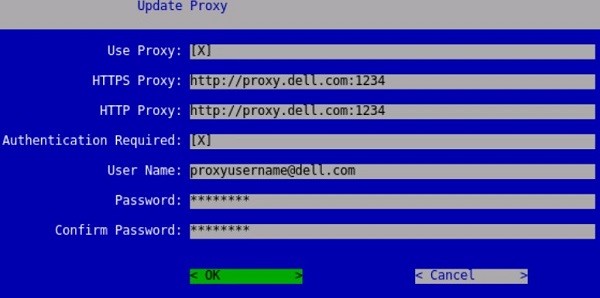 Uwaga: Aby uzyskać więcej informacji na temat procesu aktualizacji, patrz Aktualizacja serwera Dell Security Management Server Virtual.
Wersje od 9.7.0 do 9.10.1
- zaloguj się do konsoli administracyjnej oprogramowania Dell Security Management Server Virtual.
 Uwaga:
- Domyślne poświadczenia dla wirtualnego serwera Dell Security Management Server Virtual są następujące:
- Username (Nazwa użytkownika):
ddpuser - Hasło:
ddpuser
- Username (Nazwa użytkownika):
- Administrator może zmienić domyślne hasło w menu urządzenia wirtualnego produktu.
- Domyślne poświadczenia dla wirtualnego serwera Dell Security Management Server Virtual są następujące:
- Z menu głównego wybierz opcję Basic Configuration, a następnie naciśnij Enter.
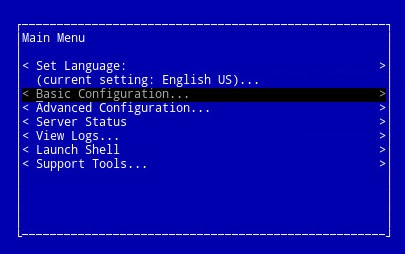
- Wybierz opcję Update Dell Security Management Server Virtual (Aktualizuj Dell Security Management Server Virtual), a następnie naciśnij klawisz Enter.
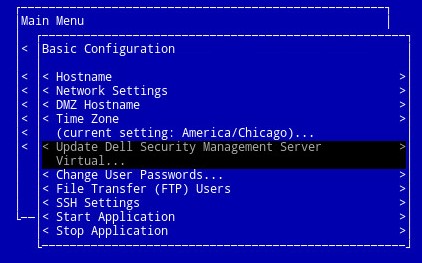
- Wybierz opcję Set Proxy Settings, a następnie naciśnij klawisz Enter.

- W menu Proxy Settings :
- Naciśnij spację po prawej stronie opcji Use proxy, aby włączyć tę funkcję.
- Wypełnij pola HTTPS Proxy, HTTP Proxy i FTP Proxy.
- Jeśli wymagane jest uwierzytelnienie serwera proxy, naciśnij spację po prawej stronie opcji Authentication Required , aby włączyć tę funkcję zabezpieczeń, a następnie przejdź do kroku 5D. Jeśli uwierzytelnianie serwera proxy nie jest wymagane, przejdź do kroku 5E.
- Podaj nazwę użytkownika, hasło i potwierdź hasło.
- Wybierz OK, a następnie naciśnij klawisz Enter.
 Uwaga: Aby uzyskać więcej informacji na temat procesu aktualizacji, patrz Aktualizacja serwera Dell Security Management Server Virtual.
Wersja od 9.5.0 do 9.6.0
- Zaloguj się do konsoli administracyjnej Dell Enterprise Server Virtual.
 Uwaga:
- Domyślne poświadczenia dla Dell Data Protection Enterprise Server Virtual Edition są następujące:
- Username (Nazwa użytkownika):
ddpuser - Hasło:
ddpuser
- Username (Nazwa użytkownika):
- Administrator może zmienić domyślne hasło w menu urządzenia wirtualnego produktu.
- Domyślne poświadczenia dla Dell Data Protection Enterprise Server Virtual Edition są następujące:
- Z menu głównego wybierz opcję Basic Configuration, a następnie naciśnij Enter.

- Wybierz opcję Update DDP Enterprise Server – VE, a następnie naciśnij klawisz Enter.
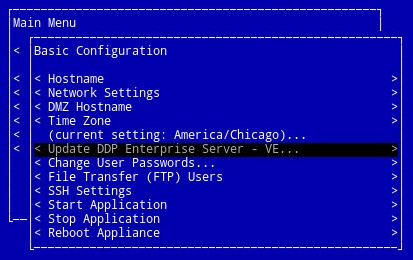
- Wybierz opcję Set Proxy Settings, a następnie naciśnij klawisz Enter.

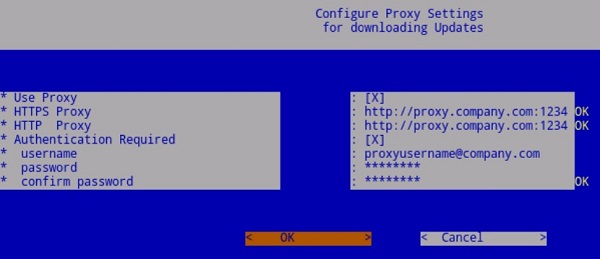
- W menu Proxy Settings :
- Naciśnij spację po prawej stronie opcji Use proxy, aby włączyć tę funkcję.
- Wypełnij pola HTTPS Proxy, HTTP Proxy i FTP Proxy.
- Jeśli wymagane jest uwierzytelnienie serwera proxy, naciśnij spację po prawej stronie opcji Authentication Required , aby włączyć tę funkcję zabezpieczeń, a następnie przejdź do kroku 5D. Jeśli uwierzytelnianie serwera proxy nie jest wymagane, przejdź do kroku 5E.
- Podaj nazwę użytkownika, hasło i potwierdź hasło.
- Wybierz OK, a następnie naciśnij klawisz Enter.
 Uwaga: Aby uzyskać więcej informacji na temat procesu aktualizacji, patrz Aktualizacja serwera Dell Security Management Server Virtual.
Wersja od 9.0.0 do 9.4.1
- Zaloguj się do konsoli administracyjnej Dell Enterprise Server Virtual.
 Uwaga:
- Domyślne poświadczenia dla Dell Data Protection Enterprise Server Virtual Edition są następujące:
- Username (Nazwa użytkownika):
ddpuser - Hasło:
ddpuser
- Username (Nazwa użytkownika):
- Administrator może zmienić domyślne hasło w menu urządzenia wirtualnego produktu.
- Domyślne poświadczenia dla Dell Data Protection Enterprise Server Virtual Edition są następujące:
- Z menu głównego wybierz opcję Basic Configuration, a następnie naciśnij Enter.
- Wybierz opcję Update DDP Enterprise Server – VE, a następnie naciśnij klawisz Enter.

- Wybierz opcję Set Proxy Settings, a następnie naciśnij klawisz Enter.
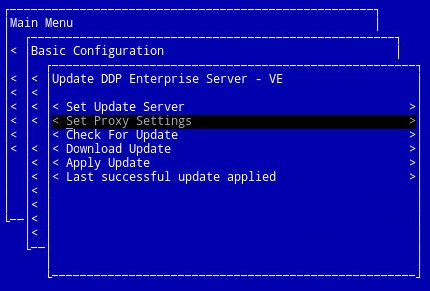
- W menu Proxy Settings :
- Naciśnij spację po prawej stronie opcji Use proxy, aby włączyć tę funkcję.
- Wypełnij pola HTTPS Proxy, HTTP Proxy i FTP Proxy.
- Jeśli wymagane jest uwierzytelnienie serwera proxy, naciśnij spację po prawej stronie opcji Authentication Required , aby włączyć tę funkcję zabezpieczeń, a następnie przejdź do kroku 5D. Jeśli uwierzytelnianie serwera proxy nie jest wymagane, przejdź do kroku 5E.
- Podaj nazwę użytkownika, hasło i potwierdź hasło.
- Wybierz OK, a następnie naciśnij klawisz Enter.
 Uwaga: Aby uzyskać więcej informacji na temat procesu aktualizacji, patrz Aktualizacja serwera Dell Security Management Server Virtual.
Wersja od 8.2.0 do 8.5.0
- Zaloguj się do konsoli administracyjnej Dell Enterprise Server Virtual.
 Uwaga:
- Domyślne poświadczenia dla Dell Data Protection Enterprise Server Virtual Edition są następujące:
- Username (Nazwa użytkownika):
ddpuser - Hasło:
ddpuser
- Username (Nazwa użytkownika):
- Administrator może zmienić domyślne hasło w menu urządzenia wirtualnego produktu.
- Domyślne poświadczenia dla Dell Data Protection Enterprise Server Virtual Edition są następujące:
- Z menu głównego wybierz opcję Launch Shell i naciśnij Enter.

- Wpisz
su ddpsupporti naciśnij klawisz Enter.
- Wpisz hasło dla
ddpsupporti naciśnij klawisz Enter. Uwaga:
- Domyślne poświadczenia dla Dell Data Protection Enterprise Server Virtual Edition są następujące:
- Username (Nazwa użytkownika):
ddpsupport - Hasło:
ddpsupport
- Username (Nazwa użytkownika):
- Administrator może zmienić domyślne hasło w menu urządzenia wirtualnego produktu.
- Domyślne poświadczenia dla Dell Data Protection Enterprise Server Virtual Edition są następujące:
- Wpisz
sudo nano /etc/environmenti naciśnij klawisz Enter.
- Naciśnij klawisz w dół, aby przejść do nowego pustego wiersza.

- Wpisz następujący tekst, wypełniając pole serwera proxy i portu, w którym
proxy.company.comi1234są pokazane:http_proxy=https://proxy.company.com:1234/ https_proxy=https://proxy.company.com:1234/ ftp_proxy=https://proxy.company.com:1234/ no_proxy="localhost,127.0.0.1" HTTP_PROXY=https://proxy.company.com:1234/ HTTPS_PROXY=https://proxy.company.com:1234/ FTP_PROXY=https://proxy.company.com:1234/ NO_PROXY="localhost,127.0.0.1"
Uwaga:Proxy.company.comi port1234to tylko przykłady. Nazwa FQDN serwera proxy i konfiguracja portów będą się różnić w zależności od środowiska.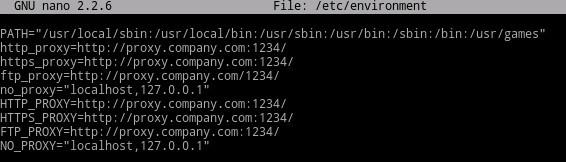
- Naciśnij klawisze CTRL+X, aby wyjść. Po wyświetleniu monitu o zapisanie naciśnij Y, aby kontynuować.

- Naciśnij klawisz Enter, aby zapisać bez żadnych zmian nazwy pliku.

- Wpisz
exit, a następnie naciśnij Enter, aby się wylogowaćddpsupport.
- Wpisz
exita następnie naciśnij Enter, aby wylogować się z powłoki do interfejsu użytkownika.
- Wybierz opcję Basic Configuration z menu głównego , a następnie naciśnij Enter.

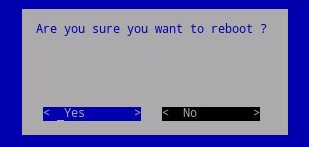
- Wybierz opcję Reboot Appliance i naciśnij klawisz Enter.

- Wybierz Yes i naciśnij Enter.
 Uwaga: Aby uzyskać więcej informacji na temat procesu aktualizacji, patrz Aktualizacja serwera Dell Security Management Server Virtual.
Licencje na produkty i dzierżawca Advanced Threat Protection (ATP)
Ustawienia serwera proxy serwera Dell Security Management Server Virtual różnią się w zakresie od 9.11.0 do nowszego, od 9.7.0 do 9.10.1 oraz od 8.2.0 do 9.6.0. Kliknij odpowiednią wersję, aby uzyskać szczegółowe instrukcje. Aby uzyskać informacje na temat wersji, zapoznaj się z artykułem Identyfikowanie wersji serwera Dell Data Security Server.
9.11.0 i nowsze wersje
- zaloguj się do konsoli administracyjnej oprogramowania Dell Security Management Server Virtual.
 Uwaga:
- Domyślne poświadczenia dla wirtualnego serwera Dell Security Management Server Virtual są następujące:
- Username (Nazwa użytkownika):
delluser - Hasło:
delluser
- Username (Nazwa użytkownika):
- Administrator może zmienić domyślne hasło w menu urządzenia wirtualnego produktu.
- Domyślne poświadczenia dla wirtualnego serwera Dell Security Management Server Virtual są następujące:
- Z menu głównego wybierz opcję Basic Configuration, a następnie naciśnij Enter.
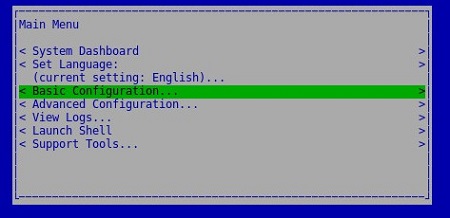
- Wybierz opcję Update Dell Security Management Server Virtual (Aktualizuj Dell Security Management Server Virtual), a następnie naciśnij klawisz Enter.
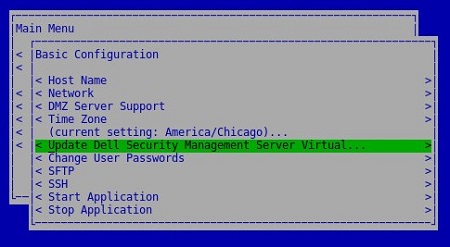
- Wybierz opcję Set Proxy, a następnie naciśnij klawisz Enter.
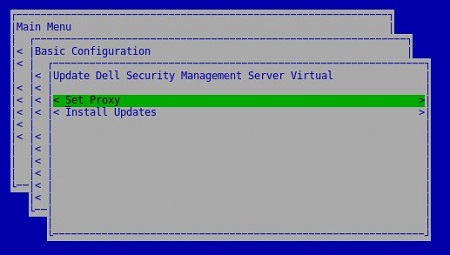
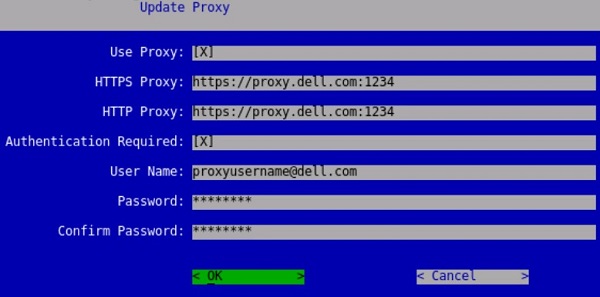
- W menu Update proxy :
- Naciśnij spację po prawej stronie opcji Use proxy, aby włączyć tę funkcję.
- Wypełnij HTTPS Proxy i HTTP Proxy.
- Jeśli wymagane jest uwierzytelnienie serwera proxy, naciśnij spację po prawej stronie opcji Authentication Required , aby włączyć tę funkcję zabezpieczeń, a następnie przejdź do kroku 5D. Jeśli uwierzytelnianie serwera proxy nie jest wymagane, przejdź do kroku 5E.
- Podaj nazwę użytkownika, hasło i potwierdź hasło.
- Wybierz OK, a następnie naciśnij klawisz Enter.
 Uwaga: Aby uzyskać więcej informacji na temat procesu aktualizacji, patrz Aktualizacja serwera Dell Security Management Server Virtual.
Wersje od 9.7.0 do 9.10.1
- zaloguj się do konsoli administracyjnej oprogramowania Dell Security Management Server Virtual.
 Uwaga:
- Domyślne poświadczenia dla wirtualnego serwera Dell Security Management Server Virtual są następujące:
- Username (Nazwa użytkownika):
ddpuser - Hasło:
ddpuser
- Username (Nazwa użytkownika):
- Administrator może zmienić domyślne hasło w menu urządzenia wirtualnego produktu.
- Domyślne poświadczenia dla wirtualnego serwera Dell Security Management Server Virtual są następujące:
- Z menu głównego wybierz opcję Launch Shell i naciśnij Enter.
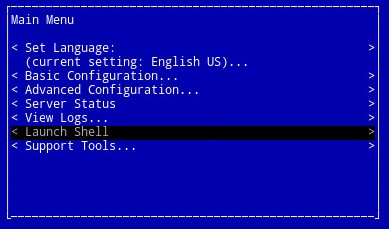
- Wpisz
su ddpsupporti naciśnij klawisz Enter.
- Wpisz hasło dla
ddpsupporti naciśnij klawisz Enter. Uwaga:
- Domyślne poświadczenia dla Dell Data Protection Enterprise Server Virtual Edition są następujące:
- Username (Nazwa użytkownika):
ddpsupport - Hasło:
ddpsupport
- Username (Nazwa użytkownika):
- Administrator może zmienić domyślne hasło w menu urządzenia wirtualnego produktu.
- Domyślne poświadczenia dla Dell Data Protection Enterprise Server Virtual Edition są następujące:
- Wpisz
sudo nano /opt/dell/server/security-server/conf/application.propertiesi naciśnij klawisz Enter.
- Przewiń w dół do
proxy server settingsza pomocą strzałek.
- At
proxy.server.enabled=falseusunąćfalsei wpisztrue.
- At
proxy.server.host=wpisz w pełni kwalifikowaną nazwę domeny (FQDN) serwera proxy. Uwaga: Przykład na ilustracji, proxy.company.com, może różnić się od FQDN w środowisku użytkownika.
 - At
proxy.server.port.ssl=wpisz port SSL serwera proxy. Uwaga: Przykład na ilustracji, 443, może różnić się od portu w środowisku użytkownika.
 - At
proxy.server.port.http=wpisz port HTTP serwera proxy. Uwaga: Przykład na ilustracji, 80, może różnić się od portu w środowisku użytkownika.
 - Jeśli serwer proxy wymaga uwierzytelnienia, przejdź do kroku 11a. Jeśli serwer proxy nie wymaga uwierzytelnienia, przejdź do kroku 12.
- At
proxy.server.username=wpisz nazwę użytkownika serwera proxy. Uwaga: Przykład na obrazku,
proxyusername@company.com, może różnić się od nazwy użytkownika w środowisku użytkownika. - At
proxy.server.password=zastąpićENCzCLR.
- At
proxy.server.password=, zastąp informacje alfanumeryczne międzyCLR()hasłemproxyusername@company.com. Uwaga: Przykład na obrazku,
proxypassword, może różnić się od hasła w środowisku użytkownika.
- At
- Naciśnij klawisze CTRL+X, aby wyjść. Po wyświetleniu monitu o zapisanie wpisz
Y, aby kontynuować.
- Naciśnij klawisz Enter, aby zapisać bez żadnych zmian nazwy pliku.

- Wpisz
exit, a następnie naciśnij Enter, aby się wylogowaćddpsupport.
- Wpisz
exita następnie naciśnij Enter, aby wylogować się z powłoki do menu głównego.
- Z menu głównego wybierz opcję Basic Configuration, a następnie naciśnij Enter.
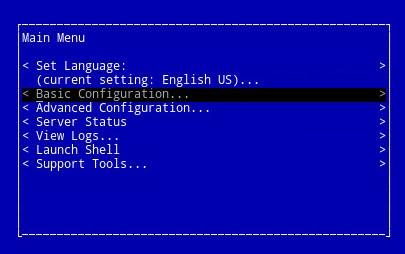
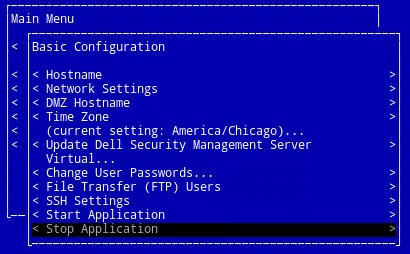
- Wybierz Stop Application, a następnie naciśnij klawisz Enter.
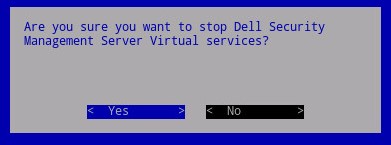
- Wybierz Yes, a następnie naciśnij klawisz Enter.
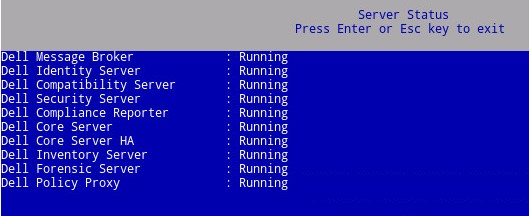
- Po zatrzymaniu wszystkich usług naciśnij ESC, aby powrócić do menu Basic Configuration .

- Wybierz Start Application, a następnie naciśnij klawisz Enter.
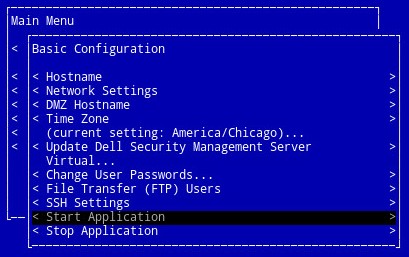
- Wybierz Yes, a następnie naciśnij klawisz Enter.

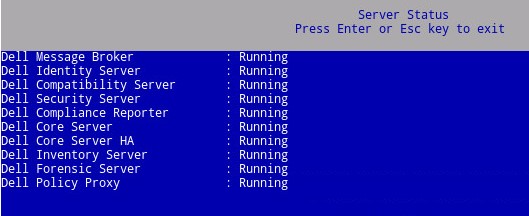
- Po uruchomieniu wszystkich usług naciśnij ESC, aby powrócić do menu Basic Configuration .
Wersja od 8.2.0 do 9.6.0
- Zaloguj się do konsoli administracyjnej Dell Enterprise Server Virtual.
 Uwaga:
- Domyślne poświadczenia dla Dell Data Protection Enterprise Server Virtual Edition są następujące:
- Username (Nazwa użytkownika):
ddpuser - Hasło:
ddpuser
- Username (Nazwa użytkownika):
- Administrator może zmienić domyślne hasło w menu urządzenia wirtualnego produktu.
- Domyślne poświadczenia dla Dell Data Protection Enterprise Server Virtual Edition są następujące:
- Z menu głównego wybierz opcję Launch Shell i naciśnij Enter.

- Wpisz
su ddpsupporti naciśnij klawisz Enter.
- Wpisz hasło dla
ddpsupporti naciśnij klawisz Enter. Uwaga:
- Domyślne poświadczenia dla Dell Data Protection Enterprise Server Virtual Edition są następujące:
- Username (Nazwa użytkownika):
ddpsupport - Hasło:
ddpsupport
- Username (Nazwa użytkownika):
- Administrator może zmienić domyślne hasło w menu urządzenia wirtualnego produktu.
- Domyślne poświadczenia dla Dell Data Protection Enterprise Server Virtual Edition są następujące:
- Wpisz
sudo nano /opt/dell/server/security-server/conf/application.propertiesi naciśnij klawisz Enter.
- Przewiń w dół do
Proxy server settingsza pomocą strzałek.
- At
proxy.server.enabled=falseusunąćfalsei wpisztrue.
- At
proxy.server.host=wpisz w pełni kwalifikowaną nazwę domeny (FQDN) serwera proxy. Uwaga: Przykład na ilustracji, proxy.company.com, może różnić się od FQDN w środowisku użytkownika.
 - At
proxy.server.port.ssl=wpisz port SSL serwera proxy. Uwaga: Przykład na ilustracji, 443, może różnić się od portu w środowisku użytkownika.
 - At
proxy.server.port.http=wpisz port HTTP serwera proxy. Uwaga: Przykład na ilustracji, 80, może różnić się od portu w środowisku użytkownika.
 - Jeśli serwer proxy wymaga uwierzytelnienia, przejdź do kroku 11a. Jeśli serwer proxy nie wymaga uwierzytelnienia, przejdź do kroku 12.
- At
proxy.server.username=wpisz nazwę użytkownika serwera proxy. Uwaga: Przykład na obrazku,
proxyusername@company.com, może różnić się od nazwy użytkownika w środowisku użytkownika. - At
proxy.server.password=zastąpićENCzCLR.
- At
proxy.server.password=, zastąp informacje alfanumeryczne międzyCLR()hasłemproxyusername@company.com. Uwaga: Przykład na obrazku,
proxypassword, może różnić się od hasła w środowisku użytkownika.
- At
- Naciśnij klawisze CTRL+X, aby wyjść. Po wyświetleniu monitu o zapisanie naciśnij przycisk
Y, aby kontynuować.
- Naciśnij klawisz Enter, aby zapisać bez żadnych zmian nazwy pliku.

- Wpisz
exit, a następnie naciśnij Enter, aby się wylogowaćddpsupport.
- Wpisz
exita następnie naciśnij Enter, aby wylogować się z powłoki do menu głównego.
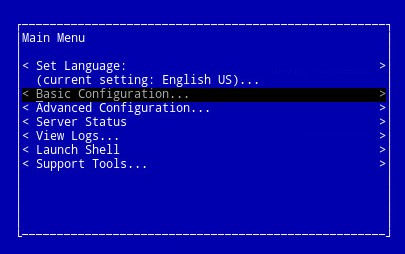
- Z menu głównego wybierz opcję Basic Configuration, a następnie naciśnij Enter.
- Wybierz Stop Application, a następnie naciśnij klawisz Enter.
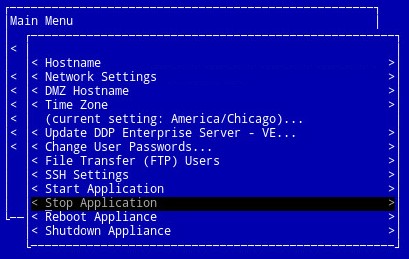
- Wybierz Yes, a następnie naciśnij klawisz Enter.
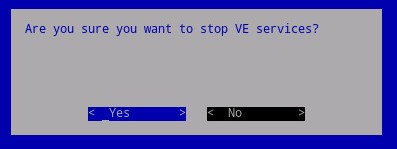
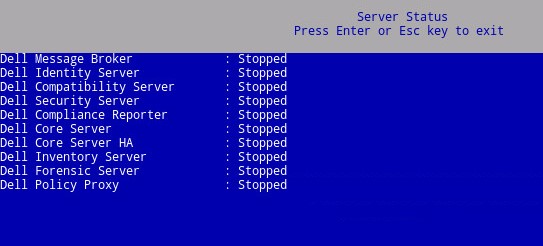
- Po zatrzymaniu wszystkich usług naciśnij ESC, aby powrócić do menu Basic Configuration .
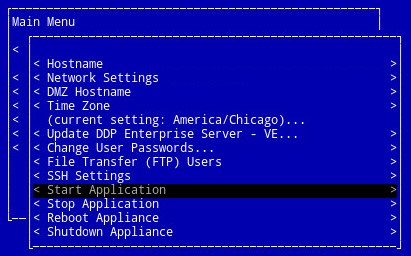
- Wybierz Start Application, a następnie naciśnij klawisz Enter.
- Wybierz Yes, a następnie naciśnij klawisz Enter.
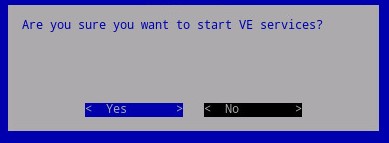
- Po uruchomieniu wszystkich usług naciśnij ESC, aby powrócić do menu Basic Configuration .
Aby skontaktować się z pomocą techniczną, przejdź do sekcji Numery telefonów międzynarodowej pomocy technicznej Dell Data Security.
Przejdź do TechDirect, aby wygenerować zgłoszenie online do pomocy technicznej.
Aby uzyskać dodatkowe informacje i zasoby, dołącz do Forum społeczności Dell Security.