Välityspalvelinasetusten määrittäminen Dell Security Management Server Virtualissa
Summary: Näiden ohjeiden avulla opit määrittämään välityspalvelinasetukset Dell Security Management Server Virtualissa (aiemmin Dell Data Protection Virtual Edition).
Instructions
Tässä artikkelissa käsitellään välityspalvelinasetusten määrittämistä Dell Security Management Server Virtualissa (aiemmin Dell Data Protection | Virtuaaliversio).
Tuotteet, joita asia koskee:
- Dell Security Management Server Virtual
- Dell Data Protection Virtual Edition
Dell Security Management Serverin virtuaalisen välityspalvelimen asetukset saattavat edellyttää määritystä seuraavia varten:
- Lataa virtuaalilaitteiden päivityksiä.
- Vahvista valmiiden tuotteiden lisenssit.
- Pidä yhteyttä Advanced Threat Prevention (ATP) -vuokraajaan.
- Volyymituotelisenssit eivät edellytä ulkoista vahvistusta.
- ATP-vuokraajaa käytetään vain Dell Endpoint Security Suite Enterprisen kanssa.
- Välityspalvelimen asetukset saattavat edellyttää useamman kuin yhden toiminnon määrittämistä.
Saat lisätietoja välityspalvelimen määrittämisestä valitsemallaVirtual Appliance Updates tai Product Licenses and Advanced Threat Protection (ATP) Tenant .
Virtuaalilaitteiden päivitykset
Dell Security Management Server Virtualin välityspalvelinasetukset vaihtelevat versioista 9.11.0 uudempiin, versioihin 9.7.0–9.10.1, 9.5.0–9.6.0, 9.0.0–9.4.1 ja 8.2.0–8.5.0. Katso vaiheet valitsemalla asianmukainen versio. Katso versiotiedot artikkelista Dell Data Security Server -version tunnistaminen.
9.11.0 ja uudemmat
- Kirjaudu Dell Security Management Serverin virtuaaliseen hallintakonsoliin.
 Huomautus:
- Dell Security Management Server Virtual -oletustunnistetiedot ovat seuraavat:
- Username:
delluser - Password:
delluser
- Username:
- Järjestelmänvalvoja voi muuttaa oletussalasanan tuotteen virtuaalilaitevalikossa.
- Dell Security Management Server Virtual -oletustunnistetiedot ovat seuraavat:
- Valitse päävalikostaBasic Configuration (Perusasetukset ) ja paina sitten Enter-näppäintä.

- Valitse Update Dell Security Management Server Virtual ja paina Enter-näppäintä.

- Valitse Aseta välityspalvelin ja paina sitten Enter-näppäintä.

- Update Proxy -valikossa:
- Ota tämä ominaisuus käyttöön painamalla välilyöntiä Käytä välityspalvelinta -kohdan oikealla puolella.
- Kirjoita HTTPS-välityspalvelin ja HTTP-välityspalvelin.
- Jos välityspalvelintodennus vaaditaan, ota tämä suojausominaisuus käyttöön painamalla Todennus vaaditaan -kohdan oikealla puolella olevaa välilyöntiä ja siirry sitten vaiheeseen 5D. Jos välityspalvelintodennusta ei tarvita, siirry vaiheeseen 5E.
- Kirjoita käyttäjätunnus, salasana ja vahvista salasana.
- Valitse OK ja paina sitten Enter-näppäintä.
 Huomautus: Lisätietoja päivitysprosessista on artikkelissa Dell Security Management Server Virtualin päivittäminen.
9.7.0–9.10.1
- Kirjaudu Dell Security Management Serverin virtuaaliseen hallintakonsoliin.
 Huomautus:
- Dell Security Management Server Virtual -oletustunnistetiedot ovat seuraavat:
- Username:
ddpuser - Password:
ddpuser
- Username:
- Järjestelmänvalvoja voi muuttaa oletussalasanan tuotteen virtuaalilaitevalikossa.
- Dell Security Management Server Virtual -oletustunnistetiedot ovat seuraavat:
- Valitse päävalikostaBasic Configuration (Perusasetukset ) ja paina sitten Enter-näppäintä.

- Valitse Update Dell Security Management Server Virtual ja paina Enter-näppäintä.
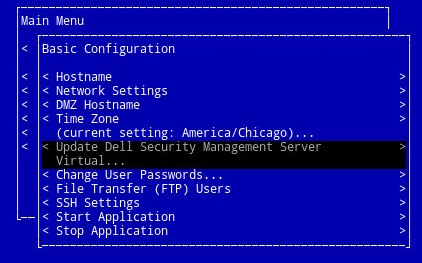
- Valitse Määritä välityspalvelimen asetukset ja paina sitten Enter-näppäintä.

- Välityspalvelimen asetukset -valikossa:
- Ota tämä ominaisuus käyttöön painamalla välilyöntiä Käytä välityspalvelinta -kohdan oikealla puolella.
- Kirjoita HTTPS-välityspalvelin, HTTP-välityspalvelin ja FTP-välityspalvelin.
- Jos välityspalvelintodennus vaaditaan, ota tämä suojausominaisuus käyttöön painamalla Todennus vaaditaan -kohdan oikealla puolella olevaa välilyöntiä ja siirry sitten vaiheeseen 5D. Jos välityspalvelintodennusta ei tarvita, siirry vaiheeseen 5E.
- Kirjoita käyttäjätunnus, salasana ja vahvista salasana.
- Valitse OK ja paina sitten Enter-näppäintä.
 Huomautus: Lisätietoja päivitysprosessista on artikkelissa Dell Security Management Server Virtualin päivittäminen.
9.5.0–9.6.0
- Kirjaudu sisään Dell Enterprise Server Virtual -hallintakonsoliin.
 Huomautus:
- Dell Data Protection Enterprise Server Virtual Edition -oletustunnistetiedot ovat seuraavat:
- Username:
ddpuser - Password:
ddpuser
- Username:
- Järjestelmänvalvoja voi muuttaa oletussalasanan tuotteen virtuaalilaitevalikossa.
- Dell Data Protection Enterprise Server Virtual Edition -oletustunnistetiedot ovat seuraavat:
- Valitse päävalikostaBasic Configuration (Perusasetukset ) ja paina sitten Enter-näppäintä.

- Valitse Päivitä DDP Enterprise Server - VE ja paina sitten Enter-näppäintä.

- Valitse Määritä välityspalvelimen asetukset ja paina sitten Enter-näppäintä.

- Välityspalvelimen asetukset -valikossa:
- Ota tämä ominaisuus käyttöön painamalla välilyöntiä Käytä välityspalvelinta -kohdan oikealla puolella.
- Kirjoita HTTPS-välityspalvelin, HTTP-välityspalvelin ja FTP-välityspalvelin.
- Jos välityspalvelintodennus vaaditaan, ota tämä suojausominaisuus käyttöön painamalla Todennus vaaditaan -kohdan oikealla puolella olevaa välilyöntiä ja siirry sitten vaiheeseen 5D. Jos välityspalvelintodennusta ei tarvita, siirry vaiheeseen 5E.
- Kirjoita käyttäjätunnus, salasana ja vahvista salasana.
- Valitse OK ja paina sitten Enter-näppäintä.
 Huomautus: Lisätietoja päivitysprosessista on artikkelissa Dell Security Management Server Virtualin päivittäminen.
9.0.0–9.4.1
- Kirjaudu sisään Dell Enterprise Server Virtual -hallintakonsoliin.
 Huomautus:
- Dell Data Protection Enterprise Server Virtual Edition -oletustunnistetiedot ovat seuraavat:
- Username:
ddpuser - Password:
ddpuser
- Username:
- Järjestelmänvalvoja voi muuttaa oletussalasanan tuotteen virtuaalilaitevalikossa.
- Dell Data Protection Enterprise Server Virtual Edition -oletustunnistetiedot ovat seuraavat:
- Valitse päävalikostaBasic Configuration (Perusasetukset ) ja paina sitten Enter-näppäintä.
- Valitse Päivitä DDP Enterprise Server - VE ja paina sitten Enter-näppäintä.

- Valitse Määritä välityspalvelimen asetukset ja paina sitten Enter-näppäintä.

- Välityspalvelimen asetukset -valikossa:
- Ota tämä ominaisuus käyttöön painamalla välilyöntiä Käytä välityspalvelinta -kohdan oikealla puolella.
- Kirjoita HTTPS-välityspalvelin, HTTP-välityspalvelin ja FTP-välityspalvelin.
- Jos välityspalvelintodennus vaaditaan, ota tämä suojausominaisuus käyttöön painamalla Todennus vaaditaan -kohdan oikealla puolella olevaa välilyöntiä ja siirry sitten vaiheeseen 5D. Jos välityspalvelintodennusta ei tarvita, siirry vaiheeseen 5E.
- Kirjoita käyttäjätunnus, salasana ja vahvista salasana.
- Valitse OK ja paina sitten Enter-näppäintä.
 Huomautus: Lisätietoja päivitysprosessista on artikkelissa Dell Security Management Server Virtualin päivittäminen.
8.2.0–8.5.0
- Kirjaudu sisään Dell Enterprise Server Virtual -hallintakonsoliin.
 Huomautus:
- Dell Data Protection Enterprise Server Virtual Edition -oletustunnistetiedot ovat seuraavat:
- Username:
ddpuser - Password:
ddpuser
- Username:
- Järjestelmänvalvoja voi muuttaa oletussalasanan tuotteen virtuaalilaitevalikossa.
- Dell Data Protection Enterprise Server Virtual Edition -oletustunnistetiedot ovat seuraavat:
- Valitse päävalikostaKäynnistä Shell ja paina sitten Enter-näppäintä.

- Kirjoita
su ddpsupportja paina sitten Enter-näppäintä.
- Kirjoita salasana:
ddpsupportja paina sitten Enter-näppäintä. Huomautus:
- Dell Data Protection Enterprise Server Virtual Edition -oletustunnistetiedot ovat seuraavat:
- Username:
ddpsupport - Password:
ddpsupport
- Username:
- Järjestelmänvalvoja voi muuttaa oletussalasanan tuotteen virtuaalilaitevalikossa.
- Dell Data Protection Enterprise Server Virtual Edition -oletustunnistetiedot ovat seuraavat:
- Kirjoita
sudo nano /etc/environmentja paina sitten Enter-näppäintä.
- Paina alas siirtyäksesi uudelle tyhjälle riville.

- Kirjoita seuraava teksti, lisää välityspalvelin ja portti, jossa
proxy.company.comja1234näytetään:http_proxy=https://proxy.company.com:1234/ https_proxy=https://proxy.company.com:1234/ ftp_proxy=https://proxy.company.com:1234/ no_proxy="localhost,127.0.0.1" HTTP_PROXY=https://proxy.company.com:1234/ HTTPS_PROXY=https://proxy.company.com:1234/ FTP_PROXY=https://proxy.company.com:1234/ NO_PROXY="localhost,127.0.0.1"
Huomautus:Proxy.company.comja satama1234ovat vain esimerkkejä. Välityspalvelimen täydellinen toimialuenimi ja portin määritys vaihtelevat ympäristön mukaan.
- Sulje näppäinyhdistelmällä CTRL+X. Kun sinua pyydetään tallentamaan, jatka painamalla Y-näppäintä.

- Paina Enter tallentaaksesi sen muuttamatta tiedostonimeä.

- Kirjoita
exitja paina sitten Enter kirjautuaksesi ulosddpsupport.
- Kirjoita
exitja paina sitten Enter kirjautuaksesi ulos liittymästä käyttöliittymään.
- Valitse päävalikostaBasic Configuration (Perusasetukset) ja paina sitten Enter-näppäintä.

- Valitse Reboot Appliance (Käynnistä laite uudelleen) ja paina Enter-näppäintä.

- Valitse Kyllä ja paina Enter-näppäintä.
 Huomautus: Lisätietoja päivitysprosessista on artikkelissa Dell Security Management Server Virtualin päivittäminen.
Tuotelisenssit ja Advanced Threat Protection (ATP) -vuokraaja
Dell Security Management Server Virtualin välityspalvelinasetukset vaihtelevat versiosta 9.11.0 alkaen, versiosta 9.7.0 versioon 9.10.1 ja versioon 8.2.0 versioon 9.6.0. Katso vaiheet valitsemalla asianmukainen versio. Katso versiotiedot artikkelista Dell Data Security Server -version tunnistaminen.
9.11.0 ja uudemmat
- Kirjaudu Dell Security Management Serverin virtuaaliseen hallintakonsoliin.
 Huomautus:
- Dell Security Management Server Virtual -oletustunnistetiedot ovat seuraavat:
- Username:
delluser - Password:
delluser
- Username:
- Järjestelmänvalvoja voi muuttaa oletussalasanan tuotteen virtuaalilaitevalikossa.
- Dell Security Management Server Virtual -oletustunnistetiedot ovat seuraavat:
- Valitse päävalikostaBasic Configuration (Perusasetukset ) ja paina sitten Enter-näppäintä.

- Valitse Update Dell Security Management Server Virtual ja paina Enter-näppäintä.

- Valitse Aseta välityspalvelin ja paina sitten Enter-näppäintä.

- Update Proxy -valikossa:
- Ota tämä ominaisuus käyttöön painamalla välilyöntiä Käytä välityspalvelinta -kohdan oikealla puolella.
- Kirjoita HTTPS-välityspalvelin ja HTTP-välityspalvelin.
- Jos välityspalvelintodennus vaaditaan, ota tämä suojausominaisuus käyttöön painamalla Todennus vaaditaan -kohdan oikealla puolella olevaa välilyöntiä ja siirry sitten vaiheeseen 5D. Jos välityspalvelintodennusta ei tarvita, siirry vaiheeseen 5E.
- Kirjoita käyttäjätunnus, salasana ja vahvista salasana.
- Valitse OK ja paina sitten Enter-näppäintä.
 Huomautus: Lisätietoja päivitysprosessista on artikkelissa Dell Security Management Server Virtualin päivittäminen.
9.7.0–9.10.1
- Kirjaudu Dell Security Management Serverin virtuaaliseen hallintakonsoliin.
 Huomautus:
- Dell Security Management Server Virtual -oletustunnistetiedot ovat seuraavat:
- Username:
ddpuser - Password:
ddpuser
- Username:
- Järjestelmänvalvoja voi muuttaa oletussalasanan tuotteen virtuaalilaitevalikossa.
- Dell Security Management Server Virtual -oletustunnistetiedot ovat seuraavat:
- Valitse päävalikostaKäynnistä Shell ja paina sitten Enter-näppäintä.

- Kirjoita
su ddpsupportja paina sitten Enter-näppäintä.
- Kirjoita salasana:
ddpsupportja paina sitten Enter-näppäintä. Huomautus:
- Dell Data Protection Enterprise Server Virtual Edition -oletustunnistetiedot ovat seuraavat:
- Username:
ddpsupport - Password:
ddpsupport
- Username:
- Järjestelmänvalvoja voi muuttaa oletussalasanan tuotteen virtuaalilaitevalikossa.
- Dell Data Protection Enterprise Server Virtual Edition -oletustunnistetiedot ovat seuraavat:
- Kirjoita
sudo nano /opt/dell/server/security-server/conf/application.propertiesja paina sitten Enter-näppäintä.
- Vieritä alas kohtaan
proxy server settingsnuolinäppäimillä.
- At
proxy.server.enabled=falsepoistaafalseja tyyppitrue.
- At
proxy.server.host=, kirjoita välityspalvelimen täydellinen toimialuenimi (FQDN). Huomautus: Kuvan esimerkki, proxy.company.com, saattaa poiketa ympäristösi täydellisestä toimialuenimestä.
 - At
proxy.server.port.ssl=, kirjoita välityspalvelimen SSL-portti. Huomautus: Kuvan esimerkki 443 saattaa poiketa ympäristön portista.
 - At
proxy.server.port.http=, kirjoita välityspalvelimen HTTP-portti. Huomautus: Kuvan esimerkki 80 saattaa poiketa ympäristön portista.
 - Jos välityspalvelin edellyttää todennusta, siirry vaiheeseen 11a. Jos välityspalvelin ei edellytä todennusta, siirry vaiheeseen 12.
- At
proxy.server.username=, kirjoita välityspalvelimen käyttäjänimi. Huomautus: Kuvan esimerkki,
proxyusername@company.com, voi poiketa ympäristön käyttäjänimestä. - At
proxy.server.password=korvataENCkanssaCLR.
- At
proxy.server.password=, korvataan aakkosnumeeriset tiedot välilläCLR()salasanallaproxyusername@company.com. Huomautus: Kuvan esimerkki,
proxypassword, saattaa poiketa ympäristön salasanasta.
- At
- Sulje näppäinyhdistelmällä CTRL+X. Kirjoita tallennuskehotteeseen
Yjatkaaksesi.
- Paina Enter tallentaaksesi sen muuttamatta tiedostonimeä.

- Kirjoita
exitja paina sitten Enter kirjautuaksesi ulosddpsupport.
- Kirjoita
exitja paina sitten Enter kirjautuaksesi ulos kuoresta päävalikkoon.
- Valitse päävalikostaBasic Configuration (Perusasetukset ) ja paina sitten Enter-näppäintä.

- Valitse Pysäytä sovellus ja paina Enter-näppäintä.

- Valitse Yes ja paina Enter-näppäintä.

- Kun kaikki palvelut on pysäytetty, palaa Basic Configuration -valikkoon painamalla ESC.

- Valitse Käynnistä sovellus ja paina sitten Enter-näppäintä.

- Valitse Yes ja paina Enter-näppäintä.

- Kun kaikki palvelut on käynnistetty, palaa Basic Configuration -valikkoon painamalla ESC.

8.2.0–9.6.0
- Kirjaudu sisään Dell Enterprise Server Virtual -hallintakonsoliin.
 Huomautus:
- Dell Data Protection Enterprise Server Virtual Edition -oletustunnistetiedot ovat seuraavat:
- Username:
ddpuser - Password:
ddpuser
- Username:
- Järjestelmänvalvoja voi muuttaa oletussalasanan tuotteen virtuaalilaitevalikossa.
- Dell Data Protection Enterprise Server Virtual Edition -oletustunnistetiedot ovat seuraavat:
- Valitse päävalikostaKäynnistä Shell ja paina sitten Enter-näppäintä.

- Kirjoita
su ddpsupportja paina sitten Enter-näppäintä.
- Kirjoita salasana:
ddpsupportja paina sitten Enter-näppäintä. Huomautus:
- Dell Data Protection Enterprise Server Virtual Edition -oletustunnistetiedot ovat seuraavat:
- Username:
ddpsupport - Password:
ddpsupport
- Username:
- Järjestelmänvalvoja voi muuttaa oletussalasanan tuotteen virtuaalilaitevalikossa.
- Dell Data Protection Enterprise Server Virtual Edition -oletustunnistetiedot ovat seuraavat:
- Kirjoita
sudo nano /opt/dell/server/security-server/conf/application.propertiesja paina sitten Enter-näppäintä.
- Vieritä alas kohtaan
Proxy server settingsnuolinäppäimillä.
- At
proxy.server.enabled=falsepoistaafalseja tyyppitrue.
- At
proxy.server.host=, kirjoita välityspalvelimen täydellinen toimialuenimi (FQDN). Huomautus: Kuvan esimerkki, proxy.company.com, saattaa poiketa ympäristösi täydellisestä toimialuenimestä.
 - At
proxy.server.port.ssl=, kirjoita välityspalvelimen SSL-portti. Huomautus: Kuvan esimerkki 443 saattaa poiketa ympäristön portista.
 - At
proxy.server.port.http=, kirjoita välityspalvelimen HTTP-portti. Huomautus: Kuvan esimerkki 80 saattaa poiketa ympäristön portista.
 - Jos välityspalvelin edellyttää todennusta, siirry vaiheeseen 11a. Jos välityspalvelin ei edellytä todennusta, siirry vaiheeseen 12.
- At
proxy.server.username=, kirjoita välityspalvelimen käyttäjänimi. Huomautus: Kuvan esimerkki,
proxyusername@company.com, voi poiketa ympäristön käyttäjänimestä. - At
proxy.server.password=korvataENCkanssaCLR.
- At
proxy.server.password=, korvataan aakkosnumeeriset tiedot välilläCLR()salasanallaproxyusername@company.com. Huomautus: Kuvan esimerkki,
proxypassword, saattaa poiketa ympäristön salasanasta.
- At
- Sulje näppäinyhdistelmällä CTRL+X. Paina tallennuskehotteessa
Yjatkaaksesi.
- Paina Enter tallentaaksesi sen muuttamatta tiedostonimeä.

- Kirjoita
exitja paina sitten Enter kirjautuaksesi ulosddpsupport.
- Kirjoita
exitja paina sitten Enter kirjautuaksesi ulos kuoresta päävalikkoon.
- Valitse päävalikostaBasic Configuration (Perusasetukset ) ja paina sitten Enter-näppäintä.

- Valitse Pysäytä sovellus ja paina Enter-näppäintä.

- Valitse Yes ja paina Enter-näppäintä.

- Kun kaikki palvelut on pysäytetty, palaa Basic Configuration -valikkoon painamalla ESC.

- Valitse Käynnistä sovellus ja paina sitten Enter-näppäintä.

- Valitse Yes ja paina Enter-näppäintä.

- Kun kaikki palvelut on käynnistetty, palaa Basic Configuration -valikkoon painamalla ESC.

Jos haluat ottaa yhteyttä tukeen, katso luettelo Dell Data Securityn kansainvälisen tuen puhelinnumeroista.
TechDirectissä voit luoda teknisen tukipyynnön verkossa.
Lisätietoja ja resursseja on Dell Security Community Forum -keskustelufoorumilla.