Sådan konfigurerer du proxyindstillinger i Dell Security Management Server Virtual
Summary: Få mere at vide om, hvordan du konfigurerer proxyindstillinger i Dell Security Management Server Virtual (tidligere Dell Data Protection Virtual Edition) med disse instruktioner.
Instructions
Denne artikel beskriver, hvordan du konfigurerer proxyindstillinger i Dell Security Management Server Virtual (tidligere Dell Data Protection | Virtuel udgave).
Berørte produkter:
- Dell Security Management Server Virtual
- Dell Data Protection Virtual Edition
Indstillinger for Dell Security Management Server Virtual Proxy kræver muligvis konfiguration for at:
- Download opdateringer til virtuelle enheder.
- Valider on-the-box-produktlicenser.
- Kommuniker med ATP-lejeren (Advanced Threat Prevention).
- Produktvolumenlicenser kræver ikke ekstern validering.
- ATP-lejer bruges kun sammen med Dell Endpoint Security Suite Enterprise.
- Proxyindstillinger kan kræve konfiguration for mere end én funktion.
Klik påVirtual Appliance Updates eller Product Licenses and Advanced Threat Protection (ATP) lejer for at få flere oplysninger om indstilling af proxyen.
Opdateringer af virtuelle enheder
Proxyindstillingerne for Dell Security Management Server Virtual varierer mellem v9.11.0 til nyere, v9.7.0 til 9.10.1, v9.5.0 til 9.6.0, v9.0.0 til 9.4.1 og v8.2.0 til 8.5.0. Klik på den relevante version for specifikke trin. Du kan finde versionsoplysninger i Sådan identificerer du versionen af Dell Data Security-serveren.
v9.11.0 og nyere
- Log på Dell Security Management Server Virtuel administrationskonsol.
 Bemærk:
- Standardlegitimationsoplysningerne for Dell Security Management Server Virtual er:
- Brugernavn:
delluser - Adgangskode:
delluser
- Brugernavn:
- En administrator kan ændre standardadgangskoden i menuen for produktets virtuelle enhed.
- Standardlegitimationsoplysningerne for Dell Security Management Server Virtual er:
- Vælg Grundlæggende konfiguration i hovedmenuen, og tryk derefter på Enter.
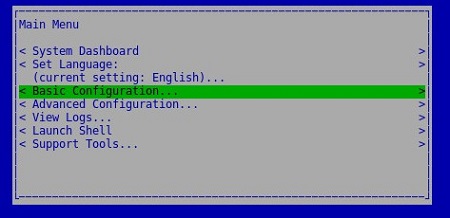
- Vælg Opdater Dell Security Management Server Virtual, og tryk derefter på Enter.

- Vælg Angiv proxy , og tryk derefter på Enter.
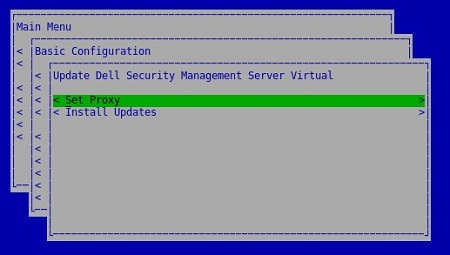
- I menuen Opdater proxy :
- Tryk på mellemrumstasten til højre for Brug proxy for at aktivere denne funktion.
- Udfyld HTTPS-proxy og HTTP-proxy.
- Hvis proxygodkendelse er påkrævet, skal du trykke på mellemrumstasten til højre for Godkendelse påkrævet for at aktivere denne sikkerhedsfunktion og derefter gå til trin 5D. Hvis proxygodkendelse ikke er påkrævet, skal du gå til trin 5E.
- Udfyld brugernavnet, adgangskoden, og bekræft adgangskoden.
- Vælg OK , og tryk derefter på Enter.
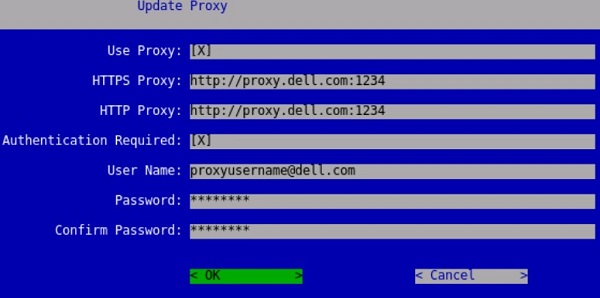 Bemærk: Du kan finde flere oplysninger om opgraderingsprocessen i Sådan opgraderer du Dell Security Management Server Virtual.
v9.7.0 til 9.10.1
- Log på Dell Security Management Server Virtuel administrationskonsol.
 Bemærk:
- Standardlegitimationsoplysningerne for Dell Security Management Server Virtual er:
- Brugernavn:
ddpuser - Adgangskode:
ddpuser
- Brugernavn:
- En administrator kan ændre standardadgangskoden i menuen for produktets virtuelle enhed.
- Standardlegitimationsoplysningerne for Dell Security Management Server Virtual er:
- Vælg Grundlæggende konfiguration i hovedmenuen, og tryk derefter på Enter.
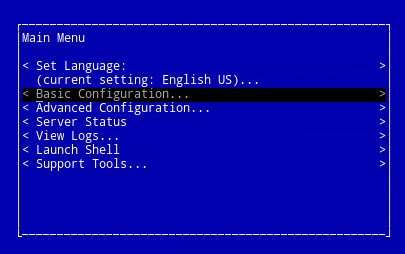
- Vælg Opdater Dell Security Management Server Virtual, og tryk derefter på Enter.
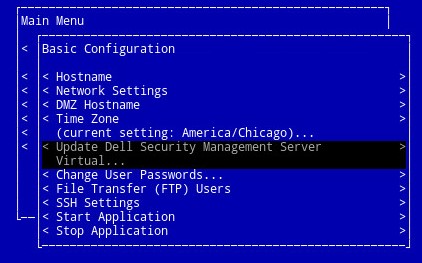
- Vælg Angiv proxyindstillinger , og tryk derefter på Enter.
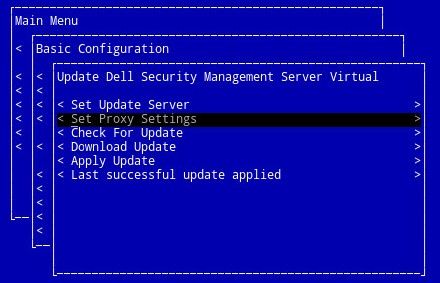
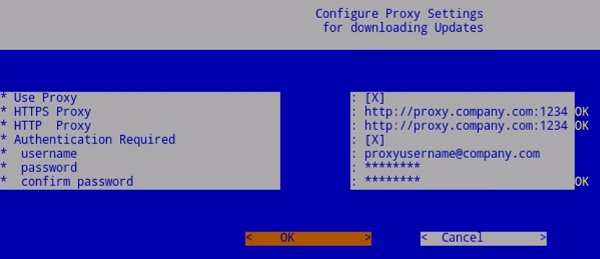
- I menuen Proxyindstillinger :
- Tryk på mellemrumstasten til højre for Brug proxy for at aktivere denne funktion.
- Udfyld HTTPS-proxy, HTTP-proxy og FTP-proxy.
- Hvis proxygodkendelse er påkrævet, skal du trykke på mellemrumstasten til højre for Godkendelse påkrævet for at aktivere denne sikkerhedsfunktion og derefter gå til trin 5D. Hvis proxygodkendelse ikke er påkrævet, skal du gå til trin 5E.
- Udfyld brugernavnet, adgangskoden, og bekræft adgangskoden.
- Vælg OK , og tryk derefter på Enter.
 Bemærk: Du kan finde flere oplysninger om opgraderingsprocessen i Sådan opgraderer du Dell Security Management Server Virtual.
v9.5.0 til 9.6.0
- Log ind på Dell Enterprise Server Virtual-administrationskonsollen.
 Bemærk:
- Standardlegitimationsoplysningerne for Dell Data Protection Enterprise Server Virtual Edition er:
- Brugernavn:
ddpuser - Adgangskode:
ddpuser
- Brugernavn:
- En administrator kan ændre standardadgangskoden i menuen for produktets virtuelle enhed.
- Standardlegitimationsoplysningerne for Dell Data Protection Enterprise Server Virtual Edition er:
- Vælg Grundlæggende konfiguration i hovedmenuen, og tryk derefter på Enter.
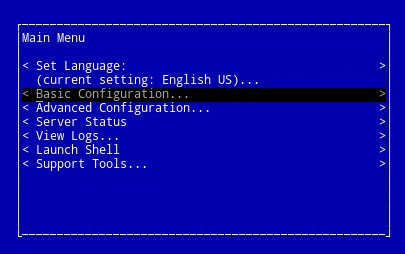
- Vælg Update DDP Enterprise Server - VE, og tryk derefter på Enter.
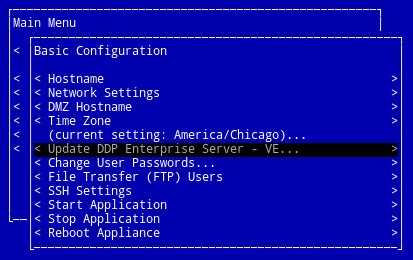
- Vælg Angiv proxyindstillinger , og tryk derefter på Enter.
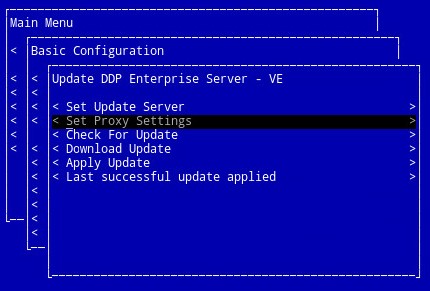
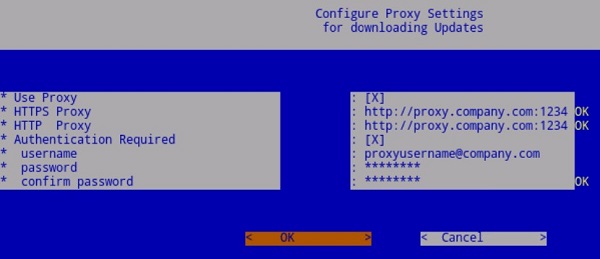
- I menuen Proxyindstillinger :
- Tryk på mellemrumstasten til højre for Brug proxy for at aktivere denne funktion.
- Udfyld HTTPS-proxy, HTTP-proxy og FTP-proxy.
- Hvis proxygodkendelse er påkrævet, skal du trykke på mellemrumstasten til højre for Godkendelse påkrævet for at aktivere denne sikkerhedsfunktion og derefter gå til trin 5D. Hvis proxygodkendelse ikke er påkrævet, skal du gå til trin 5E.
- Udfyld brugernavnet, adgangskoden, og bekræft adgangskoden.
- Vælg OK , og tryk derefter på Enter.
 Bemærk: Du kan finde flere oplysninger om opgraderingsprocessen i Sådan opgraderer du Dell Security Management Server Virtual.
v9.0.0 til 9.4.1
- Log ind på Dell Enterprise Server Virtual-administrationskonsollen.
 Bemærk:
- Standardlegitimationsoplysningerne for Dell Data Protection Enterprise Server Virtual Edition er:
- Brugernavn:
ddpuser - Adgangskode:
ddpuser
- Brugernavn:
- En administrator kan ændre standardadgangskoden i menuen for produktets virtuelle enhed.
- Standardlegitimationsoplysningerne for Dell Data Protection Enterprise Server Virtual Edition er:
- Vælg Grundlæggende konfiguration i hovedmenuen, og tryk derefter på Enter.
- Vælg Update DDP Enterprise Server - VE, og tryk derefter på Enter.
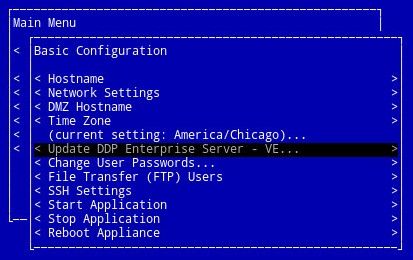
- Vælg Angiv proxyindstillinger , og tryk derefter på Enter.

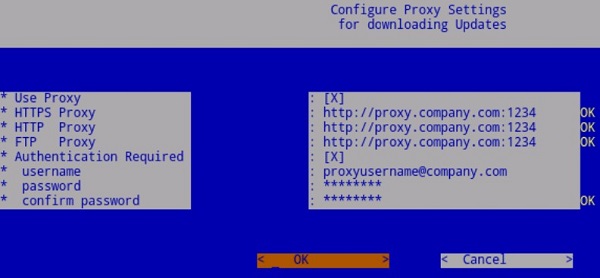
- I menuen Proxyindstillinger :
- Tryk på mellemrumstasten til højre for Brug proxy for at aktivere denne funktion.
- Udfyld HTTPS-proxy, HTTP-proxy og FTP-proxy.
- Hvis proxygodkendelse er påkrævet, skal du trykke på mellemrumstasten til højre for Godkendelse påkrævet for at aktivere denne sikkerhedsfunktion og derefter gå til trin 5D. Hvis proxygodkendelse ikke er påkrævet, skal du gå til trin 5E.
- Udfyld brugernavnet, adgangskoden, og bekræft adgangskoden.
- Vælg OK , og tryk derefter på Enter.
 Bemærk: Du kan finde flere oplysninger om opgraderingsprocessen i Sådan opgraderer du Dell Security Management Server Virtual.
v8.2.0 til 8.5.0
- Log ind på Dell Enterprise Server Virtual-administrationskonsollen.
 Bemærk:
- Standardlegitimationsoplysningerne for Dell Data Protection Enterprise Server Virtual Edition er:
- Brugernavn:
ddpuser - Adgangskode:
ddpuser
- Brugernavn:
- En administrator kan ændre standardadgangskoden i menuen for produktets virtuelle enhed.
- Standardlegitimationsoplysningerne for Dell Data Protection Enterprise Server Virtual Edition er:
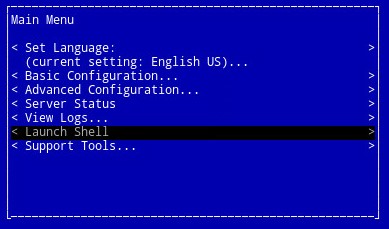
- Vælg Start shell i hovedmenuen, og tryk derefter på Enter.
- Skriv
su ddpsupportog derefter trykke på Enter.
- Indtast adgangskoden til
ddpsupportog derefter trykke på Enter. Bemærk:
- Standardlegitimationsoplysningerne for Dell Data Protection Enterprise Server Virtual Edition er:
- Brugernavn:
ddpsupport - Adgangskode:
ddpsupport
- Brugernavn:
- En administrator kan ændre standardadgangskoden i menuen for produktets virtuelle enhed.
- Standardlegitimationsoplysningerne for Dell Data Protection Enterprise Server Virtual Edition er:
- Skriv
sudo nano /etc/environmentog derefter trykke på Enter.
- Tryk ned for at gå til en ny tom linje.

- Skriv følgende tekst, der udfylder proxyserveren og porten, hvor
proxy.company.comog1234er vist:http_proxy=https://proxy.company.com:1234/ https_proxy=https://proxy.company.com:1234/ ftp_proxy=https://proxy.company.com:1234/ no_proxy="localhost,127.0.0.1" HTTP_PROXY=https://proxy.company.com:1234/ HTTPS_PROXY=https://proxy.company.com:1234/ FTP_PROXY=https://proxy.company.com:1234/ NO_PROXY="localhost,127.0.0.1"
Bemærk:Proxy.company.comog havn1234er kun eksempler. Proxyserverens FQDN og portkonfiguration vil være forskellige i dit miljø.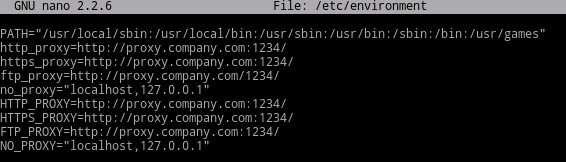
- Tryk på Ctrl+X for at afslutte. Når du bliver bedt om at gemme, skal du trykke på Y for at fortsætte.

- Tryk på Enter for at gemme den uden ændringer af filnavnet.

- Skriv
exitog tryk derefter på Enter for at logge afddpsupport.
- Skriv
exitog tryk derefter på Enter for at logge af shellen på brugergrænsefladen.
- Vælg Grundlæggende konfiguration i hovedmenuen , og tryk derefter på Enter.
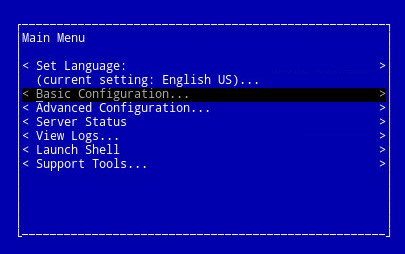
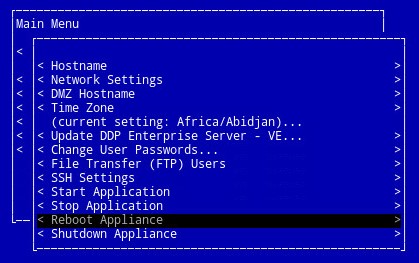
- Vælg Genstart enhed , og tryk på Enter.
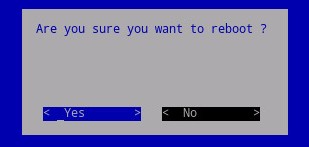
- Vælg Ja , og tryk på Enter.
 Bemærk: Du kan finde flere oplysninger om opgraderingsprocessen i Sådan opgraderer du Dell Security Management Server Virtual.
Produktlicenser og ATP-lejer (Advanced Threat Protection)
Proxyindstillingerne for Dell Security Management Server Virtual varierer mellem v9.11.0 og nyere, v9.7.0 til 9.10.1 og v8.2.0 til 9.6.0. Klik på den relevante version for specifikke trin. Du kan finde versionsoplysninger i Sådan identificerer du versionen af Dell Data Security-serveren.
v9.11.0 og nyere
- Log på Dell Security Management Server Virtuel administrationskonsol.
 Bemærk:
- Standardlegitimationsoplysningerne for Dell Security Management Server Virtual er:
- Brugernavn:
delluser - Adgangskode:
delluser
- Brugernavn:
- En administrator kan ændre standardadgangskoden i menuen for produktets virtuelle enhed.
- Standardlegitimationsoplysningerne for Dell Security Management Server Virtual er:
- Vælg Grundlæggende konfiguration i hovedmenuen, og tryk derefter på Enter.

- Vælg Opdater Dell Security Management Server Virtual, og tryk derefter på Enter.

- Vælg Angiv proxy , og tryk derefter på Enter.
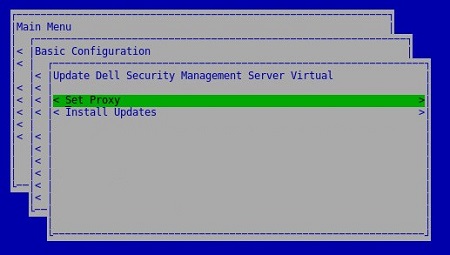
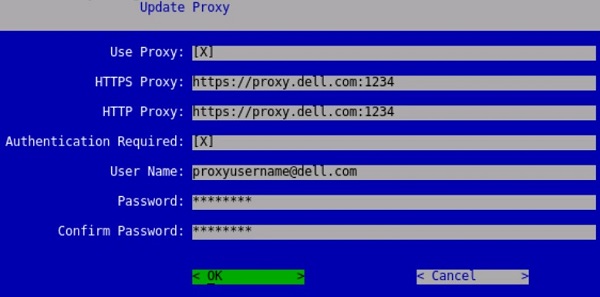
- I menuen Opdater proxy :
- Tryk på mellemrumstasten til højre for Brug proxy for at aktivere denne funktion.
- Udfyld HTTPS-proxy og HTTP-proxy.
- Hvis proxygodkendelse er påkrævet, skal du trykke på mellemrumstasten til højre for Godkendelse påkrævet for at aktivere denne sikkerhedsfunktion og derefter gå til trin 5D. Hvis proxygodkendelse ikke er påkrævet, skal du gå til trin 5E.
- Udfyld brugernavnet, adgangskoden, og bekræft adgangskoden.
- Vælg OK , og tryk derefter på Enter.
 Bemærk: Du kan finde flere oplysninger om opgraderingsprocessen i Sådan opgraderer du Dell Security Management Server Virtual.
v9.7.0 til 9.10.1
- Log på Dell Security Management Server Virtuel administrationskonsol.
 Bemærk:
- Standardlegitimationsoplysningerne for Dell Security Management Server Virtual er:
- Brugernavn:
ddpuser - Adgangskode:
ddpuser
- Brugernavn:
- En administrator kan ændre standardadgangskoden i menuen for produktets virtuelle enhed.
- Standardlegitimationsoplysningerne for Dell Security Management Server Virtual er:
- Vælg Start shell i hovedmenuen, og tryk derefter på Enter.
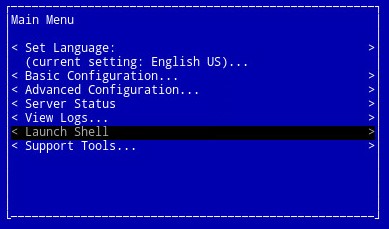
- Skriv
su ddpsupportog derefter trykke på Enter.
- Indtast adgangskoden til
ddpsupportog derefter trykke på Enter. Bemærk:
- Standardlegitimationsoplysningerne for Dell Data Protection Enterprise Server Virtual Edition er:
- Brugernavn:
ddpsupport - Adgangskode:
ddpsupport
- Brugernavn:
- En administrator kan ændre standardadgangskoden i menuen for produktets virtuelle enhed.
- Standardlegitimationsoplysningerne for Dell Data Protection Enterprise Server Virtual Edition er:
- Skriv
sudo nano /opt/dell/server/security-server/conf/application.propertiesog derefter trykke på Enter.
- Rul ned til
proxy server settingsved hjælp af piletasterne.
- Ved
proxy.server.enabled=falseslettefalseog typetrue.
- Ved
proxy.server.host=, skal du indtaste proxyserverens fulde domænenavn (FQDN). Bemærk: Eksemplet på billedet kan proxy.company.com afvige fra FQDN i dit miljø.
 - Ved
proxy.server.port.ssl=, skal du skrive proxyserverens SSL-port. Bemærk: Eksemplet på billedet, 443, kan afvige fra porten i dit miljø.
 - Ved
proxy.server.port.http=, skal du skrive proxyserverens HTTP-port. Bemærk: Eksemplet på billedet, 80, kan afvige fra porten i dit miljø.
 - Hvis proxyserveren kræver godkendelse, skal du gå til trin 11a. Hvis proxyserveren ikke kræver godkendelse, skal du gå til trin 12.
- Ved
proxy.server.username=, skal du skrive proxyserverens brugernavn. Bemærk: Eksemplet på billedet,
proxyusername@company.com, kan afvige fra brugernavnet i dit miljø. - Ved
proxy.server.password=erstatteENCmedCLR.
- Ved
proxy.server.password=, erstatte de alfanumeriske oplysninger mellemCLR()med adgangskoden tilproxyusername@company.com. Bemærk: Eksemplet på billedet,
proxypassword, kan afvige fra adgangskoden i dit miljø.
- Ved
- Tryk på Ctrl+X for at afslutte. Når du bliver bedt om at gemme, skal du skrive
Yfor at fortsætte.
- Tryk på Enter for at gemme den uden ændringer af filnavnet.

- Skriv
exitog tryk derefter på Enter for at logge afddpsupport.
- Skriv
exitog tryk derefter på Enter for at logge ud af shellen til hovedmenuen.
- Vælg Grundlæggende konfiguration i hovedmenuen, og tryk derefter på Enter.
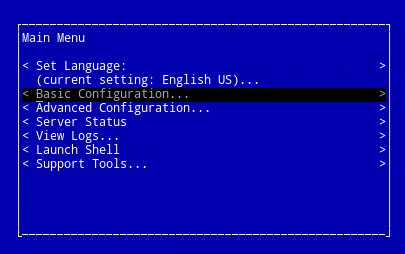
- Vælg Stop program , og tryk på Enter.
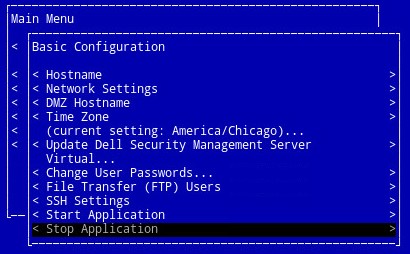
- Vælg Ja , og tryk derefter på Enter.

- Når alle tjenester er stoppet, skal du trykke på ESC for at vende tilbage til menuen Grundlæggende konfiguration .
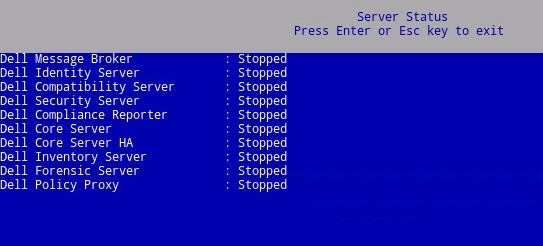
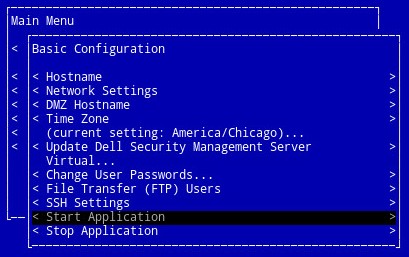
- Vælg Start program , og tryk derefter på Enter.
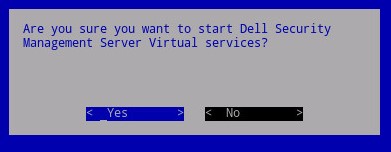
- Vælg Ja , og tryk derefter på Enter.
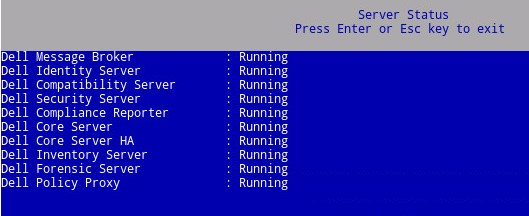
- Når alle tjenester er startet, skal du trykke på ESC for at vende tilbage til menuen Grundlæggende konfiguration .
v8.2.0 til 9.6.0
- Log ind på Dell Enterprise Server Virtual-administrationskonsollen.
 Bemærk:
- Standardlegitimationsoplysningerne for Dell Data Protection Enterprise Server Virtual Edition er:
- Brugernavn:
ddpuser - Adgangskode:
ddpuser
- Brugernavn:
- En administrator kan ændre standardadgangskoden i menuen for produktets virtuelle enhed.
- Standardlegitimationsoplysningerne for Dell Data Protection Enterprise Server Virtual Edition er:
- Vælg Start shell i hovedmenuen, og tryk derefter på Enter.

- Skriv
su ddpsupportog derefter trykke på Enter.
- Indtast adgangskoden til
ddpsupportog derefter trykke på Enter. Bemærk:
- Standardlegitimationsoplysningerne for Dell Data Protection Enterprise Server Virtual Edition er:
- Brugernavn:
ddpsupport - Adgangskode:
ddpsupport
- Brugernavn:
- En administrator kan ændre standardadgangskoden i menuen for produktets virtuelle enhed.
- Standardlegitimationsoplysningerne for Dell Data Protection Enterprise Server Virtual Edition er:
- Skriv
sudo nano /opt/dell/server/security-server/conf/application.propertiesog derefter trykke på Enter.
- Rul ned til
Proxy server settingsved hjælp af piletasterne.
- Ved
proxy.server.enabled=falseslettefalseog typetrue.
- Ved
proxy.server.host=, skal du indtaste proxyserverens fulde domænenavn (FQDN). Bemærk: Eksemplet på billedet kan proxy.company.com afvige fra FQDN i dit miljø.
 - Ved
proxy.server.port.ssl=, skal du skrive proxyserverens SSL-port. Bemærk: Eksemplet på billedet, 443, kan afvige fra porten i dit miljø.
 - Ved
proxy.server.port.http=, skal du skrive proxyserverens HTTP-port. Bemærk: Eksemplet på billedet, 80, kan afvige fra porten i dit miljø.
 - Hvis proxyserveren kræver godkendelse, skal du gå til trin 11a. Hvis proxyserveren ikke kræver godkendelse, skal du gå til trin 12.
- Ved
proxy.server.username=, skal du skrive proxyserverens brugernavn. Bemærk: Eksemplet på billedet,
proxyusername@company.com, kan afvige fra brugernavnet i dit miljø. - Ved
proxy.server.password=erstatteENCmedCLR.
- Ved
proxy.server.password=, erstatte de alfanumeriske oplysninger mellemCLR()med adgangskoden tilproxyusername@company.com. Bemærk: Eksemplet på billedet,
proxypassword, kan afvige fra adgangskoden i dit miljø.
- Ved
- Tryk på Ctrl+X for at afslutte. Når du bliver bedt om at gemme, skal du trykke på
Yfor at fortsætte.
- Tryk på Enter for at gemme den uden ændringer af filnavnet.

- Skriv
exitog tryk derefter på Enter for at logge afddpsupport.
- Skriv
exitog tryk derefter på Enter for at logge ud af shellen til hovedmenuen.
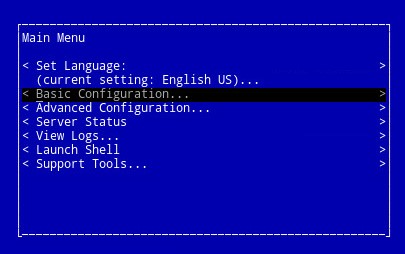
- Vælg Grundlæggende konfiguration i hovedmenuen, og tryk derefter på Enter.
- Vælg Stop program , og tryk på Enter.
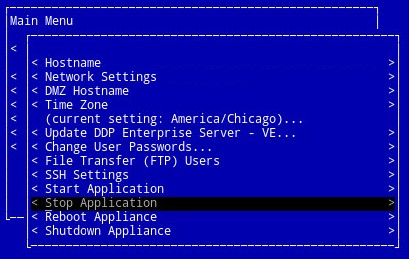
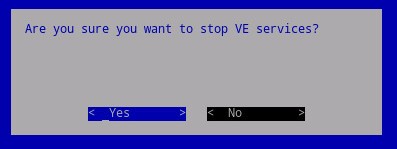
- Vælg Ja , og tryk derefter på Enter.
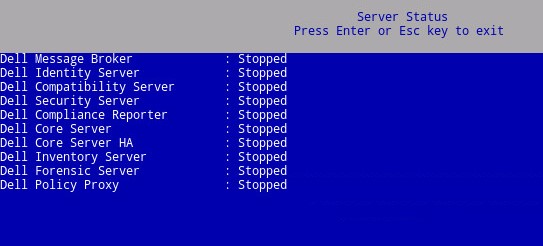
- Når alle tjenester er stoppet, skal du trykke på ESC for at vende tilbage til menuen Grundlæggende konfiguration .
- Vælg Start program , og tryk derefter på Enter.

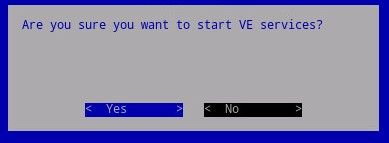
- Vælg Ja , og tryk derefter på Enter.
- Når alle tjenester er startet, skal du trykke på ESC for at vende tilbage til menuen Grundlæggende konfiguration .
For at kontakte support kan du bruge internationale supporttelefonnumre til Dell Data Security.
Gå til TechDirect for at oprette en anmodning om teknisk support online.
Hvis du vil have yderligere indsigt og ressourcer, skal du tilmelde dig Dell Security Community-forummet.