Настройка параметров прокси в Dell Security Management Server Virtual
Summary: Ниже приведены инструкции по настройке параметров прокси-сервера в Dell Security Management Server Virtual (ранее Dell Data Protection Virtual Edition).
Instructions
В этой статье описана настройка параметров прокси в Dell Security Management Server Virtual (ранее Dell Data Protection | Virtual Edition).
Затронутые продукты:
- Dell Security Management Server Virtual
- Dell Data Protection Virtual Edition
Параметры прокси-сервера Dell Security Management Server Virtual может потребоваться настроить для:
- скачивания обновлений виртуального устройства;
- проверки лицензий на продукты, которые включены в комплект поставки;
- связи с клиентом Advanced Threat Prevention (ATP);
- Корпоративные лицензии на продукты не требуют внешней проверки.
- Клиент ATP используется только с Dell Endpoint Security Suite Enterprise.
- Для настройки прокси-сервера может потребоваться конфигурация нескольких функций.
Нажмите Обновлениявиртуального устройства или Лицензии на продукты и Пользователь Advanced Threat Protection (ATP) для получения дополнительной информации о настройке прокси-сервера.
Обновления виртуального устройства
Настройки прокси-сервера Dell Security Management Server Virtual варьируются от версии 9.11.0 до более поздней, версии с 9.7.0 до 9.10.1, версии с 9.5.0 до 9.6.0, версии с 9.0.0 до 9.4.1 и версии с 8.2.0 до 8.5.0. Выберите нужную версию, чтобы ознакомиться с пошаговыми инструкциями. Для получения дополнительной информации о версиях см. статью Как определить версию Dell Data Security Server.
v9.11.0 и более поздние версии
- Выполните вход в консоль администрирования Dell Security Management Server Virtual.
 Примечание.
- Учетные данные по умолчанию для Dell Security Management Server Virtual:
- Имя пользователя:
delluser - Пароль:
delluser
- Имя пользователя:
- Администратор может изменить пароль по умолчанию в меню виртуального устройства продукта.
- Учетные данные по умолчанию для Dell Security Management Server Virtual:
- В главном меню выберите Basic Configuration и нажмите Enter.
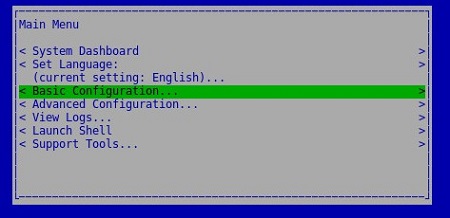
- Выберите Update Dell Security Management Server Virtual и нажмите Enter.
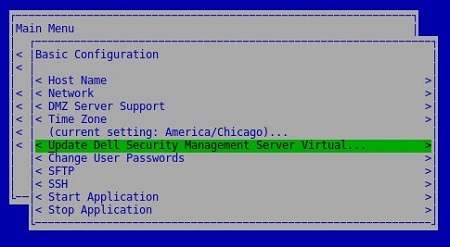
- Выберите Set Proxy и нажмите Enter.
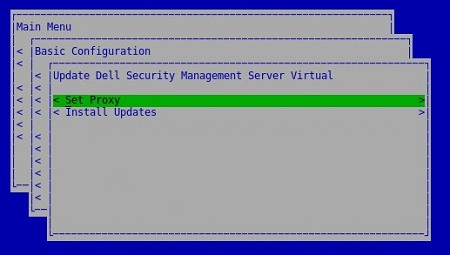
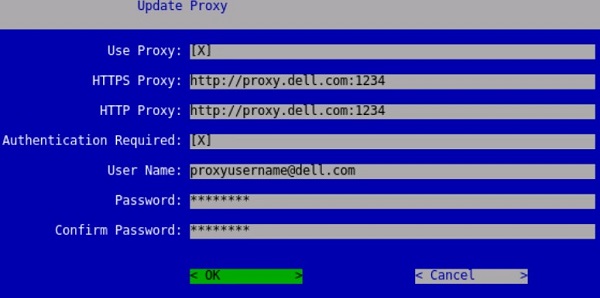
- В меню «Update Proxy »:
- Нажмите клавишу пробела справа от Use Proxy, чтобы включить эту функцию.
- Заполните поля HTTPS Proxy и HTTP Proxy.
- Если требуется проверка подлинности прокси-сервера, нажмите клавишу пробела справа от пункта Authentication Required , чтобы включить эту функцию безопасности, а затем перейдите к шагу 5Г. Если аутентификация прокси не требуется, перейдите к шагу 5Д.
- Заполните поля Username, Password и Confirm Password.
- Выберите OK и нажмите Enter.
 Примечание. Дополнительные сведения о процессе модернизации см. в статье Модернизация Dell Security Management Server Virtual.
v9.7.0–9.10.1
- Выполните вход в консоль администрирования Dell Security Management Server Virtual.
 Примечание.
- Учетные данные по умолчанию для Dell Security Management Server Virtual:
- Имя пользователя:
ddpuser - Пароль:
ddpuser
- Имя пользователя:
- Администратор может изменить пароль по умолчанию в меню виртуального устройства продукта.
- Учетные данные по умолчанию для Dell Security Management Server Virtual:
- В главном меню выберите Basic Configuration и нажмите Enter.
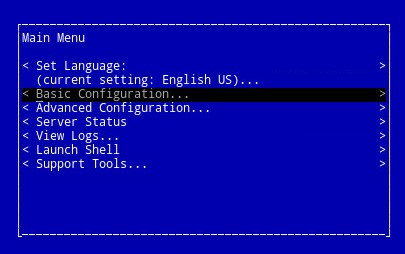
- Выберите Update Dell Security Management Server Virtual и нажмите Enter.

- Выберите Set Proxy Settings и нажмите клавишу Enter.

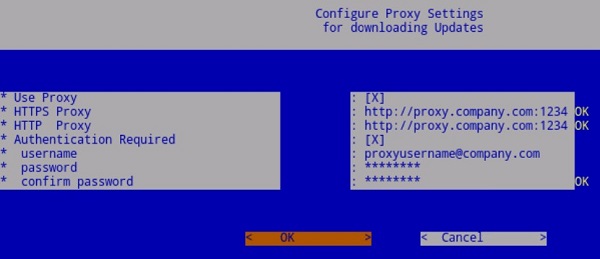
- В меню «Proxy Settings » выполните следующие действия.
- Нажмите клавишу пробела справа от Use Proxy, чтобы включить эту функцию.
- Заполните поля HTTPS Proxy, HTTP Proxy и FTP Proxy.
- Если требуется проверка подлинности прокси-сервера, нажмите клавишу пробела справа от пункта Authentication Required , чтобы включить эту функцию безопасности, а затем перейдите к шагу 5Г. Если аутентификация прокси не требуется, перейдите к шагу 5Д.
- Заполните поля Username, Password и Confirm Password.
- Выберите OK и нажмите Enter.
 Примечание. Дополнительные сведения о процессе модернизации см. в статье Модернизация Dell Security Management Server Virtual.
v9.5.0–9.6.0
- Выполните вход в консоль администрирования Dell Enterprise Server Virtual.
 Примечание.
- Учетные данные по умолчанию для Dell Data Protection Enterprise Server Virtual Edition:
- Имя пользователя:
ddpuser - Пароль:
ddpuser
- Имя пользователя:
- Администратор может изменить пароль по умолчанию в меню виртуального устройства продукта.
- Учетные данные по умолчанию для Dell Data Protection Enterprise Server Virtual Edition:
- В главном меню выберите Basic Configuration и нажмите Enter.
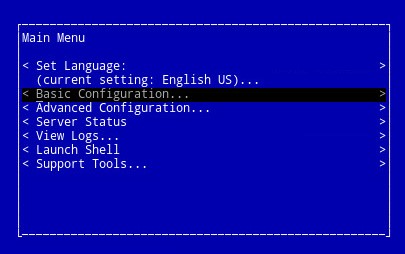
- Выберите Update DDP Enterprise Server - VE, затем нажмите Enter.

- Выберите Set Proxy Settings и нажмите клавишу Enter.
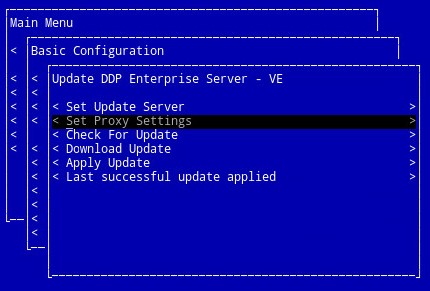
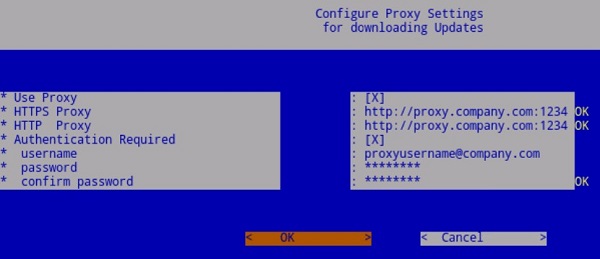
- В меню «Proxy Settings » выполните следующие действия.
- Нажмите клавишу пробела справа от Use Proxy, чтобы включить эту функцию.
- Заполните поля HTTPS Proxy, HTTP Proxy и FTP Proxy.
- Если требуется проверка подлинности прокси-сервера, нажмите клавишу пробела справа от пункта Authentication Required , чтобы включить эту функцию безопасности, а затем перейдите к шагу 5Г. Если аутентификация прокси не требуется, перейдите к шагу 5Д.
- Заполните поля Username, Password и Confirm Password.
- Выберите OK и нажмите Enter.
 Примечание. Дополнительные сведения о процессе модернизации см. в статье Модернизация Dell Security Management Server Virtual.
v9.0.0–9.4.1
- Выполните вход в консоль администрирования Dell Enterprise Server Virtual.
 Примечание.
- Учетные данные по умолчанию для Dell Data Protection Enterprise Server Virtual Edition:
- Имя пользователя:
ddpuser - Пароль:
ddpuser
- Имя пользователя:
- Администратор может изменить пароль по умолчанию в меню виртуального устройства продукта.
- Учетные данные по умолчанию для Dell Data Protection Enterprise Server Virtual Edition:
- В главном меню выберите Basic Configuration и нажмите Enter.
- Выберите Update DDP Enterprise Server - VE, затем нажмите Enter.
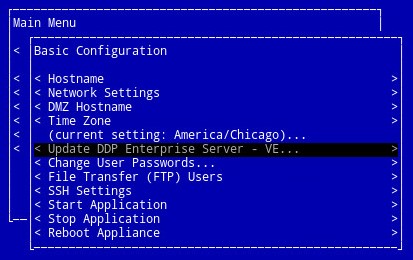
- Выберите Set Proxy Settings и нажмите клавишу Enter.

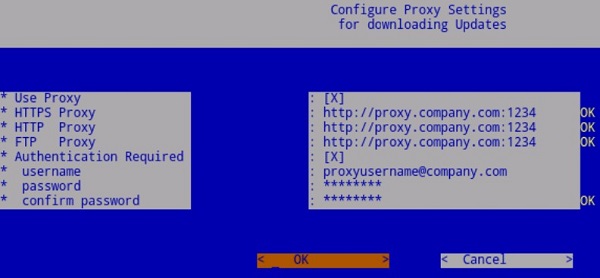
- В меню «Proxy Settings » выполните следующие действия.
- Нажмите клавишу пробела справа от Use Proxy, чтобы включить эту функцию.
- Заполните поля HTTPS Proxy, HTTP Proxy и FTP Proxy.
- Если требуется проверка подлинности прокси-сервера, нажмите клавишу пробела справа от пункта Authentication Required , чтобы включить эту функцию безопасности, а затем перейдите к шагу 5Г. Если аутентификация прокси не требуется, перейдите к шагу 5Д.
- Заполните поля Username, Password и Confirm Password.
- Выберите OK и нажмите Enter.
 Примечание. Дополнительные сведения о процессе модернизации см. в статье Модернизация Dell Security Management Server Virtual.
v8.2.0–8.5.0
- Выполните вход в консоль администрирования Dell Enterprise Server Virtual.
 Примечание.
- Учетные данные по умолчанию для Dell Data Protection Enterprise Server Virtual Edition:
- Имя пользователя:
ddpuser - Пароль:
ddpuser
- Имя пользователя:
- Администратор может изменить пароль по умолчанию в меню виртуального устройства продукта.
- Учетные данные по умолчанию для Dell Data Protection Enterprise Server Virtual Edition:
- В главном меню выберите Launch Shell и нажмите клавишу Enter.
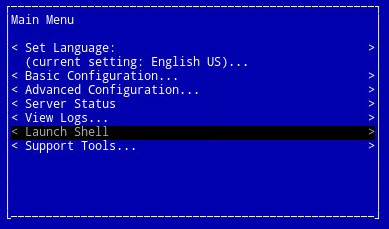
- Введите
su ddpsupportи затем нажмите клавишу Enter.
- Введите пароль для
ddpsupportи затем нажмите клавишу Enter. Примечание.
- Учетные данные по умолчанию для Dell Data Protection Enterprise Server Virtual Edition:
- Имя пользователя:
ddpsupport - Пароль:
ddpsupport
- Имя пользователя:
- Администратор может изменить пароль по умолчанию в меню виртуального устройства продукта.
- Учетные данные по умолчанию для Dell Data Protection Enterprise Server Virtual Edition:
- Введите
sudo nano /etc/environmentи затем нажмите клавишу Enter.
- Нажмите вниз, чтобы перейти к новой пустой строке.

- Введите следующий текст, заполнив прокси-сервер и порт, где
proxy.company.comи1234показаны:http_proxy=https://proxy.company.com:1234/ https_proxy=https://proxy.company.com:1234/ ftp_proxy=https://proxy.company.com:1234/ no_proxy="localhost,127.0.0.1" HTTP_PROXY=https://proxy.company.com:1234/ HTTPS_PROXY=https://proxy.company.com:1234/ FTP_PROXY=https://proxy.company.com:1234/ NO_PROXY="localhost,127.0.0.1"
Примечание.Proxy.company.comи порт1234приведены только в примерах. FQDN прокси-сервера и конфигурация порта будут отличаться в вашей среде.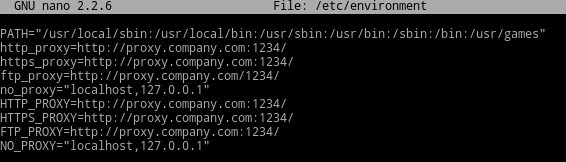
- Нажмите клавиши CTRL+X, чтобы выйти. При появлении запроса на сохранение нажмите Y, чтобы продолжить.

- Нажмите клавишу Enter, чтобы сохранить файл без изменений в имени.

- Введите
exit, а затем нажмите клавишу Enter, чтобы выйти из системы.ddpsupport.
- Введите
exit, а затем нажмите клавишу Enter, чтобы выйти из оболочки в пользовательский интерфейс.
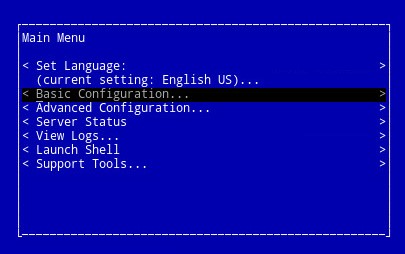
- Выберите пункт Basic Configuration в главном меню и нажмите клавишу Enter.
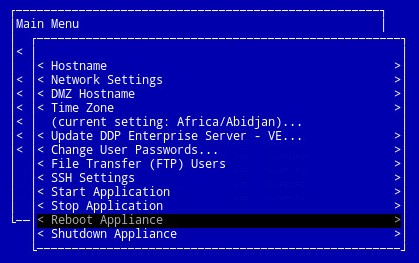
- Выберите Reboot Appliance и нажмите клавишу Enter.
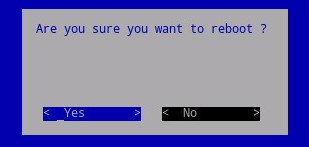
- Выберите Yes и нажмите клавишу Enter.
 Примечание. Дополнительные сведения о процессе модернизации см. в статье Модернизация Dell Security Management Server Virtual.
Лицензии на продукты и клиент Advanced Threat Protection (ATP)
Настройки прокси-сервера Dell Security Management Server Virtual варьируются от версии 9.11.0 и более поздней, версии с 9.7.0 по 9.10.1 и от версии 8.2.0 до 9.6.0. Выберите нужную версию, чтобы ознакомиться с пошаговыми инструкциями. Для получения дополнительной информации о версиях см. статью Как определить версию Dell Data Security Server.
v9.11.0 и более поздние версии
- Выполните вход в консоль администрирования Dell Security Management Server Virtual.
 Примечание.
- Учетные данные по умолчанию для Dell Security Management Server Virtual:
- Имя пользователя:
delluser - Пароль:
delluser
- Имя пользователя:
- Администратор может изменить пароль по умолчанию в меню виртуального устройства продукта.
- Учетные данные по умолчанию для Dell Security Management Server Virtual:
- В главном меню выберите Basic Configuration и нажмите Enter.

- Выберите Update Dell Security Management Server Virtual и нажмите Enter.
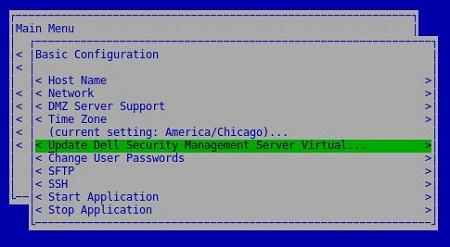
- Выберите Set Proxy и нажмите клавишу Enter.

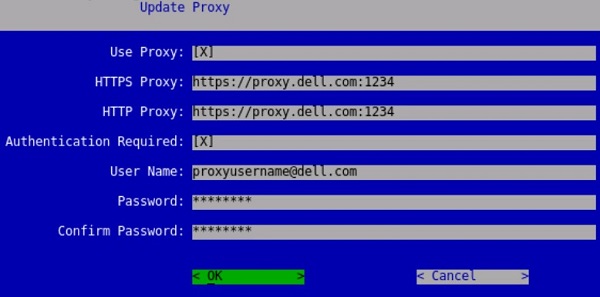
- В меню «Update Proxy »:
- Нажмите клавишу пробела справа от Use Proxy, чтобы включить эту функцию.
- Заполните поля HTTPS Proxy и HTTP Proxy.
- Если требуется проверка подлинности прокси-сервера, нажмите клавишу пробела справа от пункта Authentication Required , чтобы включить эту функцию безопасности, а затем перейдите к шагу 5Г. Если аутентификация прокси не требуется, перейдите к шагу 5Д.
- Заполните поля Username, Password и Confirm Password.
- Выберите OK и нажмите Enter.
 Примечание. Дополнительные сведения о процессе модернизации см. в статье Модернизация Dell Security Management Server Virtual.
v9.7.0–9.10.1
- Выполните вход в консоль администрирования Dell Security Management Server Virtual.
 Примечание.
- Учетные данные по умолчанию для Dell Security Management Server Virtual:
- Имя пользователя:
ddpuser - Пароль:
ddpuser
- Имя пользователя:
- Администратор может изменить пароль по умолчанию в меню виртуального устройства продукта.
- Учетные данные по умолчанию для Dell Security Management Server Virtual:
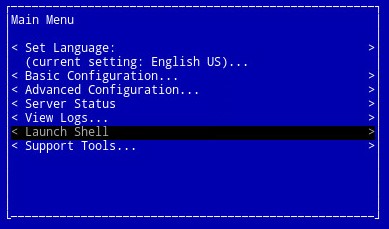
- В главном меню выберите Launch Shell и нажмите клавишу Enter.
- Введите
su ddpsupportи затем нажмите клавишу Enter.
- Введите пароль для
ddpsupportи затем нажмите клавишу Enter. Примечание.
- Учетные данные по умолчанию для Dell Data Protection Enterprise Server Virtual Edition:
- Имя пользователя:
ddpsupport - Пароль:
ddpsupport
- Имя пользователя:
- Администратор может изменить пароль по умолчанию в меню виртуального устройства продукта.
- Учетные данные по умолчанию для Dell Data Protection Enterprise Server Virtual Edition:
- Введите
sudo nano /opt/dell/server/security-server/conf/application.propertiesи затем нажмите клавишу Enter.
- Прокрутите вниз до
proxy server settingsс помощью клавиш со стрелками.
- At
proxy.server.enabled=falseудалитьfalseи типtrue.
- At
proxy.server.host=введите полное доменное имя (FQDN) прокси-сервера. Примечание. FQDN proxy.company.com используется в качестве примера — в вашей инфраструктуре оно может быть другим.
 - At
proxy.server.port.ssl=введите SSL-порт прокси-сервера. Примечание. Порт 443 используется в качестве примера — в вашей инфраструктуре он может быть другим.
 - At
proxy.server.port.http=введите порт HTTP прокси-сервера. Примечание. Порт 80 используется в качестве примера — в вашей инфраструктуре он может быть другим.
 - Если прокси-сервер требует аутентификации, перейдите к шагу 11a. Если прокси-сервер не требует аутентификации, перейдите к шагу 12.
- At
proxy.server.username=введите имя пользователя прокси-сервера. Примечание. Пример на рисунке
proxyusername@company.comи может отличаться от имени пользователя в вашей среде. - At
proxy.server.password=заменятьENCсCLR.
- At
proxy.server.password=, замените буквенно-цифровую информацию наCLR()с паролемproxyusername@company.com. Примечание. Пример на рисунке
proxypassword, может отличаться от пароля в вашей среде.
- At
- Нажмите клавиши CTRL+X, чтобы выйти. При появлении запроса на сохранение введите
Y, чтобы продолжить.
- Нажмите клавишу Enter, чтобы сохранить файл без изменений в имени.

- Введите
exit, а затем нажмите клавишу Enter, чтобы выйти из системы.ddpsupport.
- Введите
exit, а затем нажмите клавишу Enter, чтобы выйти из оболочки и перейти в главное меню.
- В главном меню выберите Basic Configuration и нажмите Enter.
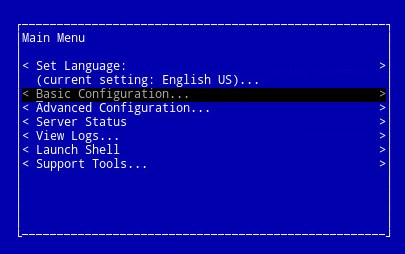
- Выберите Stop Application и нажмите Enter.
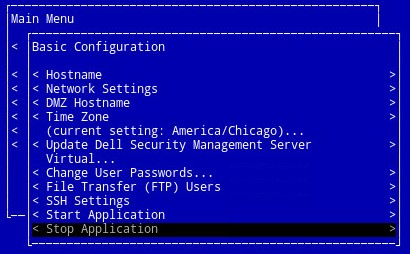
- Выберите Yes и нажмите Enter.

- После остановки всех служб нажмите ESC, чтобы вернуться в меню «Basic Configuration ».

- Выберите Start Application и нажмите Enter.
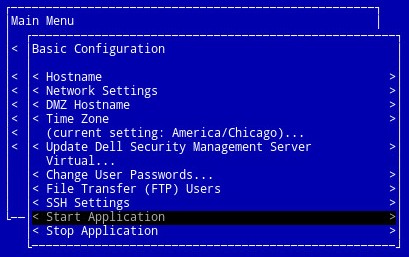
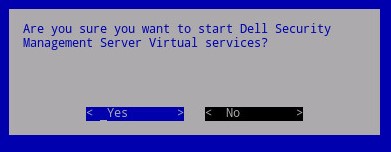
- Выберите Yes и нажмите Enter.
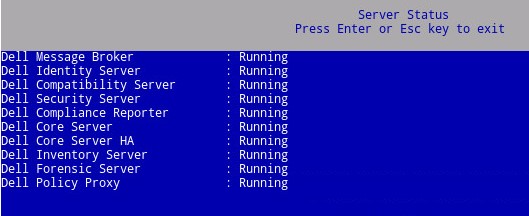
- После запуска всех служб нажмите ESC, чтобы вернуться в меню «Basic Configuration ».
v8.2.0–9.6.0
- Выполните вход в консоль администрирования Dell Enterprise Server Virtual.
 Примечание.
- Учетные данные по умолчанию для Dell Data Protection Enterprise Server Virtual Edition:
- Имя пользователя:
ddpuser - Пароль:
ddpuser
- Имя пользователя:
- Администратор может изменить пароль по умолчанию в меню виртуального устройства продукта.
- Учетные данные по умолчанию для Dell Data Protection Enterprise Server Virtual Edition:
- В главном меню выберите Launch Shell и нажмите клавишу Enter.

- Введите
su ddpsupportи затем нажмите клавишу Enter.
- Введите пароль для
ddpsupportи затем нажмите клавишу Enter. Примечание.
- Учетные данные по умолчанию для Dell Data Protection Enterprise Server Virtual Edition:
- Имя пользователя:
ddpsupport - Пароль:
ddpsupport
- Имя пользователя:
- Администратор может изменить пароль по умолчанию в меню виртуального устройства продукта.
- Учетные данные по умолчанию для Dell Data Protection Enterprise Server Virtual Edition:
- Введите
sudo nano /opt/dell/server/security-server/conf/application.propertiesи затем нажмите клавишу Enter.
- Прокрутите вниз до
Proxy server settingsс помощью клавиш со стрелками.
- At
proxy.server.enabled=falseудалитьfalseи типtrue.
- At
proxy.server.host=введите полное доменное имя (FQDN) прокси-сервера. Примечание. FQDN proxy.company.com используется в качестве примера — в вашей инфраструктуре оно может быть другим.
 - At
proxy.server.port.ssl=введите SSL-порт прокси-сервера. Примечание. Порт 443 используется в качестве примера — в вашей инфраструктуре он может быть другим.
 - At
proxy.server.port.http=введите порт HTTP прокси-сервера. Примечание. Порт 80 используется в качестве примера — в вашей инфраструктуре он может быть другим.
 - Если прокси-сервер требует аутентификации, перейдите к шагу 11a. Если прокси-сервер не требует аутентификации, перейдите к шагу 12.
- At
proxy.server.username=введите имя пользователя прокси-сервера. Примечание. Пример на рисунке
proxyusername@company.comи может отличаться от имени пользователя в вашей среде. - At
proxy.server.password=заменятьENCсCLR.
- At
proxy.server.password=, замените буквенно-цифровую информацию наCLR()с паролемproxyusername@company.com. Примечание. Пример на рисунке
proxypassword, может отличаться от пароля в вашей среде.
- At
- Нажмите клавиши CTRL+X, чтобы выйти. При появлении запроса на сохранение нажмите
Y, чтобы продолжить.
- Нажмите клавишу Enter, чтобы сохранить файл без изменений в имени.

- Введите
exit, а затем нажмите клавишу Enter, чтобы выйти из системы.ddpsupport.
- Введите
exit, а затем нажмите клавишу Enter, чтобы выйти из оболочки и перейти в главное меню.
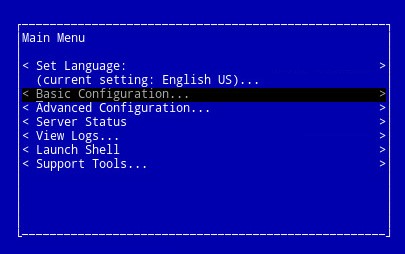
- В главном меню выберите Basic Configuration и нажмите Enter.
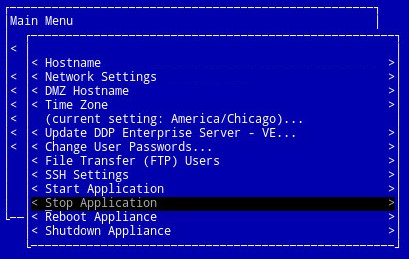
- Выберите Stop Application и нажмите Enter.
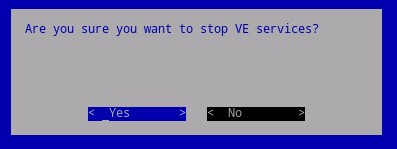
- Выберите Yes и нажмите Enter.
- После остановки всех служб нажмите ESC, чтобы вернуться в меню «Basic Configuration ».

- Выберите Start Application и нажмите Enter.

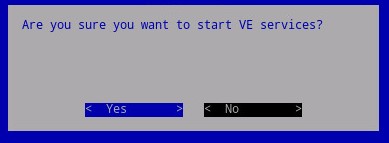
- Выберите Yes и нажмите Enter.
- После запуска всех служб нажмите ESC, чтобы вернуться в меню «Basic Configuration ».

Чтобы связаться со службой поддержки, см. Номера телефонов международной службы поддержки Dell Data Security.
Перейдите в TechDirect, чтобы создать запрос на техническую поддержку в режиме онлайн.
Для получения дополнительной информации и ресурсов зарегистрируйтесь на форуме сообщества Dell Security.