Jak nakonfigurovat nastavení proxy serveru v nástroji Dell Security Management Server Virtual
Summary: Pomocí těchto pokynů se dozvíte, jak nakonfigurovat nastavení proxy serveru v nástroji Dell Security Management Server Virtual (dříve Dell Data Protection Virtual Edition).
Instructions
Tento článek popisuje, jak nakonfigurovat nastavení proxy serveru v nástroji Dell Security Management Server Virtual (dříve Dell Data Protection | Virtual Edition).
Dotčené produkty:
- Dell Security Management Server Virtual
- Virtuální verze nástroje Dell Data Protection
Nastavení proxy serveru nástroje Dell Security Management Server Virtual může být nutné nakonfigurovat za účelem:
- Stažení aktualizací virtuálních zařízení.
- Ověření licencí produktu on-the-box.
- Komunikace s nájemcem Advanced Threat Prevention (ATP).
- Multilicence produktů nevyžadují externí ověření.
- Nájemce ATP se používá pouze se sadou Dell Endpoint Security Suite Enterprise.
- Nastavení proxy serveru může vyžadovat konfiguraci více než jedné funkce.
Kliknutím namožnost Aktualizace virtuálních zařízení nebo Licence produktů a Nájemce služby Advanced Threat Protection (ATP) zobrazíte další informace o nastavení proxy serveru.
Aktualizace virtuálních zařízení
Nastavení proxy serveru nástroje Dell Security Management Server Virtual se liší od verze 9.11.0 do novější,od verze 9.7.0 do verze 9.10.1, od verze 9.5.0 do verze 9.6.0, od verze 9.0.0 do 9.4.1 a od verze 8.2.0 do verze 8.5.0. Konkrétní pokyny získáte po kliknutí na příslušnou verzi. Informace o verzích naleznete v článku Jak zjistit verzi nástroje Dell Data Security Server.
v9.11.0 a novější
- Přihlaste se do konzole pro správu softwaru Dell Security Management Server Virtual.
 Poznámka:
- Výchozí přihlašovací údaje pro nástroj Dell Security Management Server Virtual:
- Username:
delluser - Password:
delluser
- Username:
- Správce může změnit výchozí heslo v nabídce virtuálního zařízení produktu.
- Výchozí přihlašovací údaje pro nástroj Dell Security Management Server Virtual:
- V hlavní nabídce vyberte možnost Basic Configuration a stiskněte Enter.
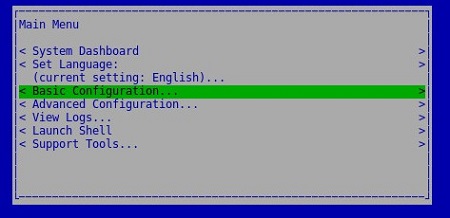
- Vyberte možnost Update Dell Security Management Server Virtual a stiskněte klávesu Enter.
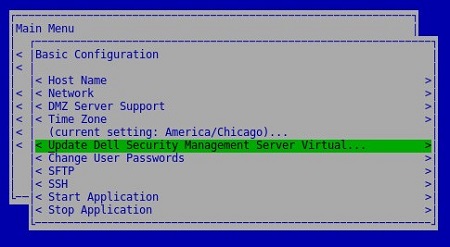
- Vyberte možnost Set Proxy a stiskněte Enter.
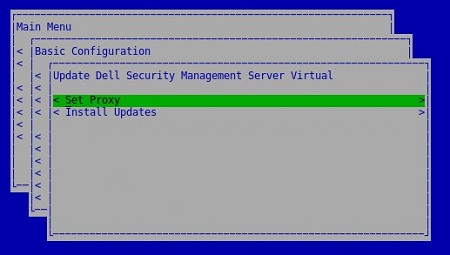
- V nabídce Update Proxy :
- Stisknutím mezerníku vpravo od položky Use Proxy tuto funkci povolte.
- Vyplňte pole HTTPS Proxy a HTTP Proxy.
- Pokud je vyžadováno ověření proxy, povolte tuto bezpečnostní funkci stisknutím mezerníku vpravo od položky Authentication Required a poté přejděte ke kroku 5D. Pokud ověřování proxy není vyžadováno, přejděte ke kroku 5E.
- Vyplňte pole Username, Password a Confirm Password.
- Vyberte možnost OK a stiskněte Enter.
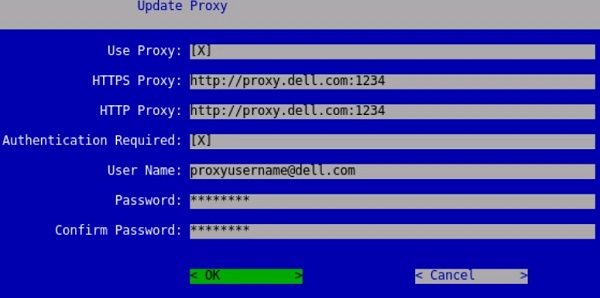 Poznámka: Další informace o procesu upgradu naleznete v článku Jak upgradovat nástroj Dell Security Management Server Virtual.
v9.7.0 až 9.10.1
- Přihlaste se do konzole pro správu softwaru Dell Security Management Server Virtual.
 Poznámka:
- Výchozí přihlašovací údaje pro nástroj Dell Security Management Server Virtual:
- Username:
ddpuser - Password:
ddpuser
- Username:
- Správce může změnit výchozí heslo v nabídce virtuálního zařízení produktu.
- Výchozí přihlašovací údaje pro nástroj Dell Security Management Server Virtual:
- V hlavní nabídce vyberte možnost Basic Configuration a stiskněte Enter.
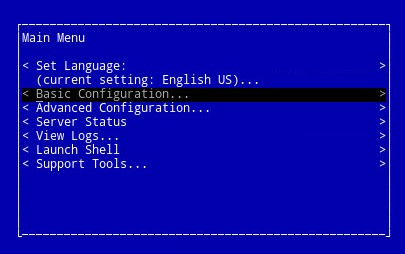
- Vyberte možnost Update Dell Security Management Server Virtual a stiskněte klávesu Enter.
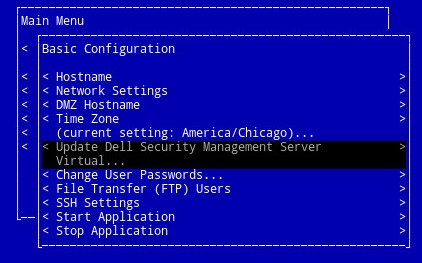
- Vyberte možnost Set Proxy Settings a stiskněte Enter.

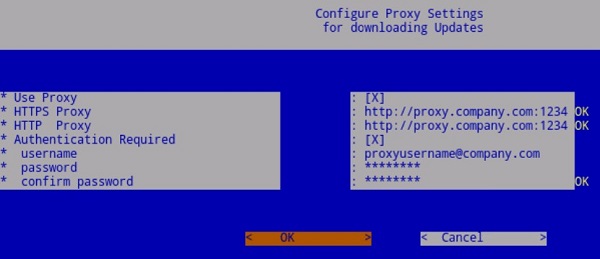
- V nabídce Proxy Settings :
- Stisknutím mezerníku vpravo od položky Use Proxy tuto funkci povolte.
- Vyplňte pole HTTPS Proxy, HTTP Proxy a FTP Proxy.
- Pokud je vyžadováno ověření proxy, povolte tuto bezpečnostní funkci stisknutím mezerníku vpravo od položky Authentication Required a poté přejděte ke kroku 5D. Pokud ověřování proxy není vyžadováno, přejděte ke kroku 5E.
- Vyplňte pole Username, Password a Confirm Password.
- Vyberte možnost OK a stiskněte Enter.
 Poznámka: Další informace o procesu upgradu naleznete v článku Jak upgradovat nástroj Dell Security Management Server Virtual.
v9.5.0 až 9.6.0
- Přihlaste se do konzole pro správu softwaru Dell Enterprise Server Virtual.
 Poznámka:
- Výchozí přihlašovací údaje pro nástroj Dell Data Protection Enterprise Server Virtual Edition:
- Username:
ddpuser - Password:
ddpuser
- Username:
- Správce může změnit výchozí heslo v nabídce virtuálního zařízení produktu.
- Výchozí přihlašovací údaje pro nástroj Dell Data Protection Enterprise Server Virtual Edition:
- V hlavní nabídce vyberte možnost Basic Configuration a stiskněte Enter.
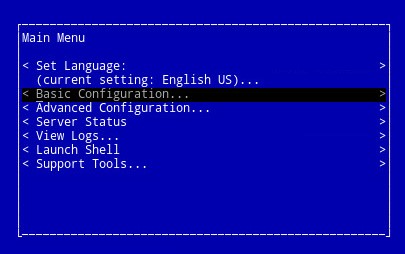
- Vyberte možnost Update DDP Enterprise Server – VE a stiskněte Enter.
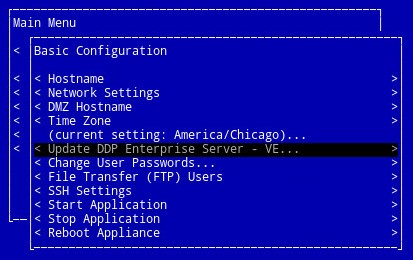
- Vyberte možnost Set Proxy Settings a stiskněte Enter.
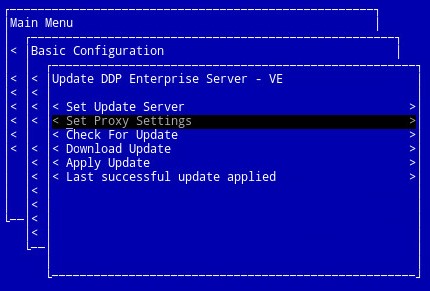
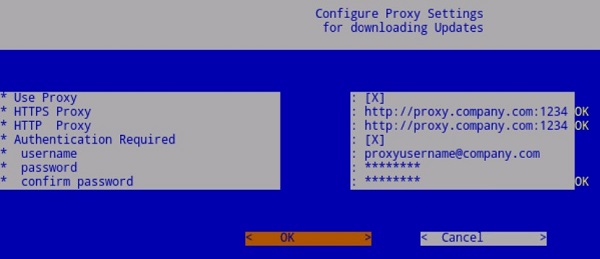
- V nabídce Proxy Settings :
- Stisknutím mezerníku vpravo od položky Use Proxy tuto funkci povolte.
- Vyplňte pole HTTPS Proxy, HTTP Proxy a FTP Proxy.
- Pokud je vyžadováno ověření proxy, povolte tuto bezpečnostní funkci stisknutím mezerníku vpravo od položky Authentication Required a poté přejděte ke kroku 5D. Pokud ověřování proxy není vyžadováno, přejděte ke kroku 5E.
- Vyplňte pole Username, Password a Confirm Password.
- Vyberte možnost OK a stiskněte Enter.
 Poznámka: Další informace o procesu upgradu naleznete v článku Jak upgradovat nástroj Dell Security Management Server Virtual.
v9.0.0 až 9.4.1
- Přihlaste se do konzole pro správu softwaru Dell Enterprise Server Virtual.
 Poznámka:
- Výchozí přihlašovací údaje pro nástroj Dell Data Protection Enterprise Server Virtual Edition:
- Username:
ddpuser - Password:
ddpuser
- Username:
- Správce může změnit výchozí heslo v nabídce virtuálního zařízení produktu.
- Výchozí přihlašovací údaje pro nástroj Dell Data Protection Enterprise Server Virtual Edition:
- V hlavní nabídce vyberte možnost Basic Configuration a stiskněte Enter.
- Vyberte možnost Update DDP Enterprise Server – VE a stiskněte Enter.
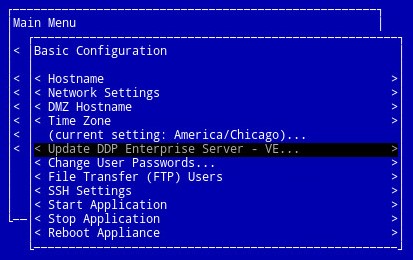
- Vyberte možnost Set Proxy Settings a stiskněte Enter.
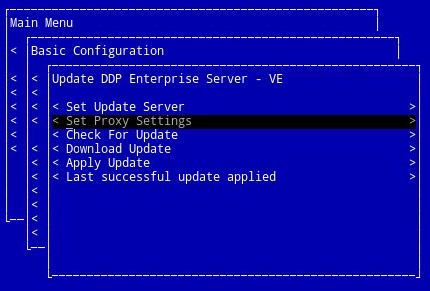
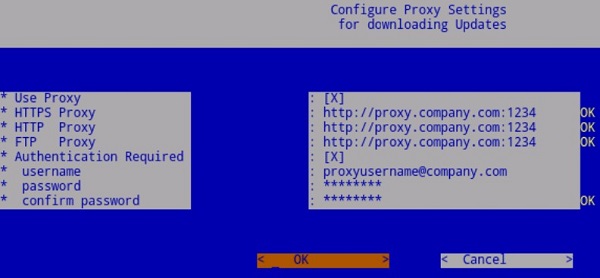
- V nabídce Proxy Settings :
- Stisknutím mezerníku vpravo od položky Use Proxy tuto funkci povolte.
- Vyplňte pole HTTPS Proxy, HTTP Proxy a FTP Proxy.
- Pokud je vyžadováno ověření proxy, povolte tuto bezpečnostní funkci stisknutím mezerníku vpravo od položky Authentication Required a poté přejděte ke kroku 5D. Pokud ověřování proxy není vyžadováno, přejděte ke kroku 5E.
- Vyplňte pole Username, Password a Confirm Password.
- Vyberte možnost OK a stiskněte Enter.
 Poznámka: Další informace o procesu upgradu naleznete v článku Jak upgradovat nástroj Dell Security Management Server Virtual.
v8.2.0 až 8.5.0
- Přihlaste se do konzole pro správu softwaru Dell Enterprise Server Virtual.
 Poznámka:
- Výchozí přihlašovací údaje pro nástroj Dell Data Protection Enterprise Server Virtual Edition:
- Username:
ddpuser - Password:
ddpuser
- Username:
- Správce může změnit výchozí heslo v nabídce virtuálního zařízení produktu.
- Výchozí přihlašovací údaje pro nástroj Dell Data Protection Enterprise Server Virtual Edition:
- V hlavní nabídce vyberte možnost Launch Shell a stiskněte klávesu Enter.
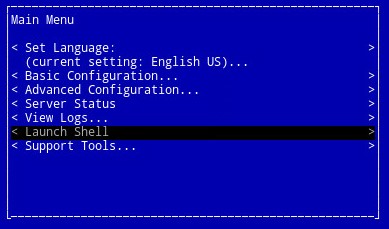
- Zadáním
su ddpsupporta poté stiskněte Enter.
- Zadejte heslo pro
ddpsupporta poté stiskněte Enter. Poznámka:
- Výchozí přihlašovací údaje pro nástroj Dell Data Protection Enterprise Server Virtual Edition:
- Username:
ddpsupport - Password:
ddpsupport
- Username:
- Správce může změnit výchozí heslo v nabídce virtuálního zařízení produktu.
- Výchozí přihlašovací údaje pro nástroj Dell Data Protection Enterprise Server Virtual Edition:
- Zadáním
sudo nano /etc/environmenta poté stiskněte Enter.
- Stisknutím šipky dolů přejdete na nový prázdný řádek.

- Zadejte následující text a vyplňte proxy server a port, kde
proxy.company.coma1234jsou zobrazeny:http_proxy=https://proxy.company.com:1234/ https_proxy=https://proxy.company.com:1234/ ftp_proxy=https://proxy.company.com:1234/ no_proxy="localhost,127.0.0.1" HTTP_PROXY=https://proxy.company.com:1234/ HTTPS_PROXY=https://proxy.company.com:1234/ FTP_PROXY=https://proxy.company.com:1234/ NO_PROXY="localhost,127.0.0.1"
Poznámka:Proxy.company.coma přístav1234jsou pouze příklady. Plně kvalifikovaný název domény proxy serveru a konfigurace portu se ve vašem prostředí bude lišit.
- Stisknutím kláves CTRL+X okno uzavřete. Po zobrazení výzvy k uložení pokračujte stisknutím klávesy Y.

- Stisknutím klávesy Enter soubor uložíte beze změn názvu souboru.

- Zadáním
exita poté se stisknutím klávesy Enter odhlasteddpsupport.
- Zadáním
exita poté se stisknutím klávesy Enter odhlaste z prostředí do uživatelského rozhraní.
- V hlavní nabídce vyberte možnost Basic Configuration a stiskněte Enter.
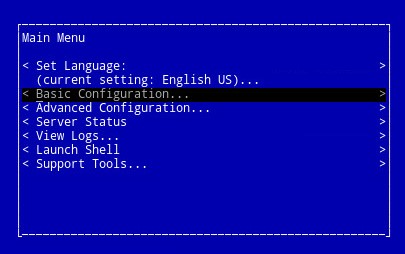
- Vyberte položku Reboot Appliance a stiskněte Enter.
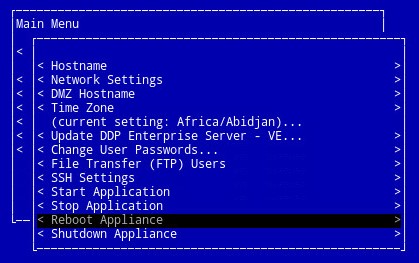
- Vyberte možnost Yes a stiskněte Enter.
 Poznámka: Další informace o procesu upgradu naleznete v článku Jak upgradovat nástroj Dell Security Management Server Virtual.
Licence produktů a nájemce Advanced Threat Protection (ATP)
Nastavení proxy serveru nástroje Dell Security Management Server Virtual se liší mezi verzí v9.11.0 a novější,v9.7.0 až 9.10.1 a v8.2.0 až 9.6.0. Konkrétní pokyny získáte po kliknutí na příslušnou verzi. Informace o verzích naleznete v článku Jak zjistit verzi nástroje Dell Data Security Server.
v9.11.0 a novější
- Přihlaste se do konzole pro správu softwaru Dell Security Management Server Virtual.
 Poznámka:
- Výchozí přihlašovací údaje pro nástroj Dell Security Management Server Virtual:
- Username:
delluser - Password:
delluser
- Username:
- Správce může změnit výchozí heslo v nabídce virtuálního zařízení produktu.
- Výchozí přihlašovací údaje pro nástroj Dell Security Management Server Virtual:
- V hlavní nabídce vyberte možnost Basic Configuration a stiskněte Enter.
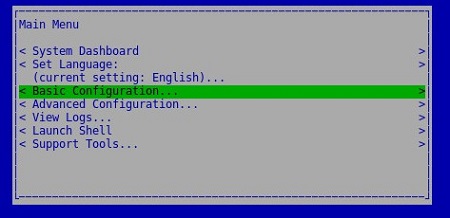
- Vyberte možnost Update Dell Security Management Server Virtual a stiskněte klávesu Enter.
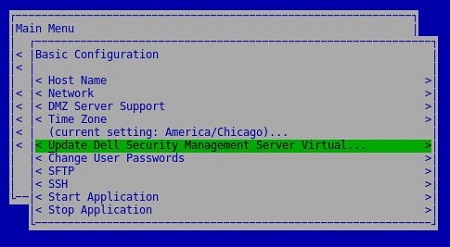
- Vyberte možnost Set Proxy a poté stiskněte Enter.

- V nabídce Update Proxy :
- Stisknutím mezerníku vpravo od položky Use Proxy tuto funkci povolte.
- Vyplňte pole HTTPS Proxy a HTTP Proxy.
- Pokud je vyžadováno ověření proxy, povolte tuto bezpečnostní funkci stisknutím mezerníku vpravo od položky Authentication Required a poté přejděte ke kroku 5D. Pokud ověřování proxy není vyžadováno, přejděte ke kroku 5E.
- Vyplňte pole Username, Password a Confirm Password.
- Vyberte možnost OK a stiskněte Enter.
 Poznámka: Další informace o procesu upgradu naleznete v článku Jak upgradovat nástroj Dell Security Management Server Virtual.
v9.7.0 až 9.10.1
- Přihlaste se do konzole pro správu softwaru Dell Security Management Server Virtual.
 Poznámka:
- Výchozí přihlašovací údaje pro nástroj Dell Security Management Server Virtual:
- Username:
ddpuser - Password:
ddpuser
- Username:
- Správce může změnit výchozí heslo v nabídce virtuálního zařízení produktu.
- Výchozí přihlašovací údaje pro nástroj Dell Security Management Server Virtual:
- V hlavní nabídce vyberte možnost Launch Shell a stiskněte klávesu Enter.
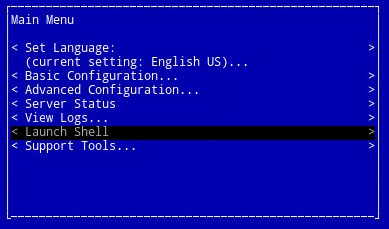
- Zadáním
su ddpsupporta poté stiskněte Enter.
- Zadejte heslo pro
ddpsupporta poté stiskněte Enter. Poznámka:
- Výchozí přihlašovací údaje pro nástroj Dell Data Protection Enterprise Server Virtual Edition:
- Username:
ddpsupport - Password:
ddpsupport
- Username:
- Správce může změnit výchozí heslo v nabídce virtuálního zařízení produktu.
- Výchozí přihlašovací údaje pro nástroj Dell Data Protection Enterprise Server Virtual Edition:
- Zadáním
sudo nano /opt/dell/server/security-server/conf/application.propertiesa poté stiskněte Enter.
- Přejděte dolů na
proxy server settingspomocí kláves se šipkami.
- At
proxy.server.enabled=falsevymazatfalsea typtrue.
- At
proxy.server.host=zadejte plně kvalifikovaný název domény (FQDN) proxy serveru. Poznámka: Příklad na obrázku, proxy.company.com, se může lišit od názvu FQDN ve vašem prostředí.
 - At
proxy.server.port.ssl=zadejte port SSL proxy serveru. Poznámka: Příklad na obrázku, 443, se může lišit od portu ve vašem prostředí.
 - At
proxy.server.port.http=zadejte port HTTP proxy serveru. Poznámka: Příklad na obrázku, 80, se může lišit od portu ve vašem prostředí.
 - Pokud proxy server vyžaduje ověření, přejděte ke kroku 11a. Pokud proxy server nevyžaduje ověření, přejděte ke kroku 12.
- At
proxy.server.username=zadejte uživatelské jméno proxy serveru. Poznámka: Příklad na obrázku,
proxyusername@company.com, se může lišit od uživatelského jména ve vašem prostředí. - At
proxy.server.password=nahraditENCsCLR.
- At
proxy.server.password=nahradí alfanumerické informace meziCLR()s heslemproxyusername@company.com. Poznámka: Příklad na obrázku,
proxypassword, se může lišit od hesla ve vašem prostředí.
- At
- Stisknutím kláves CTRL+X okno uzavřete. Ve výzvě k uložení zadejte výraz
Ypokračovat.
- Stisknutím klávesy Enter soubor uložíte beze změn názvu souboru.

- Zadáním
exita poté se stisknutím klávesy Enter odhlasteddpsupport.
- Zadáním
exita poté se stisknutím klávesy Enter odhlaste z prostředí do hlavní nabídky.
- V hlavní nabídce vyberte možnost Basic Configuration a stiskněte Enter.
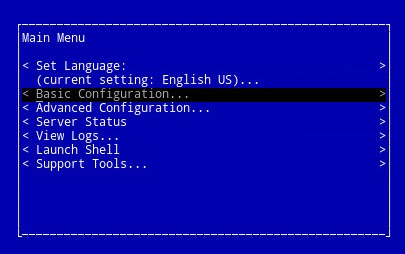
- Vyberte možnost Stop Application a stiskněte Enter.
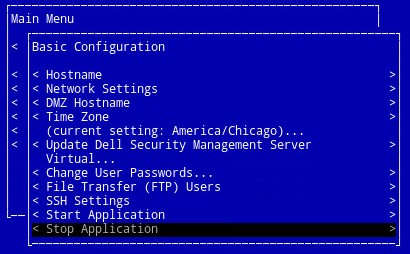
- Vyberte položku Yes a stiskněte klávesu Enter.
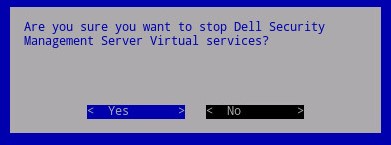
- Po zastavení všech služeb se stisknutím klávesy ESC vraťte do nabídky Basic Configuration .
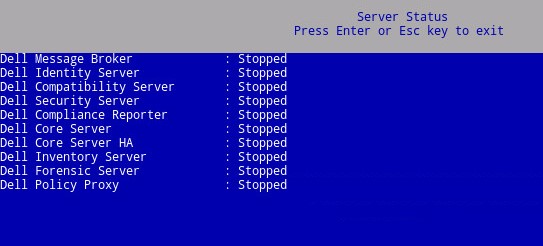
- Vyberte možnost Start Application a stiskněte Enter.

- Vyberte položku Yes a stiskněte klávesu Enter.
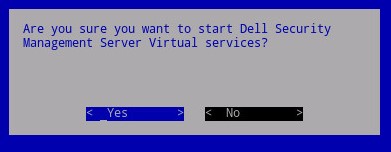
- Po spuštění všech služeb se stisknutím klávesy ESC vraťte do nabídky Basic Configuration .

v8.2.0 až 9.6.0
- Přihlaste se do konzole pro správu softwaru Dell Enterprise Server Virtual.
 Poznámka:
- Výchozí přihlašovací údaje pro nástroj Dell Data Protection Enterprise Server Virtual Edition:
- Username:
ddpuser - Password:
ddpuser
- Username:
- Správce může změnit výchozí heslo v nabídce virtuálního zařízení produktu.
- Výchozí přihlašovací údaje pro nástroj Dell Data Protection Enterprise Server Virtual Edition:
- V hlavní nabídce vyberte možnost Launch Shell a stiskněte klávesu Enter.
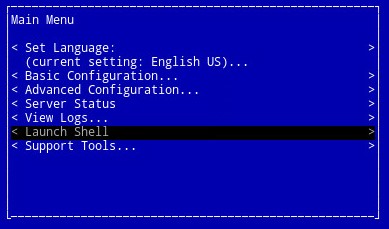
- Zadáním
su ddpsupporta poté stiskněte Enter.
- Zadejte heslo pro
ddpsupporta poté stiskněte Enter. Poznámka:
- Výchozí přihlašovací údaje pro nástroj Dell Data Protection Enterprise Server Virtual Edition:
- Username:
ddpsupport - Password:
ddpsupport
- Username:
- Správce může změnit výchozí heslo v nabídce virtuálního zařízení produktu.
- Výchozí přihlašovací údaje pro nástroj Dell Data Protection Enterprise Server Virtual Edition:
- Zadáním
sudo nano /opt/dell/server/security-server/conf/application.propertiesa poté stiskněte Enter.
- Přejděte dolů na
Proxy server settingspomocí kláves se šipkami.
- At
proxy.server.enabled=falsevymazatfalsea typtrue.
- At
proxy.server.host=zadejte plně kvalifikovaný název domény (FQDN) proxy serveru. Poznámka: Příklad na obrázku, proxy.company.com, se může lišit od názvu FQDN ve vašem prostředí.
 - At
proxy.server.port.ssl=zadejte port SSL proxy serveru. Poznámka: Příklad na obrázku, 443, se může lišit od portu ve vašem prostředí.
 - At
proxy.server.port.http=zadejte port HTTP proxy serveru. Poznámka: Příklad na obrázku, 80, se může lišit od portu ve vašem prostředí.
 - Pokud proxy server vyžaduje ověření, přejděte ke kroku 11a. Pokud proxy server nevyžaduje ověření, přejděte ke kroku 12.
- At
proxy.server.username=zadejte uživatelské jméno proxy serveru. Poznámka: Příklad na obrázku,
proxyusername@company.com, se může lišit od uživatelského jména ve vašem prostředí. - At
proxy.server.password=nahraditENCsCLR.
- At
proxy.server.password=nahradí alfanumerické informace meziCLR()s heslemproxyusername@company.com. Poznámka: Příklad na obrázku,
proxypassword, se může lišit od hesla ve vašem prostředí.
- At
- Stisknutím kláves CTRL+X okno uzavřete. Po zobrazení výzvy k uložení stiskněte
Ypokračovat.
- Stisknutím klávesy Enter soubor uložíte beze změn názvu souboru.

- Zadáním
exita poté se stisknutím klávesy Enter odhlasteddpsupport.
- Zadáním
exita poté se stisknutím klávesy Enter odhlaste z prostředí do hlavní nabídky.
- V hlavní nabídce vyberte možnost Basic Configuration a stiskněte Enter.
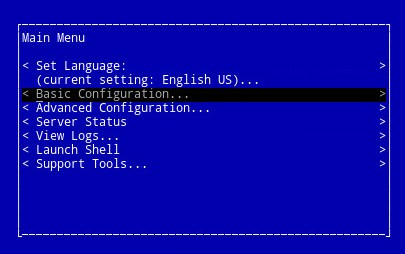
- Vyberte možnost Stop Application a stiskněte Enter.
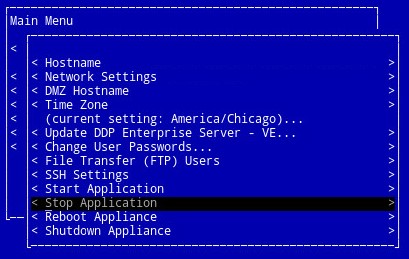
- Vyberte položku Yes a stiskněte klávesu Enter.

- Po zastavení všech služeb se stisknutím klávesy ESC vraťte do nabídky Basic Configuration .
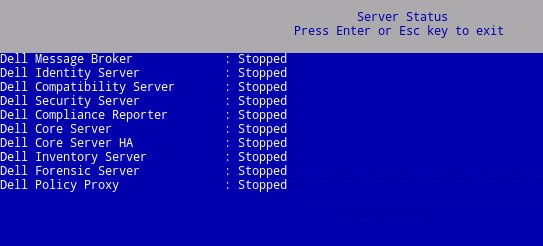
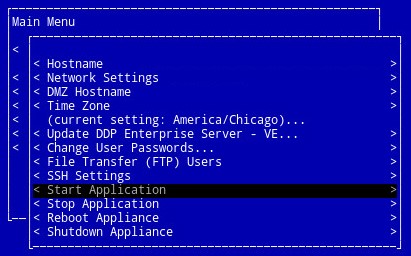
- Vyberte možnost Start Application a stiskněte Enter.
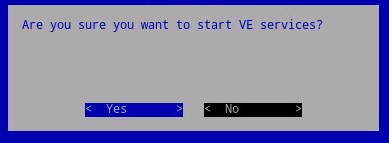
- Vyberte položku Yes a stiskněte klávesu Enter.
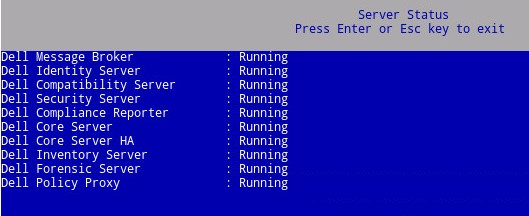
- Po spuštění všech služeb se stisknutím klávesy ESC vraťte do nabídky Basic Configuration .
Chcete-li kontaktovat podporu, přečtěte si článek Telefonní čísla mezinárodní podpory Dell Data Security.
Přejděte na portál TechDirect a vygenerujte online žádost o technickou podporu.
Další informace a zdroje získáte na fóru komunity Dell Security.