Så här konfigurerar du proxyinställningar i Dell Security Management Server Virtual
Summary: Ta reda på hur du konfigurerar proxyinställningar i Dell Security Management Server Virtual (tidigare Dell Data Protection Virtual Edition) med de här instruktionerna.
Instructions
I den här artikeln beskrivs hur du konfigurerar proxyinställningar i Dell Security Management Server Virtual (tidigare Dell Data Protection | Virtuell utgåva).
Berörda produkter:
- Dell Security Management Server Virtual
- Dell Data Protection Virtual Edition
Inställningarna för virtuell proxy för Dell Security Management Server kan kräva konfiguration för att:
- Ladda ned uppdateringar för virtuell installation.
- Validera produktlicenser som finns i kartongen.
- Kommunicera med klientorganisationen Advanced Threat Prevention (ATP).
- Volymproduktlicenser kräver ingen extern validering.
- ATP Tenant används endast med Dell Endpoint Security Suite Enterprise.
- Proxyinställningar kan kräva konfiguration för mer än en funktion.
Klicka påUppdateringar av virtuell installation eller Produktlicenser och Advanced Threat Protection (ATP) Klientorganisation om du vill ha mer information om hur du ställer in proxyn.
Uppdateringar av virtuell enhet
Proxyinställningarna för Dell Security Management Server Virtual varierar mellan v9.11.0 till senare, v9.7.0 till 9.10.1, v9.5.0 till 9.6.0, v9.0.0 till 9.4.1 och v8.2.0 till 8.5.0. Klicka på lämplig version för specifika steg. Information om versionshantering finns i Ta reda på vilken version av Dell Data Security Server du har.
v9.11.0 och senare
- Logga in på den virtuella administrationskonsolen för Dell Security Management Server.
 Obs!
Obs!- Inloggningsuppgifterna till Dell Security Management Server Virtual är följande som förval:
- Användarnamn:
delluser - Lösenord:
delluser
- Användarnamn:
- Administratörer kan ändra det förvalda lösenordet i menyn för virtuella enheter i produkten.
- Inloggningsuppgifterna till Dell Security Management Server Virtual är följande som förval:
- På huvudmenyn väljer du Basic Configuration och trycker sedan på Enter.
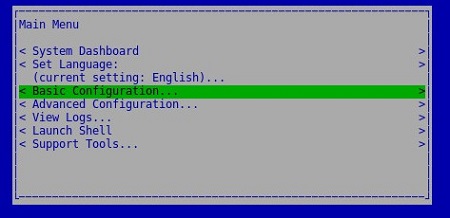
- Välj Update Dell Security Management Server Virtual och tryck sedan på Retur.
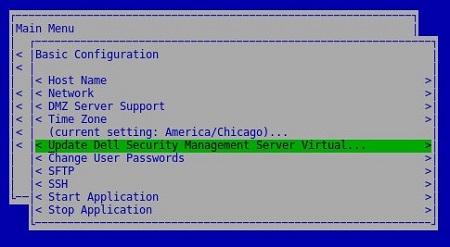
- Välj Ange proxy och tryck sedan på Retur.
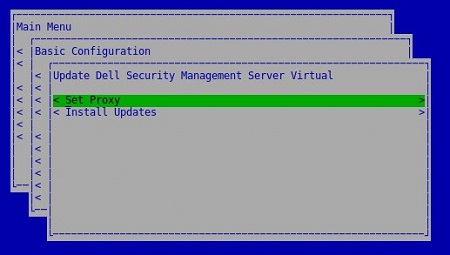
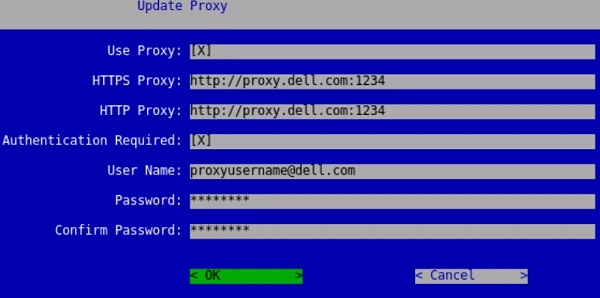
- På menyn Uppdateringsproxy :
- Tryck på mellanslagstangenten till höger om Använd proxy för att aktivera den här funktionen.
- Ange HTTPS-proxy och HTTP-proxy.
- Om proxyautentisering krävs trycker du på mellanslagstangenten till höger om Autentisering krävs för att aktivera den här säkerhetsfunktionen och går sedan till steg 5D. Om proxyautentisering inte krävs går du till steg 5E.
- Fyll i användarnamn, lösenord och bekräfta lösenord.
- Välj OK och tryck sedan på Enter.
 Obs! Mer information om uppgraderingsproceduren finns i Uppgradera Dell Security Management Server Virtual.
v9.7.0 till 9.10.1
- Logga in på den virtuella administrationskonsolen för Dell Security Management Server.
 Obs!
Obs!- Inloggningsuppgifterna till Dell Security Management Server Virtual är följande som förval:
- Användarnamn:
ddpuser - Lösenord:
ddpuser
- Användarnamn:
- Administratörer kan ändra det förvalda lösenordet i menyn för virtuella enheter i produkten.
- Inloggningsuppgifterna till Dell Security Management Server Virtual är följande som förval:
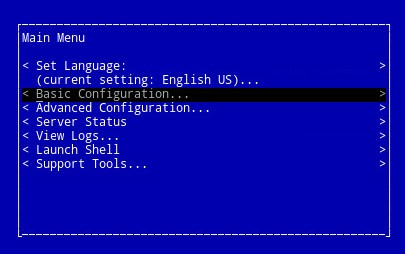
- På huvudmenyn väljer du Basic Configuration och trycker sedan på Enter.
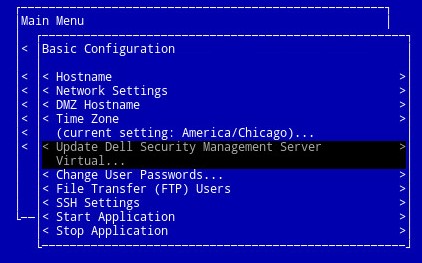
- Välj Update Dell Security Management Server Virtual och tryck sedan på Retur.
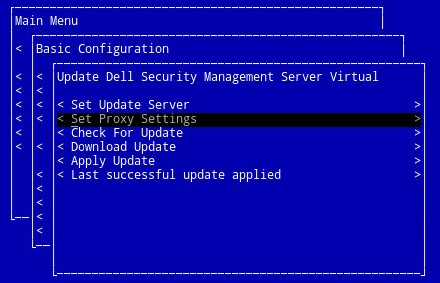
- Välj Ange proxyinställningar och tryck sedan på Retur.
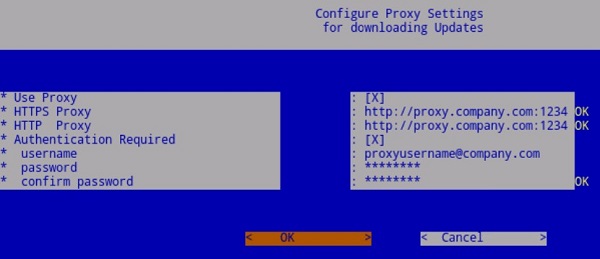
- I menyn Proxyinställningar :
- Tryck på mellanslagstangenten till höger om Använd proxy för att aktivera den här funktionen.
- Ange HTTPS-proxy, HTTP-proxy och FTP-proxy.
- Om proxyautentisering krävs trycker du på mellanslagstangenten till höger om Autentisering krävs för att aktivera den här säkerhetsfunktionen och går sedan till steg 5D. Om proxyautentisering inte krävs går du till steg 5E.
- Fyll i användarnamn, lösenord och bekräfta lösenord.
- Välj OK och tryck sedan på Enter.
 Obs! Mer information om uppgraderingsproceduren finns i Uppgradera Dell Security Management Server Virtual.
v9.5.0 till 9.6.0
- Logga in på administrationskonsolen Dell Enterprise Server Virtual.
 Obs!
Obs!- Inloggningsuppgifterna till Dell Data Protection Enterprise Server Virtual Edition är följande som förval:
- Användarnamn:
ddpuser - Lösenord:
ddpuser
- Användarnamn:
- Administratörer kan ändra det förvalda lösenordet i menyn för virtuella enheter i produkten.
- Inloggningsuppgifterna till Dell Data Protection Enterprise Server Virtual Edition är följande som förval:
- På huvudmenyn väljer du Basic Configuration och trycker sedan på Enter.
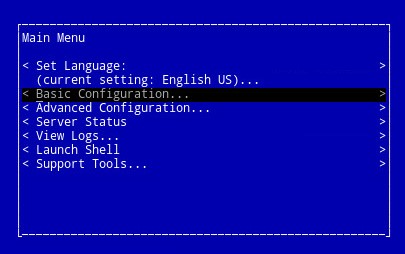
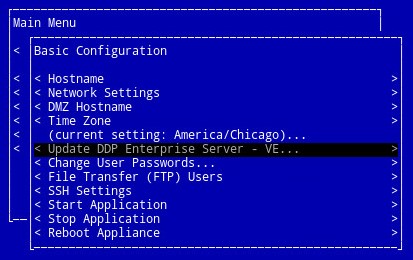
- Välj Update DDP Enterprise Server – VE och tryck sedan på Enter.
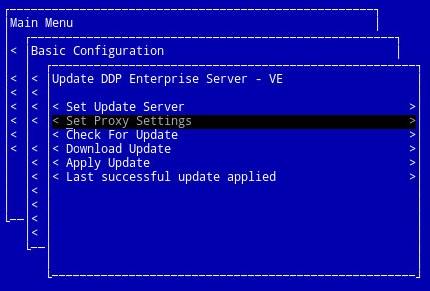
- Välj Ange proxyinställningar och tryck sedan på Retur.
- I menyn Proxyinställningar :
- Tryck på mellanslagstangenten till höger om Använd proxy för att aktivera den här funktionen.
- Ange HTTPS-proxy, HTTP-proxy och FTP-proxy.
- Om proxyautentisering krävs trycker du på mellanslagstangenten till höger om Autentisering krävs för att aktivera den här säkerhetsfunktionen och går sedan till steg 5D. Om proxyautentisering inte krävs går du till steg 5E.
- Fyll i användarnamn, lösenord och bekräfta lösenord.
- Välj OK och tryck sedan på Enter.
 Obs! Mer information om uppgraderingsproceduren finns i Uppgradera Dell Security Management Server Virtual.
v9.0.0 till 9.4.1
- Logga in på administrationskonsolen Dell Enterprise Server Virtual.
 Obs!
Obs!- Inloggningsuppgifterna till Dell Data Protection Enterprise Server Virtual Edition är följande som förval:
- Användarnamn:
ddpuser - Lösenord:
ddpuser
- Användarnamn:
- Administratörer kan ändra det förvalda lösenordet i menyn för virtuella enheter i produkten.
- Inloggningsuppgifterna till Dell Data Protection Enterprise Server Virtual Edition är följande som förval:
- På huvudmenyn väljer du Basic Configuration och trycker sedan på Enter.
- Välj Update DDP Enterprise Server – VE och tryck sedan på Enter.

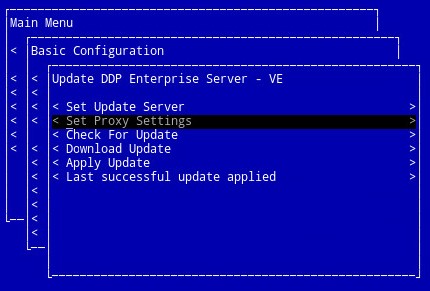
- Välj Ange proxyinställningar och tryck sedan på Retur.
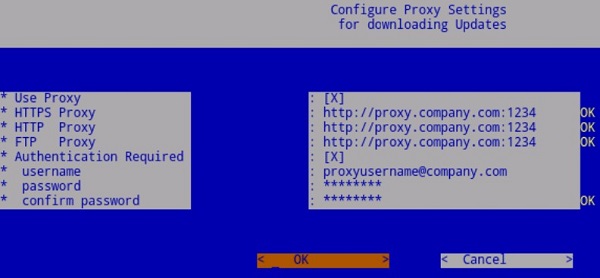
- I menyn Proxyinställningar :
- Tryck på mellanslagstangenten till höger om Använd proxy för att aktivera den här funktionen.
- Ange HTTPS-proxy, HTTP-proxy och FTP-proxy.
- Om proxyautentisering krävs trycker du på mellanslagstangenten till höger om Autentisering krävs för att aktivera den här säkerhetsfunktionen och går sedan till steg 5D. Om proxyautentisering inte krävs går du till steg 5E.
- Fyll i användarnamn, lösenord och bekräfta lösenord.
- Välj OK och tryck sedan på Enter.
 Obs! Mer information om uppgraderingsproceduren finns i Uppgradera Dell Security Management Server Virtual.
v8.2.0 till 8.5.0
- Logga in på administrationskonsolen Dell Enterprise Server Virtual.
 Obs!
Obs!- Inloggningsuppgifterna till Dell Data Protection Enterprise Server Virtual Edition är följande som förval:
- Användarnamn:
ddpuser - Lösenord:
ddpuser
- Användarnamn:
- Administratörer kan ändra det förvalda lösenordet i menyn för virtuella enheter i produkten.
- Inloggningsuppgifterna till Dell Data Protection Enterprise Server Virtual Edition är följande som förval:
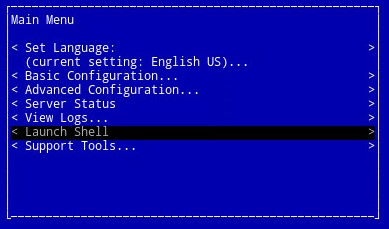
- På huvudmenyn väljer du Starta Shell och trycker sedan på Enter.
- Typ
su ddpsupportoch tryck sedan på Enter.
- Ange lösenordet för
ddpsupportoch tryck sedan på Enter. Obs!
Obs!- Inloggningsuppgifterna till Dell Data Protection Enterprise Server Virtual Edition är följande som förval:
- Användarnamn:
ddpsupport - Lösenord:
ddpsupport
- Användarnamn:
- Administratörer kan ändra det förvalda lösenordet i menyn för virtuella enheter i produkten.
- Inloggningsuppgifterna till Dell Data Protection Enterprise Server Virtual Edition är följande som förval:
- Typ
sudo nano /etc/environmentoch tryck sedan på Enter.
- Tryck nedåt för att gå till en ny tom rad.

- Skriv följande text och fyll i proxyservern och porten där
proxy.company.comoch1234visas:http_proxy=https://proxy.company.com:1234/ https_proxy=https://proxy.company.com:1234/ ftp_proxy=https://proxy.company.com:1234/ no_proxy="localhost,127.0.0.1" HTTP_PROXY=https://proxy.company.com:1234/ HTTPS_PROXY=https://proxy.company.com:1234/ FTP_PROXY=https://proxy.company.com:1234/ NO_PROXY="localhost,127.0.0.1"
Obs!Proxy.company.comoch hamn1234är endast exempel. Proxyserverns FQDN och portkonfiguration skiljer sig åt i din miljö.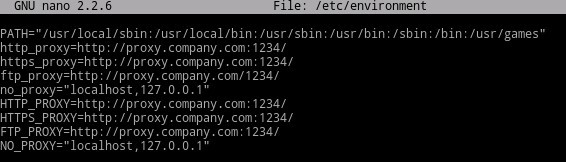
- Tryck på CTRL + X för att avsluta. När du uppmanas att spara trycker du på Y för att fortsätta.

- Tryck på Retur för att spara den utan några ändringar i filnamnet.

- Typ
exitoch tryck sedan på Enter för att logga ut frånddpsupport.
- Typ
exitoch tryck sedan på Retur för att logga ut från gränssnittet till användargränssnittet.
- Välj Basic Configuration på huvudmenyn och tryck sedan på Enter.
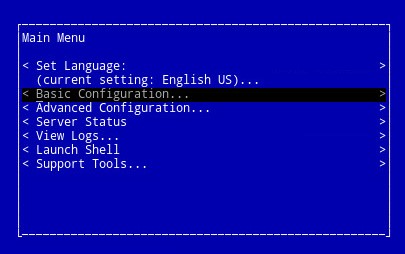
- Välj Starta om apparaten och tryck på Retur.
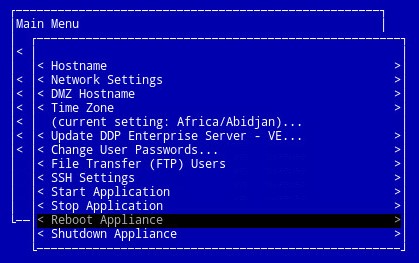
- Välj Ja och tryck på Enter.
 Obs! Mer information om uppgraderingsproceduren finns i Uppgradera Dell Security Management Server Virtual.
Produktlicenser och Advanced Threat Protection (ATP) klientorganisation
Proxyinställningarna för Dell Security Management Server Virtual varierar mellan v9.11.0 och senare, v9.7.0 till 9.10.1 och v8.2.0 till 9.6.0. Klicka på lämplig version för specifika steg. Information om versionshantering finns i Ta reda på vilken version av Dell Data Security Server du har.
v9.11.0 och senare
- Logga in på den virtuella administrationskonsolen för Dell Security Management Server.
 Obs!
Obs!- Inloggningsuppgifterna till Dell Security Management Server Virtual är följande som förval:
- Användarnamn:
delluser - Lösenord:
delluser
- Användarnamn:
- Administratörer kan ändra det förvalda lösenordet i menyn för virtuella enheter i produkten.
- Inloggningsuppgifterna till Dell Security Management Server Virtual är följande som förval:
- På huvudmenyn väljer du Basic Configuration och trycker sedan på Enter.

- Välj Update Dell Security Management Server Virtual och tryck sedan på Retur.
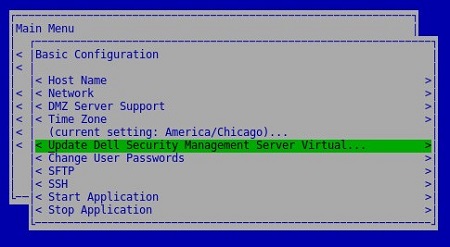
- Välj Ange proxy och tryck sedan på Retur.
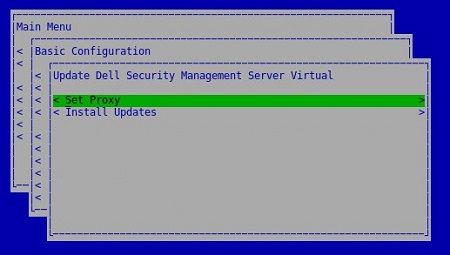
- På menyn Uppdateringsproxy :
- Tryck på mellanslagstangenten till höger om Använd proxy för att aktivera den här funktionen.
- Ange HTTPS-proxy och HTTP-proxy.
- Om proxyautentisering krävs trycker du på mellanslagstangenten till höger om Autentisering krävs för att aktivera den här säkerhetsfunktionen och går sedan till steg 5D. Om proxyautentisering inte krävs går du till steg 5E.
- Fyll i användarnamn, lösenord och bekräfta lösenord.
- Välj OK och tryck sedan på Enter.
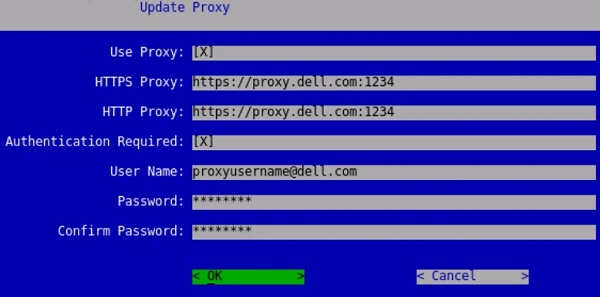 Obs! Mer information om uppgraderingsproceduren finns i Uppgradera Dell Security Management Server Virtual.
v9.7.0 till 9.10.1
- Logga in på den virtuella administrationskonsolen för Dell Security Management Server.
 Obs!
Obs!- Inloggningsuppgifterna till Dell Security Management Server Virtual är följande som förval:
- Användarnamn:
ddpuser - Lösenord:
ddpuser
- Användarnamn:
- Administratörer kan ändra det förvalda lösenordet i menyn för virtuella enheter i produkten.
- Inloggningsuppgifterna till Dell Security Management Server Virtual är följande som förval:
- På huvudmenyn väljer du Starta Shell och trycker sedan på Enter.
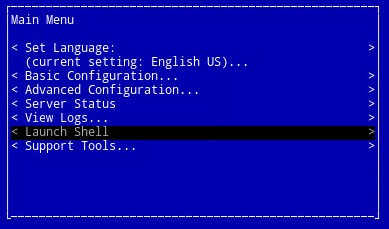
- Typ
su ddpsupportoch tryck sedan på Enter.
- Ange lösenordet för
ddpsupportoch tryck sedan på Enter. Obs!
Obs!- Inloggningsuppgifterna till Dell Data Protection Enterprise Server Virtual Edition är följande som förval:
- Användarnamn:
ddpsupport - Lösenord:
ddpsupport
- Användarnamn:
- Administratörer kan ändra det förvalda lösenordet i menyn för virtuella enheter i produkten.
- Inloggningsuppgifterna till Dell Data Protection Enterprise Server Virtual Edition är följande som förval:
- Typ
sudo nano /opt/dell/server/security-server/conf/application.propertiesoch tryck sedan på Enter.
- Bläddra ner till
proxy server settingsmed hjälp av piltangenterna.
- Vid
proxy.server.enabled=falseta bortfalseoch typtrue.
- Vid
proxy.server.host=anger du det fullständiga domännamnet (FQDN) för proxyservern. Obs! Exemplet i bilden, proxy.company.com, kan skilja sig från FQDN i din miljö.
 - Vid
proxy.server.port.ssl=anger du proxyserverns SSL-port. Obs! Exemplet i bilden, 443, kan skilja sig från porten i din miljö.
 - Vid
proxy.server.port.http=anger du proxyserverns HTTP-port. Obs! Exemplet i bilden, 80, kan skilja sig från porten i din miljö.
 - Om proxyservern kräver autentisering går du till steg 11a. Om proxyservern inte kräver autentisering går du till steg 12.
- Vid
proxy.server.username=anger du proxyserverns användarnamn. Obs! Exemplet i bilden,
proxyusername@company.com, kan skilja sig från användarnamnet i din miljö. - Vid
proxy.server.password=ersättaENCmedCLR.
- Vid
proxy.server.password=ersätts den alfanumeriska informationen mellanCLR()med lösenordet tillproxyusername@company.com. Obs! Exemplet i bilden,
proxypassword, kan skilja sig från lösenordet i din miljö.
- Vid
- Tryck på CTRL + X för att avsluta. När du uppmanas att spara skriver du
Yför att fortsätta.
- Tryck på Retur för att spara den utan några ändringar i filnamnet.

- Typ
exitoch tryck sedan på Enter för att logga ut frånddpsupport.
- Typ
exitoch tryck sedan på Enter för att logga ut från skalet till huvudmenyn.
- På huvudmenyn väljer du Basic Configuration och trycker sedan på Enter.
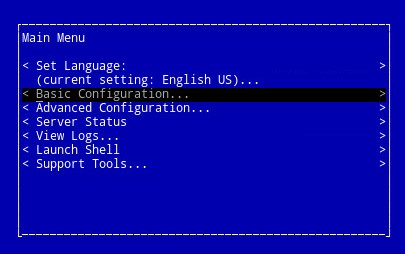
- Välj Stoppa program och tryck på Retur.
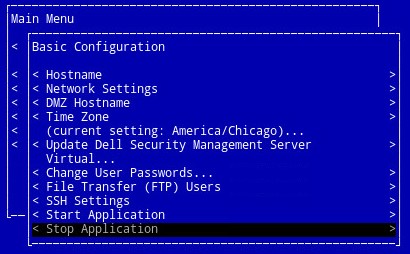
- Välj Yes och tryck på Retur.

- När alla tjänster har stoppats trycker du på ESC för att återgå till menyn Basic Configuration .
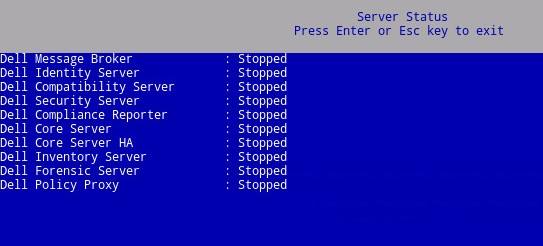
- Välj Starta program och tryck sedan på Retur.
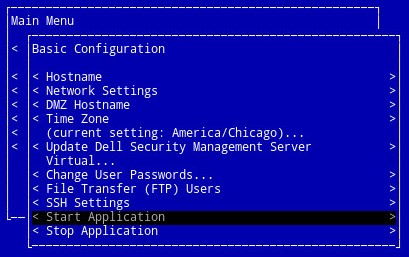
- Välj Yes och tryck på Retur.

- När alla tjänster har startat trycker du på ESC för att återgå till menyn Basic Configuration .
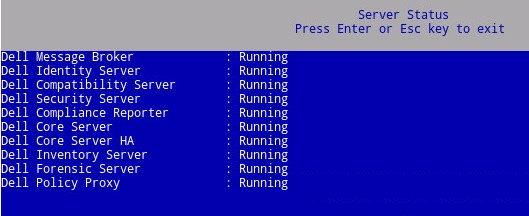
v8.2.0 till 9.6.0
- Logga in på administrationskonsolen Dell Enterprise Server Virtual.
 Obs!
Obs!- Inloggningsuppgifterna till Dell Data Protection Enterprise Server Virtual Edition är följande som förval:
- Användarnamn:
ddpuser - Lösenord:
ddpuser
- Användarnamn:
- Administratörer kan ändra det förvalda lösenordet i menyn för virtuella enheter i produkten.
- Inloggningsuppgifterna till Dell Data Protection Enterprise Server Virtual Edition är följande som förval:
- På huvudmenyn väljer du Starta Shell och trycker sedan på Enter.
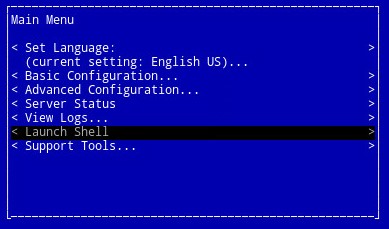
- Typ
su ddpsupportoch tryck sedan på Enter.
- Ange lösenordet för
ddpsupportoch tryck sedan på Enter. Obs!
Obs!- Inloggningsuppgifterna till Dell Data Protection Enterprise Server Virtual Edition är följande som förval:
- Användarnamn:
ddpsupport - Lösenord:
ddpsupport
- Användarnamn:
- Administratörer kan ändra det förvalda lösenordet i menyn för virtuella enheter i produkten.
- Inloggningsuppgifterna till Dell Data Protection Enterprise Server Virtual Edition är följande som förval:
- Typ
sudo nano /opt/dell/server/security-server/conf/application.propertiesoch tryck sedan på Enter.
- Bläddra ner till
Proxy server settingsmed hjälp av piltangenterna.
- Vid
proxy.server.enabled=falseta bortfalseoch typtrue.
- Vid
proxy.server.host=anger du det fullständiga domännamnet (FQDN) för proxyservern. Obs! Exemplet i bilden, proxy.company.com, kan skilja sig från FQDN i din miljö.
 - Vid
proxy.server.port.ssl=anger du proxyserverns SSL-port. Obs! Exemplet i bilden, 443, kan skilja sig från porten i din miljö.
 - Vid
proxy.server.port.http=anger du proxyserverns HTTP-port. Obs! Exemplet i bilden, 80, kan skilja sig från porten i din miljö.
 - Om proxyservern kräver autentisering går du till steg 11a. Om proxyservern inte kräver autentisering går du till steg 12.
- Vid
proxy.server.username=anger du proxyserverns användarnamn. Obs! Exemplet i bilden,
proxyusername@company.com, kan skilja sig från användarnamnet i din miljö. - Vid
proxy.server.password=ersättaENCmedCLR.
- Vid
proxy.server.password=ersätts den alfanumeriska informationen mellanCLR()med lösenordet tillproxyusername@company.com. Obs! Exemplet i bilden,
proxypassword, kan skilja sig från lösenordet i din miljö.
- Vid
- Tryck på CTRL + X för att avsluta. När du uppmanas att spara, tryck på
Yför att fortsätta.
- Tryck på Retur för att spara den utan några ändringar i filnamnet.

- Typ
exitoch tryck sedan på Enter för att logga ut frånddpsupport.
- Typ
exitoch tryck sedan på Enter för att logga ut från skalet till huvudmenyn.
- På huvudmenyn väljer du Basic Configuration och trycker sedan på Enter.
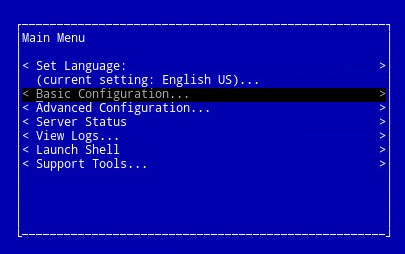
- Välj Stoppa program och tryck på Retur.
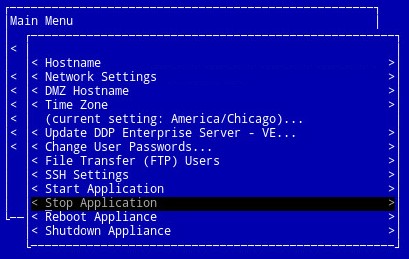
- Välj Yes och tryck på Retur.
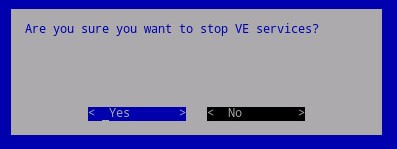
- När alla tjänster har stoppats trycker du på ESC för att återgå till menyn Basic Configuration .
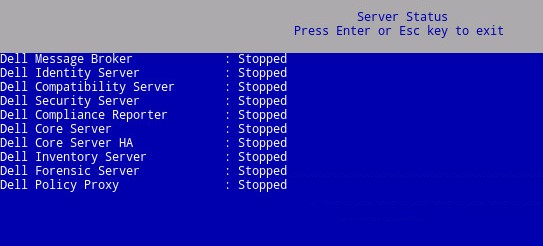
- Välj Starta program och tryck sedan på Retur.
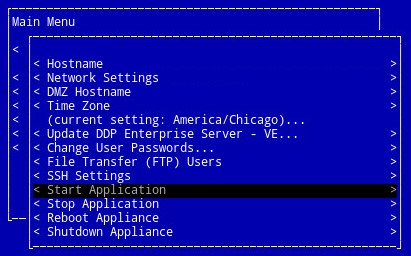
- Välj Yes och tryck på Retur.
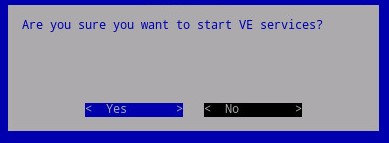
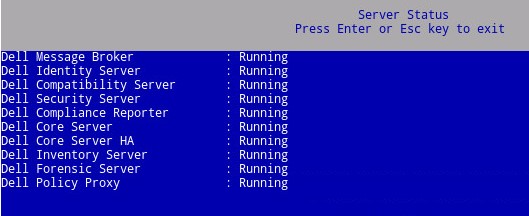
- När alla tjänster har startat trycker du på ESC för att återgå till menyn Basic Configuration .
Om du vill kontakta support, se Dell Data Security telefonnummer till internationell support.
Gå till TechDirect för att skapa en begäran om teknisk support online.
Om du vill ha mer information och resurser kan du gå med i Dell Security Community-forumet.