Så här aktiverar du efterlevnadsrapporter för Dells datasäkerhetsservrar
Summary: Efterlevnadsreporter kan aktiveras på Dell Data Security-servrar genom att följa dessa instruktioner.
This article applies to
This article does not apply to
This article is not tied to any specific product.
Not all product versions are identified in this article.
Symptoms
Den här artikeln innehåller anvisningar om hur du aktiverar Dell ComplianceReport på serverprodukter för Dell Data Security.
Berörda produkter:
- Dell Security Management Server
- Dell Security Management Server Virtual
Berörda versioner:
- Version 10.1.0 till 11.2.0
Berörda operativsystem:
- Windows
- Linux
Cause
Inte applicerbart
Resolution
Dell Compliance Ett avaktiverades på grund av kända sårbarheter och ersattes med hanterade rapporter i v10.1 för Dell Data Security-produkter:
- Dell Security Management Server
- Dell Security Management Server Virtual
I sällsynta fall måste Dell ComplianceReport återaktiveras för äldre eller anpassade rapporter. Klicka på Antingen Dell Security Management Server eller Dell Security Management Server Virtual om du vill ha mer information.
Obs! Dell ComplianceReport har tagits bort i version 11.3.0 och senare.
Varning! Dell ComplianceReport ska endast aktiveras om du uppmanas till det av Dell ProSupport.
Dell Security Management Server
- Gå till
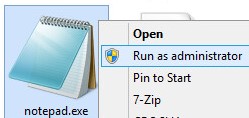
%SystemRoot%\System32. - Högerklicka på Notepad.exe och välj Kör som administratör.
- Klicka på Arkiv och välj sedan Öppna.

- I det öppna användargränssnittet:
- Gå till Filnamn
C:\Program Files\Dell\Enterprise Edition\Security Server\conf\application.properties. - Ändra menyalternativet från Textdokument (*.txt) till Alla filer (*.*).
- Klicka på Öppna.
- Gå till Filnamn

Obs! Katalogen för
application.properties kan variera beroende på vad som konfigurerades under installationen.
- Ändra
reporter.server.url=Attreporter.server.url=https://FQDN.domain.com:8084/reporter.

Obs!
FQDN.domain.com= Det fullständigt kvalificerade domännamnet (FQDN) för Dell Security Management Server- Exemplet på FQDN skiljer sig från din miljö.
- 8084 är standardporten för Dell Compliance":".
- Klicka på Arkiv och välj sedan Spara.

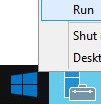
- Högerklicka på Windows-startmenyn och klicka sedan på Kör.
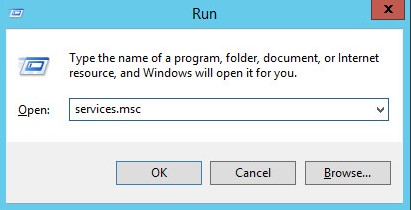
- I run UI (kör gränssnitt) skriver du
services.mscoch klicka sedan på OK.
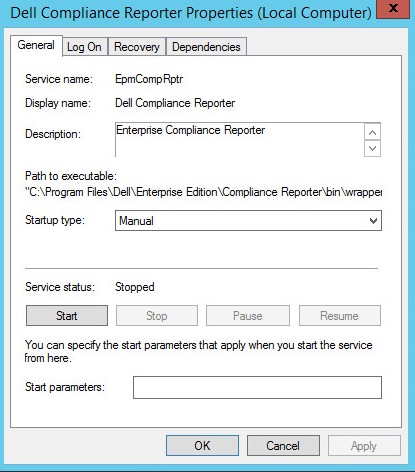
- Leta reda på och dubbelklicka på Dell ComplianceReport.

- Från Dell ComplianceReporter Properties:
- Ändra starttyp till Automatisk.
- Klicka på knappen Service status för att starta.
- Klicka på OK.
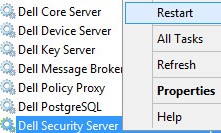
- Högerklicka på Dell Security Server och klicka på Starta om.
Dell Security Management Server Virtual
- Logga in på administrationskonsolen Dell Enterprise Server Virtual.

Obs!
- Inloggningsuppgifterna till Dell Security Management Server Virtual är följande som förval:
- Användarnamn:
delluser - Lösenord:
delluser
- Användarnamn:
- Administratörer kan ändra det förvalda lösenordet i menyn för virtuella enheter i produkten.
- Stoppa servertjänsterna.
Obs! Mer information om hur du stoppar tjänster finns i Så stoppar och startar du tjänster i Dell Security Management Server Virtual.
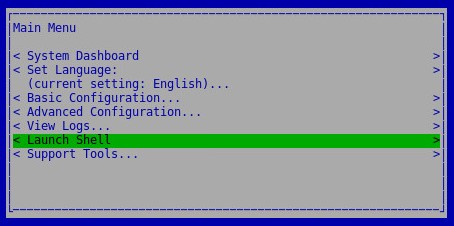
- På huvudmenyn väljer du Launch Shell (starta gränssnitt ) och trycker sedan på Retur.
- Från Shell, typ
su dellsupportoch tryck sedan på Retur.

- Fyll i lösenordet och tryck på Retur.

Obs!
- Inloggningsuppgifterna till Dell Security Management Server Virtual är följande som förval:
- Användarnamn:
dellsupport - Lösenord:
dellsupport
- Användarnamn:
- Administratörer kan ändra det förvalda lösenordet i menyn för virtuella enheter i produkten.
- Typ
sudo vi /opt/dell/server/security-server/conf/application.propertiesoch tryck sedan på Retur.

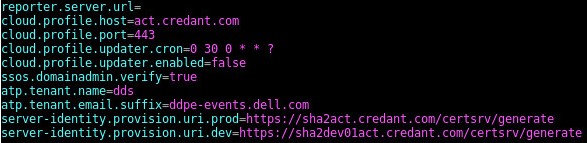
- Bläddra till
reporter.server.url.
- På
reporter.server.url=trycker du på I för att sätta i.

- På
reporter.server.url=Typhttps://FQDN.domain.com:8084/reporter.

Obs!
FQDN.domain.com= Det fullständigt kvalificerade domännamnet (FQDN) för Dell Security Management Server Virtual- FQDN-exemplet skiljer sig från din miljö.
- 8084 är standardporten för Dell Compliance":".
- Tryck på ESC för att avsluta inmatningsalternativet, skriv
:wq!och tryck sedan på Retur.

- Typ
sudo ufw allow in "Dell Compliance Reporter"och tryck sedan på Retur.

- Typ
exitoch tryck sedan på Retur.

- Typ
exitoch tryck sedan på Retur.

- Starta servertjänsterna.
Obs! Mer information om hur du startar tjänster finns i Stoppa och starta tjänster i Dell Security Management Server Virtual.
Om du vill kontakta support, se Dell Data Security telefonnummer till internationell support.
Gå till TechDirect för att skapa en begäran om teknisk support online.
Om du vill ha mer information och resurser kan du gå med i Dell Security Community-forumet.
Additional Information
Videos
Affected Products
Dell EncryptionArticle Properties
Article Number: 000156418
Article Type: Solution
Last Modified: 02 Nov 2023
Version: 13
Find answers to your questions from other Dell users
Support Services
Check if your device is covered by Support Services.