Come aggiornare Dell Security Management Server Virtual
Summary: È possibile eseguire l'upgrade di Dell Security Management Server Virtual e Dell Data Protection Virtual Edition attenendosi alle istruzioni riportate di seguito.
Instructions
Questo articolo illustra come aggiornare Dell Security Management Server Virtual (in precedenza Dell Data Protection Virtual Edition).
Prodotti interessati:
- Dell Security Management Server Virtual
- Dell Data Protection Virtual Edition
Sistemi operativi interessati:
- Linux
act.credant.com.
L'aggiornamento di Dell Security Management Server Virtual varia a seconda delle versioni:
- v11.6.0
- Da v10.2.13.14 a 11.5.0
- v10.2.13.13
- da v9.11.0 a 10.2.12
- 9.10.1
- Da 9.8.2 a 9.10.0
- Da 8.2.0 a 9.7.0
Cliccare sulla versione di Dell Security Management Server Virtual in esecuzione nell'ambiente per la procedura specifica. Per informazioni sul controllo delle versioni, consultare Come identificare la versione del server Dell Data Security.
- Gli aggiornamenti sul posto aggiornano Dell Security Management Server Virtual alla versione più recente utilizzando un percorso di aggiornamento supportato. L'elenco delle versioni riportato di seguito fornisce esclusivamente le istruzioni di aggiornamento per la versione di Dell Security Management Server Virtual in esecuzione nel proprio ambiente. Non suggerisce percorsi di aggiornamento supportati.
- Per i percorsi di aggiornamento supportati, fare riferimento a Informazioni sull'aggiornamento dei requisiti di sistema di Dell Security Management Server Virtual.
- Prima di eseguire l'aggiornamento, verificare che l'ambiente soddisfi i requisiti di sistema di Dell Security Management Server Virtual.
v11.6.0
La versione 11.6.0 richiede un aggiornamento manuale alla versione 11.7.0 o successiva.
- Sull'attuale versione di Dell Security Management Server Virtual:
- Arrestare i servizi.
- Eseguire un backup.
- Eseguire l'offload del backup in una posizione esterna.
- Arrestare l'istanza di Dell Security Management Server Virtual.
Nota:- Per ulteriori informazioni, consultare Come arrestare e avviare i servizi in Dell Security Management Server Virtual.
- Per ulteriori informazioni, fare riferimento a Come eseguire il backup e il ripristino di Dell Security Management Server Virtual.
- Installare una nuova istanza di Dell Security Management Server Virtual v11.7.0.
Nota: per ulteriori informazioni, consultare l'articolo Come installare Dell Security Management Server Virtual (in inglese).
- Eseguire l'upload del backup (passaggio 1C) nella nuova istanza di Dell Security Management Server Virtual.
Nota: per caricare il backup, è necessario che il protocollo SFTP sia abilitato. Per ulteriori informazioni, consultare l'articolo Come creare un utente FTP in Dell Security Management Server Virtual.
- Nella nuova istanza di Dell Security Management Server Virtual, ripristinare il backup dal passaggio 3.
- Una volta testata e verificata la nuova istanza, disattivare la versione legacy di Dell Security Management Server Virtual dal passaggio 1.
Da v10.2.13.14 a 11.5.0
- Accedere alla console di amministrazione di Dell Enterprise Server Virtual.
 Nota:
Nota:- Le credenziali predefinite per Dell Security Management Server Virtual sono le seguenti:
- Username:
delluser - Password:
delluser
- Username:
- Un amministratore può modificare la password predefinita all'interno del menu dell'appliance virtuale del prodotto.
- Le credenziali predefinite per Dell Security Management Server Virtual sono le seguenti:
- Dal menu principale, selezionare Basic Configuration , quindi premere Invio.
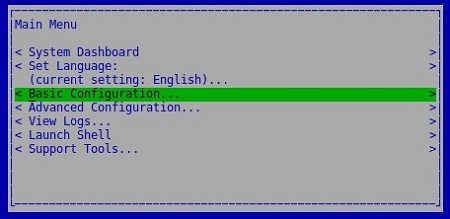
- Selezionare Update Dell Security Management Server Virtual, quindi premere INVIO.
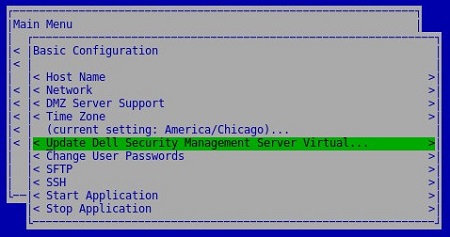
- Selezionare Install Updates, quindi premere INVIO.
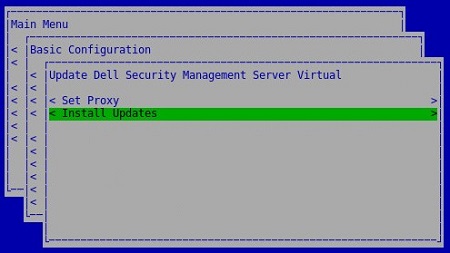
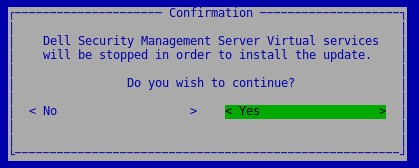
- Selezionare Yes, quindi premere INVIO.
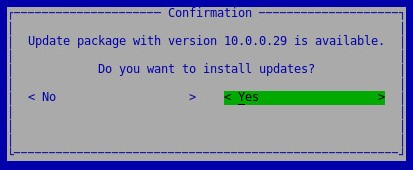
- Selezionare Yes, quindi premere INVIO.
- Nel menu Database Access:
- Se si desidera, abilitare l'accesso remoto per IPv4.
- Se si desidera, abilitare l'accesso remoto per IPv6.
- Immettere la nuova password del database .
- Confermare la nuova password del database .
- Selezionare Reboot Appliance, quindi premere INVIO.

L'aggiornamento del server può essere verificato osservando la nuova versione nella parte superiore della console di amministrazione.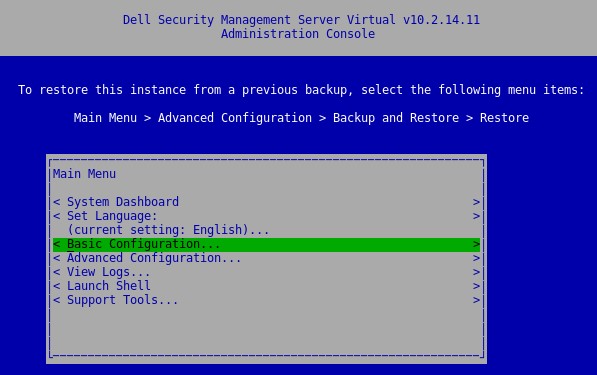
v10.2.13.13
La versione 10.2.13.13 richiede l'aggiornamento manuale alla versione 10.2.13.14 o successiva.
- Sull'attuale versione di Dell Security Management Server Virtual:
- Arrestare i servizi.
- Eseguire un backup.
- Eseguire l'offload del backup in una posizione esterna.
- Arrestare l'istanza di Dell Security Management Server Virtual.
Nota:- Per ulteriori informazioni, consultare Come arrestare e avviare i servizi in Dell Security Management Server Virtual.
- Per ulteriori informazioni, fare riferimento a Come eseguire il backup e il ripristino di Dell Security Management Server Virtual.
- Installare una nuova istanza di Dell Security Management Server Virtual v10.2.13.14 o versione successiva.
Nota: per ulteriori informazioni, consultare l'articolo Come installare Dell Security Management Server Virtual (in inglese).
- Eseguire l'upload del backup (passaggio 1C) nella nuova istanza di Dell Security Management Server Virtual.
Nota: per caricare il backup, è necessario che il protocollo SFTP sia abilitato. Per ulteriori informazioni, consultare l'articolo Come creare un utente FTP in Dell Security Management Server Virtual.
- Nella nuova istanza di Dell Security Management Server Virtual, ripristinare il backup dal passaggio 3.
- Una volta testata e verificata la nuova istanza, disattivare la versione legacy di Dell Security Management Server Virtual dal passaggio 1.
da v9.11.0 a 10.2.12
- Accedere alla console di amministrazione di Dell Enterprise Server Virtual.
 Nota:
Nota:- Le credenziali predefinite per Dell Security Management Server Virtual sono le seguenti:
- Username:
delluser - Password:
delluser
- Username:
- Un amministratore può modificare la password predefinita all'interno del menu dell'appliance virtuale del prodotto.
- Le credenziali predefinite per Dell Security Management Server Virtual sono le seguenti:
- Dal menu principale, selezionare Basic Configuration , quindi premere Invio.

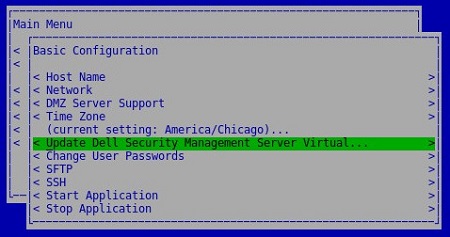
- Selezionare Update Dell Security Management Server Virtual, quindi premere INVIO.
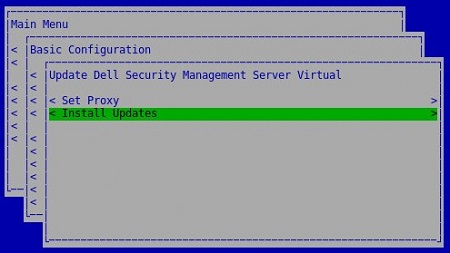
- Selezionare Install Updates, quindi premere INVIO.
- Selezionare Yes, quindi premere INVIO.

- Selezionare Yes, quindi premere INVIO.
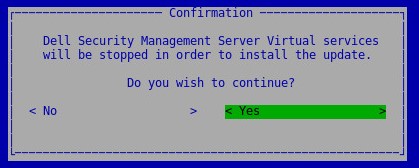
- Se l'installazione si blocca, premere Invio.
 Nota: per ulteriori informazioni, consultare l'aggiornamento di Dell Security Management Server Virtual smette di rispondere.
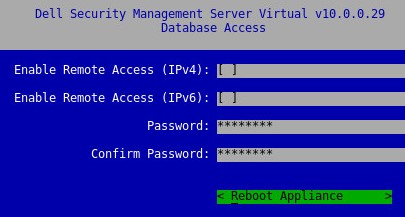
 - Nel menu Database Access:
- Se si desidera, abilitare l'accesso remoto per IPv4.
- Se si desidera, abilitare l'accesso remoto per IPv6.
- Inserire la nuova password del database.
- Confermare la nuova password del database.
- Selezionare Reboot Appliance, quindi premere INVIO.
9.10.1
La versione 9.10.1 richiede un aggiornamento manuale alla versione 9.11 o successiva fino alla 10.2.13.14.
Upgrade da Dell Data Security - Security Management Server Virtual 9.10.1 a 9.11
Durata: 00:08:38 (hh:mm:ss)
Quando disponibile, è possibile scegliere le impostazioni della lingua dei sottotitoli (sottotitoli) utilizzando l'icona CC su questo lettore video.
- Sull'attuale versione di Dell Security Management Server Virtual:
- Arrestare i servizi.
- Eseguire un backup.
- Eseguire l'offload del backup in una posizione esterna.
- Arrestare l'istanza di Dell Security Management Server Virtual.
Nota:- Per ulteriori informazioni, consultare Come arrestare e avviare i servizi in Dell Security Management Server Virtual.
- Per ulteriori informazioni, fare riferimento a Come eseguire il backup e il ripristino di Dell Security Management Server Virtual.
- Installare una nuova istanza di Dell Security Management Server Virtual v9.11 o successiva fino alla 10.2.13.14.
Nota: per ulteriori informazioni, consultare l'articolo Come installare Dell Security Management Server Virtual (in inglese).
- Eseguire l'upload del backup (passaggio 1C) nella nuova istanza di Dell Security Management Server Virtual.
Nota: per caricare il backup, è necessario che il protocollo SFTP sia abilitato. Per ulteriori informazioni, consultare l'articolo Come creare un utente FTP in Dell Security Management Server Virtual.
- Nella nuova istanza di Dell Security Management Server Virtual, ripristinare il backup dal passaggio 3.
- Una volta testata e verificata la nuova istanza, disattivare la versione legacy di Dell Security Management Server Virtual dal passaggio 1.
Da 9.8.2 a 9.10.0
Per ulteriori informazioni, cliccare su Download o Install.
Download
- Accedere alla console di amministrazione di Dell Enterprise Server Virtual.
 Nota:
Nota:- Le credenziali predefinite per Dell Data Protection Enterprise Server Virtual Edition sono le seguenti:
- Username:
ddpuser - Password:
ddpuser
- Username:
- Un amministratore può modificare la password predefinita all'interno del menu dell'appliance virtuale del prodotto.
- Le credenziali predefinite per Dell Data Protection Enterprise Server Virtual Edition sono le seguenti:
- Dal menu principale, selezionare Basic Configuration , quindi premere Invio.

- Selezionare Update Dell Security Management Server Virtual, quindi premere INVIO.

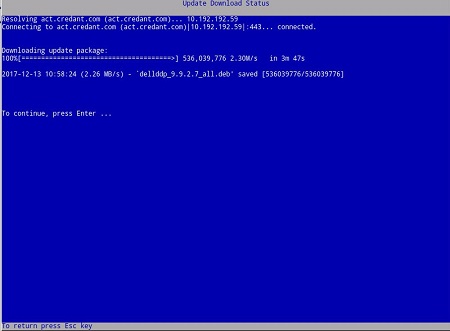
- Selezionare Download Update, quindi premere INVIO.

- Al termine del download, premere INVIO per continuare.
Installazione
- Accedere alla console di amministrazione di Dell Enterprise Server Virtual.
 Nota:
Nota:- Le credenziali predefinite per Dell Data Protection Enterprise Server Virtual Edition sono le seguenti:
- Username:
ddpuser - Password:
ddpuser
- Username:
- Un amministratore può modificare la password predefinita all'interno del menu dell'appliance virtuale del prodotto.
- Le credenziali predefinite per Dell Data Protection Enterprise Server Virtual Edition sono le seguenti:
- Dal menu principale, selezionare Basic Configuration , quindi premere Invio.
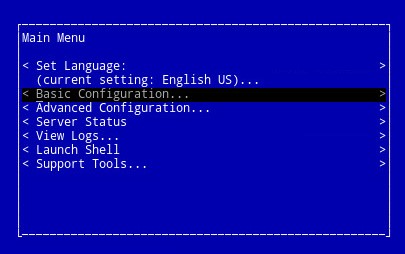
- Selezionare Update Dell Security Management Server Virtual, quindi premere INVIO.
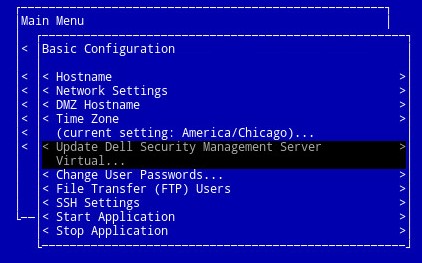
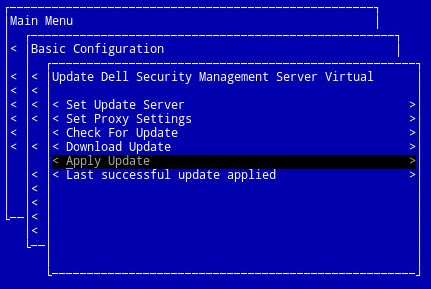
- Selezionare Apply Update, quindi premere INVIO.
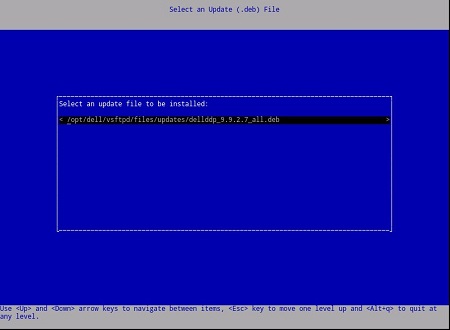
- Selezionare un file di aggiornamento da installare , quindi premere Invio.
 Nota:
Nota:- Il file di aggiornamento può variare rispetto all'esempio precedente.
- È possibile che si verifichi un errore "pending policy commit detected" dopo aver selezionato il file di aggiornamento. Per risolvere il problema, consultare Come eseguire il commit delle policy per i server Dell Data Security. Una volta risolto il problema, riavviare la procedura di installazione dell'aggiornamento .
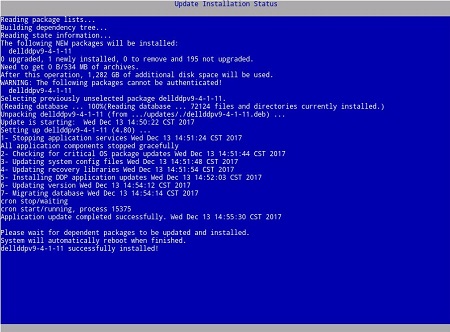
- Al termine dell'installazione, il server si riavvia automaticamente.

 Nota: l'esempio di Update Installation Status può variare a seconda della versione.
 - Accedere al server.

- Dopo l'accesso, viene confermato l'aggiornamento del server. Premere INVIO su OK per tornare alla console di amministrazione.

- Immettere e quindi immettere nuovamente la nuova password del database. Al termine, selezionare OK, quindi premere INVIO.

Da 8.2.0 a 9.7.0
Per ulteriori informazioni, cliccare su Download o Install.
Download
- Accedere alla console di amministrazione di Dell Enterprise Server Virtual.
 Nota:
Nota:- Le credenziali predefinite per Dell Data Protection Enterprise Server Virtual Edition sono le seguenti:
- Username:
ddpuser - Password:
ddpuser
- Username:
- Un amministratore può modificare la password predefinita all'interno del menu dell'appliance virtuale del prodotto.
- Le credenziali predefinite per Dell Data Protection Enterprise Server Virtual Edition sono le seguenti:
- Dal menu principale, selezionare Basic Configuration , quindi premere Invio.

- Selezionare Update DDP Enterprise Server - VE, quindi premere INVIO.

- Selezionare Download Update, quindi premere INVIO.

- Al termine del download, premere INVIO per continuare.

Installazione
- Accedere alla console di amministrazione di Dell Enterprise Server Virtual.
 Nota:
Nota:- Le credenziali predefinite per Dell Data Protection Enterprise Server Virtual Edition sono le seguenti:
- Username:
ddpuser - Password:
ddpuser
- Username:
- Un amministratore può modificare la password predefinita all'interno del menu dell'appliance virtuale del prodotto.
- Le credenziali predefinite per Dell Data Protection Enterprise Server Virtual Edition sono le seguenti:
- Dal menu principale, selezionare Basic Configuration , quindi premere Invio.

- Selezionare Update DDP Enterprise Server - VE, quindi premere INVIO.

- Selezionare Apply Update, quindi premere INVIO.

- Selezionare un file di aggiornamento da installaree premere Invio.
 Nota:
Nota:- Il file di aggiornamento può variare rispetto all'esempio precedente.
- È possibile che si verifichi un errore "pending policy commit detected" dopo aver selezionato il file di aggiornamento. Per risolvere il problema, consultare Come eseguire il commit delle policy per i server Dell Data Security. Una volta risolto il problema, riavviare la procedura di installazione dell'aggiornamento .
- Al termine dell'installazione, il server si riavvia automaticamente.
- Accedere al server.

- L'aggiornamento del server può essere verificato osservando la nuova versione nella parte superiore della console di amministrazione.

Per contattare il supporto, consultare l'articolo Numeri di telefono internazionali del supporto di Dell Data Security.
Accedere a TechDirect per generare una richiesta di supporto tecnico online.
Per ulteriori approfondimenti e risorse accedere al forum della community Dell Security.