Jak upgradovat nástroj Dell Security Management Server Virtual
Summary: Podle těchto podrobných pokynů lze upgradovat nástroje Dell Security Management Server Virtual a Dell Data Protection Virtual Edition.
Instructions
Tento článek popisuje, jak upgradovat nástroj Dell Security Management Server Virtual (dříve Dell Data Protection Virtual Edition).
Dotčené produkty:
- Dell Security Management Server Virtual
- Virtuální verze nástroje Dell Data Protection
Dotčené operační systémy:
- Linux
act.credant.com.
Upgrade nástroje Dell Security Management Server Virtual se u jednotlivých verzí liší:
- verze 11.6.0
- v10.2.13.14 až 11.5.0
- v10.2.13.13
- v9.11.0 až 10.2.12
- v9.10.1
- v9.8.2 až 9.10.0
- v8.2.0 až 9.7.0
Konkrétní kroky získáte po kliknutí na verzi nástroje Dell Security Management Server Virtual spuštěnou ve vašem prostředí. Informace o verzích naleznete v článku Jak zjistit verzi nástroje Dell Data Security Server.
- Místní upgrady aktualizují nástroj Dell Security Management Server Virtual na nejnovější verzi pomocí podporované cesty upgradu. Níže uvedený seznam verzí slouží pouze k zobrazení pokynů k upgradu verze nástroje Dell Security Management Server Virtual spuštěného ve vašem prostředí. Neuvádí podporované cesty upgradu.
- Informace o podporovaných cestách upgradu naleznete v informacích o upgradu nástroje Dell Security Management Server Virtual System Requirements.
- Před upgradem se ujistěte, že prostředí splňuje požadavky nástroje Dell Security Management Server na virtuální systém.
verze 11.6.0
Verze 11.6.0 vyžaduje ruční upgrade na verzi 11.7.0 nebo novější.
- V aktuální verzi nástroje Dell Security Management Server Virtual:
- Zastavte služby.
- Vytvořte zálohu.
- Přesuňte zálohu do externího umístění.
- Vypněte instanci nástroje Dell Security Management Server Virtual.
Poznámka:- Další informace naleznete v článku Jak zastavit a spustit služby v nástroji Dell Security Management Server Virtual.
- Další informace naleznete v článku Jak zálohovat a obnovit nástroj Dell Security Management Server Virtual.
- Nainstalujte novou instanci nástroje Dell Security Management Server Virtual verze 11.7.0.
Poznámka: Další informace najdete v článku Jak nainstalovat nástroj Dell Security Management Server Virtual.
- Nahrajte zálohu (krok 1c) do nové instance nástroje Dell Security Management Server Virtual.
Poznámka: Aby bylo možné zálohu načíst, je nutné povolit protokol SFTP. Další informace naleznete v článku Jak vytvořit uživatele FTP v nástroji Dell Security Management Server Virtual.
- V nové instanci nástroje Dell Security Management Server Virtual obnovte zálohu z kroku 3.
- Po otestování a ověření nové instance, vyřaďte z provozu starší verzi nástroje Dell Security Management Server Virtual z kroku 1.
v10.2.13.14 až 11.5.0
- Přihlaste se do konzole pro správu softwaru Dell Enterprise Server Virtual.
 Poznámka:
- Výchozí přihlašovací údaje pro nástroj Dell Security Management Server Virtual:
- Username:
delluser - Password:
delluser
- Username:
- Správce může změnit výchozí heslo v nabídce virtuálního zařízení produktu.
- Výchozí přihlašovací údaje pro nástroj Dell Security Management Server Virtual:
- V hlavní nabídce vyberte možnost Basic Configuration a stiskněte Enter.
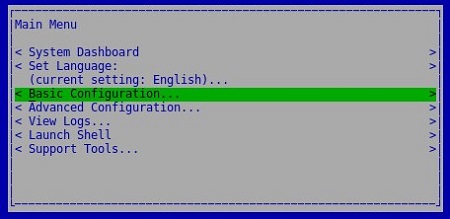
- Vyberte možnost Update Dell Security Management Server Virtual a stiskněte klávesu Enter.
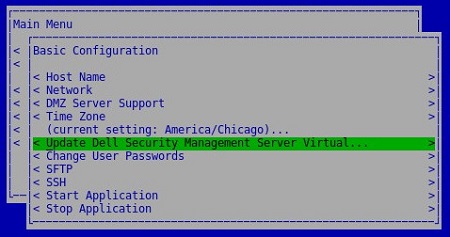
- Vyberte možnost Install Updates a stiskněte klávesu Enter.

- Vyberte položku Yes a stiskněte klávesu Enter.
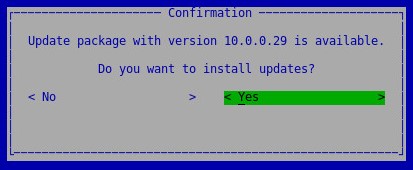
- Vyberte položku Yes a stiskněte klávesu Enter.

- V nabídce přístupu k databázi:
- Volitelně povolte vzdálený přístup pro protokol IPv4.
- Volitelně povolte vzdálený přístup pro protokol IPv6.
- Zadejte nové heslo databáze.
- Potvrďte nové heslo databáze.
- Vyberte položku Reboot Appliance a stiskněte klávesu Enter.

Pokud upgrade serveru proběhne úspěšně, zobrazí se příslušná verze v horní části konzole pro správu.
v10.2.13.13
Verze 10.2.13.13 vyžaduje ruční upgrade na verzi 10.2.13.14 nebo novější.
- V aktuální verzi nástroje Dell Security Management Server Virtual:
- Zastavte služby.
- Vytvořte zálohu.
- Přesuňte zálohu do externího umístění.
- Vypněte instanci nástroje Dell Security Management Server Virtual.
Poznámka:- Další informace naleznete v článku Jak zastavit a spustit služby v nástroji Dell Security Management Server Virtual.
- Další informace naleznete v článku Jak zálohovat a obnovit nástroj Dell Security Management Server Virtual.
- Nainstalujte novou instanci nástroje Dell Security Management Server Virtual verze 10.2.13.14 nebo novější.
Poznámka: Další informace najdete v článku Jak nainstalovat nástroj Dell Security Management Server Virtual.
- Nahrajte zálohu (krok 1c) do nové instance nástroje Dell Security Management Server Virtual.
Poznámka: Aby bylo možné zálohu načíst, je nutné povolit protokol SFTP. Další informace naleznete v článku Jak vytvořit uživatele FTP v nástroji Dell Security Management Server Virtual.
- V nové instanci nástroje Dell Security Management Server Virtual obnovte zálohu z kroku 3.
- Po otestování a ověření nové instance, vyřaďte z provozu starší verzi nástroje Dell Security Management Server Virtual z kroku 1.
v9.11.0 až 10.2.12
- Přihlaste se do konzole pro správu softwaru Dell Enterprise Server Virtual.
 Poznámka:
- Výchozí přihlašovací údaje pro nástroj Dell Security Management Server Virtual:
- Username:
delluser - Password:
delluser
- Username:
- Správce může změnit výchozí heslo v nabídce virtuálního zařízení produktu.
- Výchozí přihlašovací údaje pro nástroj Dell Security Management Server Virtual:
- V hlavní nabídce vyberte možnost Basic Configuration a stiskněte Enter.

- Vyberte možnost Update Dell Security Management Server Virtual a stiskněte klávesu Enter.

- Vyberte možnost Install Updates a stiskněte klávesu Enter.

- Vyberte položku Yes a stiskněte klávesu Enter.

- Vyberte položku Yes a stiskněte klávesu Enter.

- Pokud instalace přestane reagovat, stiskněte klávesu Enter.
 Poznámka: Další informace naleznete v článku Upgrade nástroje Dell Security Management Server Virtual přestal reagovat.
 - V nabídce přístupu k databázi:
- Volitelně povolte vzdálený přístup pro protokol IPv4.
- Volitelně povolte vzdálený přístup pro protokol IPv6.
- Zadejte nové heslo databáze.
- Potvrďte nové heslo databáze.
- Vyberte položku Reboot Appliance a stiskněte klávesu Enter.

v9.10.1
Verze 9.10.1 vyžaduje ruční upgrade na verzi 9.11 až 10.2.13.14.
Dell Data Security – Security Management Server Virtual 9.10.1 na verzi 9.11 Upgrade
Délka: 00:08:38 (hh:mm:ss)
Je-li k dispozici, lze jazyková nastavení titulků (titulků) zvolit pomocí ikony CC v tomto přehrávači videa.
- V aktuální verzi nástroje Dell Security Management Server Virtual:
- Zastavte služby.
- Vytvořte zálohu.
- Přesuňte zálohu do externího umístění.
- Vypněte instanci nástroje Dell Security Management Server Virtual.
Poznámka:- Další informace naleznete v článku Jak zastavit a spustit služby v nástroji Dell Security Management Server Virtual.
- Další informace naleznete v článku Jak zálohovat a obnovit nástroj Dell Security Management Server Virtual.
- Nainstalujte novou instanci nástroje Dell Security Management Server Virtual v9.11 až 10.2.13.14.
Poznámka: Další informace najdete v článku Jak nainstalovat nástroj Dell Security Management Server Virtual.
- Nahrajte zálohu (krok 1c) do nové instance nástroje Dell Security Management Server Virtual.
Poznámka: Aby bylo možné zálohu načíst, je nutné povolit protokol SFTP. Další informace naleznete v článku Jak vytvořit uživatele FTP v nástroji Dell Security Management Server Virtual.
- V nové instanci nástroje Dell Security Management Server Virtual obnovte zálohu z kroku 3.
- Po otestování a ověření nové instance, vyřaďte z provozu starší verzi nástroje Dell Security Management Server Virtual z kroku 1.
v9.8.2 až 9.10.0
Další informace získáte kliknutím na tlačítko Stáhnout nebo Instalovat.
Stáhnout
- Přihlaste se do konzole pro správu softwaru Dell Enterprise Server Virtual.
 Poznámka:
- Výchozí přihlašovací údaje pro nástroj Dell Data Protection Enterprise Server Virtual Edition:
- Username:
ddpuser - Password:
ddpuser
- Username:
- Správce může změnit výchozí heslo v nabídce virtuálního zařízení produktu.
- Výchozí přihlašovací údaje pro nástroj Dell Data Protection Enterprise Server Virtual Edition:
- V hlavní nabídce vyberte možnost Basic Configuration a stiskněte Enter.

- Vyberte možnost Update Dell Security Management Server Virtual a stiskněte klávesu Enter.

- Vyberte možnost Download Update a stiskněte klávesu Enter.

- Po dokončení stahování pokračujte stisknutím klávesy Enter.

Instalace
- Přihlaste se do konzole pro správu softwaru Dell Enterprise Server Virtual.
 Poznámka:
- Výchozí přihlašovací údaje pro nástroj Dell Data Protection Enterprise Server Virtual Edition:
- Username:
ddpuser - Password:
ddpuser
- Username:
- Správce může změnit výchozí heslo v nabídce virtuálního zařízení produktu.
- Výchozí přihlašovací údaje pro nástroj Dell Data Protection Enterprise Server Virtual Edition:
- V hlavní nabídce vyberte možnost Basic Configuration a stiskněte Enter.

- Vyberte možnost Update Dell Security Management Server Virtual a stiskněte klávesu Enter.
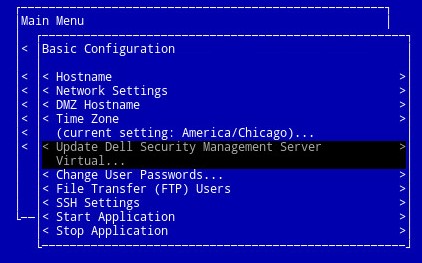
- Vyberte možnost Apply Update a stiskněte Enter.

- Vyberte soubor aktualizace, který chcete nainstalovat , a stiskněte klávesu Enter.
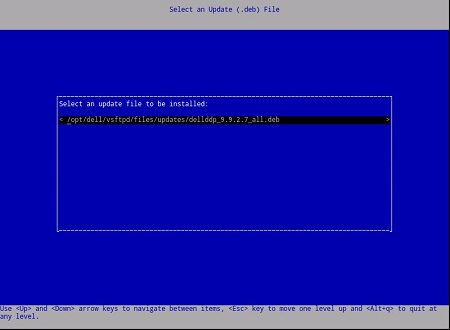 Poznámka:
- Soubor aktualizace se může lišit v závislosti na výše uvedeném příkladu.
- Po výběru souboru aktualizace může dojít k chybě „Pending Policy Commit Detected“. Řešení tohoto problému naleznete v článku Jak potvrdit zásady pomocí serverů Dell Data Security. Po vyřešení problému restartujte kroky instalace aktualizace .
- Po úspěšné instalaci se server automaticky restartuje.

 Poznámka: Příklad stavu instalace aktualizace se může lišit v závislosti na vaší verzi.
 - Přihlaste se k serveru.

- Po přihlášení se potvrdí aktualizace serveru. Stisknutím klávesy Enter na možnosti OK se vrátíte do konzole pro správu.

- Zadejte a znovu zadejte nové heslo databáze. Po vyplnění vyberte možnost OK a stiskněte klávesu Enter.

v8.2.0 až 9.7.0
Další informace získáte kliknutím na tlačítko Stáhnout nebo Instalovat.
Stáhnout
- Přihlaste se do konzole pro správu softwaru Dell Enterprise Server Virtual.
 Poznámka:
- Výchozí přihlašovací údaje pro nástroj Dell Data Protection Enterprise Server Virtual Edition:
- Username:
ddpuser - Password:
ddpuser
- Username:
- Správce může změnit výchozí heslo v nabídce virtuálního zařízení produktu.
- Výchozí přihlašovací údaje pro nástroj Dell Data Protection Enterprise Server Virtual Edition:
- V hlavní nabídce vyberte možnost Basic Configuration a stiskněte Enter.

- Vyberte možnost Update DDP Enterprise Server – VE a stiskněte Enter.

- Vyberte možnost Download Update a stiskněte klávesu Enter.

- Po dokončení stahování pokračujte stisknutím klávesy Enter.

Instalace
- Přihlaste se do konzole pro správu softwaru Dell Enterprise Server Virtual.
 Poznámka:
- Výchozí přihlašovací údaje pro nástroj Dell Data Protection Enterprise Server Virtual Edition:
- Username:
ddpuser - Password:
ddpuser
- Username:
- Správce může změnit výchozí heslo v nabídce virtuálního zařízení produktu.
- Výchozí přihlašovací údaje pro nástroj Dell Data Protection Enterprise Server Virtual Edition:
- V hlavní nabídce vyberte možnost Basic Configuration a stiskněte Enter.

- Vyberte možnost Update DDP Enterprise Server – VE a stiskněte Enter.

- Vyberte možnost Apply Update a stiskněte Enter.

- Vyberte soubor aktualizace, který chcete nainstalovata stiskněte Enter.
 Poznámka:
- Soubor aktualizace se může lišit v závislosti na výše uvedeném příkladu.
- Po výběru souboru aktualizace může dojít k chybě „Pending Policy Commit Detected“. Řešení tohoto problému naleznete v článku Jak potvrdit zásady pomocí serverů Dell Data Security. Po vyřešení problému restartujte kroky instalace aktualizace .
- Po úspěšné instalaci se server automaticky restartuje.

- Přihlaste se k serveru.

- Pokud aktualizace serveru proběhne úspěšně, zobrazí se příslušná verze v horní části konzole pro správu.

Chcete-li kontaktovat podporu, přečtěte si článek Telefonní čísla mezinárodní podpory Dell Data Security.
Přejděte na portál TechDirect a vygenerujte online žádost o technickou podporu.
Další informace a zdroje získáte na fóru komunity Dell Security.