Installation de Dell Data Protection Enterprise Edition Server (en anglais)
Summary: Découvrez le processus d’installation de base étape par étape pour Dell Data Protection Enterprise Edition Server.
Instructions
Découvrez comment installer Dell Data Protection Enterprise Edition Server.
Produits concernés :
- Dell Data Protection Enterprise Edition Server
Versions concernées :
- v8.0.0 à 9.7.0
- Avant l’installation, assurez-vous que l’environnement répond à la configuration matérielle requise pour Dell Security Management Server.
- Les bases de données SQL configurées pour utiliser l’authentification Windows doivent utiliser le même compte Windows pour installer Dell Security Management Server.
- L’antivirus et les logiciels anti-programmes malveillants doivent être désactivés lors de l’installation ou de la mise à niveau de Dell Data Protection Enterprise Edition Server afin d’éviter tout impact sur les programmes d’installation d’exécution Microsoft C++, les activités Java (création et manipulation de certificats) et les modifications de PostgreSQL. Des exécutables ou des scripts lancent tous ces éléments.
- Pour contourner ce problème, excluez :
- <CHEMIN D’INSTALLATION>
:\Dell\Enterprise Edition C:\Windows\Installer- Chemin d’accès au fichier à partir duquel le programme d’installation est exécuté.
- <CHEMIN D’INSTALLATION>
- Pour contourner ce problème, excluez :
- Cet article couvre uniquement un nouveau déploiement back-end de Dell Data Protection Enterprise Edition Server.
- Les services clients sont requis pour les déploiements plus complexes ou personnalisés de Dell Data Protection Enterprise Edition Server. Vous pouvez acheter des engagements de service client auprès de votre agent commercial.
Le processus d’installation de Dell Data Protection Enterprise Edition Server varie d’une version à l’autre.
Cliquez sur la version appropriée de Dell Data Protection Enterprise Edition Server pour connaître les étapes d’installation. Pour savoir comment installer les dernières versions de Dell Security Management Server, consultez l’article Installation de Dell Security Management Server (en anglais). Pour plus d’informations sur les versions, voir Identification de la version du serveur Dell Data Security.
v9.5.0 à 9.7.0
- Cliquez avec le bouton droit de la souris et extrayez le logiciel de serveur.
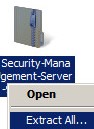 Remarque : Pour plus d’informations sur le téléchargement du logiciel de serveur, consultez l’article Comment télécharger Dell Security Management Server (en anglais).
 - À partir du répertoire des programmes d’installation du dossier extrait, copiez
EnterpriseServerInstallKey.initoC:\Windows.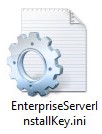 Remarque : Vous pouvez renseigner la clé de produit manuellement à l’étape 8.
 - Rendez-vous sur
Installers\Enterprise Server\x64puis double-cliquez sursetup.exe.
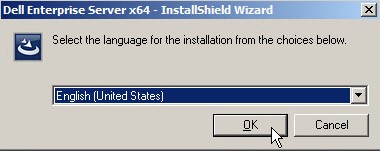
- Sélectionnez la langue, puis cliquez sur OK.
- S’il manque des conditions requises, cliquez sur Installer. Sinon, passez à l’étape 6.
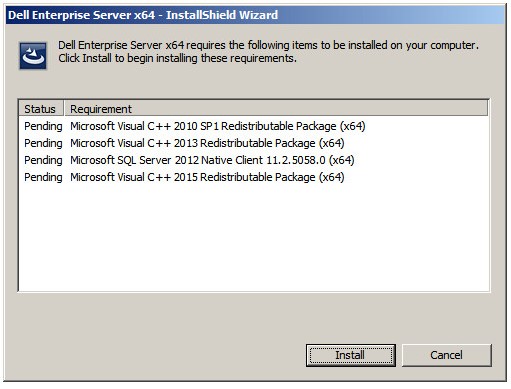 Remarque : Pour plus d’informations sur la configuration matérielle, voir Configuration matérielle requise pour Dell Security Management Server.
 - Cliquez sur Next.

- Lisez le contrat de licence de l’utilisateur final (EULA). À la fin du menu EULA, Acceptez les conditions du contrat de licence, puis cliquez sur Next (Suivant).

- Cliquez sur Next.
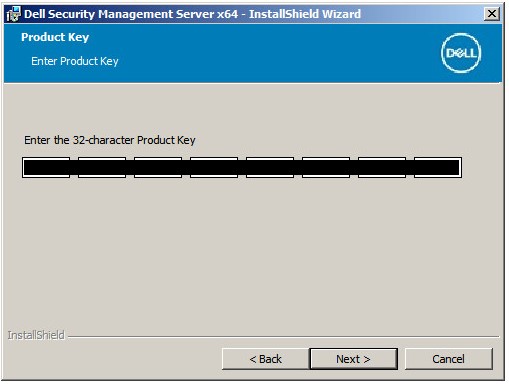 Remarque : La clé de produit est renseignée automatiquement (étape 2).
 - Vérifiez que l’option Back end Install (Full Dell Security Management Server Installation) (Installation back-end [Installation complète de Dell Security Management Server]) est sélectionnée, puis cliquez sur Next (Suivant).

- Vous pouvez également changer de répertoire d’installation. Cliquez ensuite sur Next (Suivant).

- Vous pouvez modifier l’emplacement de sauvegarde du fichier de configuration de serveur par défaut, puis cliquer sur Next (Suivant).

- Sélectionnez une des options suivantes :
- Importez un certificat existant, puis passez à l’étape 13.
- Créez un certificat auto-signé, importez-le dans le magasin de clés, puis passez à l’étape 14.
 Remarque : ce certificat est utilisé pour communiquer les données du logiciel du point de terminaison au serveur de manière sécurisée.
 - Naviguez jusqu’au certificat à importer et renseignez le mot de passe du certificat. Lorsque vous avez terminé, cliquez sur Next (Suivant). Passez à l’étape 15.
 Remarque :
- Le chemin d’accès et le nom du certificat diffèrent dans votre environnement.
- Pour plus d’informations, voir Création d’un domaine ou d’un certificat tiers pour Dell Data Security.
- Dans le menu Créer un certificat auto-signé :
- Confirmez le nom complet de l’ordinateur.
- Renseignez l’organisation.
- Renseignez l’unité organisationnelle.
- Renseignez la ville.
- Renseignez l’état.
- Renseignez le code pays sur deux lettres.
- Cliquez sur Next (Suivant), puis passez à l’étape 15.
 Remarque : tous les champs renseignés dans l’exemple ci-dessus peuvent être différents dans votre environnement.
 - Sélectionnez une des options suivantes :
- Importez un certificat existant, puis passez à l'étape 16.
- Créez un certificat auto-signé, importez-le dans le magasin de clés, puis passez à l’étape 17.
 Remarque : Ce certificat est utilisé pour SSOS (Dell Encryption Enterprise for Server, anciennement appelé Dell Data Protection Server Encryption).
 - Naviguez jusqu’au certificat à importer et renseignez le mot de passe du certificat. Lorsque vous avez terminé, cliquez sur Next (Suivant). Passez à l'étape 18.
 Remarque : Le chemin d’accès et le nom du certificat diffèrent dans votre environnement.
 - Dans le menu Créer un certificat auto-signé :
- Confirmez le nom complet de l’ordinateur.
- Renseignez l’organisation.
- Renseignez l’unité organisationnelle.
- Renseignez la ville.
- Renseignez l’état.
- Renseignez le code pays sur deux lettres.
- Cliquez sur Next, puis passez à l'étape 18.
 Remarque : tous les champs renseignés dans l’exemple ci-dessus peuvent être différents dans votre environnement.
 - Dans le menu Back End Server Install Setup :
- Si vous le souhaitez, cliquez sur Modifier les noms d’hôte et passez à l’étape 19.
- Vous pouvez modifier les noms de port, puis passer à l’étape 20.
- Si vous le souhaitez, cochez la case Fonctionne avec le front-end, puis renseignez le nom d’hôte et le port du Front End Security Server.
- Cliquez sur Next (Suivant), puis passez à l’étape 21.

- Si vous avez choisi de modifier les noms d’hôte (étape 18), vous pouvez les modifier, puis cliquer sur OK et revenir à l’étape 18.
 Remarque :
- le nom d’hôte utilisé doit correspondre au nom du serveur référencé dans le certificat (étape 12).
- Les noms d’hôtes dans les exemples présentés dans les captures d’écran diffèrent de ceux de votre environnement.
- Si vous avez choisi de modifier les ports (étape 18), vous pouvez les modifier, puis cliquer sur OK et revenir à l’étape 18.
 Remarque :
- Nous vous recommandons vivement de modifier uniquement les ports en cas de conflit dans votre environnement.
- Étant donné la complexité du logiciel, les ports ne peuvent être modifiés qu’au cours du processus d’installation.
- Dans le menu Serveur de base de données :
- Saisissez un serveur de base de données et, si vous le souhaitez, un nom d’instance.
- Vous pouvez, si vous le souhaitez, saisir un port.
- Sélectionnez l’authentification Windows ou l’authentification du serveur SQL.
- Si vous sélectionnez l’authentification du serveur SQL, saisissez un ID de connexion et un mot de passe.
- Saisissez le nom du catalogue de base de données.
- Cliquez sur Next.
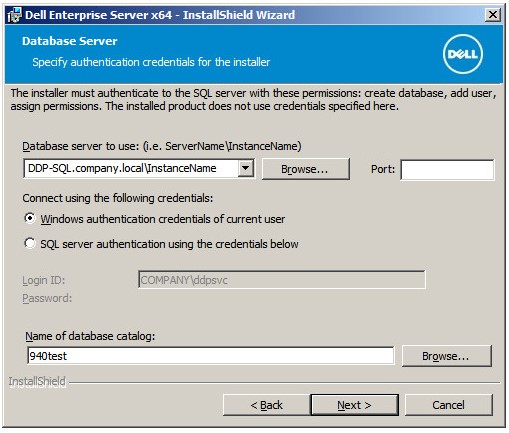 Remarque :
- si aucun port n’est spécifié, le port SQL Server par défaut 1433 est utilisé.
- Pour utiliser les informations d’identification lors de l’installation, le rôle sysadmin doit être attribué au compte choisi dans SQL Server. Pour plus d’informations, consultez l’article Configuration de SQL pour Dell Security Management Server.
- Si un serveur de base de données et une authentification sont renseignés, mais que le nom du catalogue de base de données n’existe pas, le programme d’installation de Dell Enterprise Server vous propose de créer cette base de données. Répondez à l’invite en cliquant sur Yes (Oui) pour créer la base de données ou sur No (Non) pour revenir à l’étape 21.
- Le serveur de base de données et le catalogue de base de données peuvent être différents dans votre environnement.
- Saisissez un nom d’utilisateur et un mot de passe pour le compte de service que les services Dell utiliseront pour accéder à SQL, puis cliquez sur Next (Suivant).
 Remarque : Si la base de données a été créée avant l’installation de Dell Security Management Server, les informations d’identification renseignées ici nécessitent
db_ownerdroits. Pour plus d’informations, consultez l’article Configuration de SQL pour Dell Security Management Server. - Cliquez sur Install.

- Vous pouvez cocher Launch Remote Management Console (Lancer la console de gestion à distance), puis cliquer sur Finish (Terminer).
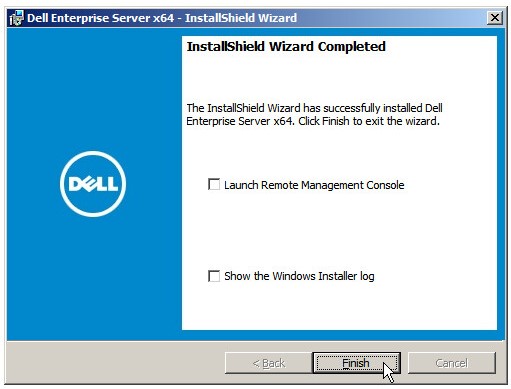 Remarque : une fois le processus terminé, vous devez configurer la console d’administration. Pour plus d’informations, consultez l’article Configuration de la console d’administration de Dell Data Security Server.
v9.4.0 à 9.4.1
- Cliquez avec le bouton droit de la souris et extrayez le logiciel de serveur.
 Remarque : Pour plus d’informations sur le téléchargement du logiciel de serveur, consultez l’article Comment télécharger Dell Security Management Server (en anglais).
 - À partir du dossier racine extrait, copiez
EnterpriseServerInstallKey.initoC:\Windows.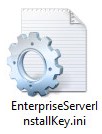 Remarque : Vous pouvez renseigner la clé de produit manuellement à l’étape 8.
 - Rendez-vous sur
Installers\Enterprise Server\x64puis double-cliquez sursetup.exe.
- Sélectionnez la langue, puis cliquez sur OK.

- S’il manque des conditions requises, cliquez sur Installer. Sinon, passez à l’étape 6.
 Remarque : Pour plus d’informations sur la configuration matérielle, voir Configuration matérielle requise pour Dell Security Management Server.
 - Cliquez sur Next.

- Lisez le contrat de licence de l’utilisateur final (EULA). À la fin du menu EULA, Acceptez les conditions du contrat de licence, puis cliquez sur Next (Suivant).

- Cliquez sur Next.
 Remarque : La clé de produit est renseignée automatiquement (étape 2).
 - Vérifiez que l’option Back end Install (Full Dell Security Management Server Installation) (Installation back-end [Installation complète de Dell Security Management Server]) est sélectionnée, puis cliquez sur Next (Suivant).

- Vous pouvez également changer de répertoire d’installation. Cliquez ensuite sur Next (Suivant).

- Vous pouvez modifier l’emplacement de sauvegarde du fichier de configuration de serveur par défaut, puis cliquer sur Next (Suivant).

- Sélectionnez une des options suivantes :
- Importez un certificat existant, puis passez à l’étape 13.
- Créez un certificat auto-signé, importez-le dans le magasin de clés, puis passez à l'étape 14.
 Remarque : ce certificat est utilisé pour communiquer les données du logiciel du point de terminaison au serveur de manière sécurisée.
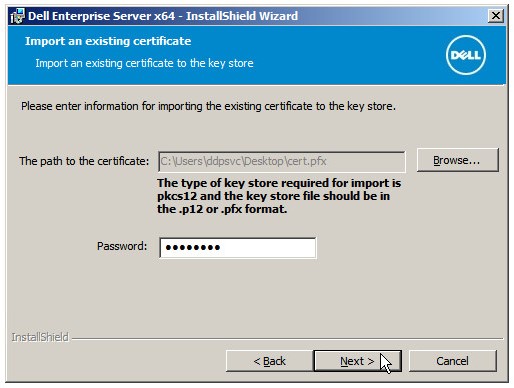
 - Naviguez jusqu’au certificat à importer et renseignez le mot de passe du certificat. Lorsque vous avez terminé, cliquez sur Next (Suivant). Passez à l’étape 15.
 Remarque :
- Le chemin d’accès et le nom du certificat diffèrent dans votre environnement.
- Pour plus d’informations, voir Création d’un domaine ou d’un certificat tiers pour Dell Data Security.
- Dans le menu Créer un certificat auto-signé :
- Confirmez le nom complet de l’ordinateur.
- Renseignez l’organisation.
- Renseignez l’unité organisationnelle.
- Renseignez la ville.
- Renseignez l’état.
- Renseignez le code pays sur deux lettres.
- Cliquez sur Next (Suivant), puis passez à l’étape 15.
 Remarque : tous les champs renseignés dans l’exemple ci-dessus peuvent être différents dans votre environnement.
 - Sélectionnez une des options suivantes :
- Importez un certificat existant, puis passez à l'étape 16.
- Créez un certificat auto-signé, importez-le dans le magasin de clés, puis passez à l’étape 17.
 Remarque : Ce certificat est utilisé pour SSOS (Dell Encryption Enterprise for Server, anciennement appelé Dell Data Protection Server Encryption).
 - Naviguez jusqu’au certificat à importer et renseignez le mot de passe du certificat. Lorsque vous avez terminé, cliquez sur Next (Suivant). Passez à l'étape 18.
 Remarque : Le chemin d’accès et le nom du certificat diffèrent dans votre environnement.
 - Dans le menu Créer un certificat auto-signé :
- Confirmez le nom complet de l’ordinateur.
- Renseignez l’organisation.
- Renseignez l’unité organisationnelle.
- Renseignez la ville.
- Renseignez l’état.
- Renseignez le code pays sur deux lettres.
- Cliquez sur Next, puis passez à l'étape 18.
 Remarque : tous les champs renseignés dans l’exemple ci-dessus peuvent être différents dans votre environnement.
 - Dans le menu Back End Server Install Setup :
- Si vous le souhaitez, cliquez sur Modifier les noms d’hôte et passez à l’étape 19.
- Vous pouvez modifier les noms de port, puis passer à l’étape 20.
- Vous pouvez cocher la case Works with Front End (Fonctionne en front-end) et renseigner le nom d’hôte ainsi que le port du serveur de sécurité front-end.
- Cliquez sur Next (Suivant), puis passez à l’étape 21.

- Si vous avez choisi de modifier les noms d’hôte (étape 18), vous pouvez les modifier, puis cliquer sur OK et revenir à l’étape 18.
 Remarque :
- le nom d’hôte utilisé doit correspondre au nom du serveur référencé dans le certificat (étape 12).
- Les noms d’hôtes dans les exemples présentés dans les captures d’écran diffèrent de ceux de votre environnement.
- Si vous avez choisi de modifier les ports (étape 18), vous pouvez les modifier, puis cliquer sur OK et revenir à l’étape 18.
 Remarque :
- Nous vous recommandons vivement de modifier uniquement les ports en cas de conflit dans votre environnement.
- Étant donné la complexité du logiciel, les ports ne peuvent être modifiés qu’au cours du processus d’installation.
- Dans le menu Serveur de base de données :
- Saisissez un serveur de base de données et, si vous le souhaitez, un nom d’instance.
- Vous pouvez, si vous le souhaitez, saisir un port.
- Sélectionnez l’authentification Windows ou l’authentification du serveur SQL.
- Si vous sélectionnez l’authentification du serveur SQL, saisissez un ID de connexion et un mot de passe.
- Saisissez le nom du catalogue de base de données.
- Cliquez sur Next.
 Remarque :
- si aucun port n’est spécifié, le port SQL Server par défaut 1433 est utilisé.
- Pour utiliser les informations d’identification lors de l’installation, le rôle sysadmin doit être attribué au compte choisi dans SQL Server. Pour plus d’informations, consultez l’article Configuration de SQL pour Dell Security Management Server.
- Si un serveur de base de données et une authentification sont renseignés, mais que le nom du catalogue de base de données n’existe pas, le programme d’installation de Dell Enterprise Server vous propose de créer cette base de données. Répondez à l’invite en cliquant sur Yes (Oui) pour créer la base de données ou sur No (Non) pour revenir à l’étape 21.
- Le serveur de base de données et le catalogue de base de données peuvent être différents dans votre environnement.
- Saisissez un nom d’utilisateur et un mot de passe pour le compte de service que les services Dell utiliseront pour accéder à SQL, puis cliquez sur Next (Suivant).
 Remarque : Si la base de données a été créée avant l’installation de Dell Security Management Server, les informations d’identification renseignées ici nécessitent
db_ownerdroits. Pour plus d’informations, consultez l’article Configuration de SQL pour Dell Security Management Server. - Cliquez sur Install.

- Vous pouvez cocher Launch Remote Management Console (Lancer la console de gestion à distance), puis cliquer sur Finish (Terminer).
 Remarque : une fois le processus terminé, vous devez configurer la console d’administration. Pour plus d’informations, consultez l’article Configuration de la console d’administration de Dell Data Security Server.
v9.1.0 à 9.2.0
- Cliquez avec le bouton droit de la souris et extrayez le logiciel de serveur.
 Remarque : Pour plus d’informations sur le téléchargement du logiciel de serveur, consultez l’article Comment télécharger Dell Security Management Server (en anglais).
 - À partir du dossier racine extrait, copiez
EnterpriseServerInstallKey.initoC:\Windows. Remarque : Vous pouvez renseigner la clé de produit manuellement à l’étape 8.
 - Rendez-vous sur
Installers\Enterprise Server\<BIT>puis double-cliquez sursetup.exe. Remarque :
<BIT>= x64 ou x86 - Sélectionnez la langue, puis cliquez sur OK.

- S’il manque des conditions requises, cliquez sur Installer. Sinon, passez à l’étape 6.
 Remarque : Pour plus d’informations sur la configuration matérielle, voir Configuration matérielle requise pour Dell Security Management Server.
 - Cliquez sur Next.

- Lisez le contrat de licence de l’utilisateur final (EULA). À la fin du menu EULA, Acceptez les conditions du contrat de licence, puis cliquez sur Next (Suivant).

- Cliquez sur Next.
 Remarque : La clé de produit est renseignée automatiquement (étape 2).
 - Vérifiez que l’option Back end Install (Full Dell Security Management Server Installation) (Installation back-end [Installation complète de Dell Security Management Server]) est sélectionnée, puis cliquez sur Next (Suivant).

- Vous pouvez également changer de répertoire d’installation. Cliquez ensuite sur Next (Suivant).

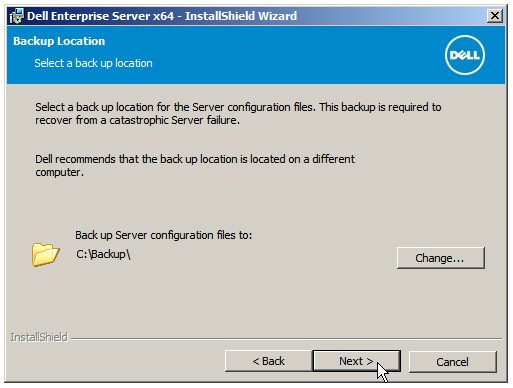
- Vous pouvez modifier l’emplacement de sauvegarde du fichier de configuration de serveur par défaut, puis cliquer sur Next (Suivant).
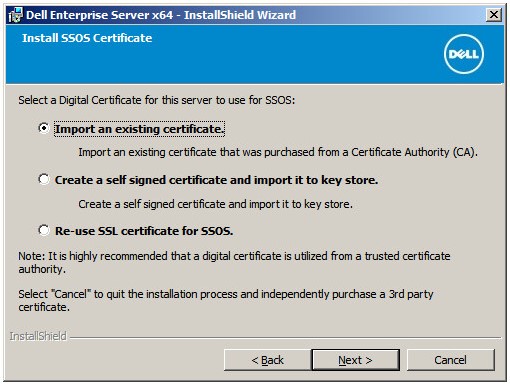
- Sélectionnez une des options suivantes :
- Importez un certificat existant, puis passez à l’étape 13.
- Créez un certificat auto-signé, importez-le dans le magasin de clés, puis passez à l'étape 14.
 Remarque : ce certificat est utilisé pour communiquer les données du logiciel du point de terminaison au serveur de manière sécurisée.
 - Naviguez jusqu’au certificat à importer et renseignez le mot de passe du certificat. Lorsque vous avez terminé, cliquez sur Next (Suivant). Passez à l’étape 15.
 Remarque :
- Le chemin d’accès et le nom du certificat diffèrent dans votre environnement.
- Pour plus d’informations, voir Création d’un domaine ou d’un certificat tiers pour Dell Data Security.
- Dans le menu Créer un certificat auto-signé :
- Confirmez le nom complet de l’ordinateur.
- Renseignez l’organisation.
- Renseignez l’unité organisationnelle.
- Renseignez la ville.
- Renseignez l’état.
- Renseignez le code pays sur deux lettres.
- Cliquez sur Next (Suivant), puis passez à l’étape 15.
 Remarque : tous les champs renseignés dans l’exemple ci-dessus peuvent être différents dans votre environnement.
 - Sélectionnez une des options suivantes :
- Importez un certificat existant, puis passez à l'étape 16.
- Créez un certificat auto-signé, importez-le dans le magasin de clés, puis passez à l’étape 17.
- Réutilisez le certificat SSL pour SSOS, puis passez à l’étape 18.
 Remarque :
- Ce certificat est utilisé pour SSOS (Dell Encryption Enterprise for Server, anciennement appelé Dell Data Protection Server Encryption).
- Si le chiffrement du serveur n’est pas utilisé, vous pouvez sélectionner Réutiliser le certificat SSL pour SSOS.
- Naviguez jusqu’au certificat à importer et renseignez le mot de passe du certificat. Lorsque vous avez terminé, cliquez sur Next (Suivant). Passez à l'étape 18.
 Remarque : Le chemin d’accès et le nom du certificat diffèrent dans votre environnement.
 - Dans le menu Créer un certificat auto-signé :
- Confirmez le nom complet de l’ordinateur.
- Renseignez l’organisation.
- Renseignez l’unité organisationnelle.
- Renseignez la ville.
- Renseignez l’état.
- Renseignez le code pays sur deux lettres.
- Cliquez sur Next, puis passez à l'étape 18.
 Remarque : tous les champs renseignés dans l’exemple ci-dessus peuvent être différents dans votre environnement.
 - Dans le menu Back End Server Install Setup :
- Si vous le souhaitez, cliquez sur Modifier les noms d’hôte et passez à l’étape 19.
- Vous pouvez modifier les noms de port, puis passer à l’étape 20.
- Vous pouvez cocher la case Works with Front End (Fonctionne en front-end) et renseigner le nom d’hôte ainsi que le port du serveur de sécurité front-end.
- Cliquez sur Next (Suivant), puis passez à l’étape 21.

- Si vous avez choisi de modifier les noms d’hôte (étape 18), vous pouvez les modifier, puis cliquer sur OK et revenir à l’étape 18.
 Remarque :
- le nom d’hôte utilisé doit correspondre au nom du serveur référencé dans le certificat (étape 12).
- Les noms d’hôtes dans les exemples présentés dans les captures d’écran diffèrent de ceux de votre environnement.
- Si vous avez choisi de modifier les ports (étape 18), vous pouvez les modifier, puis cliquer sur OK et revenir à l’étape 18.
 Remarque :
- Nous vous recommandons vivement de modifier uniquement les ports en cas de conflit dans votre environnement.
- Étant donné la complexité du logiciel, les ports ne peuvent être modifiés qu’au cours du processus d’installation.
- Dans le menu Serveur de base de données :
- Saisissez un serveur de base de données et, si vous le souhaitez, un nom d’instance.
- Vous pouvez, si vous le souhaitez, saisir un port.
- Sélectionnez l’authentification Windows ou l’authentification du serveur SQL.
- Si vous sélectionnez l’authentification du serveur SQL, saisissez un ID de connexion et un mot de passe.
- Saisissez le nom du catalogue de base de données.
- Cliquez sur Next.
 Remarque :
- si aucun port n’est spécifié, le port SQL Server par défaut 1433 est utilisé.
- L’authentification du serveur correspond à l’authentification SQL Server.
- Si vous avez sélectionné l’authentification du serveur, passez à l’étape 23.
- Le rôle sysadmin doit être attribué aux informations d’identification choisies pour se connecter dans SQL Server. Pour plus d’informations, consultez l’article Configuration de SQL pour Dell Security Management Server.
- Si un serveur de base de données et une authentification sont renseignés, mais que le nom du catalogue de base de données n’existe pas, le programme d’installation de Dell Enterprise Server vous propose de créer cette base de données. Répondez à l’invite en cliquant sur Yes (Oui) pour créer la base de données ou sur No (Non) pour revenir à l’étape 21.
- Le serveur de base de données et le catalogue de base de données peuvent être différents dans votre environnement.
- Si l’authentification Windows a été utilisée (étape 21), saisissez un nom d’utilisateur et un mot de passe pour le compte de service de domaine afin d’accéder à SQL, puis cliquez sur Next (Suivant).
 Remarque :
- si vous avez sélectionné l’autorisation du serveur (SQL), cet écran ne s’affiche pas. Passez à l'étape 23.
- Si la base de données a été créée avant l’installation de Dell Security Management Server, les informations d’identification renseignées ici nécessitent
db_ownerdroits. Pour plus d’informations, consultez l’article Configuration de SQL pour Dell Security Management Server.
- Cliquez sur Install.

- Vous pouvez cocher Launch Remote Management Console (Lancer la console de gestion à distance), puis cliquer sur Finish (Terminer).
 Remarque : une fois le processus terminé, vous devez configurer la console d’administration. Pour plus d’informations, consultez l’article Configuration de la console d’administration de Dell Data Security Server.
v9.0.0
- Cliquez avec le bouton droit de la souris et extrayez le logiciel de serveur.
 Remarque : Pour plus d’informations sur le téléchargement du logiciel de serveur, consultez l’article Comment télécharger Dell Security Management Server (en anglais).
 - À partir du dossier racine extrait, copiez
EnterpriseServerInstallKey.initoC:\Windows. Remarque : Vous pouvez renseigner la clé de produit manuellement à l’étape 8.
 - Rendez-vous sur
Installers\Enterprise Server\<BIT>puis double-cliquez sursetup.exe. Remarque :
<BIT>= x64 ou x86 - Sélectionnez la langue, puis cliquez sur OK.

- S’il manque des conditions requises, cliquez sur Installer. Sinon, passez à l’étape 6.
 Remarque : Pour plus d’informations sur la configuration matérielle, voir Configuration matérielle requise pour Dell Security Management Server.
 - Cliquez sur Next.

- Lisez le contrat de licence de l’utilisateur final (EULA). À la fin du menu EULA, Acceptez les conditions du contrat de licence, puis cliquez sur Next (Suivant).

- Cliquez sur Next.
 Remarque : La clé de produit est renseignée automatiquement (étape 2).
 - Vérifiez que l’option Back end Install (Full Dell Security Management Server Installation) (Installation back-end [Installation complète de Dell Security Management Server]) est sélectionnée, puis cliquez sur Next (Suivant).

- Vous pouvez également changer de répertoire d’installation. Cliquez ensuite sur Next (Suivant).

- Vous pouvez modifier l’emplacement de sauvegarde du fichier de configuration de serveur par défaut, puis cliquer sur Next (Suivant).

- Sélectionnez une des options suivantes :
- Importez un certificat existant, puis passez à l’étape 13.
- Créez un certificat auto-signé, importez-le dans le magasin de clés, puis passez à l'étape 14.
 Remarque : ce certificat est utilisé pour communiquer les données du logiciel du point de terminaison au serveur de manière sécurisée.
 - Naviguez jusqu’au certificat à importer et renseignez le mot de passe du certificat. Lorsque vous avez terminé, cliquez sur Next (Suivant). Passez à l’étape 15.
 Remarque :
- Le chemin d’accès et le nom du certificat diffèrent dans votre environnement.
- Pour plus d’informations, voir Création d’un domaine ou d’un certificat tiers pour Dell Data Security.
- Dans le menu Créer un certificat auto-signé :
- Confirmez le nom complet de l’ordinateur.
- Renseignez l’organisation.
- Renseignez l’unité organisationnelle.
- Renseignez la ville.
- Renseignez l’état.
- Renseignez le code pays sur deux lettres.
- Cliquez sur Next (Suivant), puis passez à l’étape 15.
 Remarque : tous les champs renseignés dans l’exemple ci-dessus peuvent être différents dans votre environnement.
 - Dans le menu Back End Server Install Setup :
- Si vous le souhaitez, cliquez sur Modifier les noms d’hôte et passez à l’étape 16.
- Vous pouvez modifier les noms de port, puis passer à l'étape 17.
- Vous pouvez cocher la case Works with Front End (Fonctionne en front-end) et renseigner le nom d’hôte ainsi que le port du serveur de sécurité front-end.
- Cliquez sur Next, puis passez à l'étape 18.

- Si vous avez choisi de modifier les noms d'hôte (étape 15), vous pouvez les modifier, puis cliquer sur OK et revenir à l'étape 15.
 Remarque :
- le nom d’hôte utilisé doit correspondre au nom du serveur référencé dans le certificat (étape 12).
- Les noms d’hôtes dans les exemples présentés dans les captures d’écran diffèrent de ceux de votre environnement.
- Si vous avez choisi de modifier les ports (étape 15), vous pouvez les modifier, puis cliquer sur OK et revenir à l'étape 15.
 Remarque :
- Nous vous recommandons vivement de modifier uniquement les ports en cas de conflit dans votre environnement.
- Étant donné la complexité du logiciel, les ports ne peuvent être modifiés qu’au cours du processus d’installation.
- Dans le menu Serveur de base de données :
- Saisissez un serveur de base de données et, si vous le souhaitez, un nom d’instance.
- Sélectionnez l’authentification Windows ou l’authentification serveur.
- Si vous avez sélectionné l’authentification serveur, saisissez un ID de connexion et un mot de passe.
- Saisissez le nom du catalogue de base de données.
- Cliquez sur Next.
 Remarque :
- l’authentification du serveur correspond à l’authentification SQL Server.
- Si vous avez sélectionné l'authentification du serveur, passez à l'étape 20.
- Le rôle sysadmin doit être attribué aux informations d’identification choisies pour se connecter dans SQL Server. Pour plus d’informations, consultez l’article Configuration de SQL pour Dell Security Management Server.
- Si un serveur de base de données et une authentification sont renseignés, mais que le nom du catalogue de base de données n’existe pas, le programme d’installation de Dell Enterprise Server vous propose de créer cette base de données. Répondez à l'invite en cliquant sur Yes pour créer la base de données ou sur No pour revenir à l'étape 18.
- Le serveur de base de données et le catalogue de base de données peuvent être différents dans votre environnement.
- Si l'authentification Windows a été utilisée (étape 18), saisissez un nom d'utilisateur et un mot de passe pour le compte de service de domaine afin d'accéder à SQL, puis cliquez sur Next.
 Remarque :
- si vous avez sélectionné l’autorisation du serveur (SQL), cet écran ne s’affiche pas. Passez à l'étape 20.
- Si la base de données a été créée avant l’installation de Dell Security Management Server, les informations d’identification renseignées ici nécessitent
db_ownerdroits. Pour plus d’informations, consultez l’article Configuration de SQL pour Dell Security Management Server.
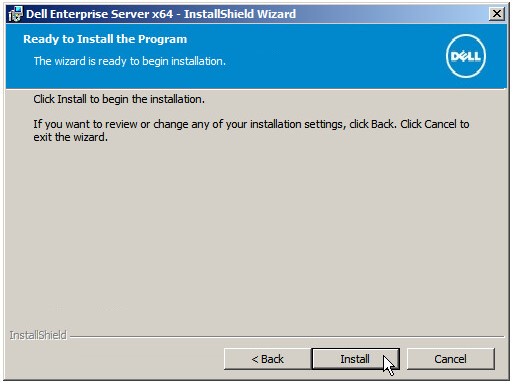
- Cliquez sur Install.
- Vous pouvez cocher Launch Remote Management Console (Lancer la console de gestion à distance), puis cliquer sur Finish (Terminer).
 Remarque : une fois le processus terminé, vous devez configurer la console d’administration. Pour plus d’informations, consultez l’article Configuration de la console d’administration de Dell Data Security Server.
v8.3.1 à 8.5.1
- Cliquez avec le bouton droit de la souris et extrayez le logiciel de serveur.
 Remarque : Pour plus d’informations sur le téléchargement du logiciel de serveur, consultez l’article Comment télécharger Dell Security Management Server (en anglais).
 - À partir du dossier racine extrait, copiez
EnterpriseServerInstallKey.initoC:\Windows. Remarque : Vous pouvez renseigner la clé de produit manuellement à l’étape 8.
 - Rendez-vous sur
Installers\Enterprise Server\<BIT>puis double-cliquez sursetup.exe. Remarque :
<BIT>= x64 ou x86 - Sélectionnez la langue, puis cliquez sur OK.

- S’il manque des conditions requises, cliquez sur Installer. Sinon, passez à l’étape 6.
 Remarque : Pour plus d’informations sur la configuration matérielle, voir Configuration matérielle requise pour Dell Security Management Server.
 - Cliquez sur Next.

- Lisez le contrat de licence de l’utilisateur final (EULA). À la fin du menu EULA, Acceptez les conditions du contrat de licence, puis cliquez sur Next (Suivant).

- Cliquez sur Next.
 Remarque : La clé de produit est renseignée automatiquement (étape 2).
 - Vous pouvez également changer de répertoire d’installation. Cliquez ensuite sur Next (Suivant).

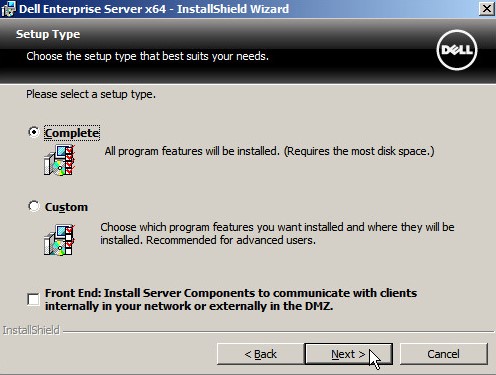
- Vérifiez que l’option Complete (Terminer) est sélectionnée, puis cliquez sur Next (Suivant).
- Si vous le souhaitez, modifiez les noms d’hôte ou les ports utilisés par rapport aux valeurs par défaut, puis cliquez sur Suivant.
 Remarque :
- Nous vous recommandons vivement de modifier uniquement les ports en cas de conflit dans votre environnement.
- Étant donné la complexité du logiciel, les ports ne peuvent être modifiés qu’au cours du processus d’installation.
- le nom d'hôte utilisé doit correspondre au nom du serveur référencé dans le certificat (étape 14).
- Les noms d’hôtes dans les exemples présentés dans les captures d’écran diffèrent de ceux de votre environnement.
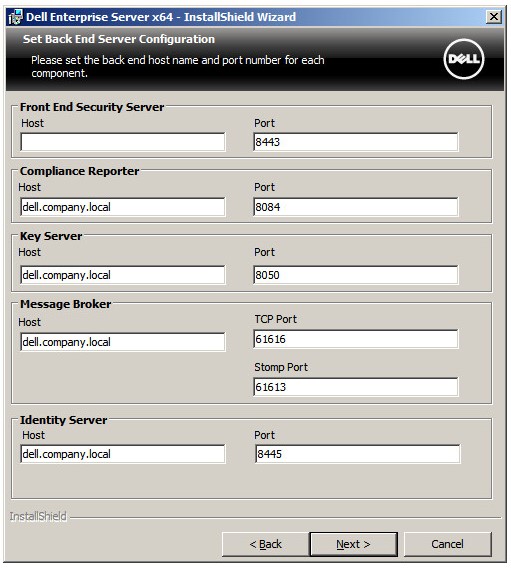
- Si vous le souhaitez, modifiez les noms d’hôte ou les ports utilisés par rapport aux valeurs par défaut, puis cliquez sur Suivant.
 Remarque :
- Nous vous recommandons vivement de modifier uniquement les ports en cas de conflit dans votre environnement.
- Étant donné la complexité du logiciel, les ports ne peuvent être modifiés qu’au cours du processus d’installation.
- le nom d'hôte utilisé doit correspondre au nom du serveur référencé dans le certificat (étape 14).
- Les noms d’hôtes dans les exemples présentés dans les captures d’écran diffèrent de ceux de votre environnement.
- Si vous recevez une invite concernant IIS, cliquez sur Ignore (Ignorer) pour continuer.

- Sélectionnez une des options suivantes :
- Importez un certificat existant, puis passez à l'étape 15.
- Créez un certificat auto-signé, importez-le dans le magasin de clés, puis passez à l’étape 16.
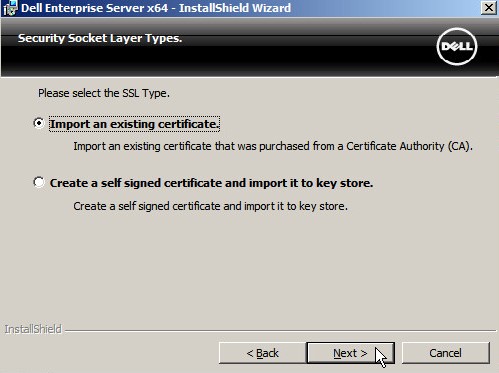 Remarque : ce certificat est utilisé pour communiquer les données du logiciel du point de terminaison au serveur de manière sécurisée.
 - Naviguez jusqu’au certificat à importer et renseignez le mot de passe du certificat. Lorsque vous avez terminé, cliquez sur Next (Suivant). Passez à l'étape 17.
 Remarque :
- Le chemin d’accès et le nom du certificat diffèrent dans votre environnement.
- Pour plus d’informations, voir Création d’un domaine ou d’un certificat tiers pour Dell Data Security.
- Dans le menu Set up a Certificate Authority (CA) :
- Confirmez le nom complet de l’ordinateur.
- Renseignez l’organisation.
- Renseignez l’unité organisationnelle.
- Renseignez la ville.
- Renseignez l’état.
- Renseignez le code pays sur deux lettres.
- Cliquez sur Next, puis passez à l'étape 17.
 Remarque : tous les champs renseignés dans l’exemple ci-dessus peuvent être différents dans votre environnement.
 - Cliquez sur Install.
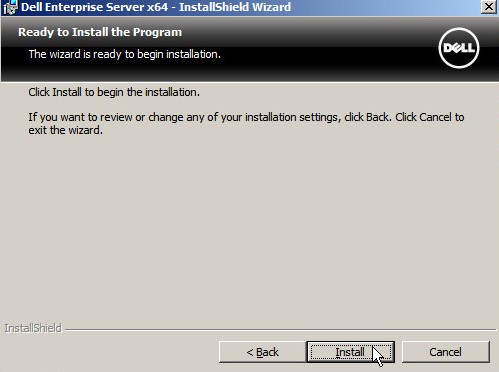
- Cliquez sur Terminer.
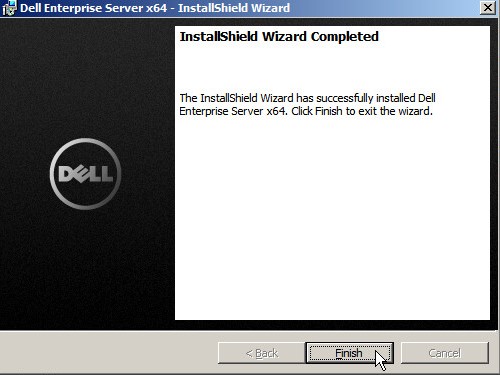 Remarque : Une fois l’opération terminée, le serveur Dell Data Protection Enterprise Edition doit être configuré. Pour plus d’informations, voir l’article Configuration de Dell Security Management Server.
v8.3.0
- Cliquez avec le bouton droit de la souris et extrayez le logiciel de serveur.
 Remarque : Pour plus d’informations sur le téléchargement du logiciel de serveur, consultez l’article Comment télécharger Dell Security Management Server (en anglais).
 - Copier
EnterpriseServerInstallKey.initoC:\Windows.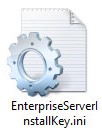 Remarque :
- Pour obtenir
EnterpriseServerInstallKey.ini, appelez le support Dell Data Security. Pour savoir comment contacter le support, consultez l’article Numéros de téléphone du support international Dell Data Security. - Vous pouvez renseigner la clé de produit manuellement à l’étape 8.
- Pour obtenir
- Rendez-vous sur
\Enterprise Server\<BIT>puis double-cliquez sursetup.exe. Remarque :
<BIT>= x64 ou x86 - Sélectionnez la langue, puis cliquez sur OK.

- S’il manque des conditions requises, cliquez sur Installer. Sinon, passez à l’étape 6.
 Remarque : Pour plus d’informations sur la configuration matérielle, voir Configuration matérielle requise pour Dell Security Management Server.
 - Cliquez sur Next.
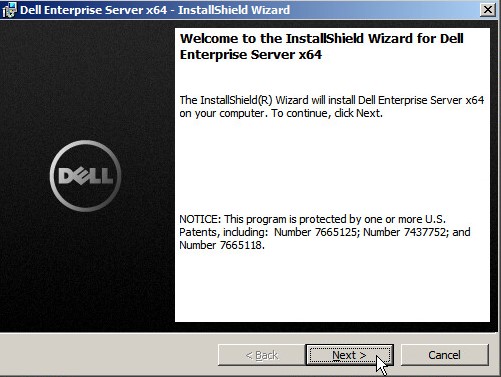
- Lisez le contrat de licence de l’utilisateur final (EULA). À la fin du menu EULA, Acceptez les conditions du contrat de licence, puis cliquez sur Next (Suivant).

- Cliquez sur Next.
 Remarque : La clé de produit est renseignée automatiquement (étape 2).
 - Vous pouvez également changer de répertoire d’installation. Cliquez ensuite sur Next (Suivant).

- Vérifiez que l’option Complete (Terminer) est sélectionnée, puis cliquez sur Next (Suivant).
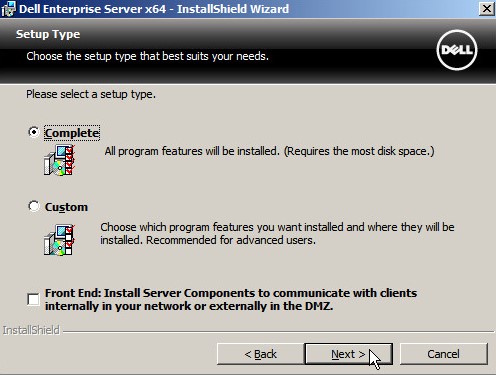
- Si vous le souhaitez, modifiez les noms d’hôte ou les ports utilisés par rapport aux valeurs par défaut, puis cliquez sur Suivant.
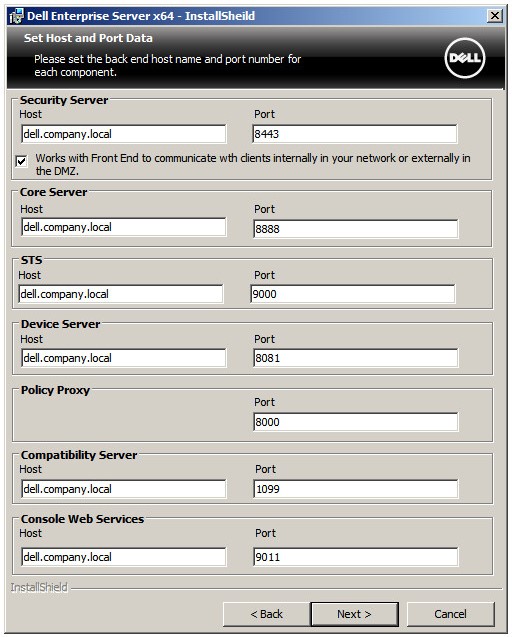 Remarque :
- Nous vous recommandons vivement de modifier uniquement les ports en cas de conflit dans votre environnement.
- Étant donné la complexité du logiciel, les ports ne peuvent être modifiés qu’au cours du processus d’installation.
- le nom d'hôte utilisé doit correspondre au nom du serveur référencé dans le certificat (étape 14).
- Les noms d’hôtes dans les exemples présentés dans les captures d’écran diffèrent de ceux de votre environnement.
- Vous pouvez également modifier les noms d’hôte ou les ports utilisés par rapport aux valeurs par défaut, puis cliquez sur Next.
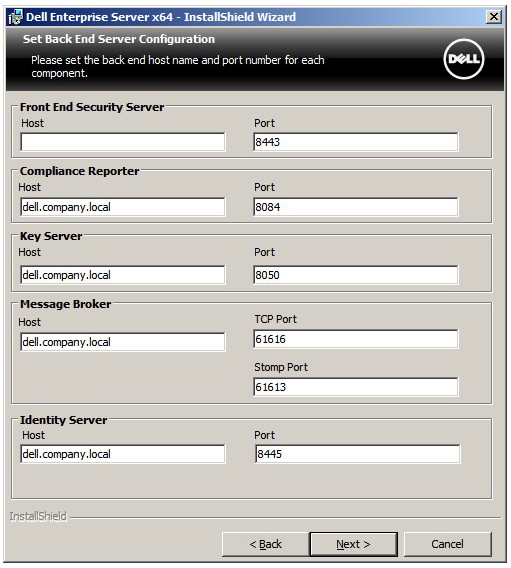 Remarque :
- Nous vous recommandons vivement de modifier uniquement les ports en cas de conflit dans votre environnement.
- Étant donné la complexité du logiciel, les ports ne peuvent être modifiés qu’au cours du processus d’installation.
- le nom d'hôte utilisé doit correspondre au nom du serveur référencé dans le certificat (étape 14).
- Les noms d’hôtes dans les exemples présentés dans les captures d’écran diffèrent de ceux de votre environnement.
- Si vous recevez une invite concernant IIS, cliquez sur Ignore (Ignorer) pour continuer.

- Sélectionnez une des options suivantes :
- Importez un certificat existant, puis passez à l'étape 15.
- Créez un certificat auto-signé, importez-le dans le magasin de clés, puis passez à l’étape 16.
 Remarque : ce certificat est utilisé pour communiquer les données du logiciel du point de terminaison au serveur de manière sécurisée.
 - Naviguez jusqu’au certificat à importer et renseignez le mot de passe du certificat. Lorsque vous avez terminé, cliquez sur Next (Suivant). Passez à l'étape 17.
 Remarque :
- Le chemin d’accès et le nom du certificat diffèrent dans votre environnement.
- Pour plus d’informations, voir Création d’un domaine ou d’un certificat tiers pour Dell Data Security.
- Dans le menu de configuration de l’autorité de certification (AC) :
- Confirmez le nom complet de l’ordinateur.
- Renseignez l’organisation.
- Renseignez l’unité organisationnelle.
- Renseignez la ville.
- Renseignez l’état.
- Renseignez le code pays sur deux lettres.
- Cliquez sur Next, puis passez à l'étape 17.
 Remarque : tous les champs renseignés dans l’exemple ci-dessus peuvent être différents dans votre environnement.
 - Cliquez sur Install.
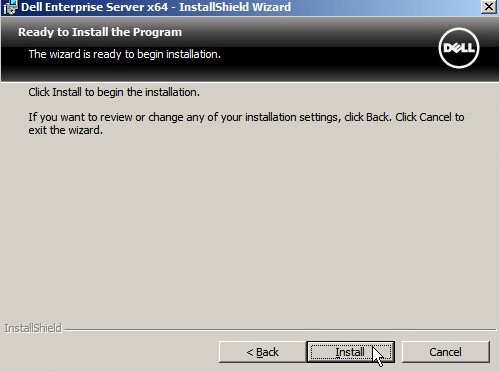
- Cliquez sur Terminer.
 Remarque : Une fois l’opération terminée, le serveur Dell Data Protection Enterprise Edition doit être configuré. Pour plus d’informations, voir l’article Configuration de Dell Security Management Server.
v8.0.0 à 8.1.0
- Cliquez avec le bouton droit de la souris et extrayez le logiciel de serveur.
 Remarque : Pour plus d’informations sur le téléchargement du logiciel de serveur, consultez l’article Comment télécharger Dell Security Management Server (en anglais).
 - Copier
EnterpriseServerInstallKey.initoC:\Windows. Remarque :
- Pour obtenir
EnterpriseServerInstallKey.ini, appelez le support Dell Data Security. Pour savoir comment contacter le support, consultez l’article Numéros de téléphone du support international Dell Data Security. - Vous pouvez renseigner la clé de produit manuellement à l’étape 8.
- Pour obtenir
- Rendez-vous sur
Installers\Enterprise Server\<BIT>puis double-cliquez sursetup.exe. Remarque :
<BIT>= x64 ou x86 - Sélectionnez la langue, puis cliquez sur OK.
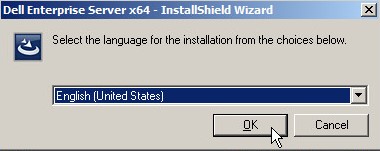
- S’il manque des conditions requises, cliquez sur Installer. Sinon, passez à l’étape 6.
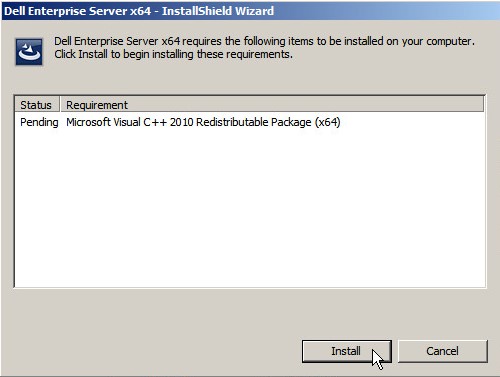 Remarque : Pour plus d’informations sur la configuration matérielle, voir Configuration matérielle requise pour Dell Security Management Server.
 - Cliquez sur Next.
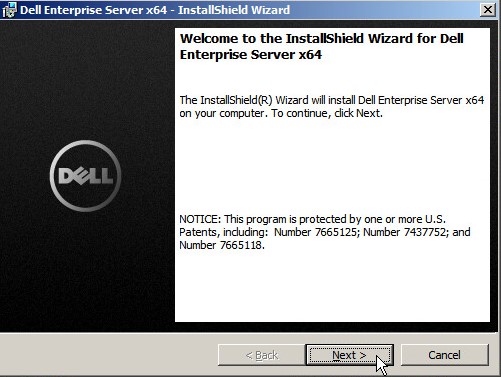
- Lisez le contrat de licence de l’utilisateur final (EULA). À la fin du menu EULA, Acceptez les conditions du contrat de licence, puis cliquez sur Next (Suivant).
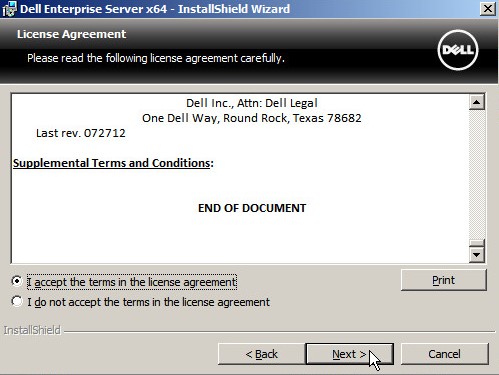
- Cliquez sur Next.
 Remarque : La clé de produit est renseignée automatiquement (étape 2).
 - Vous pouvez également changer de répertoire d’installation. Cliquez ensuite sur Next (Suivant).

- Vérifiez que l’option Complete (Terminer) est sélectionnée, puis cliquez sur Next (Suivant).
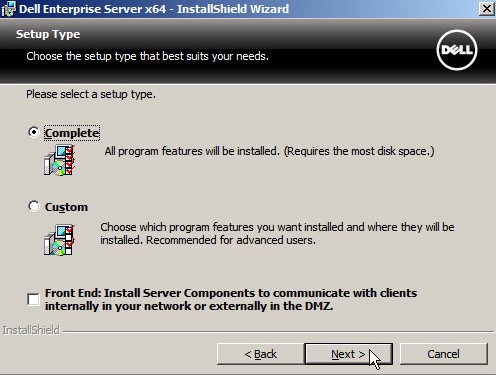
- Si vous le souhaitez, modifiez les noms d’hôte ou les ports utilisés par rapport aux valeurs par défaut, puis cliquez sur Suivant.
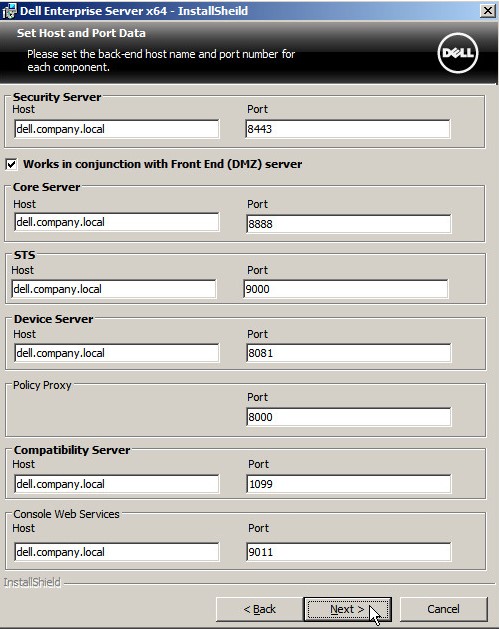 Remarque :
- Nous vous recommandons vivement de modifier uniquement les ports en cas de conflit dans votre environnement.
- Étant donné la complexité du logiciel, les ports ne peuvent être modifiés qu’au cours du processus d’installation.
- le nom d'hôte utilisé doit correspondre au nom du serveur référencé dans le certificat (étape 14).
- Les noms d’hôtes dans les exemples présentés dans les captures d’écran diffèrent de ceux de votre environnement.
- Si vous le souhaitez, modifiez les noms d’hôte ou les ports utilisés par rapport aux valeurs par défaut, puis cliquez sur Suivant.
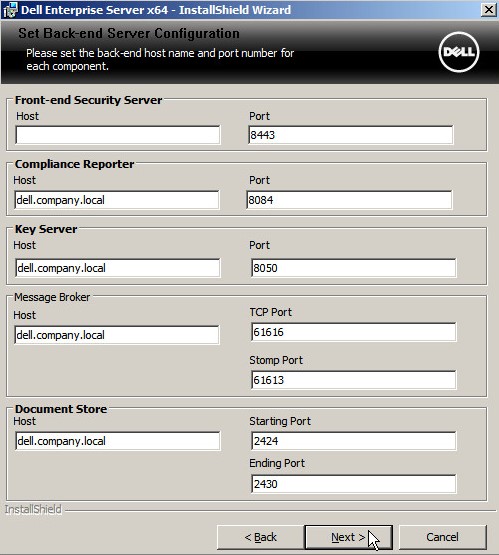 Remarque :
- Nous vous recommandons vivement de modifier uniquement les ports en cas de conflit dans votre environnement.
- Étant donné la complexité du logiciel, les ports ne peuvent être modifiés qu’au cours du processus d’installation.
- le nom d'hôte utilisé doit correspondre au nom du serveur référencé dans le certificat (étape 14).
- Les noms d’hôtes dans les exemples présentés dans les captures d’écran diffèrent de ceux de votre environnement.
- Si vous recevez une invite concernant IIS, cliquez sur Ignore (Ignorer) pour continuer.

- Sélectionnez une des options suivantes :
- Importez un certificat existant, puis passez à l'étape 15.
- Créez un certificat auto-signé, importez-le dans le magasin de clés, puis passez à l’étape 16.
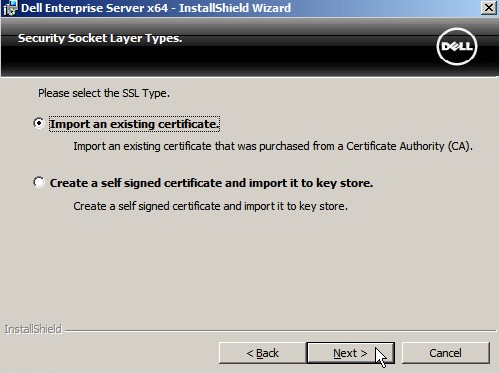 Remarque : ce certificat est utilisé pour communiquer les données du logiciel du point de terminaison au serveur de manière sécurisée.
 - Naviguez jusqu’au certificat à importer et renseignez le mot de passe du certificat. Lorsque vous avez terminé, cliquez sur Next (Suivant). Passez à l'étape 17.
 Remarque :
- Le chemin d’accès et le nom du certificat diffèrent dans votre environnement.
- Pour plus d’informations, voir Création d’un domaine ou d’un certificat tiers pour Dell Data Security.
- Dans le menu Set up a Certificate Authority (CA) :
- Confirmez le nom complet de l’ordinateur.
- Renseignez l’organisation.
- Renseignez l’unité organisationnelle.
- Renseignez la ville.
- Renseignez l’état.
- Renseignez le code pays sur deux lettres.
- Cliquez sur Next, puis passez à l'étape 17.
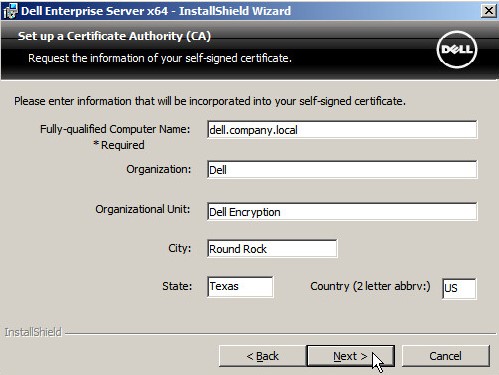 Remarque : tous les champs renseignés dans l’exemple ci-dessus peuvent être différents dans votre environnement.
 - Cliquez sur Install.

- Cliquez sur Terminer.
 Remarque : Une fois l’opération terminée, le serveur Dell Data Protection Enterprise Edition doit être configuré. Pour plus d’informations, voir l’article Configuration de Dell Security Management Server.
Pour contacter le support technique, consultez l’article Numéros de téléphone du support international Dell Data Security.
Accédez à TechDirect pour générer une demande de support technique en ligne.
Pour plus d’informations et de ressources, rejoignez le Forum de la communauté Dell Security.