Dell Data Protection Enterprise Edition Server 설치 방법
Summary: Dell Data Protection Enterprise Edition Server의 단계별 기본 설치 프로세스에 대해 알아봅니다.
This article applies to
This article does not apply to
This article is not tied to any specific product.
Not all product versions are identified in this article.
Instructions
Dell Data Protection Enterprise Edition Server 설치 방법에 대해 알아보십시오.
영향을 받는 제품:
- Dell Data Protection Enterprise Edition Server
영향을 받는 버전:
- v8.0.0 ~ 9.7.0
경고:
- 설치하기 전에 환경이 Dell Security Management Server 시스템 요구 사항을 충족하는지 확인하십시오.
- Windows 인증을 사용하도록 구성된 SQL 데이터베이스는 동일한 Windows 계정을 사용하여 Dell Security Management Server를 설치해야 합니다.
- Microsoft C++ 런타임 설치 프로그램, Java 활동(인증서 생성 및 조작) 및 PostgreSQL 수정에 영향을 미치지 않도록 Dell Data Protection Enterprise Edition Server를 설치하거나 업그레이드하는 동안 안티바이러스 및 멀웨어 방지를 비활성화해야 합니다. 실행 파일 또는 스크립트는 이러한 모든 항목을 시작합니다.
- 이 문제를 해결하려면 다음을 제외합니다.
- <설치 경로>
:\Dell\Enterprise Edition C:\Windows\Installer- 설치 프로그램이 실행되는 파일 경로입니다.
- <설치 경로>
- 이 문제를 해결하려면 다음을 제외합니다.
참고:
- 이 문서에서는 Dell Data Protection Enterprise Edition Server의 새로운 백엔드 배포에 대해서만 다룹니다.
- Dell Data Protection Enterprise Edition Server의 보다 복잡한 맞춤 구성 배포를 위해 Client Services가 필요합니다. Client Services 계약은 영업 담당자를 통해 구입할 수 있습니다.
Dell Data Protection Enterprise Edition Server를 설치하는 프로세스는 버전마다 다릅니다.
설치 단계를 보려면 해당 Dell Data Protection Enterprise Edition Server 버전을 클릭합니다. 최신 버전의 Dell Security Management Server를 설치하는 방법은 Dell Security Management Server 설치 방법을 참조하십시오. 버전 관리에 대한 자세한 내용은 Dell Data Security Server 버전을 식별하는 방법을 참조하십시오.
v9.5.0 ~ 9.7.0
- 마우스 오른쪽 버튼으로 클릭하고 서버 소프트웨어의 압축을 풉니다.
 참고: 서버 소프트웨어를 다운로드하는 방법에 대한 자세한 내용은 Dell Security Management Server를 다운로드하는 방법을 참조하십시오.
 - 압축을 푼 폴더의 installers 디렉토리에서
EnterpriseServerInstallKey.ini에서C:\Windows명령을 수행할 수 있는 충분한 공간이 있어야 합니다. 참고: 필요한 경우 8단계에서 제품 키를 수동으로 입력할 수 있습니다.
 - Dell 컴퓨터용
Installers\Enterprise Server\x64그런 다음 두 번 클릭합니다.setup.exe명령을 수행할 수 있는 충분한 공간이 있어야 합니다.
- 언어를 선택한 다음 OK를 클릭합니다.

- 누락된 요구 사항이 발견되면 설치를 클릭합니다. 그렇지 않으면 6단계를 진행합니다.
 참고: 시스템 요구 사항에 대한 자세한 내용은 Dell Security Management Server 시스템 요구 사항을 참조하십시오.
 - Next를 클릭합니다.

- EULA(End User License Agreement)를 검토합니다. EULA 메뉴 마지막에서 I accept the terms in the license agreement를 선택한 후 Next를 클릭합니다.

- Next를 클릭합니다.
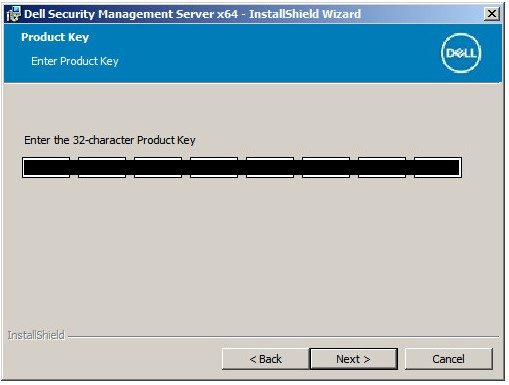 참고: 제품 키가 자동으로 채워집니다(2단계).
 - Back End Install(Full Enterprise Server Installation)이 선택되어 있는지 확인한 후 Next를 클릭합니다.

- 필요에 따라 설치 디렉토리를 변경한 후 Next를 클릭합니다.

- 필요에 따라 서버 구성 파일 백업 위치를 기본값에서 변경한 다음 Next를 클릭합니다.

- 다음 중 하나를 선택합니다.
- Import an existing certificate를 선택한 다음 13단계를 진행합니다.
- Create a self-signed certificate and import it to key store를 선택한 다음 14단계를 진행합니다.
 참고: 이 인증서는 엔드포인트 소프트웨어에서 서버로 데이터를 안전하게 전달하는 데 사용됩니다.
 - 가져올 인증서 경로를 찾아 인증서의 비밀번호를 입력합니다. 완료되면 Next를 클릭합니다. 15단계로 이동합니다.
 참고:
참고:- 인증서 경로와 이름은 사용자 환경에 따라 다릅니다.
- 자세한 내용은 Dell Data Security용 도메인 또는 타사 인증서를 만드는 방법을 참조하십시오.
- Create Self-Signed Certificate 메뉴에서 다음을 수행합니다.
- Fully-qualified Computer Name을 확인합니다.
- Organization을 입력합니다.
- Organizational Unit을 입력합니다.
- City를 입력합니다.
- State를 입력합니다.
- Country를 2글자 약어로 입력합니다.
- Next를 클릭하고 15단계를 진행합니다.
 참고: 위의 예제에서 채워진 모든 필드는 사용자 환경에 따라 다를 수 있습니다.
 - 다음 중 하나를 선택합니다.
- Import an existing certificate를 선택한 다음 16단계를 진행합니다.
- Create a self signed certificate and import it to key store를 선택한 다음 17단계를 진행합니다.
 참고: 이 인증서는 SSOS(Dell Encryption Enterprise for Server, 이전 명칭: Dell Data Protection Server Encryption)에 사용됩니다.
 - 가져올 인증서 경로를 찾아 인증서의 비밀번호를 입력합니다. 완료되면 Next를 클릭합니다. 18단계로 이동합니다.
 참고: 인증서 경로와 이름은 사용자 환경에 따라 다릅니다.
 - Create Self-Signed Certificate 메뉴에서 다음을 수행합니다.
- Fully-qualified Computer Name을 확인합니다.
- Organization을 입력합니다.
- Organizational Unit을 입력합니다.
- City를 입력합니다.
- State를 입력합니다.
- Country를 2글자 약어로 입력합니다.
- Next를 클릭하고 18단계를 진행합니다.
 참고: 위의 예제에서 채워진 모든 필드는 사용자 환경에 따라 다를 수 있습니다.
 - 백엔드 서버 설치 설정 메뉴에서 다음을 수행합니다.
- 필요에 따라 호스트 이름 편집을 클릭하고 19단계로 이동합니다.
- 필요에 따라 Edit Ports를 클릭하고 20단계를 진행합니다.
- 필요에 따라 Works with Front End 를 선택한 다음 Front End Security Server 호스트 이름 및 포트를 입력합니다.
- Next를 클릭하고 21단계를 진행합니다.

- Edit Hostnames를 클릭한 경우(18단계) 필요에 따라 호스트 이름을 변경한 다음 OK를 클릭하여 18단계로 돌아갑니다.
 참고:
참고:- 사용된 호스트 이름은 인증서에 참조된 서버 이름과 일치해야 합니다(12단계).
- 스크린샷 예제에 나온 호스트 이름은 사용자 환경과 다를 수 있습니다.
- Edit Ports를 클릭한 경우(18단계) 필요에 따라 포트를 변경한 다음 OK를 클릭하여 18단계로 돌아갑니다.
 참고:
참고:- 사용자 환경에 충돌이 있는 경우에만 포트를 변경하는 것이 좋습니다.
- 소프트웨어의 복잡성으로 인해 설치 프로세스 중에만 포트를 수정할 수 있습니다.
- 데이터베이스 서버 메뉴:
- Database Server를 입력하고 선택 사항으로 Instance Name을 입력합니다.
- 필요에 따라 Port를 입력합니다.
- Windows authentication 또는 SQL server authentication을 선택합니다.
- SQL server authentication을 선택한 경우 Login ID 및 Password를 입력합니다.
- 데이터베이스 카탈로그 이름을 입력합니다.
- Next를 클릭합니다.
 참고:
참고:- 포트를 지정하지 않으면 기본 SQL Server 포트 1433이 사용됩니다.
- 설치 시간 자격 증명을 사용하려면 SQL Server에서 sysadmin 역할을 할당하도록 선택한 계정이 있어야 합니다. 자세한 내용은 Dell Security Management Server용 SQL을 구성하는 방법을 참조하십시오.
- 데이터베이스 서버 및 인증이 입력되었지만 지정된 데이터베이스 카탈로그 이름이 존재하지 않는 경우 Dell Enterprise Server 설치 프로그램에서 해당 데이터베이스를 생성하라는 프롬프트를 표시합니다. Yes를 클릭하여 데이터베이스를 만들거나 No를 클릭하여 21단계로 돌아갑니다.
- 데이터베이스 서버 및 데이터베이스 카탈로그는 사용자 환경에 따라 다릅니다.
- Dell 서비스에서 SQL에 액세스하는 데 사용할 서비스 계정의 사용자 이름과 비밀번호를 입력한 후 Next를 클릭합니다.
 참고: Dell Security Management Server를 설치하기 전에 데이터베이스를 만든 경우 여기에 채워지는 자격 증명에는 다음이 필요합니다.
db_owner권한. 자세한 내용은 Dell Security Management Server용 SQL을 구성하는 방법을 참조하십시오. - 설치를 클릭합니다.

- 필요에 따라 Launch Remote Management Console을 선택한 다음 Finish를 클릭합니다.
 참고: 완료되면 Administration Console을 구성해야 합니다. 자세한 내용은 Dell Data Security Server 관리 콘솔을 구성하는 방법을 참조하십시오.
v9.4.0 ~ 9.4.1
- 마우스 오른쪽 버튼으로 클릭하고 서버 소프트웨어의 압축을 풉니다.
 참고: 서버 소프트웨어를 다운로드하는 방법에 대한 자세한 내용은 Dell Security Management Server를 다운로드하는 방법을 참조하십시오.
 - 압축을 푼 루트 폴더에서
EnterpriseServerInstallKey.ini에서C:\Windows명령을 수행할 수 있는 충분한 공간이 있어야 합니다. 참고: 필요한 경우 8단계에서 제품 키를 수동으로 입력할 수 있습니다.
 - Dell 컴퓨터용
Installers\Enterprise Server\x64그런 다음 두 번 클릭합니다.setup.exe명령을 수행할 수 있는 충분한 공간이 있어야 합니다.
- 언어를 선택한 다음 OK를 클릭합니다.

- 누락된 요구 사항이 발견되면 설치를 클릭합니다. 그렇지 않으면 6단계를 진행합니다.
 참고: 시스템 요구 사항에 대한 자세한 내용은 Dell Security Management Server 시스템 요구 사항을 참조하십시오.
 - Next를 클릭합니다.

- EULA(End User License Agreement)를 검토합니다. EULA 메뉴 마지막에서 I accept the terms in the license agreement를 선택한 후 Next를 클릭합니다.

- Next를 클릭합니다.
 참고: 제품 키가 자동으로 채워집니다(2단계).
 - Back End Install(Full Enterprise Server Installation)이 선택되어 있는지 확인한 후 Next를 클릭합니다.

- 필요에 따라 설치 디렉토리를 변경한 후 Next를 클릭합니다.

- 필요에 따라 서버 구성 파일 백업 위치를 기본값에서 변경한 다음 Next를 클릭합니다.

- 다음 중 하나를 선택합니다.
- Import an existing certificate를 선택한 다음 13단계를 진행합니다.
- Create a self signed certificate and import it to key store를 선택한 다음 14단계를 진행합니다.
 참고: 이 인증서는 엔드포인트 소프트웨어에서 서버로 데이터를 안전하게 전달하는 데 사용됩니다.
 - 가져올 인증서 경로를 찾아 인증서의 비밀번호를 입력합니다. 완료되면 Next를 클릭합니다. 15단계로 이동합니다.
 참고:
참고:- 인증서 경로와 이름은 사용자 환경에 따라 다릅니다.
- 자세한 내용은 Dell Data Security용 도메인 또는 타사 인증서를 만드는 방법을 참조하십시오.
- Create Self-Signed Certificate 메뉴에서 다음을 수행합니다.
- Fully-qualified Computer Name을 확인합니다.
- Organization을 입력합니다.
- Organizational Unit을 입력합니다.
- City를 입력합니다.
- State를 입력합니다.
- Country를 2글자 약어로 입력합니다.
- Next를 클릭하고 15단계를 진행합니다.
 참고: 위의 예제에서 채워진 모든 필드는 사용자 환경에 따라 다를 수 있습니다.
 - 다음 중 하나를 선택합니다.
- Import an existing certificate를 선택한 다음 16단계를 진행합니다.
- Create a self signed certificate and import it to key store를 선택한 다음 17단계를 진행합니다.
 참고: 이 인증서는 SSOS(Dell Encryption Enterprise for Server, 이전 명칭: Dell Data Protection Server Encryption)에 사용됩니다.
 - 가져올 인증서 경로를 찾아 인증서의 비밀번호를 입력합니다. 완료되면 Next를 클릭합니다. 18단계로 이동합니다.
 참고: 인증서 경로와 이름은 사용자 환경에 따라 다릅니다.
 - Create Self-Signed Certificate 메뉴에서 다음을 수행합니다.
- Fully-qualified Computer Name을 확인합니다.
- Organization을 입력합니다.
- Organizational Unit을 입력합니다.
- City를 입력합니다.
- State를 입력합니다.
- Country를 2글자 약어로 입력합니다.
- Next를 클릭하고 18단계를 진행합니다.
 참고: 위의 예제에서 채워진 모든 필드는 사용자 환경에 따라 다를 수 있습니다.
 - 백엔드 서버 설치 설정 메뉴에서 다음을 수행합니다.
- 필요에 따라 호스트 이름 편집을 클릭하고 19단계로 이동합니다.
- 필요에 따라 Edit Ports를 클릭하고 20단계를 진행합니다.
- 필요에 따라 Works with Front End를 선택한 다음 Front End Security Server hostname과 Port를 입력합니다.
- Next를 클릭하고 21단계를 진행합니다.

- Edit Hostnames를 클릭한 경우(18단계) 필요에 따라 호스트 이름을 변경한 다음 OK를 클릭하여 18단계로 돌아갑니다.
 참고:
참고:- 사용된 호스트 이름은 인증서에 참조된 서버 이름과 일치해야 합니다(12단계).
- 스크린샷 예제에 나온 호스트 이름은 사용자 환경과 다를 수 있습니다.
- Edit Ports를 클릭한 경우(18단계) 필요에 따라 포트를 변경한 다음 OK를 클릭하여 18단계로 돌아갑니다.
 참고:
참고:- 사용자 환경에 충돌이 있는 경우에만 포트를 변경하는 것이 좋습니다.
- 소프트웨어의 복잡성으로 인해 설치 프로세스 중에만 포트를 수정할 수 있습니다.
- 데이터베이스 서버 메뉴:
- Database Server를 입력하고 선택 사항으로 Instance Name을 입력합니다.
- 필요에 따라 Port를 입력합니다.
- Windows authentication 또는 SQL server authentication을 선택합니다.
- SQL server authentication을 선택한 경우 Login ID 및 Password를 입력합니다.
- 데이터베이스 카탈로그 이름을 입력합니다.
- Next를 클릭합니다.
 참고:
참고:- 포트를 지정하지 않으면 기본 SQL Server 포트 1433이 사용됩니다.
- 설치 시간 자격 증명을 사용하려면 SQL Server에서 sysadmin 역할을 할당하도록 선택한 계정이 있어야 합니다. 자세한 내용은 Dell Security Management Server용 SQL을 구성하는 방법을 참조하십시오.
- 데이터베이스 서버 및 인증이 입력되었지만 지정된 데이터베이스 카탈로그 이름이 존재하지 않는 경우 Dell Enterprise Server 설치 프로그램에서 해당 데이터베이스를 생성하라는 프롬프트를 표시합니다. Yes를 클릭하여 데이터베이스를 만들거나 No를 클릭하여 21단계로 돌아갑니다.
- 데이터베이스 서버 및 데이터베이스 카탈로그는 사용자 환경에 따라 다릅니다.
- Dell 서비스에서 SQL에 액세스하는 데 사용할 서비스 계정의 사용자 이름과 비밀번호를 입력한 후 Next를 클릭합니다.
 참고: Dell Security Management Server를 설치하기 전에 데이터베이스를 만든 경우 여기에 채워지는 자격 증명에는 다음이 필요합니다.
db_owner권한. 자세한 내용은 Dell Security Management Server용 SQL을 구성하는 방법을 참조하십시오. - 설치를 클릭합니다.

- 필요에 따라 Launch Remote Management Console을 선택한 다음 Finish를 클릭합니다.
 참고: 완료되면 Administration Console을 구성해야 합니다. 자세한 내용은 Dell Data Security Server 관리 콘솔을 구성하는 방법을 참조하십시오.
v9.1.0 ~ 9.2.0
- 마우스 오른쪽 버튼으로 클릭하고 서버 소프트웨어의 압축을 풉니다.
 참고: 서버 소프트웨어를 다운로드하는 방법에 대한 자세한 내용은 Dell Security Management Server를 다운로드하는 방법을 참조하십시오.
 - 압축을 푼 루트 폴더에서
EnterpriseServerInstallKey.ini에서C:\Windows명령을 수행할 수 있는 충분한 공간이 있어야 합니다. 참고: 필요한 경우 8단계에서 제품 키를 수동으로 입력할 수 있습니다.
 - Dell 컴퓨터용
Installers\Enterprise Server\<BIT>그런 다음 두 번 클릭합니다.setup.exe명령을 수행할 수 있는 충분한 공간이 있어야 합니다. 참고:
참고:<BIT>= x64 또는 x86 - 언어를 선택한 다음 OK를 클릭합니다.

- 누락된 요구 사항이 발견되면 설치를 클릭합니다. 그렇지 않으면 6단계를 진행합니다.
 참고: 시스템 요구 사항에 대한 자세한 내용은 Dell Security Management Server 시스템 요구 사항을 참조하십시오.
 - Next를 클릭합니다.

- EULA(End User License Agreement)를 검토합니다. EULA 메뉴 마지막에서 I accept the terms in the license agreement를 선택한 후 Next를 클릭합니다.

- Next를 클릭합니다.
 참고: 제품 키가 자동으로 채워집니다(2단계).
 - Back End Install(Full Enterprise Server Installation)이 선택되어 있는지 확인한 후 Next를 클릭합니다.

- 필요에 따라 설치 디렉토리를 변경한 후 Next를 클릭합니다.

- 필요에 따라 서버 구성 파일 백업 위치를 기본값에서 변경한 다음 Next를 클릭합니다.

- 다음 중 하나를 선택합니다.
- Import an existing certificate를 선택한 다음 13단계를 진행합니다.
- Create a self signed certificate and import it to key store를 선택한 다음 14단계를 진행합니다.
 참고: 이 인증서는 엔드포인트 소프트웨어에서 서버로 데이터를 안전하게 전달하는 데 사용됩니다.
 - 가져올 인증서 경로를 찾아 인증서의 비밀번호를 입력합니다. 완료되면 Next를 클릭합니다. 15단계로 이동합니다.
 참고:
참고:- 인증서 경로와 이름은 사용자 환경에 따라 다릅니다.
- 자세한 내용은 Dell Data Security용 도메인 또는 타사 인증서를 만드는 방법을 참조하십시오.
- Create Self-Signed Certificate 메뉴에서 다음을 수행합니다.
- Fully-qualified Computer Name을 확인합니다.
- Organization을 입력합니다.
- Organizational Unit을 입력합니다.
- City를 입력합니다.
- State를 입력합니다.
- Country를 2글자 약어로 입력합니다.
- Next를 클릭하고 15단계를 진행합니다.
 참고: 위의 예제에서 채워진 모든 필드는 사용자 환경에 따라 다를 수 있습니다.
 - 다음 중 하나를 선택합니다.
- Import an existing certificate를 선택한 다음 16단계를 진행합니다.
- Create a self signed certificate and import it to key store를 선택한 다음 17단계를 진행합니다.
- Re-use SSL certificate for SSOS를 선택한 다음 18단계로 이동합니다.
 참고:
참고:- 이 인증서는 SSOS(Dell Encryption Enterprise for Server, 이전 명칭: Dell Data Protection Server Encryption)에 사용됩니다.
- 서버 암호화가 사용되지 않는 경우 Re-use SSL certificate for SSOS를 선택할 수 있습니다.
- 가져올 인증서 경로를 찾아 인증서의 비밀번호를 입력합니다. 완료되면 Next를 클릭합니다. 18단계로 이동합니다.
 참고: 인증서 경로와 이름은 사용자 환경에 따라 다릅니다.
 - Create Self-Signed Certificate 메뉴에서 다음을 수행합니다.
- Fully-qualified Computer Name을 확인합니다.
- Organization을 입력합니다.
- Organizational Unit을 입력합니다.
- City를 입력합니다.
- State를 입력합니다.
- Country를 2글자 약어로 입력합니다.
- Next를 클릭하고 18단계를 진행합니다.
 참고: 위의 예제에서 채워진 모든 필드는 사용자 환경에 따라 다를 수 있습니다.
 - 백엔드 서버 설치 설정 메뉴에서 다음을 수행합니다.
- 필요에 따라 호스트 이름 편집을 클릭하고 19단계로 이동합니다.
- 필요에 따라 Edit Ports를 클릭하고 20단계를 진행합니다.
- 필요에 따라 Works with Front End를 선택한 다음 Front End Security Server hostname과 Port를 입력합니다.
- Next를 클릭하고 21단계를 진행합니다.

- Edit Hostnames를 클릭한 경우(18단계) 필요에 따라 호스트 이름을 변경한 다음 OK를 클릭하여 18단계로 돌아갑니다.
 참고:
참고:- 사용된 호스트 이름은 인증서에 참조된 서버 이름과 일치해야 합니다(12단계).
- 스크린샷 예제에 나온 호스트 이름은 사용자 환경과 다를 수 있습니다.
- Edit Ports를 클릭한 경우(18단계) 필요에 따라 포트를 변경한 다음 OK를 클릭하여 18단계로 돌아갑니다.
 참고:
참고:- 사용자 환경에 충돌이 있는 경우에만 포트를 변경하는 것이 좋습니다.
- 소프트웨어의 복잡성으로 인해 설치 프로세스 중에만 포트를 수정할 수 있습니다.
- 데이터베이스 서버 메뉴:
- Database Server를 입력하고 선택 사항으로 Instance Name을 입력합니다.
- 필요에 따라 Port를 입력합니다.
- Windows authentication 또는 SQL server authentication을 선택합니다.
- SQL server authentication을 선택한 경우 Login ID 및 Password를 입력합니다.
- 데이터베이스 카탈로그 이름을 입력합니다.
- Next를 클릭합니다.
 참고:
참고:- 포트를 지정하지 않으면 기본 SQL Server 포트 1433이 사용됩니다.
- 서버 인증은 SQL Server 인증입니다.
- 서버 인증을 선택한 경우 23단계로 이동합니다.
- 연결할 자격 증명에는 SQL Server에서 sysadmin 역할이 할당되어 있어야 합니다. 자세한 내용은 Dell Security Management Server용 SQL을 구성하는 방법을 참조하십시오.
- 데이터베이스 서버 및 인증이 입력되었지만 지정된 데이터베이스 카탈로그 이름이 존재하지 않는 경우 Dell Enterprise Server 설치 프로그램에서 해당 데이터베이스를 생성하라는 프롬프트를 표시합니다. Yes를 클릭하여 데이터베이스를 만들거나 No를 클릭하여 21단계로 돌아갑니다.
- 데이터베이스 서버 및 데이터베이스 카탈로그는 사용자 환경에 따라 다릅니다.
- Windows 인증이 사용된 경우(21단계) 도메인 서비스 계정에 대한 사용자 이름과 비밀번호를 입력하여 SQL에 액세스한 다음 Next를 클릭합니다.
 참고:
참고:- (SQL) 서버 인증을 선택한 경우 이 화면이 표시되지 않습니다. 23단계로 이동합니다.
- Dell Security Management Server를 설치하기 전에 데이터베이스를 만든 경우 여기에 채워지는 자격 증명에는 다음이 필요합니다.
db_owner권한. 자세한 내용은 Dell Security Management Server용 SQL을 구성하는 방법을 참조하십시오.
- 설치를 클릭합니다.

- 필요에 따라 Launch Remote Management Console을 선택한 다음 Finish를 클릭합니다.
 참고: 완료되면 Administration Console을 구성해야 합니다. 자세한 내용은 Dell Data Security Server 관리 콘솔을 구성하는 방법을 참조하십시오.
v9.0.0
- 마우스 오른쪽 버튼으로 클릭하고 서버 소프트웨어의 압축을 풉니다.
 참고: 서버 소프트웨어를 다운로드하는 방법에 대한 자세한 내용은 Dell Security Management Server를 다운로드하는 방법을 참조하십시오.
 - 압축을 푼 루트 폴더에서
EnterpriseServerInstallKey.ini에서C:\Windows명령을 수행할 수 있는 충분한 공간이 있어야 합니다. 참고: 필요한 경우 8단계에서 제품 키를 수동으로 입력할 수 있습니다.
 - Dell 컴퓨터용
Installers\Enterprise Server\<BIT>그런 다음 두 번 클릭합니다.setup.exe명령을 수행할 수 있는 충분한 공간이 있어야 합니다. 참고:
참고:<BIT>= x64 또는 x86 - 언어를 선택한 다음 OK를 클릭합니다.

- 누락된 요구 사항이 발견되면 설치를 클릭합니다. 그렇지 않으면 6단계를 진행합니다.
 참고: 시스템 요구 사항에 대한 자세한 내용은 Dell Security Management Server 시스템 요구 사항을 참조하십시오.
 - Next를 클릭합니다.

- EULA(End User License Agreement)를 검토합니다. EULA 메뉴 마지막에서 I accept the terms in the license agreement를 선택한 후 Next를 클릭합니다.

- Next를 클릭합니다.
 참고: 제품 키가 자동으로 채워집니다(2단계).
 - Back End Install(Full Enterprise Server Installation)이 선택되어 있는지 확인한 후 Next를 클릭합니다.

- 필요에 따라 설치 디렉토리를 변경한 후 Next를 클릭합니다.

- 필요에 따라 서버 구성 파일 백업 위치를 기본값에서 변경한 다음 Next를 클릭합니다.

- 다음 중 하나를 선택합니다.
- Import an existing certificate를 선택한 다음 13단계를 진행합니다.
- Create a self signed certificate and import it to key store를 선택한 다음 14단계를 진행합니다.
 참고: 이 인증서는 엔드포인트 소프트웨어에서 서버로 데이터를 안전하게 전달하는 데 사용됩니다.
 - 가져올 인증서 경로를 찾아 인증서의 비밀번호를 입력합니다. 완료되면 Next를 클릭합니다. 15단계로 이동합니다.
 참고:
참고:- 인증서 경로와 이름은 사용자 환경에 따라 다릅니다.
- 자세한 내용은 Dell Data Security용 도메인 또는 타사 인증서를 만드는 방법을 참조하십시오.
- Create Self-Signed Certificate 메뉴에서 다음을 수행합니다.
- Fully-qualified Computer Name을 확인합니다.
- Organization을 입력합니다.
- Organizational Unit을 입력합니다.
- City를 입력합니다.
- State를 입력합니다.
- Country를 2글자 약어로 입력합니다.
- Next를 클릭하고 15단계를 진행합니다.
 참고: 위의 예제에서 채워진 모든 필드는 사용자 환경에 따라 다를 수 있습니다.
 - 백엔드 서버 설치 설정 메뉴에서 다음을 수행합니다.
- 필요에 따라 호스트 이름 편집을 클릭하고 16단계로 이동합니다.
- 필요에 따라 Edit Ports를 클릭하고 17단계를 진행합니다.
- 필요에 따라 Works with Front End를 선택한 다음 Front End Security Server hostname과 Port를 입력합니다.
- Next를 클릭하고 18단계를 진행합니다.

- Edit Hostnames를 클릭한 경우(15단계) 선택 사항으로 호스트 이름을 편집한 다음 OK를 클릭하여 15단계로 돌아갑니다.
 참고:
참고:- 사용된 호스트 이름은 인증서에 참조된 서버 이름과 일치해야 합니다(12단계).
- 스크린샷 예제에 나온 호스트 이름은 사용자 환경과 다를 수 있습니다.
- Edit Ports를 클릭한 경우(15단계) 선택 사항으로 포트를 변경하고 OK를 클릭한 다음 15단계로 돌아갑니다.
 참고:
참고:- 사용자 환경에 충돌이 있는 경우에만 포트를 변경하는 것이 좋습니다.
- 소프트웨어의 복잡성으로 인해 설치 프로세스 중에만 포트를 수정할 수 있습니다.
- 데이터베이스 서버 메뉴:
- Database Server를 입력하고 선택 사항으로 Instance Name을 입력합니다.
- Windows authentication 또는 Server authentication을 선택합니다.
- Server authentication을 선택한 경우 Login ID 및 Password를 입력합니다.
- 데이터베이스 카탈로그 이름을 입력합니다.
- Next를 클릭합니다.
 참고:
참고:- 서버 인증은 SQL Server 인증입니다.
- 서버 인증을 선택한 경우 20단계로 이동합니다.
- 연결할 자격 증명에는 SQL Server에서 sysadmin 역할이 할당되어 있어야 합니다. 자세한 내용은 Dell Security Management Server용 SQL을 구성하는 방법을 참조하십시오.
- 데이터베이스 서버 및 인증이 입력되었지만 지정된 데이터베이스 카탈로그 이름이 존재하지 않는 경우 Dell Enterprise Server 설치 프로그램에서 해당 데이터베이스를 생성하라는 프롬프트를 표시합니다. Yes를 클릭하여 데이터베이스를 만들거나 No를 클릭하여 18단계로 돌아갑니다.
- 데이터베이스 서버 및 데이터베이스 카탈로그는 사용자 환경에 따라 다릅니다.
- Windows 인증이 사용된 경우(18단계) 도메인 서비스 계정에 대한 사용자 이름과 비밀번호를 입력하여 SQL에 액세스한 다음 Next를 클릭합니다.
 참고:
참고:- (SQL) 서버 인증을 선택한 경우 이 화면이 표시되지 않습니다. 20단계로 이동합니다.
- Dell Security Management Server를 설치하기 전에 데이터베이스를 만든 경우 여기에 채워지는 자격 증명에는 다음이 필요합니다.
db_owner권한. 자세한 내용은 Dell Security Management Server용 SQL을 구성하는 방법을 참조하십시오.
- 설치를 클릭합니다.

- 필요에 따라 Launch Remote Management Console을 선택한 다음 Finish를 클릭합니다.
 참고: 완료되면 Administration Console을 구성해야 합니다. 자세한 내용은 Dell Data Security Server 관리 콘솔을 구성하는 방법을 참조하십시오.
v8.3.1 ~ 8.5.1
- 마우스 오른쪽 버튼으로 클릭하고 서버 소프트웨어의 압축을 풉니다.
 참고: 서버 소프트웨어를 다운로드하는 방법에 대한 자세한 내용은 Dell Security Management Server를 다운로드하는 방법을 참조하십시오.
 - 압축을 푼 루트 폴더에서
EnterpriseServerInstallKey.ini에서C:\Windows명령을 수행할 수 있는 충분한 공간이 있어야 합니다. 참고: 필요한 경우 8단계에서 제품 키를 수동으로 입력할 수 있습니다.
 - Dell 컴퓨터용
Installers\Enterprise Server\<BIT>그런 다음 두 번 클릭합니다.setup.exe명령을 수행할 수 있는 충분한 공간이 있어야 합니다. 참고:
참고:<BIT>= x64 또는 x86 - 언어를 선택한 다음 OK를 클릭합니다.

- 누락된 요구 사항이 발견되면 설치를 클릭합니다. 그렇지 않으면 6단계를 진행합니다.
 참고: 시스템 요구 사항에 대한 자세한 내용은 Dell Security Management Server 시스템 요구 사항을 참조하십시오.
 - Next를 클릭합니다.

- EULA(End User License Agreement)를 검토합니다. EULA 메뉴 마지막에서 I accept the terms in the license agreement를 선택한 후 Next를 클릭합니다.

- Next를 클릭합니다.
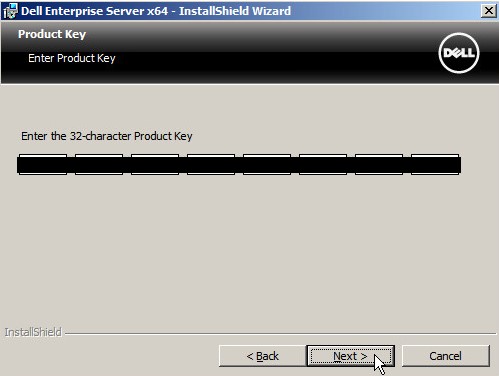 참고: 제품 키가 자동으로 채워집니다(2단계).
 - 필요에 따라 설치 디렉토리를 변경한 후 Next를 클릭합니다.

- Complete가 선택되어 있는지 확인한 후 Next를 클릭합니다.
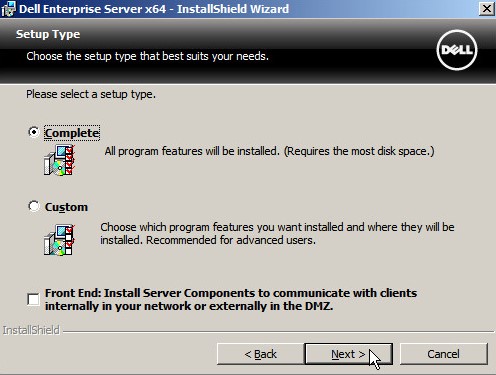
- 필요에 따라 사용 중인 호스트 이름 또는 포트를 기본값에서 변경한 후 Next를 클릭합니다.
 참고:
참고:- 사용자 환경에 충돌이 있는 경우에만 포트를 변경하는 것이 좋습니다.
- 소프트웨어의 복잡성으로 인해 설치 프로세스 중에만 포트를 수정할 수 있습니다.
- 사용된 호스트 이름은 인증서에 참조된 서버 이름과 일치해야 합니다(14단계).
- 스크린샷 예제에 나온 호스트 이름은 사용자 환경과 다를 수 있습니다.
- 필요에 따라 사용 중인 호스트 이름 또는 포트를 기본값에서 변경한 후 Next를 클릭합니다.
 참고:
참고:- 사용자 환경에 충돌이 있는 경우에만 포트를 변경하는 것이 좋습니다.
- 소프트웨어의 복잡성으로 인해 설치 프로세스 중에만 포트를 수정할 수 있습니다.
- 사용된 호스트 이름은 인증서에 참조된 서버 이름과 일치해야 합니다(14단계).
- 스크린샷 예제에 나온 호스트 이름은 사용자 환경과 다를 수 있습니다.
- IIS에 대한 프롬프트가 수신되면 Ignore를 클릭하여 계속합니다.

- 다음 중 하나를 선택합니다.
- Import an existing certificate를 선택한 다음 15단계를 진행합니다.
- Create a self signed certificate and import it to key store를 선택한 다음 16단계를 진행합니다.
 참고: 이 인증서는 엔드포인트 소프트웨어에서 서버로 데이터를 안전하게 전달하는 데 사용됩니다.
 - 가져올 인증서 경로를 찾아 인증서의 비밀번호를 입력합니다. 완료되면 Next를 클릭합니다. 17단계로 이동합니다.
 참고:
참고:- 인증서 경로와 이름은 사용자 환경에 따라 다릅니다.
- 자세한 내용은 Dell Data Security용 도메인 또는 타사 인증서를 만드는 방법을 참조하십시오.
- CA(Certificate Authority) 설정 메뉴에서 다음을 수행합니다.
- Fully-qualified Computer Name을 확인합니다.
- Organization을 입력합니다.
- Organizational Unit을 입력합니다.
- City를 입력합니다.
- State를 입력합니다.
- Country를 2글자 약어로 입력합니다.
- Next를 클릭하고 17단계를 진행합니다.
 참고: 위의 예제에서 채워진 모든 필드는 사용자 환경에 따라 다를 수 있습니다.
 - 설치를 클릭합니다.
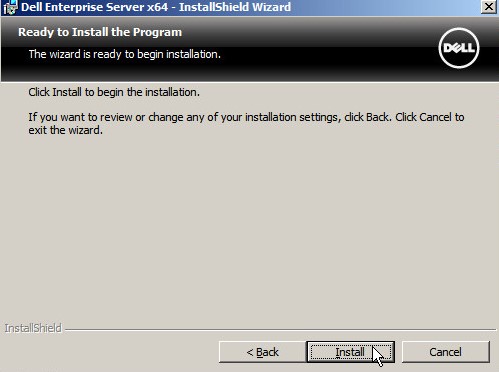
- Finish를 클릭합니다.
 참고: 완료되면 Dell Data Protection Enterprise Edition Server를 구성해야 합니다. 자세한 내용은 Dell Security Management Server를 구성하는 방법을 참조하십시오.
v8.3.0
- 마우스 오른쪽 버튼으로 클릭하고 서버 소프트웨어의 압축을 풉니다.
 참고: 서버 소프트웨어를 다운로드하는 방법에 대한 자세한 내용은 Dell Security Management Server를 다운로드하는 방법을 참조하십시오.
 - 복사
EnterpriseServerInstallKey.ini에서C:\Windows명령을 수행할 수 있는 충분한 공간이 있어야 합니다. 참고:
참고:- 얻으려면
EnterpriseServerInstallKey.iniDell Data Security 지원에 문의하십시오. 지원 부서에 문의하는 방법은 Dell Data Security 국제 지원 부서 전화번호를 참조하십시오. - 필요한 경우 8단계에서 제품 키를 수동으로 입력할 수 있습니다.
- 얻으려면
- Dell 컴퓨터용
\Enterprise Server\<BIT>그런 다음 두 번 클릭합니다.setup.exe명령을 수행할 수 있는 충분한 공간이 있어야 합니다. 참고:
참고:<BIT>= x64 또는 x86 - 언어를 선택한 다음 OK를 클릭합니다.

- 누락된 요구 사항이 발견되면 설치를 클릭합니다. 그렇지 않으면 6단계를 진행합니다.
 참고: 시스템 요구 사항에 대한 자세한 내용은 Dell Security Management Server 시스템 요구 사항을 참조하십시오.
 - Next를 클릭합니다.
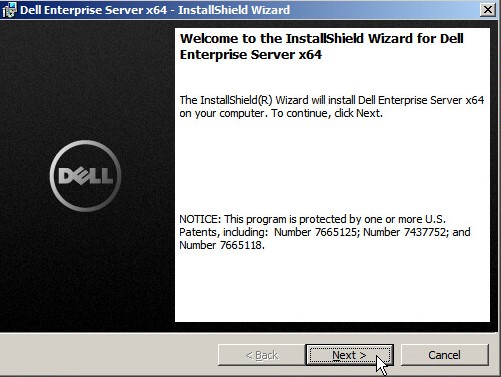
- EULA(End User License Agreement)를 검토합니다. EULA 메뉴 마지막에서 I accept the terms in the license agreement를 선택한 후 Next를 클릭합니다.

- Next를 클릭합니다.
 참고: 제품 키가 자동으로 채워집니다(2단계).
 - 필요에 따라 설치 디렉토리를 변경한 후 Next를 클릭합니다.

- Complete가 선택되어 있는지 확인한 후 Next를 클릭합니다.

- 필요에 따라 사용 중인 호스트 이름 또는 포트를 기본값에서 변경한 후 Next를 클릭합니다.
 참고:
참고:- 사용자 환경에 충돌이 있는 경우에만 포트를 변경하는 것이 좋습니다.
- 소프트웨어의 복잡성으로 인해 설치 프로세스 중에만 포트를 수정할 수 있습니다.
- 사용된 호스트 이름은 인증서에 참조된 서버 이름과 일치해야 합니다(14단계).
- 스크린샷 예제에 나온 호스트 이름은 사용자 환경과 다를 수 있습니다.
- 필요에 따라 사용 중인 호스트 이름 또는 포트를 기본값에서 변경한 후 Next를 클릭합니다.
 참고:
참고:- 사용자 환경에 충돌이 있는 경우에만 포트를 변경하는 것이 좋습니다.
- 소프트웨어의 복잡성으로 인해 설치 프로세스 중에만 포트를 수정할 수 있습니다.
- 사용된 호스트 이름은 인증서에 참조된 서버 이름과 일치해야 합니다(14단계).
- 스크린샷 예제에 나온 호스트 이름은 사용자 환경과 다를 수 있습니다.
- IIS에 대한 프롬프트가 수신되면 Ignore를 클릭하여 계속합니다.

- 다음 중 하나를 선택합니다.
- Import an existing certificate를 선택한 다음 15단계를 진행합니다.
- Create a self signed certificate and import it to key store를 선택한 다음 16단계를 진행합니다.
 참고: 이 인증서는 엔드포인트 소프트웨어에서 서버로 데이터를 안전하게 전달하는 데 사용됩니다.
 - 가져올 인증서 경로를 찾아 인증서의 비밀번호를 입력합니다. 완료되면 Next를 클릭합니다. 17단계로 이동합니다.
 참고:
참고:- 인증서 경로와 이름은 사용자 환경에 따라 다릅니다.
- 자세한 내용은 Dell Data Security용 도메인 또는 타사 인증서를 만드는 방법을 참조하십시오.
- Set up a Certificate Authority (CA) 메뉴에서 다음을 수행합니다.
- Fully-qualified Computer Name을 확인합니다.
- Organization을 입력합니다.
- Organizational Unit을 입력합니다.
- City를 입력합니다.
- State를 입력합니다.
- Country를 2글자 약어로 입력합니다.
- Next를 클릭하고 17단계를 진행합니다.
 참고: 위의 예제에서 채워진 모든 필드는 사용자 환경에 따라 다를 수 있습니다.
 - 설치를 클릭합니다.

- Finish를 클릭합니다.
 참고: 완료되면 Dell Data Protection Enterprise Edition Server를 구성해야 합니다. 자세한 내용은 Dell Security Management Server를 구성하는 방법을 참조하십시오.
v8.0.0 ~ 8.1.0
- 마우스 오른쪽 버튼으로 클릭하고 서버 소프트웨어의 압축을 풉니다.
 참고: 서버 소프트웨어를 다운로드하는 방법에 대한 자세한 내용은 Dell Security Management Server를 다운로드하는 방법을 참조하십시오.
 - 복사
EnterpriseServerInstallKey.ini에서C:\Windows명령을 수행할 수 있는 충분한 공간이 있어야 합니다. 참고:
참고:- 얻으려면
EnterpriseServerInstallKey.iniDell Data Security 지원에 문의하십시오. 지원 부서에 문의하는 방법은 Dell Data Security 국제 지원 부서 전화번호를 참조하십시오. - 필요한 경우 8단계에서 제품 키를 수동으로 입력할 수 있습니다.
- 얻으려면
- Dell 컴퓨터용
Installers\Enterprise Server\<BIT>그런 다음 두 번 클릭합니다.setup.exe명령을 수행할 수 있는 충분한 공간이 있어야 합니다. 참고:
참고:<BIT>= x64 또는 x86 - 언어를 선택한 다음 OK를 클릭합니다.

- 누락된 요구 사항이 발견되면 설치를 클릭합니다. 그렇지 않으면 6단계를 진행합니다.
 참고: 시스템 요구 사항에 대한 자세한 내용은 Dell Security Management Server 시스템 요구 사항을 참조하십시오.
 - Next를 클릭합니다.

- EULA(End User License Agreement)를 검토합니다. EULA 메뉴 마지막에서 I accept the terms in the license agreement를 선택한 후 Next를 클릭합니다.

- Next를 클릭합니다.
 참고: 제품 키가 자동으로 채워집니다(2단계).
 - 필요에 따라 설치 디렉토리를 변경한 후 Next를 클릭합니다.

- Complete가 선택되어 있는지 확인한 후 Next를 클릭합니다.

- 필요에 따라 사용 중인 호스트 이름 또는 포트를 기본값에서 변경한 후 Next를 클릭합니다.
 참고:
참고:- 사용자 환경에 충돌이 있는 경우에만 포트를 변경하는 것이 좋습니다.
- 소프트웨어의 복잡성으로 인해 설치 프로세스 중에만 포트를 수정할 수 있습니다.
- 사용된 호스트 이름은 인증서에 참조된 서버 이름과 일치해야 합니다(14단계).
- 스크린샷 예제에 나온 호스트 이름은 사용자 환경과 다를 수 있습니다.
- 필요에 따라 사용 중인 호스트 이름 또는 포트를 기본값에서 변경한 후 Next를 클릭합니다.
 참고:
참고:- 사용자 환경에 충돌이 있는 경우에만 포트를 변경하는 것이 좋습니다.
- 소프트웨어의 복잡성으로 인해 설치 프로세스 중에만 포트를 수정할 수 있습니다.
- 사용된 호스트 이름은 인증서에 참조된 서버 이름과 일치해야 합니다(14단계).
- 스크린샷 예제에 나온 호스트 이름은 사용자 환경과 다를 수 있습니다.
- IIS에 대한 프롬프트가 수신되면 Ignore를 클릭하여 계속합니다.

- 다음 중 하나를 선택합니다.
- Import an existing certificate를 선택한 다음 15단계를 진행합니다.
- Create a self signed certificate and import it to key store를 선택한 다음 16단계를 진행합니다.
 참고: 이 인증서는 엔드포인트 소프트웨어에서 서버로 데이터를 안전하게 전달하는 데 사용됩니다.
 - 가져올 인증서 경로를 찾아 인증서의 비밀번호를 입력합니다. 완료되면 Next를 클릭합니다. 17단계로 이동합니다.
 참고:
참고:- 인증서 경로와 이름은 사용자 환경에 따라 다릅니다.
- 자세한 내용은 Dell Data Security용 도메인 또는 타사 인증서를 만드는 방법을 참조하십시오.
- CA(Certificate Authority) 설정 메뉴에서 다음을 수행합니다.
- Fully-qualified Computer Name을 확인합니다.
- Organization을 입력합니다.
- Organizational Unit을 입력합니다.
- City를 입력합니다.
- State를 입력합니다.
- Country를 2글자 약어로 입력합니다.
- Next를 클릭하고 17단계를 진행합니다.
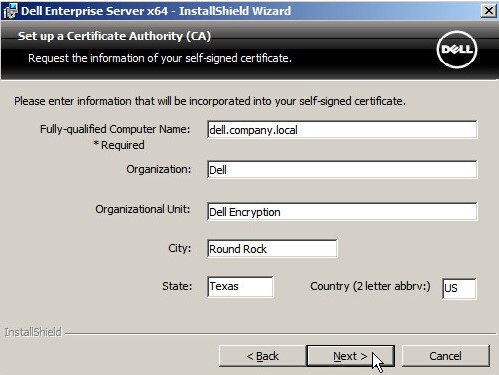 참고: 위의 예제에서 채워진 모든 필드는 사용자 환경에 따라 다를 수 있습니다.
 - 설치를 클릭합니다.

- Finish를 클릭합니다.
 참고: 완료되면 Dell Data Protection Enterprise Edition Server를 구성해야 합니다. 자세한 내용은 Dell Security Management Server를 구성하는 방법을 참조하십시오.
지원 부서에 문의하려면 Dell Data Security 국제 지원 전화번호를 참조하십시오.
온라인으로 기술 지원 요청을 생성하려면 TechDirect로 이동하십시오.
추가 정보 및 리소스를 보려면 Dell 보안 커뮤니티 포럼에 참여하십시오.
Affected Products
Dell EncryptionArticle Properties
Article Number: 000196616
Article Type: How To
Last Modified: 20 Oct 2025
Version: 5
Find answers to your questions from other Dell users
Support Services
Check if your device is covered by Support Services.