如何安装 Dell Data Protection Enterprise Edition Server
Summary: 了解 Dell Data Protection Enterprise Edition Server 的分步基本安装过程。
This article applies to
This article does not apply to
This article is not tied to any specific product.
Not all product versions are identified in this article.
Instructions
了解如何安装 Dell Data Protection Enterprise Edition Server。
受影响的产品:
- Dell Data Protection Enterprise Edition Server
受影响的版本:
- v8.0.0 至 9.7.0
警告:
- 安装之前,请确保环境满足 Dell Security Management Server 系统要求。
- 配置为使用 Windows 身份验证的 SQL 数据库必须使用相同的 Windows 帐户,才能安装 Dell Security Management Server。
- 在安装或升级 Dell Data Protection Enterprise Edition Server 时,应禁用防病毒和防恶意软件,以避免影响 Microsoft C++ 运行时安装程序、Java 活动(证书创建和作)以及 PostgreSQL 修改。可执行文件或脚本启动所有这些项目。
- 要解决此问题,请排除:
- <安装路径>
:\Dell\Enterprise Edition C:\Windows\Installer- 从中运行安装程序的文件路径。
- <安装路径>
- 要解决此问题,请排除:
提醒:
- 本文仅介绍 Dell Data Protection Enterprise Edition Server 的新后端部署。
- 对于更复杂或更自定义的 Dell Data Protection Enterprise Edition Server 部署,需要客户端服务。客户端服务合约可通过销售代表进行购买。
安装 Dell Data Protection Enterprise Edition Server 的过程因版本而异。
单击相应的 Dell Data Protection Enterprise Edition Server 版本,了解安装步骤。有关如何安装最新版 Dell Security Management Server 的信息,请参阅如何安装 Dell Security Management Server(英文版)。有关版本信息,请参阅 如何确定 Dell Data Security 服务器版本。
v9.5.0 至 9.7.0
- 右键单击并解压服务器软件。
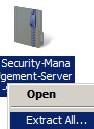 提醒:有关如何下载该服务器软件的更多信息,请参阅如何下载 Dell Security Management Server(英文版)。
 - 从解压文件夹的安装程序目录中,复制
EnterpriseServerInstallKey.ini重定向到C:\Windows。 提醒:(可选)可在步骤 8 中手动填充产品密钥。
 - 请转至
Installers\Enterprise Server\x64,然后双击setup.exe。
- 选择所需的语言,然后单击 OK。

- 如果检测到任何缺少的要求,请单击安装。否则,请转至步骤 6。
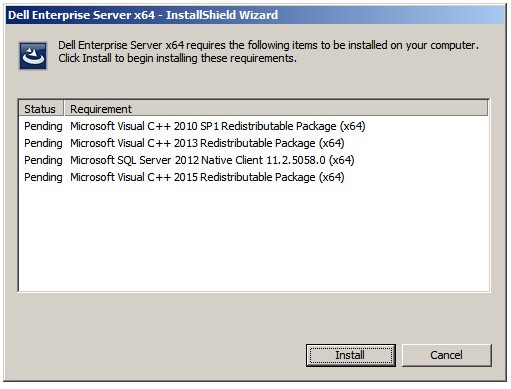 提醒:有关系统要求的更多信息,请参阅 Dell Security Management Server 系统要求。
 - 单击 Next。

- 查看最终用户许可协议 (EULA)。在“EULA”菜单的末尾,选择 I accept the terms in the license agreement,然后单击 Next。

- 单击 Next。
 提醒:产品密钥将自动填充(步骤 2)。
 - 验证 Back End Install (Full Enterprise Server Installation) 已选定,然后单击 Next。

- (可选)更改安装目录,然后单击 Next。

- (可选)更改默认的服务器配置文件备份位置,然后单击 Next。

- 选择以下任意一项:
- Import an existing certificate,然后转至步骤 13。
- Create a self-signed certificate and import it to key store,然后转至步骤 14。
 提醒:此证书用于将端点软件中的数据安全地传达给服务器。
 - 浏览至要导入的证书的路径,然后填充证书的密码。在完成后,单击 Next。转至步骤 15。
 提醒:
提醒:- 在您的环境中,证书的路径和名称会有所不同。
- 有关更多信息,请参阅 如何为 Dell Data Security 创建域证书或第三方证书。
- 在 “Create Self-Signed Certificate”菜单中:
- 确认完全限定的计算机名。
- 填充组织。
- 填充组织单元。
- 填充城市。
- 填充省/自治区/直辖市。
- 以两个字母的缩写形式填充国家/地区。
- 单击 Next,然后转至步骤 15。
 提醒:上面的示例中填充的所有字段在您的环境中可能会有所不同。
 - 选择以下任意一项:
- Import an existing certificate,然后继续执行步骤 16。
- Create a self signed certificate and import it to key store,然后继续执行步骤 17。
 提醒:此证书用于 SSOS(Dell Encryption Enterprise for Server,以前称为 Dell Data Protection Server Encryption)。
 - 浏览至要导入的证书的路径,然后填充证书的密码。在完成后,单击 Next。转至步骤 18。
 提醒:在您的环境中,证书的路径和名称会有所不同。
 - 在 “Create Self-Signed Certificate ”菜单中:
- 确认完全限定的计算机名。
- 填充组织。
- 填充组织单元。
- 填充城市。
- 填充省/自治区/直辖市。
- 以两个字母的缩写形式填充 Country。
- 单击 Next,然后转至步骤 18。
 提醒:上面的示例中填充的所有字段在您的环境中可能会有所不同。
 - 在 Back End Server Install Setup 菜单中:
- (可选)单击 Edit Hostnames,然后转至步骤 19。
- (可选)单击 Edit Ports,然后转至步骤 20。
- (可选)选中 Works with Front End ,然后填充 Front End Security Server hostname和 Port。
- 单击 Next,然后转至步骤 21。

- 如果已单击 Edit Hostnames(步骤 18),则可选择更改主机名,然后单击 OK 以返回到步骤 18。
 提醒:
提醒:- 使用的主机名必须与证书中引用的服务器名称(步骤 12)相匹配。
- 屏幕截图示例中的主机名在您的环境中将会有所不同。
- 如果已单击 Edit Ports(步骤 18),则可选择更改端口,单击 OK,然后返回到步骤 18。
 提醒:
提醒:- 我们强烈建议仅在您的环境中存在冲突时才更改端口。
- 由于软件的复杂性,端口只能在安装过程中修改。
- 在 “Database Server ”菜单中:
- 填充数据库服务器,并且可选择填充实例名称。
- (可选)填充端口。
- 选择 Windows 身份验证或 SQL server 身份验证。
- 如果已选择 SQL server 身份验证,则填充登录 ID 和密码。
- 填充数据库目录名称。
- 单击 Next。
 提醒:
提醒:- 如果未指定端口,则使用默认 SQL Server 端口 1433。
- 安装时凭据要求选择的帐户具有在 SQL Server 中分配的 sysadmin 角色。有关更多信息,请参阅 如何为 Dell Security Management Server 配置 SQL。
- 如果您已填充数据库服务器和身份验证,但提供了不存在的数据库目录名称,则 Dell Enterprise Server 安装程序会提示为您创建该数据库。单击 Yes 以创建数据库,或单击 No 以返回到步骤 21。
- 数据库服务器和数据库目录在您的环境中会有所不同。
- 为戴尔服务将用于访问 SQL 的服务帐户填充用户名和密码,然后单击 Next。
 提醒:如果数据库是在安装 Dell Security Management Server 之前创建的,则此处填充的凭据需要
db_owner权利。有关更多信息,请参阅 如何为 Dell Security Management Server 配置 SQL。 - 单击 Install。

- (可选)选中 Launch Remote Management Console,然后单击 Finish。
 提醒:在完成后,必须配置管理控制台。有关更多信息,请参阅 如何配置 Dell Data Security 服务器管理控制台。
v9.4.0 至 v9.4.1
- 右键单击并解压服务器软件。
 提醒:有关如何下载该服务器软件的更多信息,请参阅如何下载 Dell Security Management Server(英文版)。
 - 从解压的根文件夹中,拷贝
EnterpriseServerInstallKey.ini重定向到C:\Windows。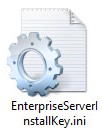 提醒:(可选)可在步骤 8 中手动填充产品密钥。
 - 请转至
Installers\Enterprise Server\x64,然后双击setup.exe。
- 选择所需的语言,然后单击 OK。

- 如果检测到任何缺少的要求,请单击安装。否则,请转至步骤 6。
 提醒:有关系统要求的更多信息,请参阅 Dell Security Management Server 系统要求。
 - 单击 Next。

- 查看最终用户许可协议 (EULA)。在“EULA”菜单的末尾,选择 I accept the terms in the license agreement,然后单击 Next。

- 单击 Next。
 提醒:产品密钥将自动填充(步骤 2)。
 - 验证 Back End Install (Full Enterprise Server Installation) 已选定,然后单击 Next。

- (可选)更改安装目录,然后单击 Next。

- (可选)更改默认的服务器配置文件备份位置,然后单击 Next。

- 选择以下任意一项:
- Import an existing certificate,然后转至步骤 13。
- Create a self signed certificate and import it to key store,然后转至步骤 14。
 提醒:此证书用于将端点软件中的数据安全地传达给服务器。
 - 浏览至要导入的证书的路径,然后填充证书的密码。在完成后,单击 Next。转至步骤 15。
 提醒:
提醒:- 在您的环境中,证书的路径和名称会有所不同。
- 有关更多信息,请参阅 如何为 Dell Data Security 创建域证书或第三方证书。
- 在 “Create Self-Signed Certificate ”菜单中:
- 确认完全限定的计算机名。
- 填充组织。
- 填充组织单元。
- 填充城市。
- 填充省/自治区/直辖市。
- 以两个字母的缩写形式填充国家/地区。
- 单击 Next,然后转至步骤 15。
 提醒:上面的示例中填充的所有字段在您的环境中可能会有所不同。
 - 选择以下任意一项:
- Import an existing certificate,然后继续执行步骤 16。
- Create a self signed certificate and import it to key store,然后继续执行步骤 17。
 提醒:此证书用于 SSOS(Dell Encryption Enterprise for Server,以前称为 Dell Data Protection Server Encryption)。
 - 浏览至要导入的证书的路径,然后填充证书的密码。在完成后,单击 Next。转至步骤 18。
 提醒:在您的环境中,证书的路径和名称会有所不同。
 - 在 “Create Self-Signed Certificate ”菜单中:
- 确认完全限定的计算机名。
- 填充组织。
- 填充组织单元。
- 填充城市。
- 填充省/自治区/直辖市。
- 以两个字母的缩写形式填充 Country。
- 单击 Next,然后转至步骤 18。
 提醒:上面的示例中填充的所有字段在您的环境中可能会有所不同。
 - 在 Back End Server Install Setup 菜单中:
- (可选)单击 Edit Hostnames,然后转至步骤 19。
- (可选)单击 Edit Ports,然后转至步骤 20。
- (可选)选中 Works with Front End,然后填充前端安全服务器主机名和端口。
- 单击 Next,然后转至步骤 21。

- 如果已单击 Edit Hostnames(步骤 18),则可选择更改主机名,然后单击 OK 以返回到步骤 18。
 提醒:
提醒:- 使用的主机名必须与证书中引用的服务器名称(步骤 12)相匹配。
- 屏幕截图示例中的主机名在您的环境中将会有所不同。
- 如果已单击 Edit Ports(步骤 18),则可选择更改端口,单击 OK,然后返回到步骤 18。
 提醒:
提醒:- 我们强烈建议仅在您的环境中存在冲突时才更改端口。
- 由于软件的复杂性,端口只能在安装过程中修改。
- 在 “Database Server ”菜单中:
- 填充数据库服务器,并且可选择填充实例名称。
- (可选)填充端口。
- 选择 Windows 身份验证或 SQL server 身份验证。
- 如果已选择 SQL server 身份验证,则填充登录 ID 和密码。
- 填充数据库目录名称。
- 单击 Next。
 提醒:
提醒:- 如果未指定端口,则使用默认 SQL Server 端口 1433。
- 安装时凭据要求选择的帐户具有在 SQL Server 中分配的 sysadmin 角色。有关更多信息,请参阅 如何为 Dell Security Management Server 配置 SQL。
- 如果您已填充数据库服务器和身份验证,但提供了不存在的数据库目录名称,则 Dell Enterprise Server 安装程序会提示为您创建该数据库。单击 Yes 以创建数据库,或单击 No 以返回到步骤 21。
- 数据库服务器和数据库目录在您的环境中会有所不同。
- 为戴尔服务将用于访问 SQL 的服务帐户填充用户名和密码,然后单击 Next。
 提醒:如果数据库是在安装 Dell Security Management Server 之前创建的,则此处填充的凭据需要
db_owner权利。有关更多信息,请参阅 如何为 Dell Security Management Server 配置 SQL。 - 单击 Install。

- (可选)选中 Launch Remote Management Console,然后单击 Finish。
 提醒:在完成后,必须配置管理控制台。有关更多信息,请参阅 如何配置 Dell Data Security 服务器管理控制台。
v9.1.0 至 v9.2.0
- 右键单击并解压服务器软件。
 提醒:有关如何下载该服务器软件的更多信息,请参阅如何下载 Dell Security Management Server(英文版)。
 - 从解压的根文件夹中,拷贝
EnterpriseServerInstallKey.ini重定向到C:\Windows。 提醒:(可选)可在步骤 8 中手动填充产品密钥。
 - 请转至
Installers\Enterprise Server\<BIT>,然后双击setup.exe。 提醒:
提醒:<BIT>= x64 或 x86 - 选择所需的语言,然后单击 OK。

- 如果检测到任何缺少的要求,请单击安装。否则,请转至步骤 6。
 提醒:有关系统要求的更多信息,请参阅 Dell Security Management Server 系统要求。
 - 单击 Next。

- 查看最终用户许可协议 (EULA)。在“EULA”菜单的末尾,选择 I accept the terms in the license agreement,然后单击 Next。

- 单击 Next。
 提醒:产品密钥将自动填充(步骤 2)。
 - 验证 Back End Install (Full Enterprise Server Installation) 已选定,然后单击 Next。

- (可选)更改安装目录,然后单击 Next。

- (可选)更改默认的服务器配置文件备份位置,然后单击 Next。

- 选择以下任意一项:
- Import an existing certificate,然后转至步骤 13。
- Create a self signed certificate and import it to key store,然后转至步骤 14。
 提醒:此证书用于将端点软件中的数据安全地传达给服务器。
 - 浏览至要导入的证书的路径,然后填充证书的密码。在完成后,单击 Next。转至步骤 15。
 提醒:
提醒:- 在您的环境中,证书的路径和名称会有所不同。
- 有关更多信息,请参阅 如何为 Dell Data Security 创建域证书或第三方证书。
- 在 “Create Self-Signed Certificate ”菜单中:
- 确认完全限定的计算机名。
- 填充组织。
- 填充组织单元。
- 填充城市。
- 填充省/自治区/直辖市。
- 以两个字母的缩写形式填充国家/地区。
- 单击 Next,然后转至步骤 15。
 提醒:上面的示例中填充的所有字段在您的环境中可能会有所不同。
 - 选择以下任意一项:
- Import an existing certificate,然后继续执行步骤 16。
- Create a self signed certificate and import it to key store,然后继续执行步骤 17。
- Re-use SSL certificate for SSOS,然后转至步骤 18。
 提醒:
提醒:- 此证书用于 SSOS(Dell Encryption Enterprise for Server,以前称为 Dell Data Protection Server Encryption)。
- 如果未使用服务器加密,则可以选择 Re-use SSL certificate for SSOS。
- 浏览至要导入的证书的路径,然后填充证书的密码。在完成后,单击 Next。转至步骤 18。
 提醒:在您的环境中,证书的路径和名称会有所不同。
 - 在 “Create Self-Signed Certificate ”菜单中:
- 确认完全限定的计算机名。
- 填充组织。
- 填充组织单元。
- 填充城市。
- 填充省/自治区/直辖市。
- 以两个字母的缩写形式填充 Country。
- 单击 Next,然后转至步骤 18。
 提醒:上面的示例中填充的所有字段在您的环境中可能会有所不同。
 - 在 Back End Server Install Setup 菜单中:
- (可选)单击 Edit Hostnames,然后转至步骤 19。
- (可选)单击 Edit Ports,然后转至步骤 20。
- (可选)选中 Works with Front End,然后填充前端安全服务器主机名和端口。
- 单击 Next,然后转至步骤 21。

- 如果已单击 Edit Hostnames(步骤 18),则可选择更改主机名,然后单击 OK 以返回到步骤 18。
 提醒:
提醒:- 使用的主机名必须与证书中引用的服务器名称(步骤 12)相匹配。
- 屏幕截图示例中的主机名在您的环境中将会有所不同。
- 如果已单击 Edit Ports(步骤 18),则可选择更改端口,单击 OK,然后返回到步骤 18。
 提醒:
提醒:- 我们强烈建议仅在您的环境中存在冲突时才更改端口。
- 由于软件的复杂性,端口只能在安装过程中修改。
- 在 “Database Server ”菜单中:
- 填充数据库服务器,并且可选择填充实例名称。
- (可选)填充端口。
- 选择 Windows 身份验证或 SQL server 身份验证。
- 如果已选择 SQL server 身份验证,则填充登录 ID 和密码。
- 填充数据库目录名称。
- 单击 Next。
 提醒:
提醒:- 如果未指定端口,则使用默认 SQL Server 端口 1433。
- 服务器身份验证是“SQL Server 身份验证”。
- 如果选择了服务器身份验证,请转至步骤 23。
- 选择用于连接的凭据必须具有在 SQL Server 中分配的 sysadmin 角色。有关更多信息,请参阅 如何为 Dell Security Management Server 配置 SQL。
- 如果您已填充数据库服务器和身份验证,但提供了不存在的数据库目录名称,则 Dell Enterprise Server 安装程序会提示为您创建该数据库。单击 Yes 以创建数据库,或单击 No 以返回到步骤 21。
- 数据库服务器和数据库目录在您的环境中会有所不同。
- 如果已使用 Windows 身份验证(步骤 21),请为域服务帐户填充用户名和密码以访问 SQL,然后单击 Next。
 提醒:
提醒:- 如果选择了“(SQL) 服务器授权”,则不会显示此屏幕。转至步骤 23。
- 如果数据库是在安装 Dell Security Management Server 之前创建的,则此处填充的凭据需要
db_owner权利。有关更多信息,请参阅 如何为 Dell Security Management Server 配置 SQL。
- 单击 Install。

- (可选)选中 Launch Remote Management Console,然后单击 Finish。
 提醒:在完成后,必须配置管理控制台。有关更多信息,请参阅 如何配置 Dell Data Security 服务器管理控制台。
v9.0.0
- 右键单击并解压服务器软件。
 提醒:有关如何下载该服务器软件的更多信息,请参阅如何下载 Dell Security Management Server(英文版)。
 - 从解压的根文件夹中,拷贝
EnterpriseServerInstallKey.ini重定向到C:\Windows。 提醒:(可选)可在步骤 8 中手动填充产品密钥。
 - 请转至
Installers\Enterprise Server\<BIT>,然后双击setup.exe。 提醒:
提醒:<BIT>= x64 或 x86 - 选择所需的语言,然后单击 OK。

- 如果检测到任何缺少的要求,请单击安装。否则,请转至步骤 6。
 提醒:有关系统要求的更多信息,请参阅 Dell Security Management Server 系统要求。
 - 单击 Next。

- 查看最终用户许可协议 (EULA)。在“EULA”菜单的末尾,选择 I accept the terms in the license agreement,然后单击 Next。

- 单击 Next。
 提醒:产品密钥将自动填充(步骤 2)。
 - 验证 Back End Install (Full Enterprise Server Installation) 已选定,然后单击 Next。

- (可选)更改安装目录,然后单击 Next。

- (可选)更改默认的服务器配置文件备份位置,然后单击 Next。

- 选择以下任意一项:
- Import an existing certificate,然后转至步骤 13。
- Create a self signed certificate and import it to key store,然后转至步骤 14。
 提醒:此证书用于将端点软件中的数据安全地传达给服务器。
 - 浏览至要导入的证书的路径,然后填充证书的密码。在完成后,单击 Next。转至步骤 15。
 提醒:
提醒:- 在您的环境中,证书的路径和名称会有所不同。
- 有关更多信息,请参阅 如何为 Dell Data Security 创建域证书或第三方证书。
- 在 “Create Self-Signed Certificate ”菜单中:
- 确认完全限定的计算机名。
- 填充组织。
- 填充组织单元。
- 填充城市。
- 填充省/自治区/直辖市。
- 以两个字母的缩写形式填充国家/地区。
- 单击 Next,然后转至步骤 15。
 提醒:上面的示例中填充的所有字段在您的环境中可能会有所不同。
 - 在 Back End Server Install Setup 菜单中:
- (可选)单击 Edit Hostnames,然后转至步骤 16。
- (可选)单击 Edit Ports,然后转至步骤 17。
- (可选)选中 Works with Front End,然后填充前端安全服务器主机名和端口。
- 单击 Next,然后转至步骤 18。

- 如果已单击 Edit Hostnames(步骤 15),则可选择更改主机名,然后单击 OK 以返回到步骤 15。
 提醒:
提醒:- 使用的主机名必须与证书中引用的服务器名称(步骤 12)相匹配。
- 屏幕截图示例中的主机名在您的环境中将会有所不同。
- 如果已单击 Edit Ports(步骤 15),则可选择更改端口,单击 OK,然后返回到步骤 15。
 提醒:
提醒:- 我们强烈建议仅在您的环境中存在冲突时才更改端口。
- 由于软件的复杂性,端口只能在安装过程中修改。
- 在 “Database Server ”菜单中:
- 填充数据库服务器,并且可选择填充实例名称。
- 选择 Windows 身份验证或服务器身份验证。
- 如果已选择服务器身份验证,则填充登录 ID 和密码。
- 填充数据库目录名称。
- 单击 Next。
 提醒:
提醒:- 服务器身份验证是“SQL server 身份验证”。
- 如果选择了服务器身份验证,请转至步骤 20。
- 选择用于连接的凭据必须具有在 SQL Server 中分配的 sysadmin 角色。有关更多信息,请参阅 如何为 Dell Security Management Server 配置 SQL。
- 如果您已填充数据库服务器和身份验证,但提供了不存在的数据库目录名称,则 Dell Enterprise Server 安装程序会提示为您创建该数据库。单击 Yes 以创建数据库,或单击 No 以返回到步骤 18。
- 数据库服务器和数据库目录在您的环境中会有所不同。
- 如果已使用 Windows 身份验证(步骤 18),请为域服务帐户填充用户名和密码以访问 SQL,然后单击 Next。
 提醒:
提醒:- 如果选择了“(SQL) 服务器授权”,则不会显示此屏幕。转至步骤 20。
- 如果数据库是在安装 Dell Security Management Server 之前创建的,则此处填充的凭据需要
db_owner权利。有关更多信息,请参阅 如何为 Dell Security Management Server 配置 SQL。
- 单击 Install。
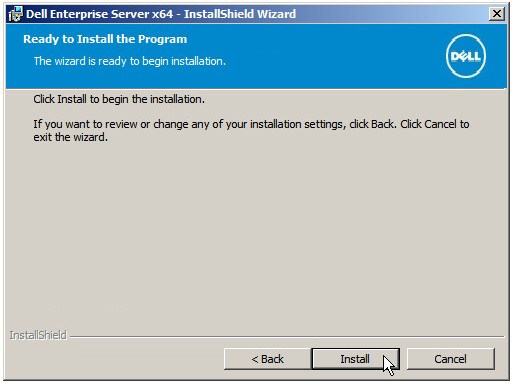
- (可选)选中 Launch Remote Management Console,然后单击 Finish。
 提醒:在完成后,必须配置管理控制台。有关更多信息,请参阅 如何配置 Dell Data Security 服务器管理控制台。
v8.3.1 至 v8.5.1
- 右键单击并解压服务器软件。
 提醒:有关如何下载该服务器软件的更多信息,请参阅如何下载 Dell Security Management Server(英文版)。
 - 从解压的根文件夹中,拷贝
EnterpriseServerInstallKey.ini重定向到C:\Windows。 提醒:(可选)可在步骤 8 中手动填充产品密钥。
 - 请转至
Installers\Enterprise Server\<BIT>,然后双击setup.exe。 提醒:
提醒:<BIT>= x64 或 x86 - 选择所需的语言,然后单击 OK。

- 如果检测到任何缺少的要求,请单击安装。否则,请转至步骤 6。
 提醒:有关系统要求的更多信息,请参阅 Dell Security Management Server 系统要求。
 - 单击 Next。

- 查看最终用户许可协议 (EULA)。在“EULA”菜单的末尾,选择 I accept the terms in the license agreement,然后单击 Next。

- 单击 Next。
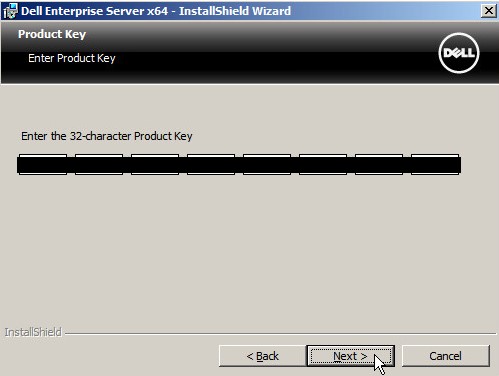 提醒:产品密钥将自动填充(步骤 2)。
 - (可选)更改安装目录,然后单击 Next。

- 验证 Complete 是否已选中,然后单击 Next。
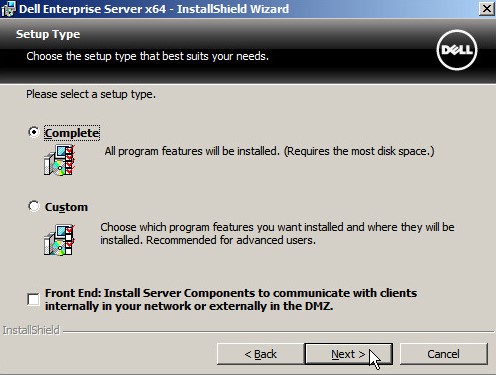
- (可选)更改正在使用的主机名或端口的默认值,然后单击 Next。
 提醒:
提醒:- 我们强烈建议仅在您的环境中存在冲突时才更改端口。
- 由于软件的复杂性,端口只能在安装过程中修改。
- 使用的主机名必须与证书(步骤 14)中引用的服务器名称相匹配。
- 屏幕截图示例中的主机名在您的环境中将会有所不同。
- (可选)更改正在使用的主机名或端口的默认值,然后单击 Next。
 提醒:
提醒:- 我们强烈建议仅在您的环境中存在冲突时才更改端口。
- 由于软件的复杂性,端口只能在安装过程中修改。
- 使用的主机名必须与证书(步骤 14)中引用的服务器名称相匹配。
- 屏幕截图示例中的主机名在您的环境中将会有所不同。
- 如果收到有关 IIS 的提示,请单击 Ignore 以继续。

- 选择以下任意一项:
- Import an existing certificate,然后继续执行步骤 15。
- Create a self signed certificate and import it to key store,然后继续执行步骤 16。
 提醒:此证书用于将端点软件中的数据安全地传达给服务器。
 - 浏览至要导入的证书的路径,然后填充证书的密码。在完成后,单击 Next。转至步骤 17。
 提醒:
提醒:- 在您的环境中,证书的路径和名称会有所不同。
- 有关更多信息,请参阅 如何为 Dell Data Security 创建域证书或第三方证书。
- 在 设置证书颁发机构 (CA) 菜单中:
- 确认完全限定的计算机名。
- 填充组织。
- 填充组织单元。
- 填充城市。
- 填充省/自治区/直辖市。
- 以两个字母的缩写形式填充国家/地区。
- 单击 Next,然后转至步骤 17。
 提醒:上面的示例中填充的所有字段在您的环境中可能会有所不同。
 - 单击 Install。
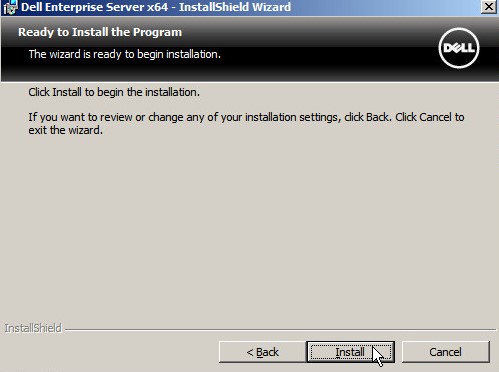
- 单击 Finish。
 提醒:完成后,必须配置 Dell Data Protection Enterprise Edition Server。有关更多信息,请参阅 如何配置 Dell Security Management Server。
v8.3.0
- 右键单击并解压服务器软件。
 提醒:有关如何下载该服务器软件的更多信息,请参阅如何下载 Dell Security Management Server(英文版)。
 - 复制
EnterpriseServerInstallKey.ini重定向到C:\Windows。 提醒:
提醒:- 要获取
EnterpriseServerInstallKey.ini,请致电 Dell Data Security 支持。有关如何联系支持人员的信息,请参阅 Dell Data Security 国际支持电话号码。 - (可选)可在步骤 8 中手动填充产品密钥。
- 要获取
- 请转至
\Enterprise Server\<BIT>,然后双击setup.exe。 提醒:
提醒:<BIT>= x64 或 x86 - 选择所需的语言,然后单击 OK。

- 如果检测到任何缺少的要求,请单击安装。否则,请转至步骤 6。
 提醒:有关系统要求的更多信息,请参阅 Dell Security Management Server 系统要求。
 - 单击 Next。

- 查看最终用户许可协议 (EULA)。在“EULA”菜单的末尾,选择 I accept the terms in the license agreement,然后单击 Next。

- 单击 Next。
 提醒:产品密钥将自动填充(步骤 2)。
 - (可选)更改安装目录,然后单击 Next。

- 验证 Complete 是否已选中,然后单击 Next。

- (可选)更改正在使用的主机名或端口的默认值,然后单击 Next。
 提醒:
提醒:- 我们强烈建议仅在您的环境中存在冲突时才更改端口。
- 由于软件的复杂性,端口只能在安装过程中修改。
- 使用的主机名必须与证书(步骤 14)中引用的服务器名称相匹配。
- 屏幕截图示例中的主机名在您的环境中将会有所不同。
- (可选)更改正在使用的默认主机名或端口,然后单击 Next。
 提醒:
提醒:- 我们强烈建议仅在您的环境中存在冲突时才更改端口。
- 由于软件的复杂性,端口只能在安装过程中修改。
- 使用的主机名必须与证书(步骤 14)中引用的服务器名称相匹配。
- 屏幕截图示例中的主机名在您的环境中将会有所不同。
- 如果收到有关 IIS 的提示,请单击 Ignore 以继续。

- 选择以下任意一项:
- Import an existing certificate,然后继续执行步骤 15。
- Create a self signed certificate and import it to key store,然后继续执行步骤 16。
 提醒:此证书用于将端点软件中的数据安全地传达给服务器。
 - 浏览至要导入的证书的路径,然后填充证书的密码。在完成后,单击 Next。转至步骤 17。
 提醒:
提醒:- 在您的环境中,证书的路径和名称会有所不同。
- 有关更多信息,请参阅 如何为 Dell Data Security 创建域证书或第三方证书。
- 在 Set up a Certificate Authority (CA) 菜单中:
- 确认完全限定的计算机名。
- 填充组织。
- 填充组织单元。
- 填充城市。
- 填充省/自治区/直辖市。
- 以两个字母的缩写形式填充国家/地区。
- 单击 Next,然后转至步骤 17。
 提醒:上面的示例中填充的所有字段在您的环境中可能会有所不同。
 - 单击 Install。

- 单击 Finish。
 提醒:完成后,必须配置 Dell Data Protection Enterprise Edition Server。有关更多信息,请参阅 如何配置 Dell Security Management Server。
v8.0.0 至 v8.1.0
- 右键单击并解压服务器软件。
 提醒:有关如何下载该服务器软件的更多信息,请参阅如何下载 Dell Security Management Server(英文版)。
 - 复制
EnterpriseServerInstallKey.ini重定向到C:\Windows。 提醒:
提醒:- 要获取
EnterpriseServerInstallKey.ini,请致电 Dell Data Security 支持。有关如何联系支持人员的信息,请参阅 Dell Data Security 国际支持电话号码。 - (可选)可在步骤 8 中手动填充产品密钥。
- 要获取
- 请转至
Installers\Enterprise Server\<BIT>,然后双击setup.exe。 提醒:
提醒:<BIT>= x64 或 x86 - 选择所需的语言,然后单击 OK。

- 如果检测到任何缺少的要求,请单击安装。否则,请转至步骤 6。
 提醒:有关系统要求的更多信息,请参阅 Dell Security Management Server 系统要求。
 - 单击 Next。

- 查看最终用户许可协议 (EULA)。在“EULA”菜单的末尾,选择 I accept the terms in the license agreement,然后单击 Next。

- 单击 Next。
 提醒:产品密钥将自动填充(步骤 2)。
 - (可选)更改安装目录,然后单击 Next。

- 验证 Complete 是否已选中,然后单击 Next。

- (可选)更改正在使用的主机名或端口的默认值,然后单击 Next。
 提醒:
提醒:- 我们强烈建议仅在您的环境中存在冲突时才更改端口。
- 由于软件的复杂性,端口只能在安装过程中修改。
- 使用的主机名必须与证书(步骤 14)中引用的服务器名称相匹配。
- 屏幕截图示例中的主机名在您的环境中将会有所不同。
- (可选)更改正在使用的主机名或端口的默认值,然后单击 Next。
 提醒:
提醒:- 我们强烈建议仅在您的环境中存在冲突时才更改端口。
- 由于软件的复杂性,端口只能在安装过程中修改。
- 使用的主机名必须与证书(步骤 14)中引用的服务器名称相匹配。
- 屏幕截图示例中的主机名在您的环境中将会有所不同。
- 如果收到有关 IIS 的提示,请单击 Ignore 以继续。

- 选择以下任意一项:
- Import an existing certificate,然后继续执行步骤 15。
- Create a self signed certificate and import it to key store,然后继续执行步骤 16。
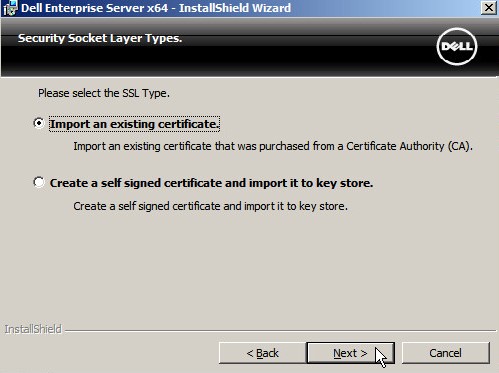 提醒:此证书用于将端点软件中的数据安全地传达给服务器。
 - 浏览至要导入的证书的路径,然后填充证书的密码。在完成后,单击 Next。转至步骤 17。
 提醒:
提醒:- 在您的环境中,证书的路径和名称会有所不同。
- 有关更多信息,请参阅 如何为 Dell Data Security 创建域证书或第三方证书。
- 在 设置证书颁发机构 (CA) 菜单中:
- 确认完全限定的计算机名。
- 填充组织。
- 填充组织单元。
- 填充城市。
- 填充省/自治区/直辖市。
- 以两个字母的缩写形式填充国家/地区。
- 单击 Next,然后转至步骤 17。
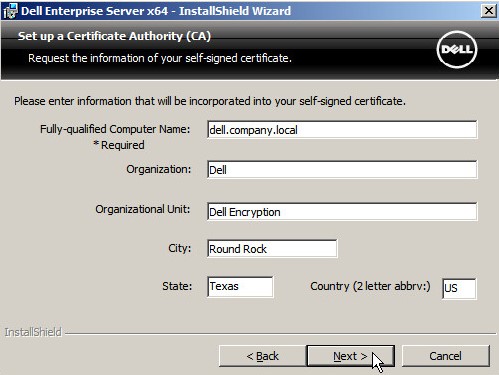 提醒:上面的示例中填充的所有字段在您的环境中可能会有所不同。
 - 单击 Install。

- 单击 Finish。
 提醒:完成后,必须配置 Dell Data Protection Enterprise Edition Server。有关更多信息,请参阅 如何配置 Dell Security Management Server。
要联系支持部门,请参阅 Dell Data Security 国际支持电话号码。
转至 TechDirect,在线生成技术支持请求。
要获得更多见解和资源,请加入戴尔安全社区论坛。
Affected Products
Dell EncryptionArticle Properties
Article Number: 000196616
Article Type: How To
Last Modified: 20 Oct 2025
Version: 5
Find answers to your questions from other Dell users
Support Services
Check if your device is covered by Support Services.