Dell Trusted Device 로컬 콘솔 사용 방법
Summary: Dell Trusted Device 로컬 콘솔은 로컬 엔드포인트의 보안 상태와 보안 모니터링을 위한 권장 작업을 제공하는 애플리케이션입니다.
Instructions
Dell Trusted Device 로컬 콘솔은 다음과 같은 엔드포인트 정보를 제공하는 사용자 인터페이스입니다.
- 엔드포인트에 대한 일반 정보
- Dell Trusted Device 보안 데이터(보안 점수)
- 보안 점수 향상에 도움이 되는 조치
Dell Trusted Device 로컬 콘솔에는 BIOS Verification, 인텔 ME(Intel Management Engine) 및 기타 계층화된 보안 구성 요소의 상태가 표시됩니다.
영향을 받는 제품:
- Dell Trusted Device
영향을 받는 운영 체제:
- Windows 10
- Windows 11
해당되는 플랫폼:
- Latitude
- OptiPlex
- Precision
- XPS
영향을 받는 버전:
- Dell Trusted Device v6.1 이상
목차:
Dell Trusted Device 로컬 콘솔 시작하기
Dell Trusted Device 애플리케이션을 실행하려면 Windows 시작 메뉴를 열고 Dell Trusted Device를 검색합니다.

Dell Trusted Device 로컬 콘솔이 시작되고 다음 정보가 표시됩니다.
- 장치 설명
- 보안 점수
- 보안 점수 정보
- Action Required 패널

장치 설명
콘솔 왼쪽에 있는 디바이스 설명 창에는 디바이스에 대한 자세한 정보를 제공하는 Windows 시스템 링크 와 Dell Trusted Device 정보에 대한 링크가 포함되어 있습니다.

보안 점수
콘솔 상단에 있는 보안 점수 패널에는 디바이스의 현재 보안 점수가 표시됩니다. 이를 통해 관리자는 디바이스의 보안 위험 수준을 결정할 수 있습니다.
보안 점수 요소는 다음과 같습니다.
- 안티바이러스
- BIOS 관리자 비밀번호
- BIOS 인증
- 디스크 암호화
- 방화벽
- 공격 징후
- 인텔 ME Verification
- TPM(Trusted Platform Module) 사용
Dell Trusted Device는 운영 체제가 부팅된 후 15분이 지나고 이후 24시간마다 검사를 시작합니다. 검사 결과 새로 고침 단추는 보안 평가에서 최신 검사 결과를 검색합니다.
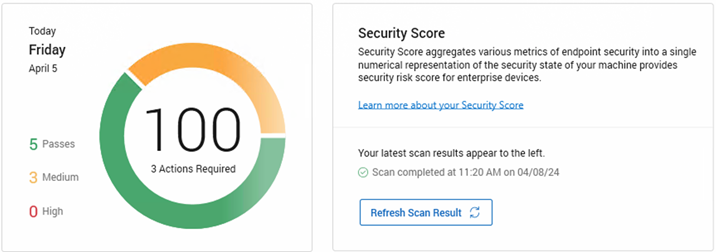
보안 점수에 대한 자세한 내용은 Dell Trusted Device 설명서의 Dell Trusted Device 설치 및 관리자 가이드에서 확인할 수 있습니다.
필요한 조치
콘솔 하단에 있는 작업 필요 패널에는 문제 해결을 위한 권장 경로와 함께 검토해야 할 중간 및 높은 위험 항목이 표시됩니다.

영향을 받는 속성에 대한 자세한 내용을 보려면 정보 아이콘을 클릭합니다.

조치가 필요하지 않습니다.
조치 필요 창 아래에 있는 조치 필요 없음 패널은 디바이스의 성공적인 상태를 나타냅니다.
