BIOS에서 보안 부팅 활성 데이터베이스를 업데이트하는 방법
Summary: BIOS에서 보안 부팅 DB(Default Database)를 사용하여 보안 부팅으로 운영 체제를 부팅하는 데 사용되는 활성 DB를 덮어쓰는 단계를 알아봅니다.
This article applies to
This article does not apply to
This article is not tied to any specific product.
Not all product versions are identified in this article.
Instructions
해당되는 플랫폼:
- Latitude
- OptiPlex
- Inspiron
- Vostro
- XPS
- Precision 워크스테이션
- Dell Pro
- Dell Pro Plus
참고: 2012년 이후 출하된 모든 플랫폼
목차:
경고: 보안 부팅에 익숙하지 않은 경우 이로 인해 부팅이 되지 않는 상황이 발생할 수 있습니다. Secure Boot Active DB는 업데이트하려면 Windows 업데이트에 맡겨야 합니다. 이 시나리오는 Windows 업데이트를 차단하고 보안 부팅 요구 사항을 이해하는 사용자를 위한 것입니다.
참고: 이 단계를 수행하기 전에 BitLocker를 비활성화해야 합니다.
BIOS 유형 1
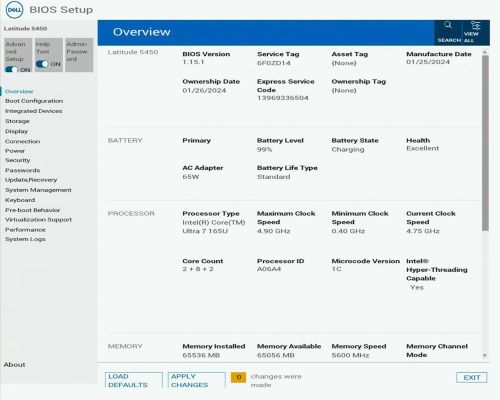
참고: 일부 메뉴를 보려면 Advanced Setup(왼쪽 상단)이 켜져 있어야 합니다. 일부 컴퓨터 라인에서는 이 옵션을 사용하지 못할 수 있습니다.
다음 단계를 수행하십시오.
- F2 키를 눌러 BIOS로 들어갑니다.
- 부팅 구성 선택
- 사용자 지정 모드 활성화 켜기(전문가 키 관리 아래)
- Reset All Keys를 클릭합니다.
- 적용 버튼을 클릭합니다.
- Exit 버튼을 클릭합니다(메시지가 표시되면 OK를 클릭하여 저장).
- On the next boot, press F2 to enter BIOS
- 부팅 구성 선택
- 사용자 지정 모드 활성화 끄기(전문가 키 관리 아래)
- 적용 버튼을 클릭합니다.
- Exit 버튼을 클릭합니다(메시지가 표시되면 OK를 클릭하여 저장).
BIOS 유형 2
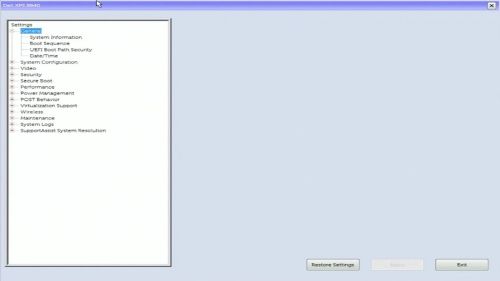
다음 단계를 수행하십시오.
- F2 키를 눌러 BIOS로 들어갑니다.
- 보안 부팅 선택
- 전문 키 관리 선택
- Enable Custom Mode(사용자 지정 모드 활성화) 확인란을 선택합니다.
- Reset All Key(모든 키 재설정) 버튼을 클릭합니다.
- 적용 버튼을 클릭합니다.
- Exit 버튼을 클릭합니다(메시지가 표시되면 OK를 클릭하여 저장).
- On the next boot, press F2 to enter BIOS
- 보안 부팅 선택
- 전문 키 관리 선택
- 사용자 지정 모드 활성화 확인란의 선택을 취소합니다.
- 적용 버튼을 클릭합니다.
- Exit 버튼을 클릭합니다(메시지가 표시되면 OK를 클릭하여 저장).
BIOS 유형 3
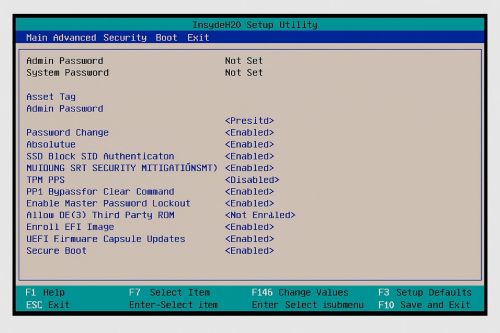
다음 단계를 수행하십시오.
- F2 키를 눌러 BIOS로 들어갑니다.
- 상단에 있는 보안 탭을 선택합니다.
- 보안 부팅 선택
- 전문 키 관리 선택
- 고객 모드 선택
- Enabled를 선택합니다.
- Reset All Keys를 선택합니다.
- Yes를 선택합니다.
- 상단을 따라 종료 를 선택합니다.
- Exit Saving Changes를 선택합니다.
- Yes를 선택합니다.
- On the next boot, press F2 to enter BIOS
- 상단에 있는 보안 탭을 선택합니다.
- 보안 부팅 선택
- 전문 키 관리 선택
- 고객 모드 선택
- Disabled를 선택합니다.
- 상단을 따라 종료 를 선택합니다.
- Exit Saving Changes를 선택합니다.
- Yes를 선택합니다.
BIOS 유형 4
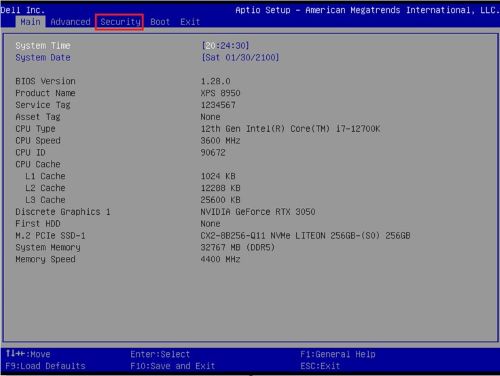
다음 단계를 수행하십시오.
- F2 키를 눌러 BIOS로 들어갑니다.
- 상단에 있는 보안 탭을 선택합니다.
- 보안 부팅 선택
- 전문 키 관리에서 고객 모드를 선택합니다.
- Enabled를 선택합니다.
- Reset All Keys를 선택합니다.
- Yes를 선택합니다.
- 상단을 따라 종료 를 선택합니다.
- Exit Saving Changes를 선택합니다.
- Yes를 선택합니다.
- On the next boot, press F2 to enter BIOS
- 상단에 있는 보안 탭을 선택합니다.
- 보안 부팅 선택
- 전문 키 관리에서 고객 모드를 선택합니다.
- Disabled를 선택합니다.
- 상단을 따라 종료 를 선택합니다.
- Exit Saving Changes를 선택합니다.
- Yes를 선택합니다.
BIOS 유형 5
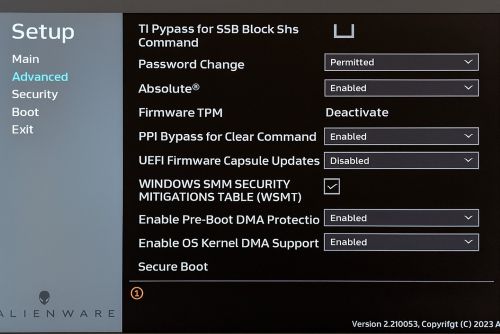
다음 단계를 수행하십시오.
- F2 키를 눌러 BIOS로 들어갑니다.
- 왼쪽에서 Advanced 를 선택합니다.
- 보안 부팅 선택
- 전문 키 관리에서 사용자 지정 모드를 선택합니다.
- 드롭다운에서 Enabled 를 선택합니다.
- Reset All Keys를 클릭합니다.
- Yes를 선택합니다.
- 왼쪽을 따라 종료 를 선택합니다.
- Exit Saving Changes를 선택합니다.
- Yes를 선택합니다.
- On the next boot, press F2 to enter BIOS
- 왼쪽에서 Advanced 를 선택합니다.
- 보안 부팅 선택
- 전문 키 관리에서 사용자 지정 모드를 선택합니다.
- 드롭다운에서 Disabled 를 선택합니다.
- 왼쪽을 따라 종료 를 선택합니다.
- Exit Saving Changes를 선택합니다.
- Yes를 선택합니다.
Affected Products
Alienware, Dell Pro All-in-One, Dell Pro Max Micro, Dell Pro Max Slim, Dell Pro Max Tower, Dell Pro Micro, Dell Pro Slim, Dell Pro Tower, Dell Slim, Inspiron, OptiPlex, Vostro, XPS, G Series, G Series, Alienware, Dell Laptops, Dell Plus, Dell Pro
, Dell Pro Max, Dell Pro Plus, Dell Pro Premium, Inspiron, Latitude, Dell Pro Rugged, Vostro, XPS, Fixed Workstations, Mobile Workstations, Dell Pro Max Micro XE FCM2250
...
Article Properties
Article Number: 000368610
Article Type: How To
Last Modified: 12 Sept 2025
Version: 1
Find answers to your questions from other Dell users
Support Services
Check if your device is covered by Support Services.