NetWorker: authc_config scripts gebruiken om LDAPS-authenticatie te configureren
Summary: Dit KB-artikel bevat instructies voor het configureren van LDAPS-integratie (Secure Lightweight Directory Access Protocol) met NetWorker-authenticatie. Dit proces kan worden gebruikt voor de integratie van Microsoft Active Directory (AD) of Linux LDAP externe verificatieservices. ...
Instructions
Dit artikel kan worden onderverdeeld in de volgende secties. Neem elk gedeelte zorgvuldig door voordat u verder gaat:
Vereisten:
- Bepaal welke host de
authcserver Dit is handig in grotere NetWorker-datazones. In kleinere datazones met één NetWorker-server is de NetWorker-server de verificatieserver. - Bepaal welke Java Runtime Environment wordt gebruikt voor de verificatieservice.
- Stel opdrachtregelvariabelen in om het importeren van de CA-certificaten die worden gebruikt voor SSL met externe NetWorker-authenticatie te vergemakkelijken.
SSL instellen:
- Importeer de certificaten die worden gebruikt voor LDAPS-authenticatie in de Authentication Services runtime-omgeving
cacertskeystore.
De externe autoriteitsbron configureren:
- Maak de externe autoriteitsresource in de verificatieservice.
- Bepaal externe gebruikers of groepen die worden gebruikt voor NetWorker.
- Bepaal welke externe gebruikers of groepen toegang hebben tot de NetWorker Management Console (NMC).
- Definieer de NetWorker-servermachtigingen die externe gebruikers en groepen hebben.
- (Optioneel) Configureer FULL_CONTROL beveiligingsmachtigingen voor een externe gebruiker of groep.
Vereisten:
Als u LDAPS wilt gebruiken, moet u het CA-certificaat (of certificaatketen) van de LDAPS-server importeren in de Java van de NetWorker-authenticatieserver cacerts keystore.
- Bepaal welke host de NetWorker Authentication-server is. Dit kan worden gevalideerd in de NetWorker Management Console (NMC)-server
gstd.confBestand:
/opt/lgtonmc/etc/gstd.conf
Windows:
C:\Program Files\EMC NetWorker\Management\GST\etc\gstd.conf
gstd.conf Bestand bevat een tekenreeks authsvc_hostname Hiermee wordt de verificatieserver gedefinieerd die wordt gebruikt voor het verwerken van aanmeldingsverzoeken voor de NetWorker Management Console (NMC).
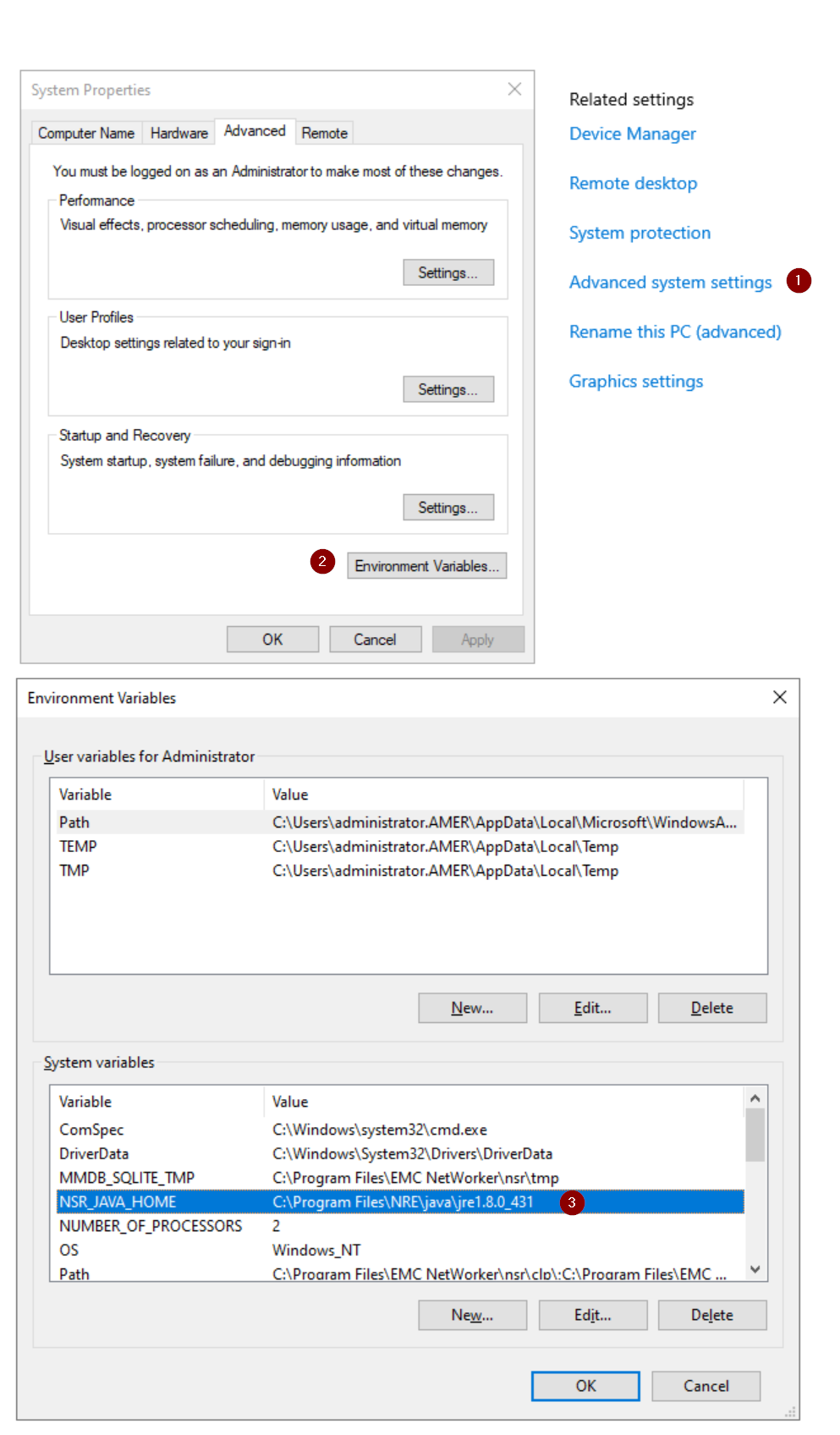
- Identificeer op de NetWorker-verificatieserver de gebruikte Java-instantie.
B. Klik in Info op Geavanceerde systeeminstellingen.
C. Klik in Systeemeigenschappen op Omgevingsvariabelen.
D. De variabele NSR_JAVA_HOME definieert het pad van de Java Runtime Environment die door NetWorker wordt gebruikt
authc:
-
-
- E. Stel vanuit een beheerdersopdrachtprompt opdrachtregelvariabelen in die het Java-installatiepad specificeren dat in de bovenstaande stap is bepaald:
-
set JAVA="Path\to\java"

keytool opdrachten in SSL instellen en zorgt voor de juiste cacerts bestand importeert het CA-certificaat. Deze variabele wordt verwijderd zodra de opdrachtregelsessie is gesloten en heeft geen invloed op andere NetWorker-bewerkingen.
Linux:
-
-
- A. Controleer de
/nsr/authc/conf/installrcbestand om te zien welke Java-locatie is gebruikt bij het configureren van de authenticatieservice:
- A. Controleer de
-
sudo cat /nsr/authc/conf/installrc
[root@nsr ~]# cat /nsr/authc/conf/installrc
JAVA_HOME=/opt/nre/java/latest
echo $JAVA_HOME zal een ander pad terugkeren; bijvoorbeeld als ook Oracle Java Runtime Environment (JRE) is geïnstalleerd. In de volgende stap is het belangrijk om de $JAVA_HOME pad zoals gedefinieerd in NetWorker's /nsr/authc/conf/installrc Bestand:
B. Stel opdrachtregelvariabelen in die het Java-installatiepad specificeren dat in de bovenstaande stap is bepaald.
JAVA=/path/to/java

keytool opdrachten in SSL instellen en zorgt voor de juiste cacerts bestand importeert het CA-certificaat. Deze variabele wordt verwijderd zodra de opdrachtregelsessie is gesloten en heeft geen invloed op andere NetWorker-bewerkingen.
SSL instellen
Als u LDAPS wilt gebruiken, moet u het CA-certificaat (of certificaatketen) van de LDAPS-server importeren in de JAVA Trust Keystore. Dit kan met de volgende procedure:
Voordat we verder gaan, is er een verschil in de
keytool Opdracht gebruikt vanaf NetWorker 19.13.
keytool Opdrachten
keytool [option] -keystore "FULL/PATH/TO/CACERTS" -storepass changeitkeytool Opdrachten
keytool [OPTION] -cacerts -storepass changeit-keystore Methode is verouderd. Als u NetWorker 19.13.x (of hoger) gebruikt, kunt u de onderstaande opdrachten wijzigen om de nieuwe keytool syntaxis naar wens.
2. Geef een lijst met huidige vertrouwde certificaten weer in het vertrouwensarchief.
%JAVA%\bin\keytool -list -keystore %JAVA%\lib\security\cacerts -storepass changeit
$JAVA/bin/keytool -list -keystore $JAVA/lib/security/cacerts -storepass changeit
grepfindstr opdrachten met de bovenstaande opdracht om de zoekopdracht te verfijnen. Als er een verouderd of bestaand CA-certificaat van uw LDAPS-server is, verwijdert u dit met de volgende opdracht:
Windows:
%JAVA%\bin\keytool -delete -alias ALIAS_NAME -keystore %JAVA%\lib\security\cacerts -storepass changeit
$JAVA/bin/keytool -delete -alias ALIAS_NAME -keystore $JAVA/lib/security/cacerts -storepass changeit
openssl s_client -showcerts -connect LDAPS_SERVER:636
- Standaard bevatten Windows-hosts niet het openssl-programma. Als het niet mogelijk is om OpenSSL op de NetWorker-server te installeren, kunnen de certificaten rechtstreeks vanaf de LDAPS-server worden geëxporteerd; het wordt echter ten zeerste aanbevolen om het hulpprogramma OpenSSL te gebruiken.
- Linux wordt meestal geleverd met openssl geïnstalleerd. Als er Linux servers in de omgeving aanwezig zijn, kunt u daar openssl gebruiken om de certificaatbestanden op te halen. Deze kunnen worden gekopieerd naar en gebruikt op de Windows-bestanden
authcserver - Als u OpenSSL niet hebt en het niet kan worden geïnstalleerd, laat uw AD-beheerder dan een of meer certificaten verstrekken door ze te exporteren als Base-64-gecodeerd x.509-formaat.
- Vervang LDAPS_SERVER door de hostnaam of het IP-adres van uw LDAPS-server.
-----BEGIN CERTIFICATE-----
MIIGQDCCBSigAwIBAgITbgAAAAiwkngyAQWDwwACAAAACDANBgkqhkiG9w0BAQsF
ADBPMRUwEwYKCZImiZPyLGQBGRYFbG9jYWwxFjAUBgoJkiaJk/IsZAEZFgZlbWNs
...
7NZfi9DiEBhpFmbF8xP96qB/kTJC+29t/0VE8Fvlg87fRhs5BceIoX8nUnetNCdm
m4mGyefXz4TBTwD06opJf4NQIDo=
-----END CERTIFICATE-----
---BEGIN CERTIFICATE--- en eindigend met ---END CERTIFICATE--- en plak het in een nieuw bestand. Als er een keten van certificaten is, moet u dit met elk certificaat doen.
7. Importeer het certificaat of de certificaten in de JAVA trust keystore:
%JAVA%\bin\keytool -import -alias ALIAS_NAME -keystore %JAVA%\lib\security\cacerts -storepass changeit -file \PATH_TO\CERT_FILE
Linux:
$JAVA/bin/keytool -import -alias ALIAS_NAME -keystore $JAVA/lib/security/cacerts -storepass changeit -file /PATH_TO/CERT_FILE
- Vervang ALIAS_NAME door een alias voor het geïmporteerde certificaat (bijvoorbeeld RCA (basis-CA)). Bij het importeren van meerdere certificaten voor een certificaatketen moet elk certificaat een andere aliasnaam hebben en afzonderlijk worden geïmporteerd. De certificaatketen moet ook in volgorde worden geïmporteerd vanaf stap 5 (van boven naar beneden).
- Vervang PATH_TO\CERT_FILE door de locatie van het certificaatbestand dat u in stap 6 hebt gemaakt.
C:\Users\administrator>%JAVA%\bin\keytool -import -alias RCA -keystore %JAVA%\lib\security\cacerts -storepass changeit -file C:\root-ca.cer
Owner: CN=networker-DC-CA, DC=networker, DC=lan
Issuer: CN=networker-DC-CA, DC=networker, DC=lan
Serial number: 18xxxxxxxxxxxxxxxxxxxxxxxxxxxxxx
...
...
...

Trust this certificate? [no]:  yes
Certificate was added to keystore
%JAVA%\bin\keytool -delete -alias ALIAS_NAME -keystore %JAVA%\lib\security\cacerts -storepass changeit
Linux:
$JAVA/bin/keytool -delete -alias ALIAS_NAME -keystore $JAVA/lib/security/cacerts -storepass changeit
|) het besturingssysteem grep of findstr commando naar het bovenstaande toe om het resultaat te beperken.
C:\Users\administrator>%JAVA%\bin\keytool -list -keystore %JAVA%\lib\security\cacerts -storepass changeit | findstr RCA
RCA, Jan 15, 2025, trustedCertEntry,
net stop nsrd
net start nsrd
nsr_shutdown
service networker start
authc luidt de cacerts bestand en detecteert geïmporteerde certificaten voor SSL-communicatie met de LDAP-server.
De externe autoriteitsbron configureren
Dit proces kan worden uitgevoerd vanuit de NetWorker Management Console (NMC) of NetWorker Web User Interface:
- NetWorker: LDAPS-authenticatie configureren
- NetWorker: AD via SSL (LDAPS) configureren vanuit de NetWorker Web User Interface (NWUI)
Het proces in dit artikel is gericht op het gebruik van scripts die bij de NetWorker-software worden geleverd. NetWorker-authenticatieserver omvat: authc_config Scriptsjablonen op de volgende locatie:
C:\Program Files\EMC NetWorker\nsr\authc-server\scripts\
/opt/nsr/authc-server/scripts/
- Voor Microsoft Active Directory gebruikt u
authc-create-ad-config.x.template - Voor Linux LDAP (OpenLDAP, enzovoort) gebruikt u
authc-create-ldap-config.x.template
.bat.template als de verificatieserver Microsoft Windows is, en .sh.template als Linux.
Maak een kopie van het benodigde sjabloonbestand en verwijder het .template van de bestandsnaam. Dit laat je achter met een .bat of .sh script dat moet worden uitgevoerd vanaf de opdrachtregel nadat het is ingevuld met de gegevens van de externe instantie.
authc-create-ad-config.sh.template:
authc_config -u administrator -p <password> -e add-config \
-D "config-tenant-id=<tenant_id>" \
-D "config-active-directory=y" \
-D "config-name=<authority_name>" \
-D "config-domain=<domain_name>" \
-D "config-server-address=<protocol>://<hostname_or_ip_address>:<port>/<base_dn>" \
-D "config-user-dn=<user_dn>" \
-D "config-user-dn-password=<user_password>" \
-D "config-user-search-path=<user_search_path>" \
-D "config-user-id-attr=sAMAccountName" \
-D "config-user-object-class=<user_object_class>" \
-D "config-group-search-path=<group_search_path>" \
-D "config-group-name-attr=cn" \
-D "config-group-object-class=group" \
-D "config-group-member-attr=member" \
-D "config-user-search-filter=" \
-D "config-group-search-filter=" \
-D "config-search-subtree=n" \
-D "config-user-group-attr=memberOf" \
-D "config-object-class=objectClass"
< > moet worden gewijzigd. De waarden niet binnen < > kan worden gelaten zoals het is.
De volgende tabel beschrijft de parameters die in het configuratiebestand zijn gedefinieerd.
config-tenant-id
|
Tenants kunnen worden gebruikt in omgevingen waar meer dan één verificatiemethode kan worden gebruikt of wanneer meerdere bevoegdheden moeten worden geconfigureerd. Het maken van een tenant is optioneel. U kunt de standaardtenant gebruiken, config-tenant-id=1.
|
config-active-directory |
Als u een Microsoft Active Directory (AD)-server gebruikt: y. Dit is de standaardinstelling in de authc-create-ad-config.x.template.
Als u een LDAP-server gebruikt (bijv. OpenLDAP): n. Dit is de standaardinstelling in de authc-create-ldap-config.x.template. |
config-name |
Deze naam is slechts een id voor de authenticatieconfiguratie die wordt toegevoegd aan NetWorker. |
config-domain |
Dit is de domeinnaam die wordt gebruikt om in te loggen op NetWorker, bijvoorbeeld: networker.lan. Dit veld moet overeenkomen met de Domain Component (DC)-waarden van het domein. |
config-server-address |
<protocol>://<hostname_or_ip_address>:<port>/<base_dn>
Protocol
|
config-user-dn |
Geef de volledige DN (Distinguished Name ) op van een gebruikersaccount dat volledige leestoegang heeft tot de LDAP- of AD-directory, bijvoorbeeld: ) op van een gebruikersaccount dat volledige leestoegang heeft tot de LDAP- of AD-directory, bijvoorbeeld: CN=Administrator,CN=Users,DC=my,DC=domain,DC=com. |
config-user-dn-password |
Geef het wachtwoord op voor het account dat is opgegeven in de config-user-dn. |
config-user-search-path |
Dit veld kan leeg worden gelaten, in welk geval authc het volledige domein kan opvragen. Er moeten machtigingen worden verleend voor NMC/NetWorker-servertoegang voordat deze gebruikers/groepen zich kunnen aanmelden bij NMC en de NetWorker-server kunnen beheren. Als er een basis-DN is opgegeven in de config-server-address, specificeert u het relatieve pad (exclusief de basis-DN) naar het domein. |
config-user-id-attr |
De gebruikers-ID die is gekoppeld aan het gebruikersobject in de LDAP- of AD-hiërarchie.
|
config-user-object-class |
De objectklasse die de gebruikers in de LDAP- of AD-hiërarchie identificeert.
Bijvoorbeeld: inetOrgPerson (LDAP) of user - Toegevoegd. |
config-group-search-path |
Vind ik leuk config-user-search-path Dit veld kan in dat geval leeg worden gelaten authc is in staat om het volledige domein te doorzoeken. Als er een basis-DN is opgegeven in de config-server-address, specificeert u het relatieve pad (exclusief de basis-DN) naar het domein. |
config-group-name-attr |
Het kenmerk dat de groepsnaam identificeert. Bijvoorbeeld, cn |
config-group-object-class |
De objectklasse die groepen in de LDAP- of AD-hiërarchie identificeert.
|
config-group-member-attr |
Het groepslidmaatschap van de gebruiker binnen een groep
|
config-user-search-filter |
Optioneel Het filter dat de NetWorker Authentication Service kan gebruiken om gebruikerszoekopdrachten uit te voeren in de LDAP- of AD-hiërarchie. RFC 2254 Definieert de filterindeling. |
config-group-search-filter |
Optioneel Het filter dat de NetWorker Authentication Service kan gebruiken om groepszoekopdrachten uit te voeren in de LDAP- of AD-hiërarchie. RFC 2254 Definieert de filterindeling. |
config-search-subtree |
Optioneel A yes of no waarde die aangeeft of de externe autoriteit subboomzoekopdrachten moet uitvoeren.
Standaardwaarde: no |
config-user-group-attr |
Optioneel Deze optie ondersteunt configuraties die het groepslidmaatschap voor een gebruiker identificeren binnen de eigenschappen van het gebruikersobject. Geef bijvoorbeeld voor AD het kenmerk op memberOf. |
config-object-class |
Optioneel De objectklasse van de externe verificatie-instantie. Bekijk materiaal RFC 4512 Definieert de objectklasse. Standaardwaarde objectclass. |
authc_config -u administrator -p 'NetWorker_Administrator_Password' -e add-config \
-D "config-tenant-id=1" \
-D "config-active-directory=y" \
-D "config-name=ad" \
-D "config-domain=networker.lan" \
-D "config-server-address=ldaps://dc.networker.lan:636/DC=networker,DC=lan" \
-D "config-user-dn=CN=Administrator,CN=Users,DC=networker,DC=lan" \
-D "config-user-dn-password=XXXXXXXX" \
-D "config-user-search-path=" \
-D "config-user-id-attr=sAMAccountName" \
-D "config-user-object-class=user" \
-D "config-group-search-path=" \
-D "config-group-name-attr=cn" \
-D "config-group-object-class=group" \
-D "config-group-member-attr=member" \
-D "config-user-search-filter=" \
-D "config-group-search-filter=" \
-D "config-search-subtree=y" \
-D "config-user-group-attr=memberOf" \
-D "config-object-class=objectClass"
[root@nsr ~]# /opt/nsr/authc-server/scripts/authc-create-ad-config.sh
Configuration ad is created successfully.
NMC configureren om externe authenticatie te accepteren:
- Meld u aan bij NMC als het standaard NetWorker Administrator-account.
- Ga naar Setup-->Users and Roles-->NMC Roles.
- Voeg de groeps-DN die in de bovenstaande stap is verzameld toe aan het veld "Externe rollen" van de juiste rollen voor die AD-groep. Volledige beheerders moeten de rollen Console Application Administrator en Console Security Administrator hebben. (Zie de NetWorker Security Configuration Guide voor meer informatie over deze rollen.)

De machtigingen voor externe gebruikers van de NetWorker-server configureren:
- Maak verbinding met de NetWorker-server als het standaard NetWorker Administrator-account.
- Ga naar Server-->User Groups.
- Voeg de groeps-DN toe aan het veld "Externe rollen" van de juiste rollen voor die AD-groep. Volledige beheerders moeten de machtigingen "Application Administrators" en "Security Administrators" hebben.
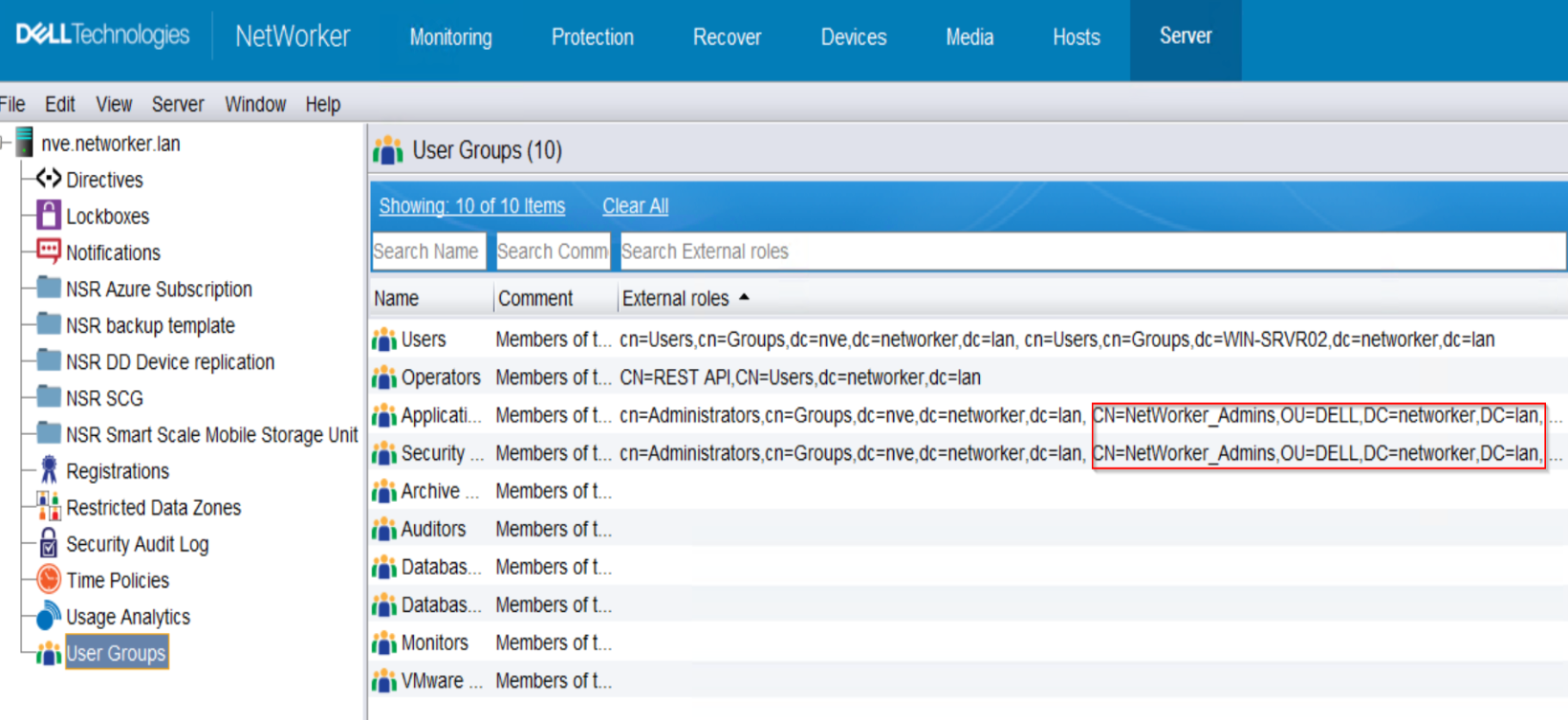
nsraddadmin opdracht op de NetWorker-server:
nsraddadmin -e "USER/GROUP_DN"
[root@nsr ~]#  nsraddadmin -e "CN=NetWorker_Admins,OU=DELL,dc=networker,dc=lan"
134749:nsraddadmin: 'CN=NetWorker_Admins,OU=DELL,dc=networker,dc=lan' added to the 'external roles' list of 'Security Administrators' user group.
134749:nsraddadmin: 'CN=NetWorker_Admins,OU=DELL,dc=networker,dc=lan' added to the 'external roles' list of 'Application Administrators' user group.
Toegang tot het NMC:
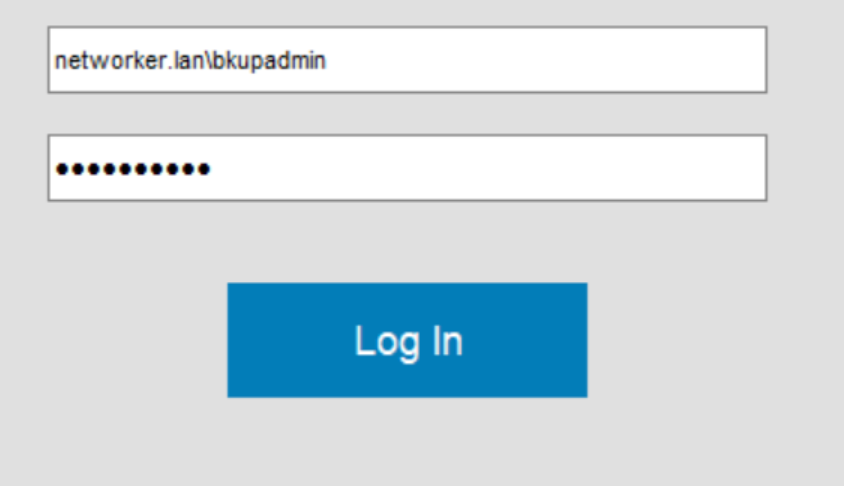
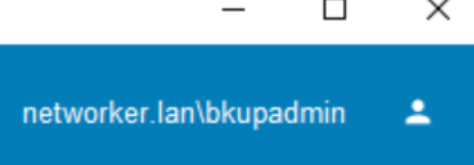
Extra beveiligingsmachtigingen
(OPTIONEEL) Als u wilt dat een AD/LDAP-groep externe instanties kan beheren, moet u het volgende doen op de NetWorker-server.Met behulp van de AD-groep DN die u wilt verlenen
FULL_CONTROL Toestemming om uit te voeren:
authc_config -u Administrator -p 'NetWorker_Administrator_Password' -e add-permission -D permission-name=FULL_CONTROL -D permission-group-dn="AD/LDAP_group_dn"
[root@nsr ~]# authc_config -u Administrator -p '!Password1' -e add-permission -D permission-name=FULL_CONTROL -D permission-group-dn="CN=NetWorker_Admins,OU=DELL,dc=networker,dc=lan"
Permission FULL_CONTROL is created successfully.

nve:~ # authc_config -u Administrator -p '!Password1' -e find-all-permissions
The query returns 2 records.
Permission Id Permission Name Group DN Pattern                Group DN
1             FULL_CONTROL    ^cn=Administrators,cn=Groups.*$
2             FULL_CONTROL                                    CN=NetWorker_Admins,OU=DELL,dc=networ...