Dell Unity: Cómo configurar FTP y SFTP con todas las funciones
Summary: En este artículo, se explica cómo configurar el protocolo de transferencia de archivos (FTP) y el protocolo de transferencia segura de archivos (SFTP) para servidores NAS en arreglos Dell Unity. ...
Instructions
Para habilitar y configurar FTP desde Unisphere (UI):
Vaya a Servidores > NAS de archivos > de Unisphere > Editar > protocolos > de uso compartido FTP: 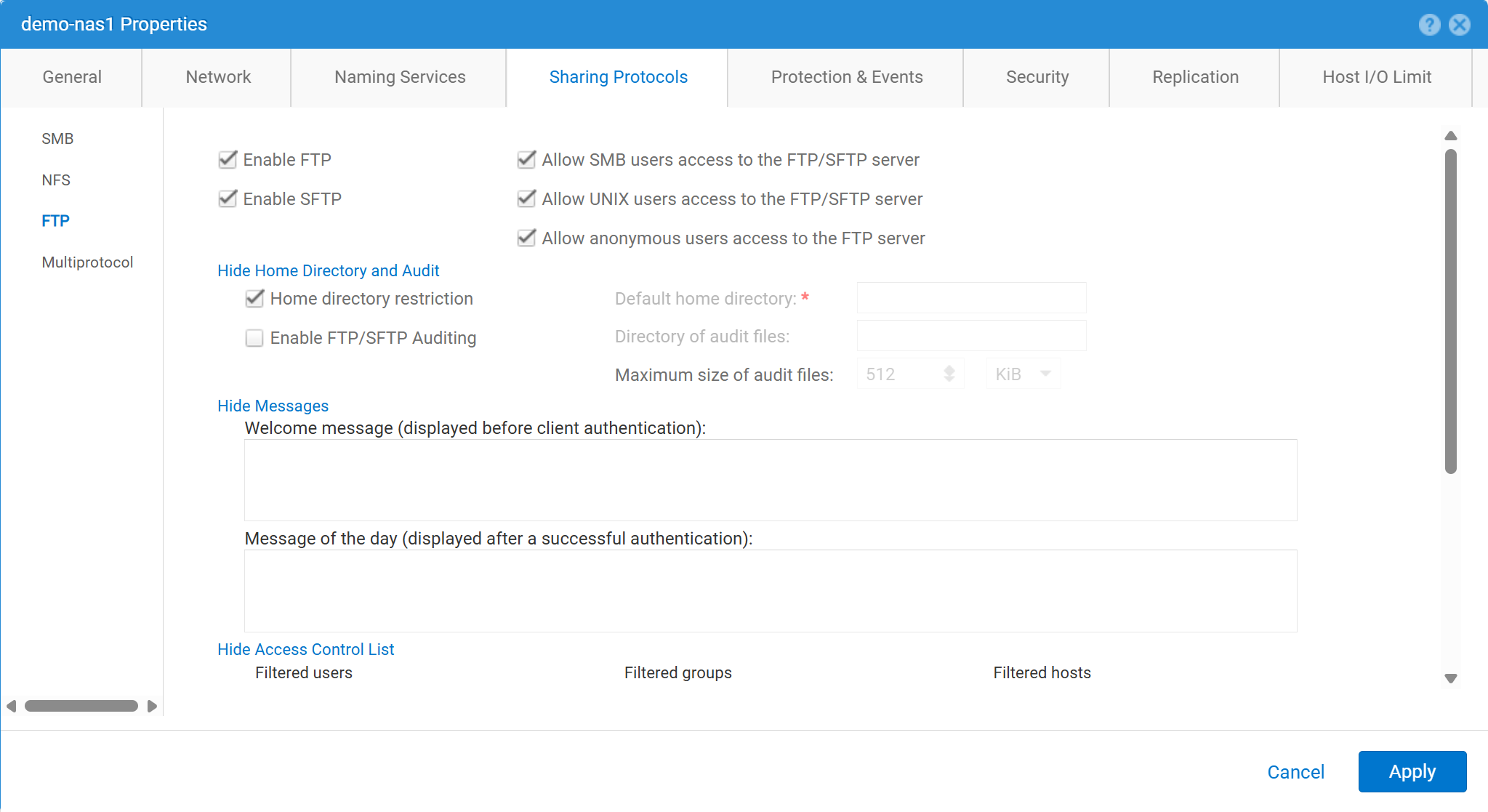
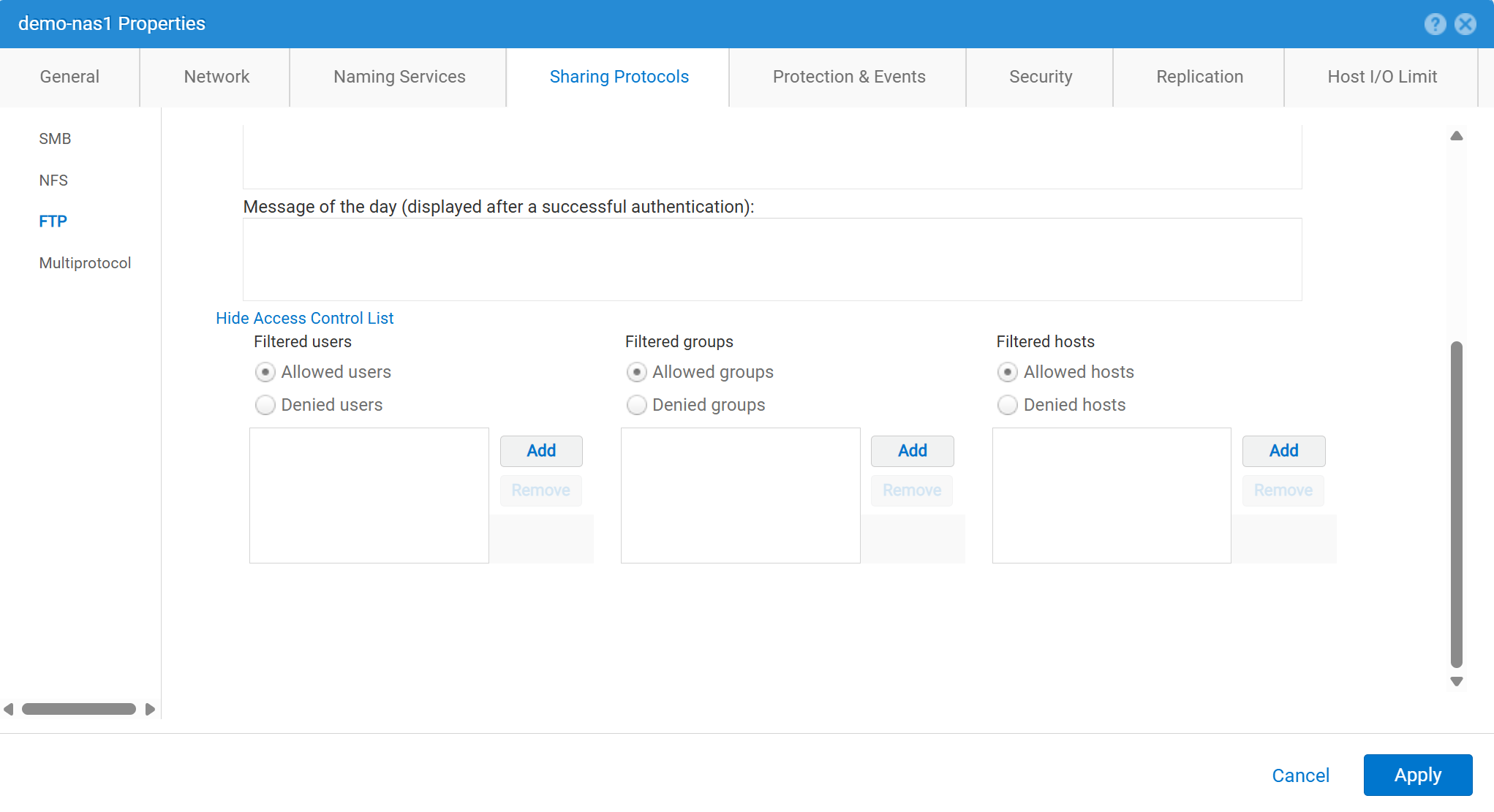
Para habilitar y configurar FTP desde Unisphere (UI):
service@spa spa:~> uemcli -no -u admin -p mypasswd /net/nas/ftp -server nas_8 set -ftpEnabled yes -sftpEnabled yes -anonymousUserEnabled yes -cifsUserEnabled yes -unixUserEnabled yes
Operation completed successfully.


Note : Refer to "uemcli /net/nas/ftp -help" for all other available options
Para iniciar sesión como usuario de FTP:
Si el servidor NAS tiene un dominio unido Servidor Common Internet File System (CIFS), el usuario de dominio puede iniciar sesión como uno de los siguientes:
domain\user or user@domain

Example (domain name is EXAMPLE):
EXAMPLE\user100 or user100@example.com
Si el servidor NAS es un servidor CIFS independiente en Unity, el siguiente método permite el inicio de sesión:
servername\user or user@servername or local\user or user@local

Example (standalone nas server name is MYCIFS):

MYCIFS\user100 or user100@mycifs or local\user100 or user100@local

C:\>ftp ftp02
Connected to ftp02
220 NASFTP FTP server (EMC:upc_Unity_6_HF5_upcBuilder:9328432) ready.
User ( ftp02   :( none)): Local\administrator
331 Password required for Local\administrator.
Password:
230- No directory! Logging in with home=/nasftp_fs01.
230 NT User Local\administrator logged in.
ftp>
Si el servidor NAS se utiliza para Solo Network File System (NFS), Unity requiere un servicio de directorio (como el protocolo ligero de acceso a directorios (LDAP) o el sistema de información de red (NIS)) para la autenticación de usuarios. Los archivos locales también se pueden utilizar si no hay LDAP o NIS disponibles (lo que requiere la configuración manual de usuario/contraseña).
C:\>ftp ftp02
Connected to ftp02
220 FTP02 FTP server (EMC:upc_Unity_6_HF5_upcBuilder:9328432) ready.
User (ftp02 :(none)): user100
331 Password required for user100.
Password:
230 UNIX User user100 logged in.
ftp> ls
200 PORT command successful.
150 Opening ASCII mode data connection for 'file list'.
lost+found
etc
publicftp
226 Transfer complete.
ftp: 29 bytes received in 0.00Seconds 29000.00Kbytes/sec.
ftp> bye
221 Goodbye.
Inicio de sesión anónimo (también se denomina ftp):
C:\>ftp ftp02
Connected to ftp02
220 FTP02 FTP server (EMC:upc_Unity_6_HF5_upcBuilder:9328432) ready.
User (ftp02  :(none)): anonymous
331 Guest login ok, type your name as password.
Password:
230 Guest login ok, access restrictions apply.
ftp> _
Para configurar usuarios locales:
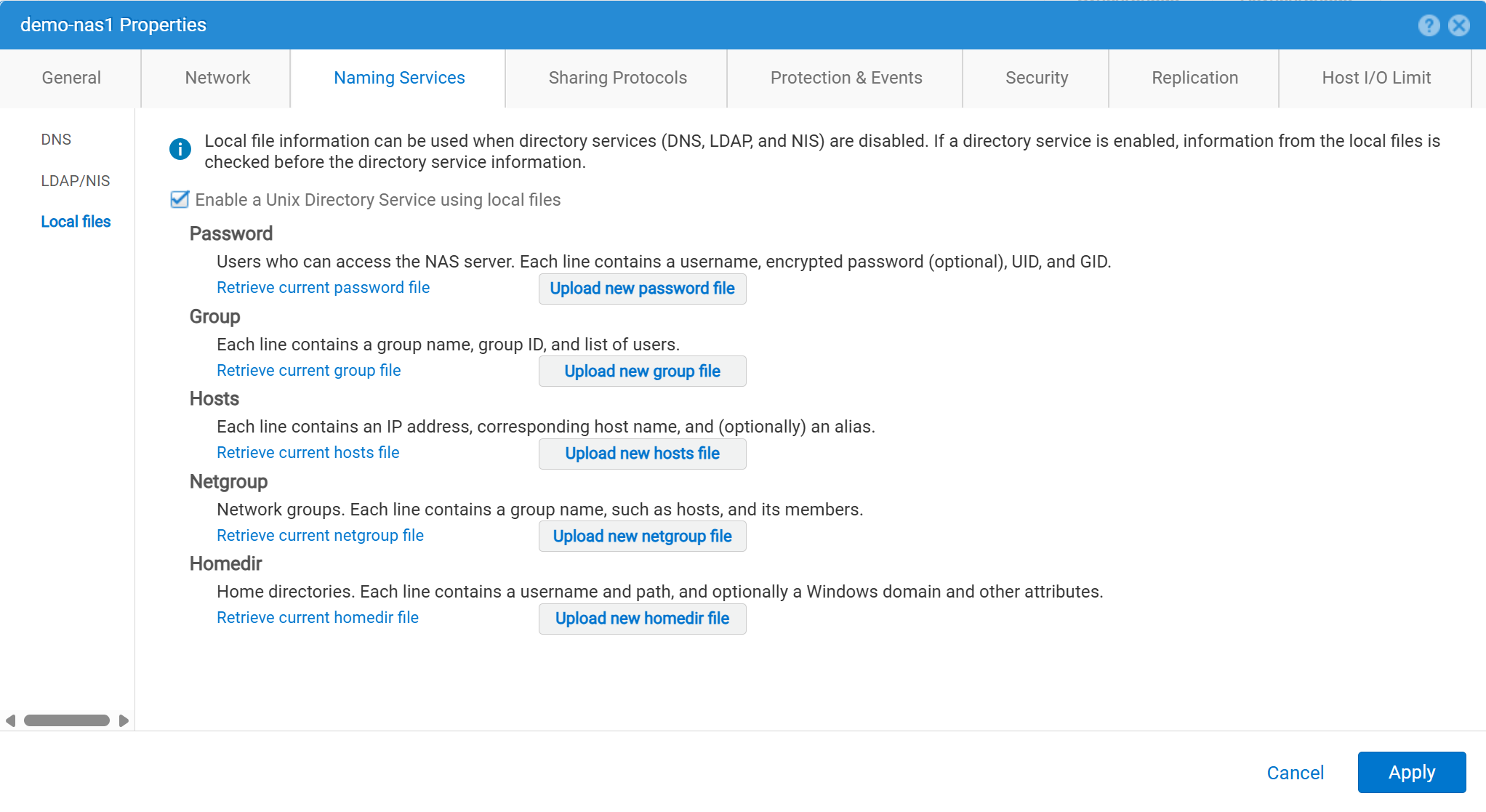
Los detalles del usuario se deben ingresar de la siguiente manera:
01:42:18 service@spa spa:~> cat passwd
# The passwd file contains the users who can access the NAS server.
#
# Each line of the passwd file defines a user and has the format:
#   username:password:uid:gid:gcos
# where:
# - username is the user's login name.
#   When querying for Windows users, the system checks for CIFS usernames without domain extensions.
# - password is an empty field. The encrypted password for the user is in the
# corresponding entry in the shadow file.
# - uid is the user's unique numerical ID for the system.
# - gid is the unique numerical ID of the group to which the user belongs.
#
# user:password:uid:gid:gcos:homedir:
ftp:ffX6M7x34lzYI:2000:2000::/fs01:
user100:ffX6M7x34lzYI:2001:2001::/fs01:
user200:l8Yykofh8ckbU:2002:2002:
user300:ABVmdrEehFnsI:2002:2002:QLs4hM#3w2s1drrYowsXsaPMuz:/fs01/publicftp:
user400:QQueVwnnAFCjc:2003:2003:PZraGM#K321ldrWKowssLaPVgp::
usertest:eeRJFmFoGS4lw:2004:2004::/fs01/publicftp:
usertest2:8II12yC6iqFEY:2004:2004::/fs01/publicftp:
Utilice UEMCLI para descargar:
uemcli -u admin -p password -download /net/nas/server -name server_name -type passwd


EXAMPLE:
03:37:51 service@spa spa:~> uemcli -u admin -p mypasswd -upload -f /home/service/passwd /net/nas/server -name FTP02 -type passwd

Uploaded 962 byte of 962 byte [ 100.0% ] -PROCESSING-
Operation completed successfully.
Utilice UEMCLI para cargar:
uemcli -u admin -p password -upload -f /cores/service/passwd /net/nas/server -name server_name -type passwd


EXAMPLE:
03:37:40 service@spa spa:~> uemcli -download -f /cores/service/passwd /net/nas/server -name FTP02 -type passwd

Downloaded 962 byte of 962 byte [ 100.0% ] -STALLED-
Operation completed successfully.
Additional Information
Notas:
- Para que el usuario anónimo funcione, debe haber un usuario llamado
ftpconUIDse debe definir en el proveedor de directorio o en los archivos locales.- Ejemplo para archivos locales:
ftp:*:1000:1000::/fs01/publicftp:
- Ejemplo para archivos locales:
- Si se utilizan los archivos locales, el campo de contraseña se puede generar mediante
openssl(directamente de Unity):- Ejemplo:
User user100, Password to be "Password123#", uid and gid as 3000, homedir as /fshomedir/data - Este comando utiliza el algoritmo de contraseña basado en SHA256. Use el comando
'openssl passwd -6 Password123#'si se necesita el algoritmo de contraseña basado en SHA512.
- Ejemplo:
$ openssl passwd Password123#
Warning: truncating password to 8 characters              <-- note, it takes only 1st 8 char
9QWNQEDjvlRog
$ openssl passwd
Password:                     <-- password can be typed here if not to be seen
Verifying - Password:
yT4C/OPx6AHXM
Entry on "passwd" file should be: user100:9QWNQEDjvlRog:3000:3000::/fshomedir/data:- SFTP requiere que el directorio principal sea propiedad del usuario que inició sesión.
- Esto puede bloquear a un usuario anónimo.
- SFTP puede fallar si
LACPse utiliza.- Si el puerto 22 parece estar bloqueado, consulte Dell Unity: SFTP de Unity no funciona cuando LACP está habilitado.