DCNM-palvelimen IP-osoite muuttunut
Summary: Kun palvelimen IP-osoite on vaihdettu, DCNM ei toimi. Tässä artikkelissa käsitellään DCNM:n palauttamista.
This article applies to
This article does not apply to
This article is not tied to any specific product.
Not all product versions are identified in this article.
Symptoms
ONGELMA: Kun palvelimen IP-osoite on vaihdettu verkkokortissa, DCNM ei voi enää kirjautua sisään.
DCNM käynnistyy edelleen, mutta alkuperäinen DCNM-palvelimen IP-osoite näkyy kirjautumiskehotteessa.
Vaikka vaihtaisit IP-osoitteen uuteen täällä, DCNM-kirjautuminen epäonnistuu.
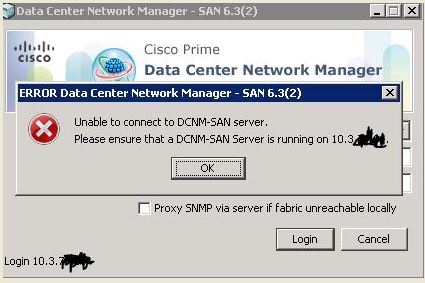
Tässä artikkelissa käsitellään DCNM:n palauttamista. Sen voi tehdä eri tavoin DCNM-version mukaan.
Cause
Kun palvelimen IP-osoite on vaihdettu, DCNM:n asetustiedostot eivät päivity itsestään, ja DCNM yrittää jatkuvasti käyttää alkuperäistä IP:tä, joka ei ole enää voimassa.
Resolution
DCNM 5.2(x) ja sitä aikaisemmat:
Cisco DCNM 5.2(x):n perusteiden oppaasta
Voit päivittää Cisco DCNM-SAN -palvelimen IP-osoitteen seuraavasti:
1. Pysäytä Cisco DCNM-SAN -palvelin.
2. Muuta seuraavaa parametria tiedostossa $INSTALLDIR/conf/FMServer.conf.
wrapper.app.parameter.4=new-server-IP-here
3. Muuta seuraavaa parametria tiedostossa $INSTALLDIR/conf/server.properties .
server.bindaddrs = uusi-palvelin-IP-täällä
4. Kirjoita seuraava komento määrittääksesi uuden IP-osoitteen:
Suorita $INSTALLDIR/bin/PLMapping.bat -p newipaddress 0
(Oletetaan$INSTALLDIR on DCNM-SAN-asennuksen ylin hakemisto. Yllä oleva komento koskee yksittäisiä palvelinesiintymiä [ei liittoutumista], jossa 0 on palvelimen tunnus.)
Jos tämä ei toimi, samoin kuin jos käytät DCNM 5.2(x) ja uudemmat: poista DCNM:n asennus kokonaan ja tee puhdas asennus. Voit myös yrittää löytää PLMapping-tiedoston ja kaksoisnapsauttaa sitä yrittääksesi asentaa uudelleen manuaalisesti (ilman asennuksen poistoa 1st), mutta asennus ei ehkä toimi tällä tavalla.
DCNM:n puhtaan asennuksen ohjeet alla:
Cisco DCNM 5.x:n perusteiden oppaastaWindowsille:
1. Varmista, että Cisco DCNM -palvelimen IP-osoite on määritetty staattisesti.
2. Asenna Cisco DCNM -palvelin uudelleen Ohjelmat ja toiminnot -kohdasta ja valitse Täysi uudelleenasennus -vaihtoehto, jos se on käytettävissä, jolloin voit määrittää palvelimen IP-osoitteen uudelleen asennuksen aikana.
3. Kirjaudu Cisco DCNM -asiakkaaseen ja määritä Cisco DCNM -palvelimen uusi IP-osoite kirjautumisvalintaikkunan DCNM Server -kenttään. Se saattaa silti täyttää alkuperäisen IP-osoitteen, joten vaihda se vain uuteen, ja olet valmis!
Cisco DCNM 5.x -asennusoppaastaLinuxille (RHEL):
1. Täysi uudelleenasennus Asentaa Cisco DCNM -palvelimen ja Cisco DCNM -latauspalvelun uudelleen. (Uudelleenasennustyyppiä ei ole käytettävissä, voit muuttaa asennuskansiota tai arkistokansiota.) *Jos käytät RHEL-protokollaa ja muutat Cisco DCNM -palvelimen IP-osoitetta, IP-osoite on myös vaihdettava manuaalisesti komentosarjassa INSTALL_DIR/bin/stopDCNM.sh.*
Huomautus: Jos muutat verkkopalvelimen porttinumeroa asennuksen aikana, se vaikuttaa URL-osoitteeseen, jota Cisco DCNM -käyttäjät käyttävät Cisco DCNM -asiakkaan lataamiseen.
Huomautus: Jos muutat nimeämispalvelun porttia, se vaikuttaa porttiin, jonka Cisco DCNM -käyttäjät määrittävät kirjautuessaan Cisco DCNM -asiakkaaseen.
Cisco DCNM 5.2(x):n perusteiden oppaasta
Voit päivittää Cisco DCNM-SAN -palvelimen IP-osoitteen seuraavasti:
1. Pysäytä Cisco DCNM-SAN -palvelin.
2. Muuta seuraavaa parametria tiedostossa $INSTALLDIR/conf/FMServer.conf.
wrapper.app.parameter.4=new-server-IP-here
3. Muuta seuraavaa parametria tiedostossa $INSTALLDIR/conf/server.properties .
server.bindaddrs = uusi-palvelin-IP-täällä
4. Kirjoita seuraava komento määrittääksesi uuden IP-osoitteen:
Suorita $INSTALLDIR/bin/PLMapping.bat -p newipaddress 0
(Oletetaan$INSTALLDIR on DCNM-SAN-asennuksen ylin hakemisto. Yllä oleva komento koskee yksittäisiä palvelinesiintymiä [ei liittoutumista], jossa 0 on palvelimen tunnus.)
Jos tämä ei toimi, samoin kuin jos käytät DCNM 5.2(x) ja uudemmat: poista DCNM:n asennus kokonaan ja tee puhdas asennus. Voit myös yrittää löytää PLMapping-tiedoston ja kaksoisnapsauttaa sitä yrittääksesi asentaa uudelleen manuaalisesti (ilman asennuksen poistoa 1st), mutta asennus ei ehkä toimi tällä tavalla.
DCNM:n puhtaan asennuksen ohjeet alla:
Cisco DCNM 5.x:n perusteiden oppaastaWindowsille:
1. Varmista, että Cisco DCNM -palvelimen IP-osoite on määritetty staattisesti.
2. Asenna Cisco DCNM -palvelin uudelleen Ohjelmat ja toiminnot -kohdasta ja valitse Täysi uudelleenasennus -vaihtoehto, jos se on käytettävissä, jolloin voit määrittää palvelimen IP-osoitteen uudelleen asennuksen aikana.
3. Kirjaudu Cisco DCNM -asiakkaaseen ja määritä Cisco DCNM -palvelimen uusi IP-osoite kirjautumisvalintaikkunan DCNM Server -kenttään. Se saattaa silti täyttää alkuperäisen IP-osoitteen, joten vaihda se vain uuteen, ja olet valmis!
Cisco DCNM 5.x -asennusoppaastaLinuxille (RHEL):
1. Täysi uudelleenasennus Asentaa Cisco DCNM -palvelimen ja Cisco DCNM -latauspalvelun uudelleen. (Uudelleenasennustyyppiä ei ole käytettävissä, voit muuttaa asennuskansiota tai arkistokansiota.) *Jos käytät RHEL-protokollaa ja muutat Cisco DCNM -palvelimen IP-osoitetta, IP-osoite on myös vaihdettava manuaalisesti komentosarjassa INSTALL_DIR/bin/stopDCNM.sh.*
Huomautus: Jos muutat verkkopalvelimen porttinumeroa asennuksen aikana, se vaikuttaa URL-osoitteeseen, jota Cisco DCNM -käyttäjät käyttävät Cisco DCNM -asiakkaan lataamiseen.
Huomautus: Jos muutat nimeämispalvelun porttia, se vaikuttaa porttiin, jonka Cisco DCNM -käyttäjät määrittävät kirjautuessaan Cisco DCNM -asiakkaaseen.
Affected Products
ConnectrixProducts
Connectrix, Connectrix MDS-Series SoftwareArticle Properties
Article Number: 000064785
Article Type: Solution
Last Modified: 28 Mar 2024
Version: 3
Find answers to your questions from other Dell users
Support Services
Check if your device is covered by Support Services.