DCNMサーバーのIPアドレスが変更されました
Summary: サーバーのIPを変更した後、DCNMが機能しなくなります。この記事では、DCNMを再び機能させる方法について説明します。
This article applies to
This article does not apply to
This article is not tied to any specific product.
Not all product versions are identified in this article.
Symptoms
問題:NICでサーバーIPを変更すると、DCNMはログインできなくなります。
DCNMは起動しますが、ログイン プロンプトで元のDCNMサーバーIPが入力されます。
ここでIPを新しいIPに変更しても、DCNMログインは失敗します。
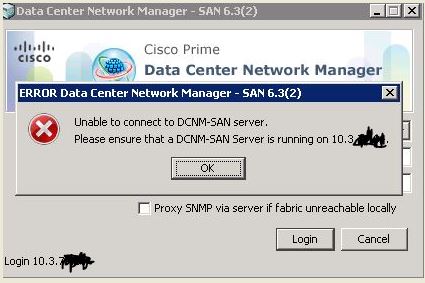
この記事では、DCNMを再び機能させる方法について説明します。DCNMのバージョンに応じて、さまざまな方法があります。
Cause
サーバーIPが変更されると、DCNMの設定ファイルはそれ自体で更新されず、DCNMは適用されなくなった元のIPを使用しようとします。
Resolution
DCNM 5.2(x) 以前:
『Cisco DCNM 5.2(x) Fundamentals Guide
』から Cisco DCNM-SAN サーバの IP アドレスを更新するには、次の手順を実行します。
1.Cisco DCNM-SAN サーバを停止します。
2.$INSTALLDIR/conf/FMServer.conf ファイルの次のパラメータを変更します。
wrapper.app.parameter.4=new-server-IP-here
3.$INSTALLDIR/conf/server.properties ファイルで、次のパラメーターを変更します。
server.bindaddrs = new-server-IP-here
4.次のコマンドを入力して、新しいIPアドレスを実際に割り当てます。
$INSTALLDIR/bin/PLMapping.bat -p newipaddress 0
を実行します ($INSTALLDIRがDCNM-SANインストールの最上位ディレクトリであると仮定します。上記のコマンドは、単一のサーバーインスタンス(フェデレーションではない)用で、0はサーバーIDです。
これが機能しない場合、および実行している場合 DCNM 5.2(x)以降では、DCNMを完全にアンインストールし、クリーン インストールを実行する必要があります。また、PLMappingファイルを見つけてダブルクリックし、手動で再インストールを試みることもできますが(1回目のアンインストールなし)、インストールがそのように機能しない場合があります。
DCNMのクリーン インストール手順は次のとおりです。
『Cisco DCNM 5.x Fundamentals Guide』(Windows 版)から:
1.Cisco DCNM サーバの IP アドレスが静的に割り当てられていることを確認します。
2.[プログラムと機能(Programs & Features)] で Cisco DCNM サーバを再インストールし、インストール時にサーバの IP アドレスを指定できる場合は [完全な再インストール(Full Reinstall)] オプションを選択します。
3.Cisco DCNM クライアントにログインし、ログイン ダイアログ ボックスの [DCNM サーバ(DCNM Server)] フィールドに Cisco DCNM サーバの新しい IP アドレスを指定します。元のIPアドレスが入力されている場合もあるので、新しいIPアドレスに変更するだけで、設定は完了です。
『Cisco DCNM 5.x Installation Guide, for Linux(RHEL)』を参照してください。
1.[完全な再インストール(Full Reinstall)] では、Cisco DCNM サーバと Cisco DCNM クライアント ダウンロード サービスが再インストールされます。([No reinstallation type]では、インストール フォルダーまたはアーカイブ フォルダーを変更できます)。*RHELを使用していて、Cisco DCNMサーバーのIPアドレスを変更する場合は、INSTALL_DIR/bin/stopDCNM.sh スクリプトのIPアドレスも手動で変更する必要があります。
インストール中に Web サーバーのポート番号を変更すると、Cisco DCNM ユーザーが Cisco DCNM クライアントのダウンロードに使用する URL に影響します。
メモ:ネーミング サービス ポートを変更すると、Cisco DCNM ユーザーが Cisco DCNM クライアントにログインするときに指定するポートに影響します。
『Cisco DCNM 5.2(x) Fundamentals Guide
』から Cisco DCNM-SAN サーバの IP アドレスを更新するには、次の手順を実行します。
1.Cisco DCNM-SAN サーバを停止します。
2.$INSTALLDIR/conf/FMServer.conf ファイルの次のパラメータを変更します。
wrapper.app.parameter.4=new-server-IP-here
3.$INSTALLDIR/conf/server.properties ファイルで、次のパラメーターを変更します。
server.bindaddrs = new-server-IP-here
4.次のコマンドを入力して、新しいIPアドレスを実際に割り当てます。
$INSTALLDIR/bin/PLMapping.bat -p newipaddress 0
を実行します ($INSTALLDIRがDCNM-SANインストールの最上位ディレクトリであると仮定します。上記のコマンドは、単一のサーバーインスタンス(フェデレーションではない)用で、0はサーバーIDです。
これが機能しない場合、および実行している場合 DCNM 5.2(x)以降では、DCNMを完全にアンインストールし、クリーン インストールを実行する必要があります。また、PLMappingファイルを見つけてダブルクリックし、手動で再インストールを試みることもできますが(1回目のアンインストールなし)、インストールがそのように機能しない場合があります。
DCNMのクリーン インストール手順は次のとおりです。
『Cisco DCNM 5.x Fundamentals Guide』(Windows 版)から:
1.Cisco DCNM サーバの IP アドレスが静的に割り当てられていることを確認します。
2.[プログラムと機能(Programs & Features)] で Cisco DCNM サーバを再インストールし、インストール時にサーバの IP アドレスを指定できる場合は [完全な再インストール(Full Reinstall)] オプションを選択します。
3.Cisco DCNM クライアントにログインし、ログイン ダイアログ ボックスの [DCNM サーバ(DCNM Server)] フィールドに Cisco DCNM サーバの新しい IP アドレスを指定します。元のIPアドレスが入力されている場合もあるので、新しいIPアドレスに変更するだけで、設定は完了です。
『Cisco DCNM 5.x Installation Guide, for Linux(RHEL)』を参照してください。
1.[完全な再インストール(Full Reinstall)] では、Cisco DCNM サーバと Cisco DCNM クライアント ダウンロード サービスが再インストールされます。([No reinstallation type]では、インストール フォルダーまたはアーカイブ フォルダーを変更できます)。*RHELを使用していて、Cisco DCNMサーバーのIPアドレスを変更する場合は、INSTALL_DIR/bin/stopDCNM.sh スクリプトのIPアドレスも手動で変更する必要があります。
インストール中に Web サーバーのポート番号を変更すると、Cisco DCNM ユーザーが Cisco DCNM クライアントのダウンロードに使用する URL に影響します。
メモ:ネーミング サービス ポートを変更すると、Cisco DCNM ユーザーが Cisco DCNM クライアントにログインするときに指定するポートに影響します。
Affected Products
ConnectrixProducts
Connectrix, Connectrix MDS-Series SoftwareArticle Properties
Article Number: 000064785
Article Type: Solution
Last Modified: 28 Mar 2024
Version: 3
Find answers to your questions from other Dell users
Support Services
Check if your device is covered by Support Services.