DCNM-serverns IP-adress har ändrats
Summary: När du har ändrat serverns IP-adress slutar DCNM att fungera. I den här artikeln beskrivs hur du får DCNM att fungera igen.
This article applies to
This article does not apply to
This article is not tied to any specific product.
Not all product versions are identified in this article.
Symptoms
PROBLEM: När du har ändrat serverns IP-adress på NIC kan DCNM inte längre logga in.
DCNM startar fortfarande, men den ursprungliga IP-adressen för DCNM-servern fylls i vid inloggningsprompten.
Även om du ändrar IP-adressen till den nya här misslyckas DCNM-inloggningen.
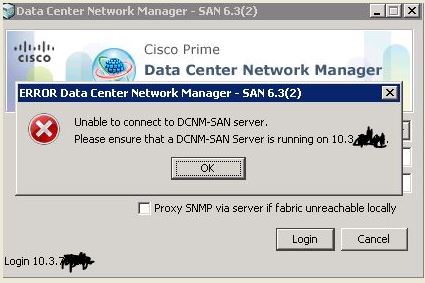
I den här artikeln beskrivs hur du får DCNM att fungera igen. Det finns olika sätt att göra det på beroende på vilken DCNM-version du har.
Cause
När serverns IP-adress har ändrats uppdateras inte konfigurationsfilerna för DCNM på egen hand, och DCNM försöker hela tiden använda den ursprungliga IP-adressen, som inte längre är tillämplig.
Resolution
DCNM 5.2(x) och tidigare:
Från Grundläggande guide
för Cisco DCNM 5.2(x) Så här uppdaterar du IP-adressen för en Cisco DCNM-SAN-server:
1. Stoppa Cisco DCNM-SAN-servern.
2. Ändra följande parameter i filen $INSTALLDIR/conf/FMServer.conf .
wrapper.app.parameter.4=ny-server-IP-här
3. veckor Ändra följande parameter i filen $INSTALLDIR/conf/server.properties .
server.bindaddrs = ny-server-IP-här
4. veckor Ange följande kommando för att tilldela den nya IP-adressen:
Kör $INSTALLDIR/bin/PLMapping.bat -p newipaddress 0
(Anta att $INSTALLDIR är den översta katalogen för DCNM-SAN-installation. Kommandot ovan är för enskilda serverinstanser [inte federation], där 0 är server-ID:t.)
Om detta inte fungerar, samt om du kör DCNM 5.2(x) och senaremåste du avinstallera DCNM helt och göra en ren installation. Du kan också försöka hitta PLMapping-filen och dubbelklicka på den för att försöka installera om manuellt (utan att avinstallera 1:a), men installationen kanske inte fungerar på det sättet.
Anvisningar för ren DCNM-installation nedan:
Från Cisco DCNM 5.x Fundamentals Guide för Windows:
1. Kontrollera att IP-adressen för Cisco DCNM-servern är statiskt tilldelad.
2. Installera om Cisco DCNM-servern under Program och funktioner och välj alternativet Fullständig ominstallation, om tillgängligt, vilket gör att du kan ange serverns IP-adress under installationen igen.
3. Logga in på Cisco DCNM-klienten och ange den nya IP-adressen för Cisco DCNM-servern i fältet DCNM-server i inloggningsdialogrutan. Den kan fortfarande fylla i den ursprungliga IP-adressen, så ändra den bara till den nya så är du klar!
Från installationsguiden för Cisco DCNM 5.x, för Linux (RHEL):
1. Fullständig ominstallation: Installerar om Cisco DCNM-servern och Cisco DCNM-klientens nedladdningstjänst. (Ingen ominstallationstyp tillgänglig där du kan ändra installationsmappen eller arkivmappen.) *Om du använder RHEL och ändrar IP-adressen för Cisco DCNM-servern måste du även ändra IP-adressen manuellt i skriptet INSTALL_DIR/bin/stopDCNM.sh.*
Obs! Om du ändrar webbserverns portnummer under installationen påverkar det den URL som Cisco DCNM-användare använder för att ladda ner Cisco DCNM-klienten.
Observera: Om du ändrar porten för namngivningstjänsten påverkar det den port som Cisco DCNM-användare anger när de loggar in på Cisco DCNM-klienten.
Från Grundläggande guide
för Cisco DCNM 5.2(x) Så här uppdaterar du IP-adressen för en Cisco DCNM-SAN-server:
1. Stoppa Cisco DCNM-SAN-servern.
2. Ändra följande parameter i filen $INSTALLDIR/conf/FMServer.conf .
wrapper.app.parameter.4=ny-server-IP-här
3. veckor Ändra följande parameter i filen $INSTALLDIR/conf/server.properties .
server.bindaddrs = ny-server-IP-här
4. veckor Ange följande kommando för att tilldela den nya IP-adressen:
Kör $INSTALLDIR/bin/PLMapping.bat -p newipaddress 0
(Anta att $INSTALLDIR är den översta katalogen för DCNM-SAN-installation. Kommandot ovan är för enskilda serverinstanser [inte federation], där 0 är server-ID:t.)
Om detta inte fungerar, samt om du kör DCNM 5.2(x) och senaremåste du avinstallera DCNM helt och göra en ren installation. Du kan också försöka hitta PLMapping-filen och dubbelklicka på den för att försöka installera om manuellt (utan att avinstallera 1:a), men installationen kanske inte fungerar på det sättet.
Anvisningar för ren DCNM-installation nedan:
Från Cisco DCNM 5.x Fundamentals Guide för Windows:
1. Kontrollera att IP-adressen för Cisco DCNM-servern är statiskt tilldelad.
2. Installera om Cisco DCNM-servern under Program och funktioner och välj alternativet Fullständig ominstallation, om tillgängligt, vilket gör att du kan ange serverns IP-adress under installationen igen.
3. Logga in på Cisco DCNM-klienten och ange den nya IP-adressen för Cisco DCNM-servern i fältet DCNM-server i inloggningsdialogrutan. Den kan fortfarande fylla i den ursprungliga IP-adressen, så ändra den bara till den nya så är du klar!
Från installationsguiden för Cisco DCNM 5.x, för Linux (RHEL):
1. Fullständig ominstallation: Installerar om Cisco DCNM-servern och Cisco DCNM-klientens nedladdningstjänst. (Ingen ominstallationstyp tillgänglig där du kan ändra installationsmappen eller arkivmappen.) *Om du använder RHEL och ändrar IP-adressen för Cisco DCNM-servern måste du även ändra IP-adressen manuellt i skriptet INSTALL_DIR/bin/stopDCNM.sh.*
Obs! Om du ändrar webbserverns portnummer under installationen påverkar det den URL som Cisco DCNM-användare använder för att ladda ner Cisco DCNM-klienten.
Observera: Om du ändrar porten för namngivningstjänsten påverkar det den port som Cisco DCNM-användare anger när de loggar in på Cisco DCNM-klienten.
Affected Products
ConnectrixProducts
Connectrix, Connectrix MDS-Series SoftwareArticle Properties
Article Number: 000064785
Article Type: Solution
Last Modified: 28 Mar 2024
Version: 3
Find answers to your questions from other Dell users
Support Services
Check if your device is covered by Support Services.