DCNM sunucusu IP adresi değiştirildi
Summary: Sunucu IP'si değiştirildikten sonra DCNM çalışamaz. Bu makale, DCNM'nin tekrar nasıl çalıştırılacağı hakkında konuşuyor.
This article applies to
This article does not apply to
This article is not tied to any specific product.
Not all product versions are identified in this article.
Symptoms
SORUN: NIC'de sunucu IP'sini değiştirdikten sonra DCNM artık oturum açamaz.
DCNM yine de başlatılır ancak oturum açma isteminde orijinal DCNM Server IP'si doldurulur.
Burada IP'yi yenisiyle değiştirseniz bile DCNM oturum açma işlemi başarısız olur.
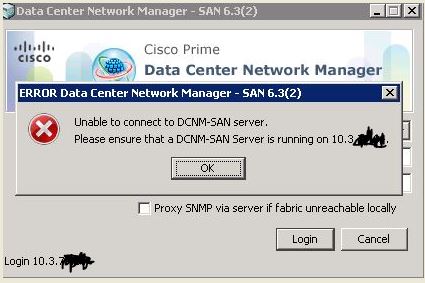
Bu makale, DCNM'nin tekrar nasıl çalıştırılacağı hakkında konuşuyor. DCNM sürümünüze bağlı olarak bunu yapmanın farklı yolları vardır.
Cause
Sunucu IP'si değiştirildikten sonra DCNM için yapılandırma dosyaları kendi başlarına güncelleştirilmez ve DCNM sürekli olarak artık geçerli olmayan orijinal IP'yi kullanmaya çalışır.
Resolution
DCNM 5.2(x) ve önceki sürümler:
Cisco DCNM 5.2(x) Temelleri Rehberi'nden
Bir Cisco DCNM-SAN sunucusunun IP adresini güncellemek için şu adımları izleyin:
1. Cisco DCNM-SAN sunucusunu durdurun.
2. $INSTALLDIR/conf/FMServer.conf dosyasında aşağıdaki parametreyi değiştirin.
wrapper.app.parameter.4=new-server-IP-here
3. $INSTALLDIR/conf/server.properties dosyasında aşağıdaki parametreyi değiştirin.
server.bindaddrs = yeni-sunucu-IP-burada
4. Yeni IP adresini gerçekten atamak için aşağıdaki komutu girin:
Run $INSTALLDIR/bin/PLMapping.bat -p newipaddress 0
($INSTALLDIR DCNM-SAN yüklemesinin en üst dizini olduğunu varsayalım. Yukarıdaki komut, sunucu kimliğinin 0 olduğu tek sunucu örnekleri [federasyon değil] içindir.)
Bu işe yaramazsa ve çalışıyorsanız DCNM 5.2(x) ve sonrakisürümlerde DCNM'yi tamamen kaldırmanız ve temiz bir Yükleme gerçekleştirmeniz gerekir. Ayrıca PLMapping dosyasını bulmayı deneyebilir ve manuel olarak yeniden yüklemeyi denemek için çift tıklayabilirsiniz (1. kaldırma olmadan), ancak yükleme bu şekilde çalışmayabilir.
DCNM temiz yükleme talimatları aşağıdadır:
Windows için Cisco DCNM 5.x Temeller Rehberi'nden:
1. Cisco DCNM sunucusunun IP adresinin statik olarak atandığından emin olun.
2. Programlar ve Özellikler altında Cisco DCNM sunucusunu yeniden kurun ve varsa yükleme sırasında sunucu IP adresini belirtmenize olanak tanıyan Tam Yeniden Yükle seçeneğini belirleyin.
3. Cisco DCNM istemcisinde oturum açın ve oturum açma iletişim kutusunun DCNM Sunucusu alanında Cisco DCNM sunucusunun yeni IP adresini belirtin. Hala orijinal IP adresini doldurabilir, bu yüzden yenisiyle değiştirin ve hazır olacaksınız!
Linux (RHEL) için Cisco DCNM 5.x Kurulum Rehberinden:
1. Tam Yeniden Yükleme Cisco DCNM sunucusunu ve Cisco DCNM istemci indirme hizmetini yeniden yükler. (Yeniden yükleme türü yoktur, yükleme klasörünü veya arşiv klasörünü değiştirmenize olanak tanır.) *RHEL kullanıyorsanız ve Cisco DCNM sunucusu IP adresini değiştirirseniz, INSTALL_DIR/bin/stopDCNM.sh komut dosyasındaki IP adresini de manuel olarak değiştirmeniz gerekir.*
Not: Yükleme sırasında web sunucusu bağlantı noktası numarasını değiştirirseniz bu durum, Cisco DCNM kullanıcılarının Cisco DCNM istemcisini indirmek için kullandıkları URL'yi etkiler.
Not: Adlandırma hizmeti bağlantı noktasını değiştirirseniz bu değişiklik, Cisco DCNM kullanıcılarının Cisco DCNM istemcisinde oturum açtıklarında belirttikleri bağlantı noktasını etkiler.
Cisco DCNM 5.2(x) Temelleri Rehberi'nden
Bir Cisco DCNM-SAN sunucusunun IP adresini güncellemek için şu adımları izleyin:
1. Cisco DCNM-SAN sunucusunu durdurun.
2. $INSTALLDIR/conf/FMServer.conf dosyasında aşağıdaki parametreyi değiştirin.
wrapper.app.parameter.4=new-server-IP-here
3. $INSTALLDIR/conf/server.properties dosyasında aşağıdaki parametreyi değiştirin.
server.bindaddrs = yeni-sunucu-IP-burada
4. Yeni IP adresini gerçekten atamak için aşağıdaki komutu girin:
Run $INSTALLDIR/bin/PLMapping.bat -p newipaddress 0
($INSTALLDIR DCNM-SAN yüklemesinin en üst dizini olduğunu varsayalım. Yukarıdaki komut, sunucu kimliğinin 0 olduğu tek sunucu örnekleri [federasyon değil] içindir.)
Bu işe yaramazsa ve çalışıyorsanız DCNM 5.2(x) ve sonrakisürümlerde DCNM'yi tamamen kaldırmanız ve temiz bir Yükleme gerçekleştirmeniz gerekir. Ayrıca PLMapping dosyasını bulmayı deneyebilir ve manuel olarak yeniden yüklemeyi denemek için çift tıklayabilirsiniz (1. kaldırma olmadan), ancak yükleme bu şekilde çalışmayabilir.
DCNM temiz yükleme talimatları aşağıdadır:
Windows için Cisco DCNM 5.x Temeller Rehberi'nden:
1. Cisco DCNM sunucusunun IP adresinin statik olarak atandığından emin olun.
2. Programlar ve Özellikler altında Cisco DCNM sunucusunu yeniden kurun ve varsa yükleme sırasında sunucu IP adresini belirtmenize olanak tanıyan Tam Yeniden Yükle seçeneğini belirleyin.
3. Cisco DCNM istemcisinde oturum açın ve oturum açma iletişim kutusunun DCNM Sunucusu alanında Cisco DCNM sunucusunun yeni IP adresini belirtin. Hala orijinal IP adresini doldurabilir, bu yüzden yenisiyle değiştirin ve hazır olacaksınız!
Linux (RHEL) için Cisco DCNM 5.x Kurulum Rehberinden:
1. Tam Yeniden Yükleme Cisco DCNM sunucusunu ve Cisco DCNM istemci indirme hizmetini yeniden yükler. (Yeniden yükleme türü yoktur, yükleme klasörünü veya arşiv klasörünü değiştirmenize olanak tanır.) *RHEL kullanıyorsanız ve Cisco DCNM sunucusu IP adresini değiştirirseniz, INSTALL_DIR/bin/stopDCNM.sh komut dosyasındaki IP adresini de manuel olarak değiştirmeniz gerekir.*
Not: Yükleme sırasında web sunucusu bağlantı noktası numarasını değiştirirseniz bu durum, Cisco DCNM kullanıcılarının Cisco DCNM istemcisini indirmek için kullandıkları URL'yi etkiler.
Not: Adlandırma hizmeti bağlantı noktasını değiştirirseniz bu değişiklik, Cisco DCNM kullanıcılarının Cisco DCNM istemcisinde oturum açtıklarında belirttikleri bağlantı noktasını etkiler.
Affected Products
ConnectrixProducts
Connectrix, Connectrix MDS-Series SoftwareArticle Properties
Article Number: 000064785
Article Type: Solution
Last Modified: 28 Mar 2024
Version: 3
Find answers to your questions from other Dell users
Support Services
Check if your device is covered by Support Services.