DCNM 伺服器 IP 位址已變更
Summary: 變更伺服器 IP 後,DCNM 無法運作。本文討論如何讓 DCNM 再次運作。
This article applies to
This article does not apply to
This article is not tied to any specific product.
Not all product versions are identified in this article.
Symptoms
問題:變更網路介面卡的伺服器 IP 後,DCNM 無法再登入。
DCNM 仍會啟動,但會在登入提示時填入原始 DCNM 伺服器 IP。
即使您在此將 IP 變更為新 IP,DCNM 登入也會
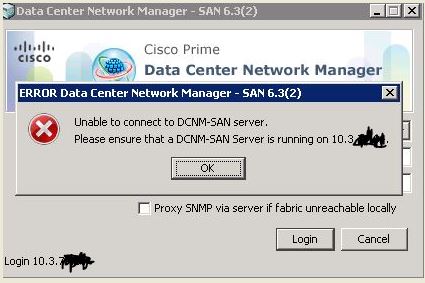
失敗本文討論如何讓 DCNM 再次運作。根據您的 DCNM 版本而定,有幾種不同的方法
Cause
伺服器 IP 變更後,DCNM 的組態檔案不會自行更新,且 DCNM 會不斷嘗試使用已不再適用的原始 IP。
Resolution
DCNM 5.2(x) 和更舊版本:
在《Cisco DCNM 5.2(x) 基礎知識指南
》中 若要更新 Cisco DCNM-SAN Server 的 IP 位址,請依照下列步驟操作:
1.停止 Cisco DCNM-SAN 伺服器。
2.在 $INSTALLDIR/conf/FMServer.conf 檔案中變更下列參數。
wrapper.app.parameter.4=new-server-IP-here
3.在 $INSTALLDIR/conf/server.properties 檔案中變更下列參數。
server.bindaddrs = new-server-IP-here
4.輸入下列命令以實際指派新的 IP 位址:
執行 $INSTALLDIR/bin/PLMapping.bat -p newipaddress 0
(假設 $INSTALLDIR 是 DCNM-SAN 安裝的頂層目錄。上述命令適用於單一伺服器例項 [非同盟],其中 0 為伺服器 ID。)
如果這不起作用,以及您正在執行 DCNM 5.2(x) 及更新版本 您必須完全解除安裝 DCNM 才能進行全新安裝您也可以嘗試找到 PLMapping 檔,然後按兩下它以嘗試手動重新安裝(無需卸載第 1 個),但安裝可能無法以這種方式工作。
下列 DCNM 全新安裝指示:
摘自適用於 Windows的 Cisco DCNM 5.x 基礎指南:
1.確定 Cisco DCNM 伺服器的 IP 位址為靜態指派。
2.在程式和功能下重新安裝 Cisco DCNM 伺服器,然後選擇完全重新安裝選項(如果可用),該選項允許您在再次安裝期間指定伺服器 IP 位址。
3.登入 Cisco DCNM 用戶端,並在登入對話方塊的 DCNM 伺服器欄位中指定 Cisco DCNM 伺服器的新 IP 位址。它可能仍會填充原始IP位址,因此只需將其更改為新IP位址,即可設置完畢!
從 Cisco DCNM 5.x 安裝指南中, Linux (RHEL):
1.完全重新安裝 重新安裝 Cisco DCNM 伺服器和 Cisco DCNM 用戶端下載服務。(沒有可用的重新安裝類型允許您更改安裝資料夾或存檔資料夾。*如果您使用的是 RHEL,但您變更了 Cisco DCNM 伺服器 IP 位址,您也必須在 INSTALL_DIR/bin/stopDCNM.sh 指令檔中手動變更 IP 位址。*
注意:如果您在安裝過程中變更 Web 伺服器連接埠號碼,會影響 Cisco DCNM 使用者用來下載 Cisco DCNM 用戶端的 URL。
注意:如果您變更命名服務連接埠,將會影響思科 DCNM 使用者在登入 Cisco DCNM 用戶端時指定的連接埠。
在《Cisco DCNM 5.2(x) 基礎知識指南
》中 若要更新 Cisco DCNM-SAN Server 的 IP 位址,請依照下列步驟操作:
1.停止 Cisco DCNM-SAN 伺服器。
2.在 $INSTALLDIR/conf/FMServer.conf 檔案中變更下列參數。
wrapper.app.parameter.4=new-server-IP-here
3.在 $INSTALLDIR/conf/server.properties 檔案中變更下列參數。
server.bindaddrs = new-server-IP-here
4.輸入下列命令以實際指派新的 IP 位址:
執行 $INSTALLDIR/bin/PLMapping.bat -p newipaddress 0
(假設 $INSTALLDIR 是 DCNM-SAN 安裝的頂層目錄。上述命令適用於單一伺服器例項 [非同盟],其中 0 為伺服器 ID。)
如果這不起作用,以及您正在執行 DCNM 5.2(x) 及更新版本 您必須完全解除安裝 DCNM 才能進行全新安裝您也可以嘗試找到 PLMapping 檔,然後按兩下它以嘗試手動重新安裝(無需卸載第 1 個),但安裝可能無法以這種方式工作。
下列 DCNM 全新安裝指示:
摘自適用於 Windows的 Cisco DCNM 5.x 基礎指南:
1.確定 Cisco DCNM 伺服器的 IP 位址為靜態指派。
2.在程式和功能下重新安裝 Cisco DCNM 伺服器,然後選擇完全重新安裝選項(如果可用),該選項允許您在再次安裝期間指定伺服器 IP 位址。
3.登入 Cisco DCNM 用戶端,並在登入對話方塊的 DCNM 伺服器欄位中指定 Cisco DCNM 伺服器的新 IP 位址。它可能仍會填充原始IP位址,因此只需將其更改為新IP位址,即可設置完畢!
從 Cisco DCNM 5.x 安裝指南中, Linux (RHEL):
1.完全重新安裝 重新安裝 Cisco DCNM 伺服器和 Cisco DCNM 用戶端下載服務。(沒有可用的重新安裝類型允許您更改安裝資料夾或存檔資料夾。*如果您使用的是 RHEL,但您變更了 Cisco DCNM 伺服器 IP 位址,您也必須在 INSTALL_DIR/bin/stopDCNM.sh 指令檔中手動變更 IP 位址。*
注意:如果您在安裝過程中變更 Web 伺服器連接埠號碼,會影響 Cisco DCNM 使用者用來下載 Cisco DCNM 用戶端的 URL。
注意:如果您變更命名服務連接埠,將會影響思科 DCNM 使用者在登入 Cisco DCNM 用戶端時指定的連接埠。
Affected Products
ConnectrixProducts
Connectrix, Connectrix MDS-Series SoftwareArticle Properties
Article Number: 000064785
Article Type: Solution
Last Modified: 28 Mar 2024
Version: 3
Find answers to your questions from other Dell users
Support Services
Check if your device is covered by Support Services.