DCNM 服务器 IP 地址已更改
Summary: 更改服务器 IP 后,DCNM 无法正常工作。本文讨论如何让 DCNM 再次工作。
This article applies to
This article does not apply to
This article is not tied to any specific product.
Not all product versions are identified in this article.
Symptoms
问题:在 NIC 上更改服务器 IP 后,DCNM 无法再登录。
DCNM 仍会启动,但在登录提示符处填充原始 DCNM 服务器 IP。
即使您在此处将 IP 更改为新 IP,DCNM 登录也会失败。
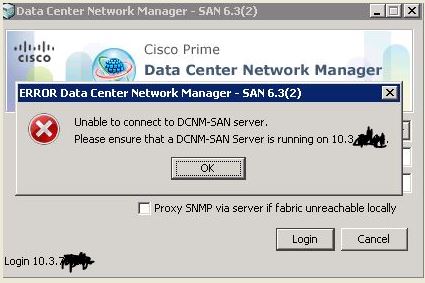
本文讨论如何让 DCNM 再次工作。有不同的方法可以做到这一点,具体取决于您的 DCNM 版本。
Cause
更改服务器 IP 后,DCNM 的配置文件不会自行更新,并且 DCNM 会不断尝试使用不再适用的原始 IP。
Resolution
DCNM 5.2(x) 及更低版本:
来自《Cisco DCNM 5.2(x) Fundamentals Guide
》 要更新 Cisco DCNM-SAN 服务器的 IP 地址,请执行以下步骤:
1.停止 Cisco DCNM-SAN 服务器。
2.在 $INSTALLDIR/conf/FMServer.conf 文件中更改以下参数。
wrapper.app.parameter.4=新服务器 IP-此处
3.在 $INSTALLDIR/conf/server.properties 文件中修改以下参数。
server.bindaddrs = 新服务器 IP-此处
4.输入以下命令以实际分配新的 IP 地址:
运行 $INSTALLDIR/bin/PLMapping.bat -p newipaddress 0
(假设 $INSTALLDIR 是 DCNM-SAN 安装的顶层目录。以上命令适用于单服务器实例 [非联合],其中 0 是服务器 ID。)
如果这不起作用,以及如果您在运行 在 DCNM 5.2(x) 及更高版本中,您必须完全卸载 DCNM 并执行全新安装。您也可以尝试查找 PLMapping 文件,然后双击它以尝试手动重新安装(无需卸载 1 次),但安装可能无法以这种方式工作。
DCNM 全新安装说明如下:
从 《Cisco DCNM 5.x Fundamentals Guide》,适用于 Windows:
1.确保 Cisco DCNM 服务器的 IP 地址是静态分配的。
2.在“程序和功能”下重新安装 Cisco DCNM 服务器,然后选择“完全重新安装”选项(如果可用),这允许您在重新安装期间再次指定服务器 IP 地址。
3.登录到 Cisco DCNM 客户端,并在登录对话框的 DCNM 服务器字段中指定 Cisco DCNM 服务器的新 IP 地址。它可能仍填充原始 IP 地址,因此只需将其更改为新地址,即可完成设置!
从《Cisco DCNM 5.x 安装指南》中,适用于 Linux (RHEL):
1.完全重新安装重新安装 Cisco DCNM 服务器和 Cisco DCNM 客户端下载服务。(没有可用的重新安装类型,允许您更改安装文件夹或存档文件夹。)*如果您使用的是 RHEL 并更改 Cisco DCNM 服务器 IP 地址,则还必须在 INSTALL_DIR/bin/stopDCNM.sh 脚本中手动更改 IP 地址。*
注意:如果在安装过程中更改 Web 服务器端口号,会影响 Cisco DCNM 用户用于下载 Cisco DCNM 客户端的 URL。
注意:如果更改命名服务端口,将会影响 Cisco DCNM 用户在登录 Cisco DCNM 客户端时指定的端口。
来自《Cisco DCNM 5.2(x) Fundamentals Guide
》 要更新 Cisco DCNM-SAN 服务器的 IP 地址,请执行以下步骤:
1.停止 Cisco DCNM-SAN 服务器。
2.在 $INSTALLDIR/conf/FMServer.conf 文件中更改以下参数。
wrapper.app.parameter.4=新服务器 IP-此处
3.在 $INSTALLDIR/conf/server.properties 文件中修改以下参数。
server.bindaddrs = 新服务器 IP-此处
4.输入以下命令以实际分配新的 IP 地址:
运行 $INSTALLDIR/bin/PLMapping.bat -p newipaddress 0
(假设 $INSTALLDIR 是 DCNM-SAN 安装的顶层目录。以上命令适用于单服务器实例 [非联合],其中 0 是服务器 ID。)
如果这不起作用,以及如果您在运行 在 DCNM 5.2(x) 及更高版本中,您必须完全卸载 DCNM 并执行全新安装。您也可以尝试查找 PLMapping 文件,然后双击它以尝试手动重新安装(无需卸载 1 次),但安装可能无法以这种方式工作。
DCNM 全新安装说明如下:
从 《Cisco DCNM 5.x Fundamentals Guide》,适用于 Windows:
1.确保 Cisco DCNM 服务器的 IP 地址是静态分配的。
2.在“程序和功能”下重新安装 Cisco DCNM 服务器,然后选择“完全重新安装”选项(如果可用),这允许您在重新安装期间再次指定服务器 IP 地址。
3.登录到 Cisco DCNM 客户端,并在登录对话框的 DCNM 服务器字段中指定 Cisco DCNM 服务器的新 IP 地址。它可能仍填充原始 IP 地址,因此只需将其更改为新地址,即可完成设置!
从《Cisco DCNM 5.x 安装指南》中,适用于 Linux (RHEL):
1.完全重新安装重新安装 Cisco DCNM 服务器和 Cisco DCNM 客户端下载服务。(没有可用的重新安装类型,允许您更改安装文件夹或存档文件夹。)*如果您使用的是 RHEL 并更改 Cisco DCNM 服务器 IP 地址,则还必须在 INSTALL_DIR/bin/stopDCNM.sh 脚本中手动更改 IP 地址。*
注意:如果在安装过程中更改 Web 服务器端口号,会影响 Cisco DCNM 用户用于下载 Cisco DCNM 客户端的 URL。
注意:如果更改命名服务端口,将会影响 Cisco DCNM 用户在登录 Cisco DCNM 客户端时指定的端口。
Affected Products
ConnectrixProducts
Connectrix, Connectrix MDS-Series SoftwareArticle Properties
Article Number: 000064785
Article Type: Solution
Last Modified: 28 Mar 2024
Version: 3
Find answers to your questions from other Dell users
Support Services
Check if your device is covered by Support Services.