NetWorker: 업그레이드 전 NetWorker를 업그레이드하는 방법 및 모범 사례
Summary: 업그레이드 전 NetWorker를 업그레이드 또는 설치하는 방법 및 모범 사례 단계별 프로세스에는 Solve Procedure Generator를 사용합니다.
This article applies to
This article does not apply to
This article is not tied to any specific product.
Not all product versions are identified in this article.
Instructions
프로시저 생성기를 사용합니다.
SolVe 홈 페이지 또는 SolVe Desktop은 모든 Dell 제품의 절차 생성기를 하나의 애플리케이션으로 결합합니다. 업그레이드를 위한 모든 Dell 절차를 시작하기에 가장 좋은 위치입니다.
모든 시스템과 환경은 조금씩 다르므로 SolVe NetWorker Procedure Generator를 따릅니다. 이는 설치 또는 업그레이드에 유용한 툴입니다. 모든 Windows 시스템, 노트북 또는 데스크탑에 설치해도 괜찮습니다. 작은 실행 파일을 설치합니다.
툴을 무료로 활성화하고 목록에서 NetWorker 패키지를 선택해야 합니다. Solve는 사용자의 요구에 맞는 절차를 생성합니다. '업그레이드' 옵션을 선택하고 환경에 대한 모든 질문에 답하십시오. 업그레이드를 수행하는 데 도움이 되는 단계별 지침이 제공됩니다.
모든 시스템과 환경은 조금씩 다르므로 SolVe NetWorker Procedure Generator를 따릅니다. 이는 설치 또는 업그레이드에 유용한 툴입니다. 모든 Windows 시스템, 노트북 또는 데스크탑에 설치해도 괜찮습니다. 작은 실행 파일을 설치합니다.
툴을 무료로 활성화하고 목록에서 NetWorker 패키지를 선택해야 합니다. Solve는 사용자의 요구에 맞는 절차를 생성합니다. '업그레이드' 옵션을 선택하고 환경에 대한 모든 질문에 답하십시오. 업그레이드를 수행하는 데 도움이 되는 단계별 지침이 제공됩니다.
다운로드하려면 NetWorker 페이지로 이동하여 NetWorker 제품의 올바른 업그레이드 버전을 다운로드합니다. SolVe Procedure Generator로 이동: SolVe 홈 페이지 또는 도구 > SolVe Desktop을 다운로드할 수 있습니다.
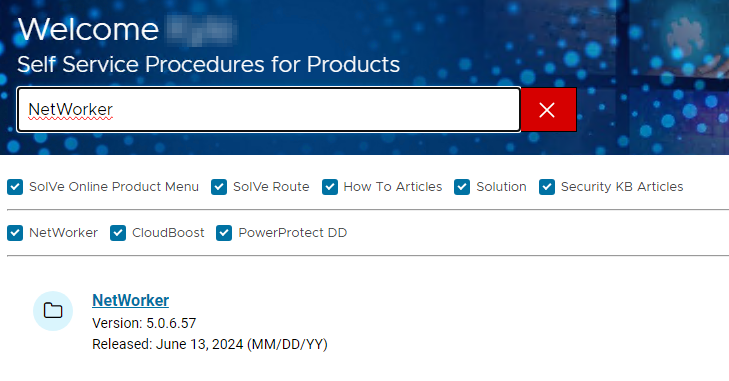
데이터 영역의 호스트 업그레이드 순서
- NetWorker 서버
- NMC 서버
- 모든 NetWorker 스토리지 노드
- NetWorker 클라이언트 및 애플리케이션 모듈
업그레이드 팁:
- 다음 위치의 Dell NetWorker 제품 지원 페이지에서 최신 NetWorker 소프트웨어를 직접 다운로드하십시오. https://www.dell.com/support/home/product-support/product/networker/drivers(유효한 Dell 지원 계정 필요)
- 업그레이드가 필요한 각 시스템에서 액세스할 수 있는 LAN의 일반 위치로 압축을 풉니다. 이렇게 하면 모든 곳에서 동일한 버전이 사용됩니다.
- 각 머신을 수동으로 업그레이드합니다. 또는 NetWorker 소프트웨어 관리 마법사 를 사용하여 여러 시스템으로 동시에 업그레이드를 푸시할 수 있습니다.
다음 팁은 원활한 업그레이드를 보장하는 데 도움이 됩니다.
설치 가이드:
설치 가이드의 지침을 따릅니다. 설치 및 업데이트 가이드는 특정 버전의 NetWorker 버전에 따라 NetWorker 홈페이지의 설명서 및 문서 아래에서 찾을 수 있습니다. 사용 중인 NetWorker 버전에 필요한 최신 가이드를 참조하십시오.
- NetWorker Server, 클라이언트, 스토리지 노드, NMC(Management Console) 및 NWUI(Web User Interface) 서버의 경우 버전별 NetWorker 설치 가이드: https://www.dell.com/support/product-details/product/networker/docs
- NVE(NetWorker Virtual Edition)의 경우 다음을 참조하십시오. NetWorker Virtual Edition: NetWorker 소프트웨어 및 NVE 시스템을 업그레이드하는 방법
- NVP(NetWorker VMware Protection) vProxy 어플라이언스의 경우 다음을 참조하십시오. NVP vProxy: nsrvproxy_mgmt를 사용하여 NVP vProxy 어플라이언스를 업그레이드하는 방법
호환성:
호환성을 확인합니다. "호환성"에는 하드웨어 및 소프트웨어의 두 가지 유형이 있습니다. 하드웨어를 업그레이드할 때마다 소프트웨어 호환성을 충족해야 합니다. 그 반대의 경우도 마찬가지인데, 소프트웨어를 업그레이드할 때마다 하드웨어 호환성을 충족해야 합니다.
하드웨어: 먼저 NetWorker에서 사용할 수 있는 모든 디바이스의 NAS, SAN, 테이프 라이브러리, Data Domain DDOS, 드라이버 및 펌웨어가 업데이트되었는지 확인합니다. 새 NetWorker 또는 모듈 버전과 호환되는지 확인합니다.
소프트웨어: 클라이언트 및 서버에서 Windows, Linux 또는 UNIX와 같은 운영 체제 버전 간의 호환성을 확인합니다. 또한 컴퓨터 업그레이드 순서를 알 수 있도록 NetWorker 버전이 호환되는지 확인하십시오. VMware 버전이 사용된 경우 해당 버전도 확인합니다. Exchange, SQL, NMM, Oracle, SAP, NMDA, VMware, Azure 및 AWS용 데이터베이스 및 소프트웨어 모듈과의 호환성도 확인하는 것이 가장 좋습니다.
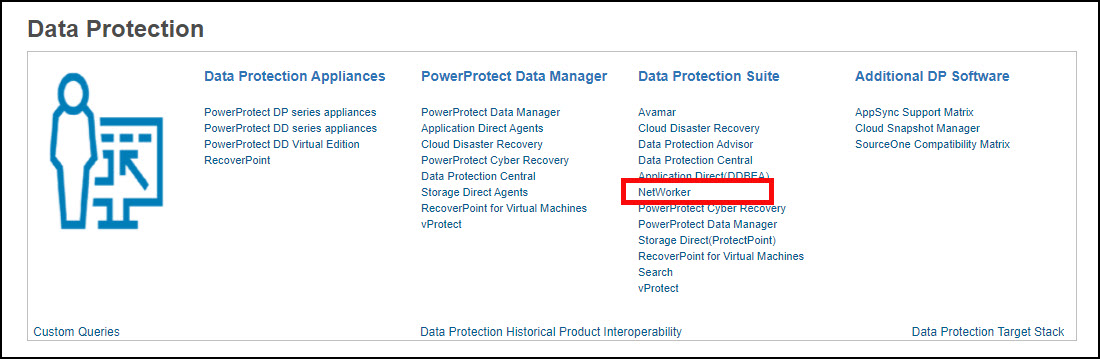
소프트웨어 호환성에 대한 자세한 내용은 E-Lab Navigator의 온라인 호환성 가이드를 참조하십시오. 이제 See more를 선택하여 > Data Protection and Availability Solutions를 선택합니다. NetWorker는 Data Protection Suite 아래에 나열됩니다.
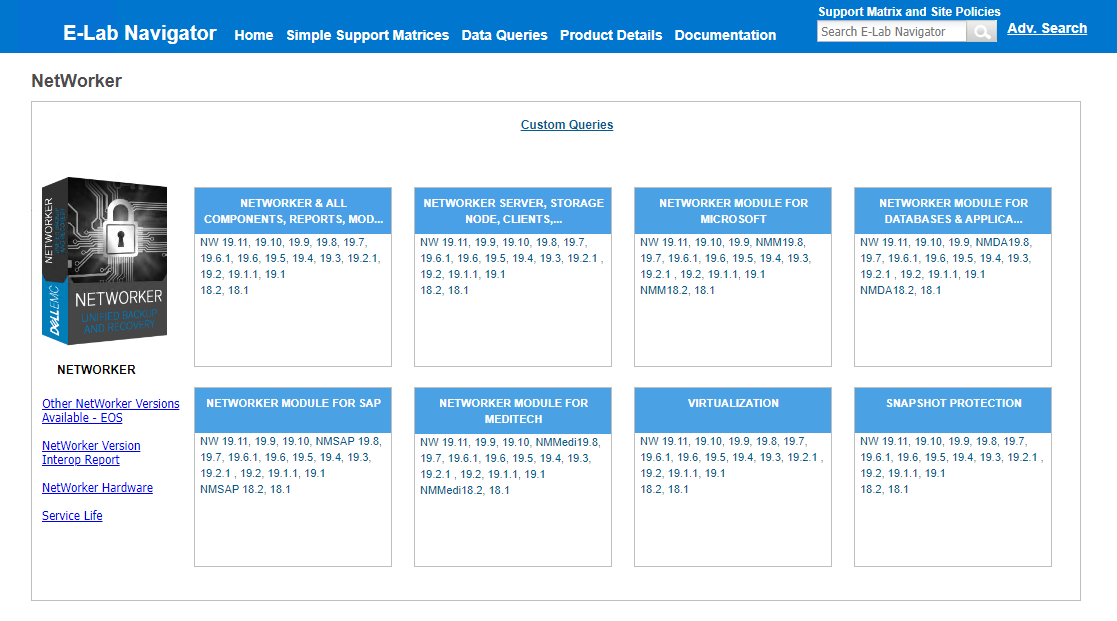
NetWorker 호환성 매트릭스가 표시됩니다. 업그레이드할 NetWorker 버전을 선택하여 전체 호환성 세부 정보를 확인하십시오.
하드웨어: 먼저 NetWorker에서 사용할 수 있는 모든 디바이스의 NAS, SAN, 테이프 라이브러리, Data Domain DDOS, 드라이버 및 펌웨어가 업데이트되었는지 확인합니다. 새 NetWorker 또는 모듈 버전과 호환되는지 확인합니다.
소프트웨어: 클라이언트 및 서버에서 Windows, Linux 또는 UNIX와 같은 운영 체제 버전 간의 호환성을 확인합니다. 또한 컴퓨터 업그레이드 순서를 알 수 있도록 NetWorker 버전이 호환되는지 확인하십시오. VMware 버전이 사용된 경우 해당 버전도 확인합니다. Exchange, SQL, NMM, Oracle, SAP, NMDA, VMware, Azure 및 AWS용 데이터베이스 및 소프트웨어 모듈과의 호환성도 확인하는 것이 가장 좋습니다.
소프트웨어 호환성에 대한 자세한 내용은 E-Lab Navigator의 온라인 호환성 가이드를 참조하십시오. 이제 See more를 선택하여 > Data Protection and Availability Solutions를 선택합니다. NetWorker는 Data Protection Suite 아래에 나열됩니다.
NetWorker 호환성 매트릭스가 표시됩니다. 업그레이드할 NetWorker 버전을 선택하여 전체 호환성 세부 정보를 확인하십시오.
스냅샷:
VM(Virtual Machine)으로 구성된 NetWorker 시스템의 경우 업그레이드를 수행하기 전에 가상 머신 스냅샷을 수행합니다. 이를 통해 업그레이드 도중 또는 이후에 심각한 문제가 발생하는 경우 스냅샷으로 되돌릴 수 있습니다.
부트스트랩:
이 팁은 NetWorker Server 업그레이드에만 해당됩니다. 모든 업그레이드에 대한 모범 사례는 서버 보호 백업 작업을 수행하고 부트스트랩 세이브 세트 세부 정보를 수집하는 것입니다. 이는 NetWorker Disaster Recovery(nsrdr)를 수행하는 데 도움이 됩니다.
서버 보호 정책을 사용하여 서버 백업을 수행합니다.
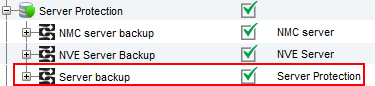
관리 명령 프롬프트(Windows) 또는 루트 SSH 세션(Linux)에서 부트스트랩 세이브 세트 세부 정보 수집
서버 보호 정책을 사용하여 서버 백업을 수행합니다.
관리 명령 프롬프트(Windows) 또는 루트 SSH 세션(Linux)에서 부트스트랩 세이브 세트 세부 정보 수집
mminfo -B
예:
nve:~ # mminfo -B
      date     time       ssid        volume                     device                                access info
       06/19/24 10:02:24  3463636208  nve.amer.lan.dddefault.001 ddve01-bkp.amer.lan_Default_DD_Device ddve01.amer.lan:/nve/Default_DD_Device
       06/20/24 10:00:14  2993960430  nve.amer.lan.dddefault.001 ddve01-bkp.amer.lan_Default_DD_Device ddve01.amer.lan:/nve/Default_DD_Device
       06/21/24 10:00:14  2608170862  nve.amer.lan.dddefault.001 ddve01-bkp.amer.lan_Default_DD_Device ddve01.amer.lan:/nve/Default_DD_Device
       06/22/24 10:00:18  2239158514  nve.amer.lan.dddefault.001 ddve01-bkp.amer.lan_Default_DD_Device ddve01.amer.lan:/nve/Default_DD_Device
       06/23/24 10:00:28  1920477820  nve.amer.lan.dddefault.001 ddve01-bkp.amer.lan_Default_DD_Device ddve01.amer.lan:/nve/Default_DD_Device
       06/24/24 10:00:14  1601797102  nve.amer.lan.dddefault.001 ddve01-bkp.amer.lan_Default_DD_Device ddve01.amer.lan:/nve/Default_DD_Device
       06/25/24 10:00:17  1199230321  nve.amer.lan.dddefault.001 ddve01-bkp.amer.lan_Default_DD_Device ddve01.amer.lan:/nve/Default_DD_Device
       06/26/24 10:00:15  3917225711  nve.amer.lan.dddefault.001 ddve01-bkp.amer.lan_Default_DD_Device ddve01.amer.lan:/nve/Default_DD_Device
절차 생성기:
'SolVe' NetWorker Procedure Generator를 사용합니다. 설치 또는 업그레이드를 위한 모범 툴입니다. SolVe 홈페이지로 이동하여 '업그레이드' 옵션을 선택하고 환경에 대한 모든 질문에 답하십시오. SolVe procedure generator는 업그레이드에 도움이 되는 맞춤형 지침을 제공합니다.
라이센스:
항상 업그레이드 전에 라이선싱을 고려하는 것이 중요합니다. 동일한 하드웨어를 사용하여 업그레이드하거나, 이전 버전에서 설치하거나, 하드웨어 또는 운영 체제를 변경할 때는 라이선스 인에이블러 코드가 미리 필요합니다.
Dell 라이선싱 핫라인에 800-782-4362로 전화하거나 licensing@dell.com 로 이메일을 보낼 수 있습니다.
다음을 참조하십시오. LKB000129838: NetWorker 라이선싱 지원
Dell 라이선싱 핫라인에 800-782-4362로 전화하거나 licensing@dell.com 로 이메일을 보낼 수 있습니다.
다음을 참조하십시오. LKB000129838: NetWorker 라이선싱 지원
종속성:
NetWorker Server, 클라이언트, 스토리지 노드, NMC(Management Console) 및 NWUI(Web User Interface) 서버의 경우 버전별 NetWorker 설치 가이드: https://www.dell.com/support/product-details/product/networker/docs
NetWorker 19.12.x(및 이전 버전) NetWorker, NMC 및 NWUI 서버에는 JRE(Java Runtime Environment) 1.8.x 또는 NRE 8.0.x 버전이 필요합니다.
NetWorker 19.13.x(이상) NetWorker, NMC 및 NWUI 서버에는 JDK(Java Development Kit) 17 또는 NRE 17.0.x 버전이 필요합니다.
NRE(NetWorker Runtime Environment): 소개 및 설치
OS 및 패키지별 추가 종속성은 버전별 NetWorker 설치 가이드에 자세히 설명되어 있습니다.
소프트웨어 업그레이드:
- 업그레이드할 각 시스템에서 액세스할 수 있는 LAN의 공통된 위치에 압축을 풉니다. 이렇게 하면 모든 곳에서 동일한 버전이 사용됩니다.
- 각 머신을 수동으로 업그레이드합니다. 또는 NetWorker 소프트웨어 관리 마법사 를 사용하여 여러 시스템으로 동시에 업그레이드를 푸시할 수 있습니다.
최신 소프트웨어를 사용하십시오.
NetWorker 및 모든 모듈에 대한 최신 소프트웨어 비전을 사용합니다.
수명 종료 날짜는 KB로 된 "EMCSoftwareReleaseandEndofServiceLifeNotifications" 첨부 파일에 자세히 설명되어 있습니다. 컨버지드 인프라스트럭처 및 스토리지에 대한 Dell 단종 제품 목록
수명 종료 날짜는 KB로 된 "EMCSoftwareReleaseandEndofServiceLifeNotifications" 첨부 파일에 자세히 설명되어 있습니다. 컨버지드 인프라스트럭처 및 스토리지에 대한 Dell 단종 제품 목록
Additional Information
자세한 업그레이드 지원은 아래 문서를 참조하십시오. Dell 계정으로 로그인해야 합니다
.업그레이드 지원:
.업그레이드 지원:
KB 465622: 자주 사용하는 NetWorker 문서 및 툴
KB 335539: NetWorker
를 성공적으로 업그레이드하기 위한 팁KB 336029: NetWorker: 소프트웨어 관리 마법사 제한 사항
KB 334762: NetWorker 버전 8.0, 8.1, 8.2의 누적 수정 사항
KB 468759: NetWorker: 현재 부트스트랩 위치를 가져오는 방법
KB 335944: 모든 클라이언트 인덱스를 백업하고 부트스트랩을 생성하는 방법
KB 335479: NMC(NetWorker Management Console)를 백업하고 복구하는 방법
KB 463616: NetWorker: NetWorker 제품의 EOSL(End of Service Life) 날짜
라이선싱 지원:
KB 335539: NetWorker
를 성공적으로 업그레이드하기 위한 팁KB 336029: NetWorker: 소프트웨어 관리 마법사 제한 사항
KB 334762: NetWorker 버전 8.0, 8.1, 8.2의 누적 수정 사항
KB 468759: NetWorker: 현재 부트스트랩 위치를 가져오는 방법
KB 335944: 모든 클라이언트 인덱스를 백업하고 부트스트랩을 생성하는 방법
KB 335479: NMC(NetWorker Management Console)를 백업하고 복구하는 방법
KB 463616: NetWorker: NetWorker 제품의 EOSL(End of Service Life) 날짜
Affected Products
Data Backup & Protection Software, NetWorker SeriesArticle Properties
Article Number: 000080598
Article Type: How To
Last Modified: 18 Jun 2025
Version: 19
Find answers to your questions from other Dell users
Support Services
Check if your device is covered by Support Services.