Jak otevřít konzoli pro správu serveru Dell Data Security
Summary: Podle těchto podrobných pokynů se dozvíte, jak nainstalovat frontend serveru Dell Data Security.
This article applies to
This article does not apply to
This article is not tied to any specific product.
Not all product versions are identified in this article.
Instructions
Tento článek se zabývá základním procesem instalace front-endu serveru Dell Data Security (dříve Dell Data Protection).
Dotčené produkty:
- Dell Security Management Server
- Dell Data Protection Enterprise Edition Server
Dotčené verze:
- v8.0.0 a novější
Dotčené operační systémy:
- Windows
Proces instalace se liší podle verze.
- v10.2.10 a novější
- v9.11.0 až 7.3.9
- v9.8.0 až 9.10
- v9.5.0 až 9.7.0
- v9.1.0 až 9.4.1
- v9.0.0
- v8.3.1 až 8.5.1
- v8.3.0
- v8.0.0 až 8.1.0
Patřičný postup instalace získáte kliknutím na verzi front-endu serveru Dell Data Security (dříve Dell Data Protection). Informace o verzích naleznete v článku Jak zjistit verzi nástroje Dell Data Security Server.
Varování:
- Před instalací se ujistěte, že prostředí splňuje systémové požadavky nástroje Dell Security Management Server Virtual / Dell Data Protection Virtual Edition.
- Při instalaci nebo upgradu front-endu serveru Dell Data Security byste měli zakázat antivirový program a ochranu proti malwaru, aby nedocházelo k ovlivnění instalačních programů Microsoft C++, aktivit Java (vytváření certifikátů a manipulace s nimi) a modifikací PostgreSQL. Všechny tyto položky jsou inicializovány spustitelnými soubory nebo skripty.
- Jako alternativní řešení vylučte:
<INSTALLATION PATH>:\Dell\Enterprise Editionkde<INSTALLATION PATH>Představuje instalační cestu pro aplikaciC:\Windows\Installer- Cesta k souboru, ze které se spouští instalační program.
- Jako alternativní řešení vylučte:
Poznámka:
- Tento článek se týká pouze nového nasazení front-endu serveru Dell Data Security. Informace o nasazení backendu nástroje Dell Security Management Server naleznete v článku Jak nainstalovat nástroj Dell Security Management Server.
- Pro složitější/vlastní nasazení nástroje Dell Security Management Server jsou vyžadovány klientské služby. Klientské služby lze zakoupit prostřednictvím obchodního zástupce.
v10.2.10 a novější
- Klikněte pravým tlačítkem myši a extrahujte software serveru.
 Další informace o tom, jak stáhnout software serveru, naleznete v článku Jak stáhnout nástroj Dell Security Management Server.
 - Z extrahované kořenové složky zkopírujte
EnterpriseServerInstallKey.ininaC:\Windows.
 Volitelně můžete klíč produktu zadat ručně v kroku 8.
 - Přejít na
\x64a dvakrát klikněte na položku:setup.exe.

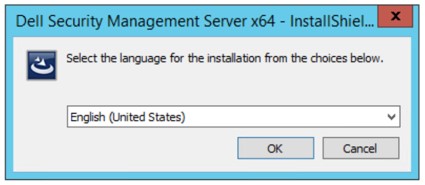
- Vyberte jazyk v poli Language a poté klikněte na tlačítko OK.
- Pokud jsou zjištěny nějaké chybějící požadavky, klikněte na možnost Install. V opačném případě pokračujte krokem 6,.
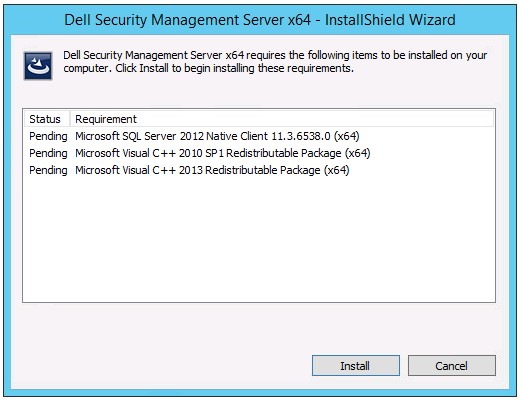 Poznámka: Další informace o systémových požadavcích naleznete v článku Systémové požadavky frontendu nástroje Dell Security Management Server.
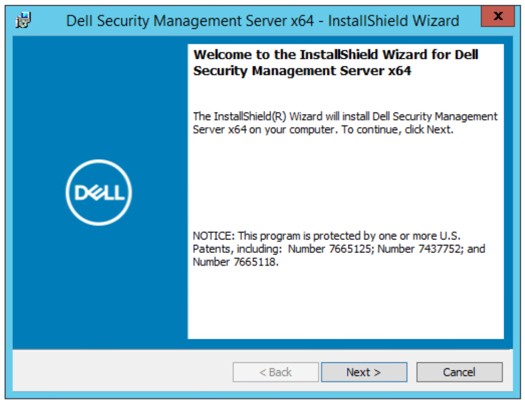
 - Klikněte na tlačítko Další.
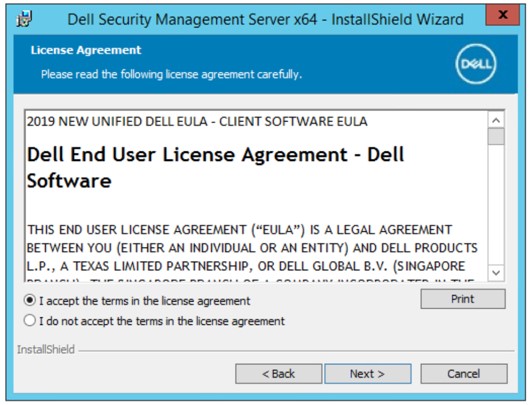
- Vyberte možnost I accept the terms in the license agreement a poté klikněte na možnost Next.
- Klikněte na tlačítko Další.
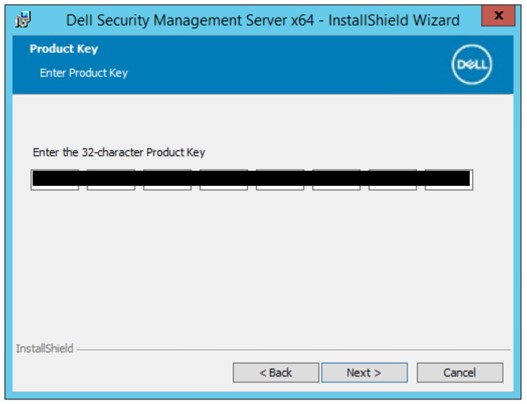 Klíč produktu se vyplní automaticky (krok 2).
 - Zkontrolujte, že je vybrána možnost Front end Install (Proxy Server Installation) a potom klikněte na tlačítko Next.
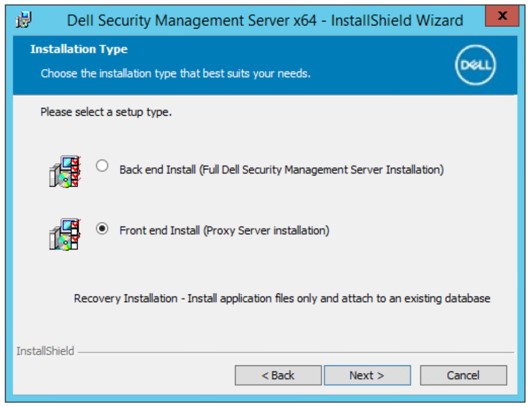
- Volitelně můžete výběrem možnosti Change změnit umístění instalace a poté klikněte na tlačítko Next.
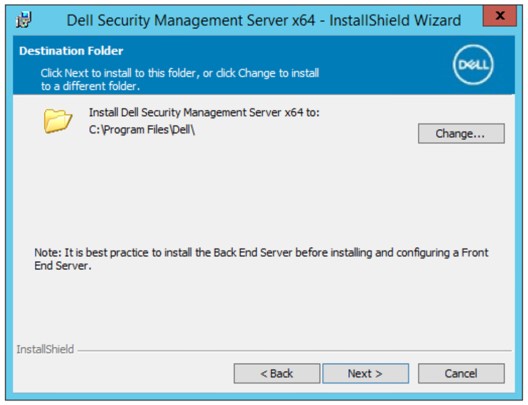
- Vyberte jednu z možností:
- Importujte stávající certifikát kliknutím na možnost Import an existing certificate a pokračujte krokem 12.
- Vytvořte certifikát podepsaný držitelem a importujte jej do úložiště klíčů pomocí možnosti Create a self-signed certificate and import it to key store a pokračujte krokem 13.
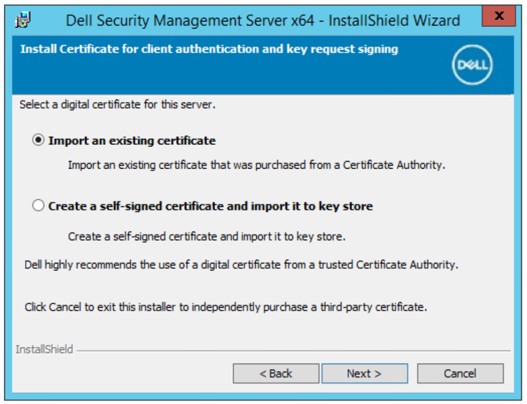 Poznámka:
- Tento certifikát slouží k bezpečné komunikaci dat mezi softwarem koncového bodu a serverem.
- Společnost Dell doporučuje použít certifikát třetí strany.
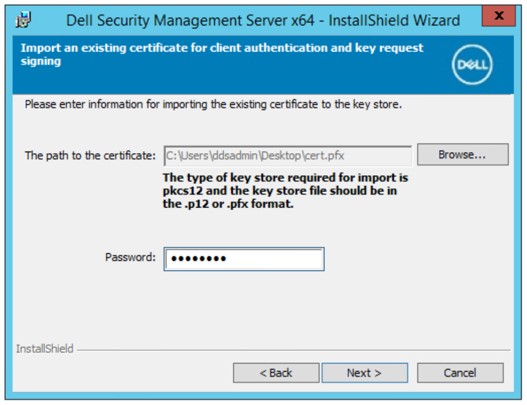
- Pomocí možnosti Browse přejděte do umístění certifikátu, který chcete importovat, a zadejte heslo certifikátu do pole Password. Poté klikněte na tlačítko Next. Přejděte ke kroku 14.
 Poznámka:
- Cesta a název certifikátu se bude ve vašem prostředí lišit.
- Další informace naleznete v článku Jak vytvořit certifikát domény nebo třetí strany pro nástroj Dell Data Security / Dell Data Protection Server.
- V nabídce Create Self-Signed Certificate:
- Potvrďte možnost Fully-qualified Computer Name.
- Zadejte organizaci do pole Organization.
- Zadejte organizační jednotku do pole Organizational Unit.
- Zadejte město nebo obec do pole City/Municipality.
- Zadejte stát/provincii do pole State/Province.
- Zadejte zemi do pole Country v podobě dvoupísmenné zkratky.
- Klikněte na tlačítko Next a pokračujte krokem 14.
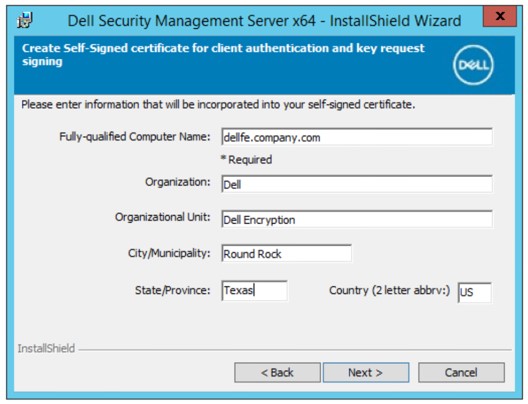 Příklady použité na obrázku se budou od vašeho prostředí lišit.
 - Vyplňte plně kvalifikovaný název hostitele nebo alias DNS back-end serveru Dell Data Security a klikněte na tlačítko Next.
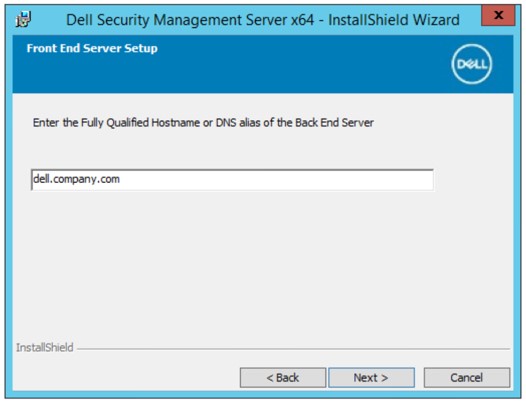 Výše uvedený příklad se bude oproti vašemu prostředí lišit.
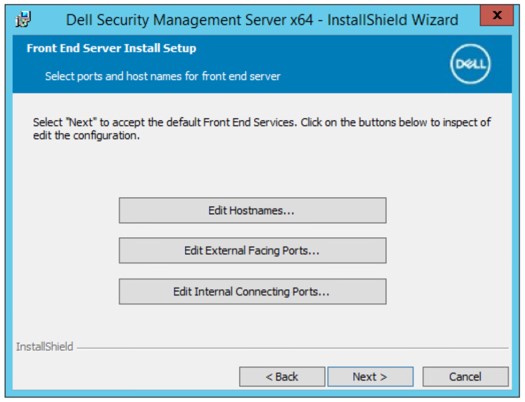
 - V nabídce Front End Server Install Setup:
- Volitelně klikněte na možnost Edit Hostnames a pokračujte krokem 16.
- Volitelně klikněte na možnost Edit External Facing Ports a pokračujte krokem 17.
- Volitelně klikněte na možnost Edit Internal Connecting Ports a pokračujte krokem 18.
- Klikněte na tlačítko Next a pokračujte krokem 19.
- Pokud jste kliknuli na možnost Edit Hostnames (krok 15), upravte příslušné názvy hostitelů front-endu a poté se kliknutím na tlačítko OK vraťte ke kroku 15.
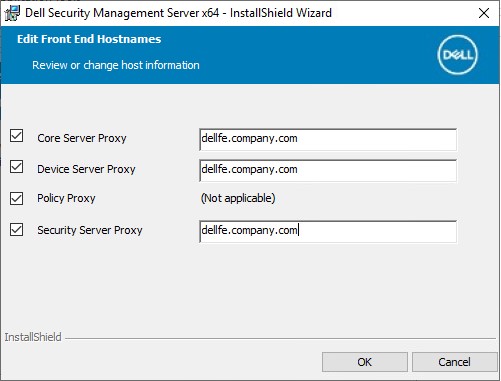 Poznámka:
- Použitý název hostitele se musí shodovat s názvem serveru uvedeným v certifikátu (krok 12).
- Názvy hostitelů na ukázkovém snímku obrazovky se budou oproti vašemu prostředí lišit.
- Pokud jste kliknuli na možnost Edit External Facing Ports (krok 15), upravte externí porty, klikněte na tlačítko OK a vraťte se ke kroku 15.
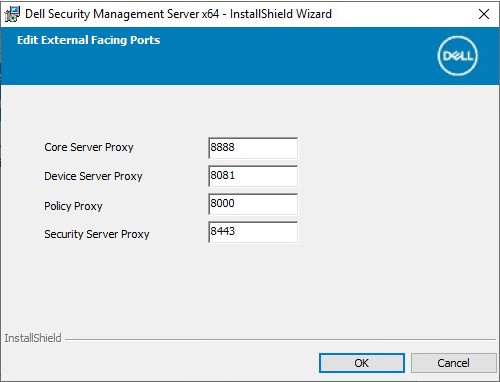 Poznámka:
- Porty důrazně doporučujeme měnit pouze v případě konfliktu ve vašem prostředí.
- Kvůli složitosti softwaru lze porty upravovat pouze během procesu instalace.
- Pokud jste kliknuli na možnost Edit Internal Connecting Ports (krok 15), upravte interní porty, klikněte na tlačítko OK a vraťte se ke kroku 15.
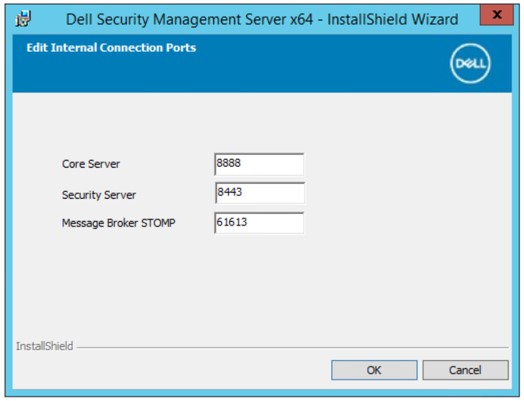 Poznámka:
- Porty důrazně doporučujeme měnit pouze v případě konfliktu ve vašem prostředí.
- Kvůli složitosti softwaru lze porty upravovat pouze během procesu instalace.
- Klikněte na možnost Nainstalovat.
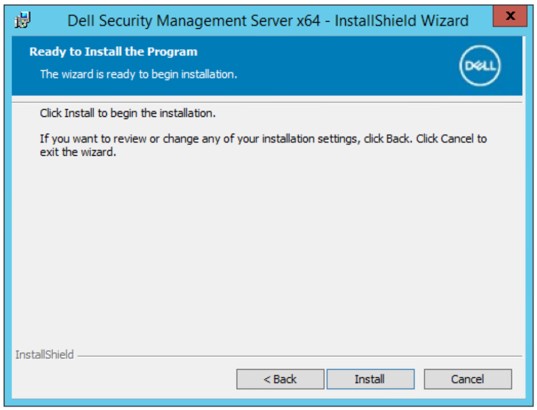
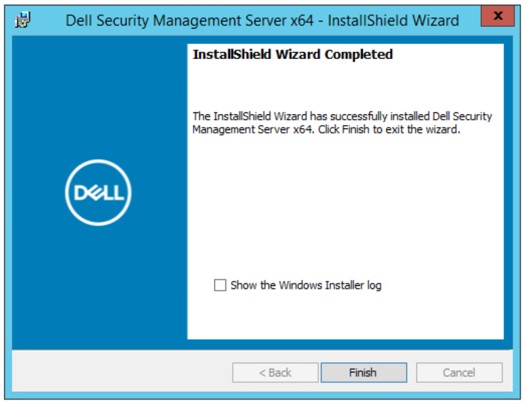
- Klikněte na tlačítko Dokončit.
v9.11.0 až 7.3.9
- Klikněte pravým tlačítkem myši a extrahujte software serveru.
 Další informace o tom, jak stáhnout software serveru, naleznete v článku Jak stáhnout nástroj Dell Security Management Server.
 - Z extrahované kořenové složky zkopírujte
EnterpriseServerInstallKey.ininaC:\Windows.
 Volitelně můžete klíč produktu zadat ručně v kroku 8.
 - Přejít na
\x64a dvakrát klikněte na položku:setup.exe.

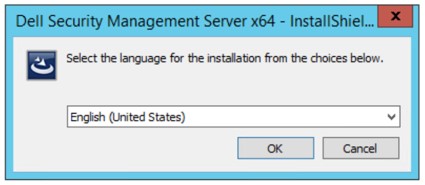
- Vyberte jazyk v poli Language a poté klikněte na tlačítko OK.
- Pokud jsou zjištěny nějaké chybějící požadavky, klikněte na možnost Install. V opačném případě pokračujte krokem 6,.
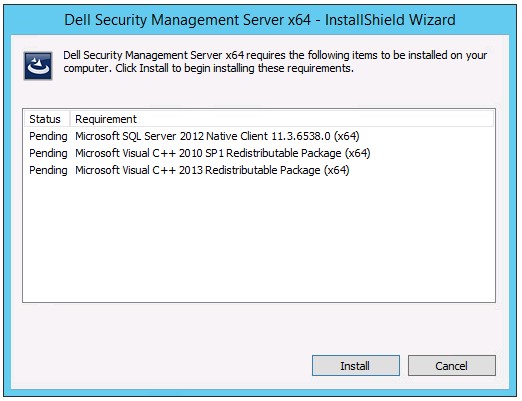 Poznámka: Další informace o systémových požadavcích naleznete v článku Systémové požadavky frontendu nástroje Dell Security Management Server.
 - Klikněte na tlačítko Další.
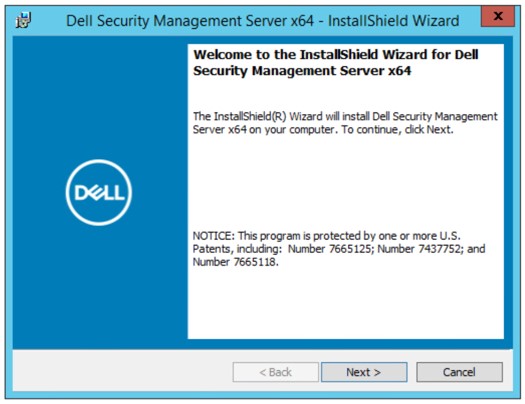
- Vyberte možnost I accept the terms in the license agreement a poté klikněte na možnost Next.
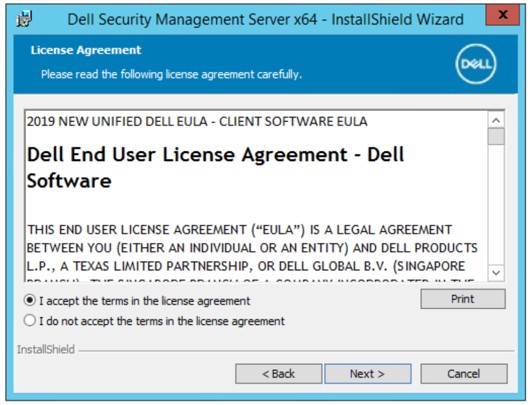
- Klikněte na tlačítko Další.
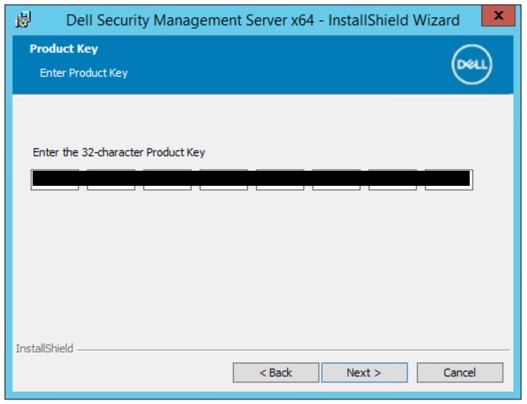 Klíč produktu se vyplní automaticky (krok 2).
 - Zkontrolujte, že je vybrána možnost Front end Install (Proxy Server Installation) a potom klikněte na tlačítko Next.
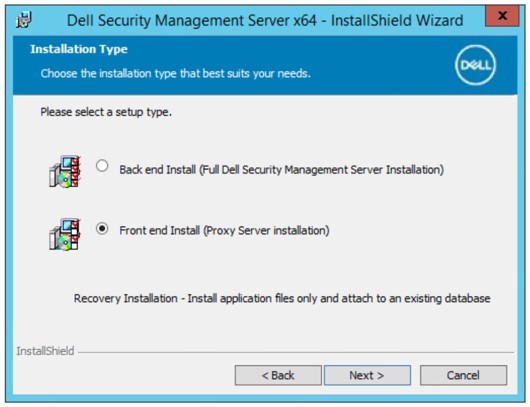
- Volitelně můžete výběrem možnosti Change změnit umístění instalace a poté klikněte na tlačítko Next.
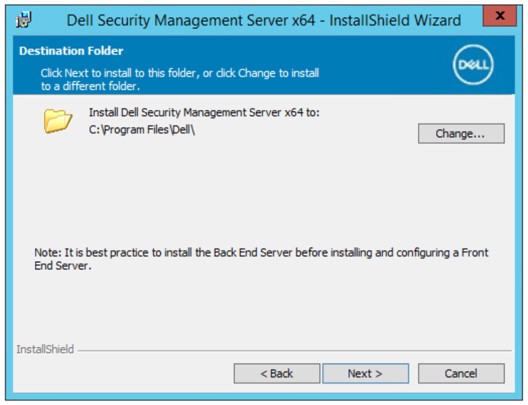
- Vyberte jednu z možností:
- Importujte stávající certifikát kliknutím na možnost Import an existing certificate a pokračujte krokem 12.
- Vytvořte certifikát podepsaný držitelem a importujte jej do úložiště klíčů pomocí možnosti Create a self-signed certificate and import it to key store a pokračujte krokem 13.
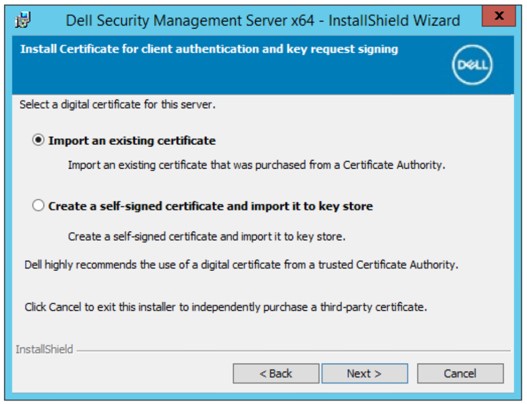 Poznámka:
- Tento certifikát slouží k bezpečné komunikaci dat mezi softwarem koncového bodu a serverem.
- Společnost Dell doporučuje použít certifikát třetí strany.
- Pomocí možnosti Browse přejděte do umístění certifikátu, který chcete importovat, a zadejte heslo certifikátu do pole Password. Poté klikněte na tlačítko Next. Přejděte ke kroku 14.
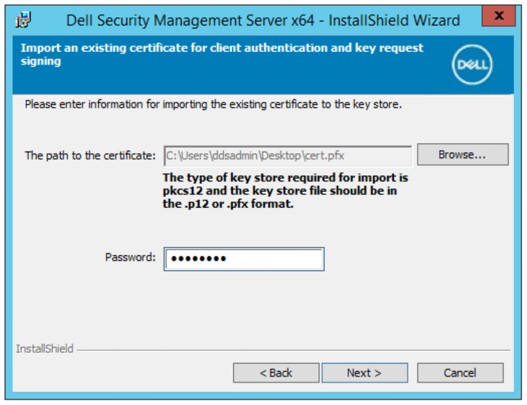 Poznámka:
- Cesta a název certifikátu se bude ve vašem prostředí lišit.
- Další informace naleznete v článku Jak vytvořit certifikát domény nebo třetí strany pro nástroj Dell Data Security / Dell Data Protection Server.
- V nabídce Create Self-Signed Certificate:
- Potvrďte možnost Fully-qualified Computer Name.
- Zadejte organizaci do pole Organization.
- Zadejte organizační jednotku do pole Organizational Unit.
- Zadejte město nebo obec do pole City/Municipality.
- Zadejte stát/provincii do pole State/Province.
- Zadejte zemi do pole Country v podobě dvoupísmenné zkratky.
- Klikněte na tlačítko Next a pokračujte krokem 14.
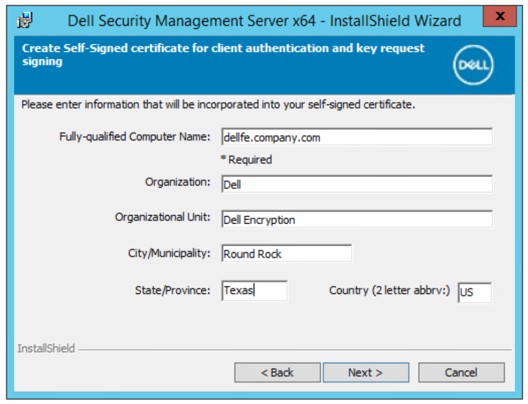 Příklady použité na obrázku se budou od vašeho prostředí lišit.
 - Vyplňte plně kvalifikovaný název hostitele nebo alias DNS back-end serveru Dell Data Security a klikněte na tlačítko Next.
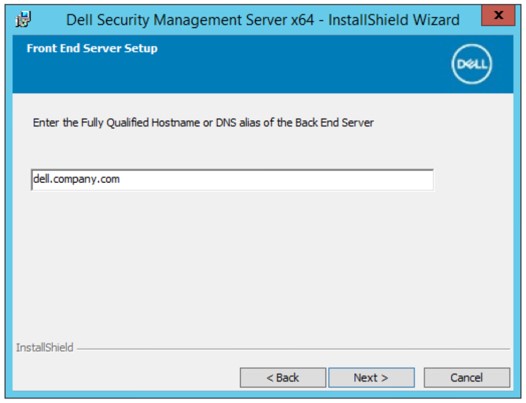 Výše uvedený příklad se bude oproti vašemu prostředí lišit.
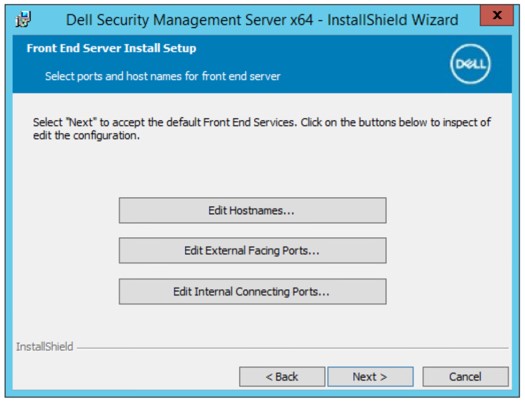
 - V nabídce Front End Server Install Setup:
- Volitelně klikněte na možnost Edit Hostnames a pokračujte krokem 16.
- Volitelně klikněte na možnost Edit External Facing Ports a pokračujte krokem 17.
- Volitelně klikněte na možnost Edit Internal Connecting Ports a pokračujte krokem 18.
- Klikněte na tlačítko Next a pokračujte krokem 19.
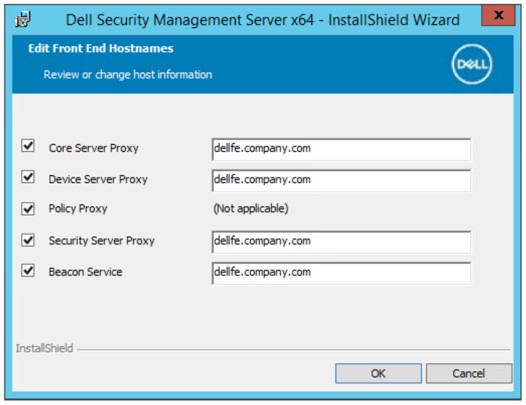
- Pokud jste kliknuli na možnost Edit Hostnames (krok 15), upravte příslušné názvy hostitelů front-endu a poté se kliknutím na tlačítko OK vraťte ke kroku 15.
 Poznámka:
- Použitý název hostitele se musí shodovat s názvem serveru uvedeným v certifikátu (krok 12).
- Názvy hostitelů na ukázkovém snímku obrazovky se budou oproti vašemu prostředí lišit.
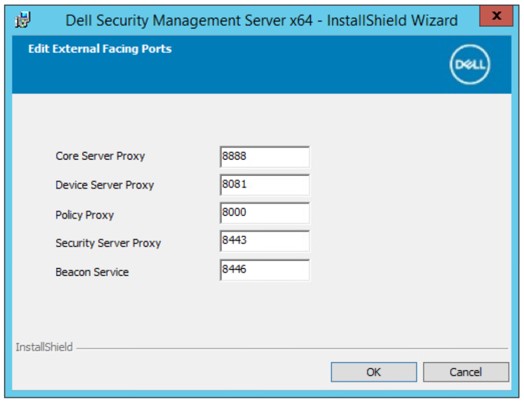
- Pokud jste kliknuli na možnost Edit External Facing Ports (krok 15), upravte externí porty, klikněte na tlačítko OK a vraťte se ke kroku 15.
 Poznámka:
- Porty důrazně doporučujeme měnit pouze v případě konfliktu ve vašem prostředí.
- Kvůli složitosti softwaru lze porty upravovat pouze během procesu instalace.
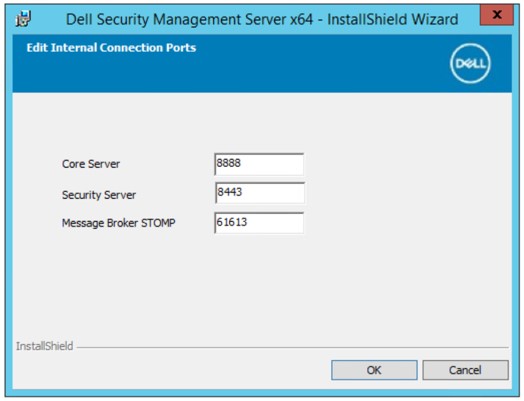
- Pokud jste kliknuli na možnost Edit Internal Connecting Ports (krok 15), upravte interní porty, klikněte na tlačítko OK a vraťte se ke kroku 15.
 Poznámka:
- Porty důrazně doporučujeme měnit pouze v případě konfliktu ve vašem prostředí.
- Kvůli složitosti softwaru lze porty upravovat pouze během procesu instalace.
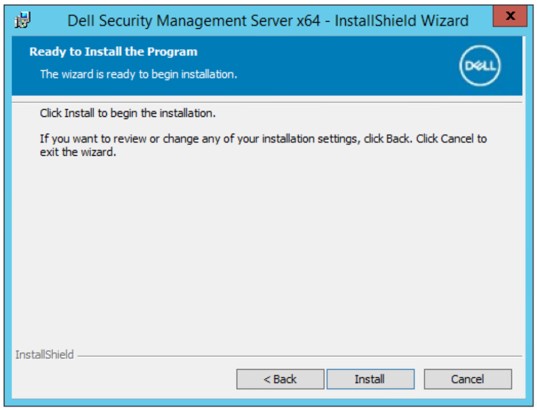
- Klikněte na možnost Nainstalovat.
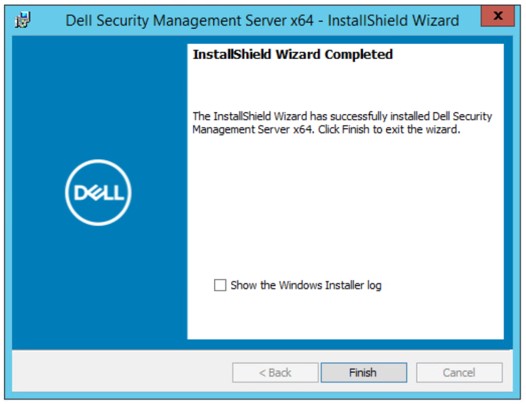
- Klikněte na tlačítko Dokončit.
v9.8.0 až 9.10
- Klikněte pravým tlačítkem myši a extrahujte software serveru.
 Další informace o tom, jak stáhnout software serveru, naleznete v článku Jak stáhnout nástroj Dell Security Management Server.
 - Z extrahované kořenové složky zkopírujte
EnterpriseServerInstallKey.ininaC:\Windows.
 Volitelně můžete klíč produktu zadat ručně v kroku 8.
 - Přejít na
Security Management Server\x64a dvakrát klikněte na položku:setup.exe.

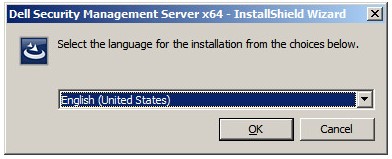
- Vyberte jazyk v poli Language a poté klikněte na tlačítko OK.
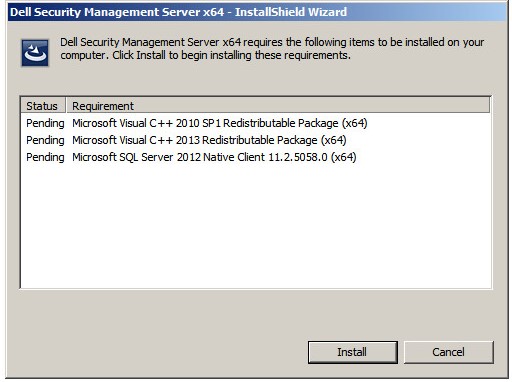
- Pokud jsou zjištěny nějaké chybějící požadavky, klikněte na možnost Install. V opačném případě pokračujte krokem 6,.
 Poznámka: Další informace o systémových požadavcích naleznete v článku Systémové požadavky frontendu nástroje Dell Security Management Server.
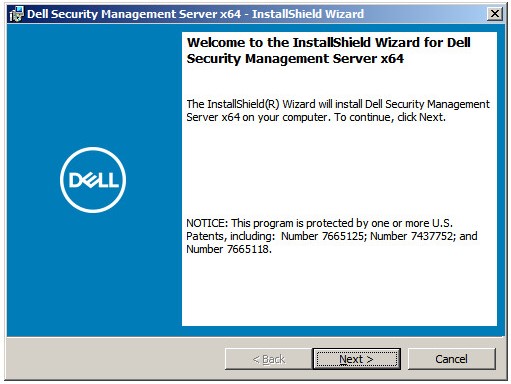
 - Klikněte na tlačítko Další.
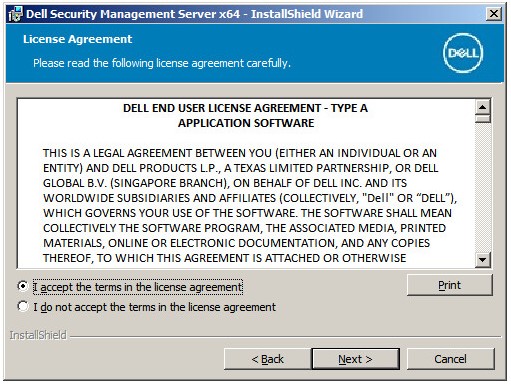
- Vyberte možnost I accept the terms in the license agreement a poté klikněte na možnost Next.
- Klikněte na tlačítko Další.
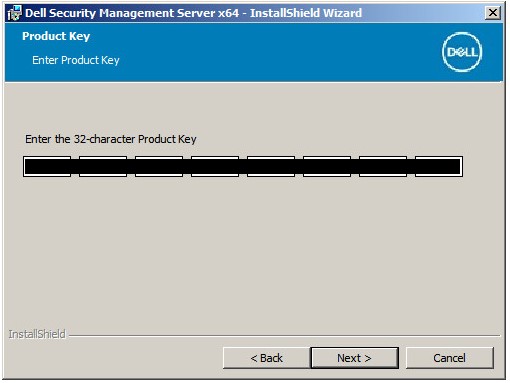 Klíč produktu se vyplní automaticky (krok 2).
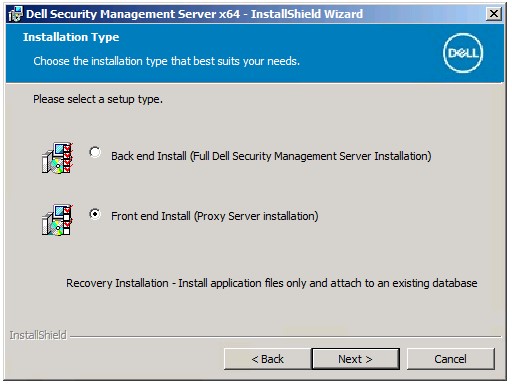
 - Zkontrolujte, že je vybrána možnost Front end Install (Proxy Server Installation) a potom klikněte na tlačítko Next.
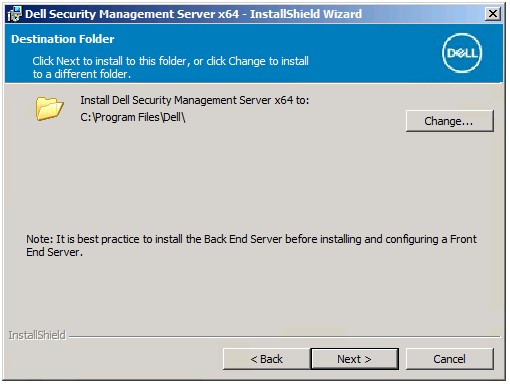
- Volitelně můžete výběrem možnosti Change změnit umístění instalace a poté klikněte na tlačítko Next.
- Pokud se výzva UAC Enabled nezobrazí, přejděte ke kroku 12. Pokud se zobrazí výzva UAC Enabled:
- Kliknutím na tlačítko Yes zakažte funkci UAC.
- Restartujte server.
- Přejděte ke kroku 3.
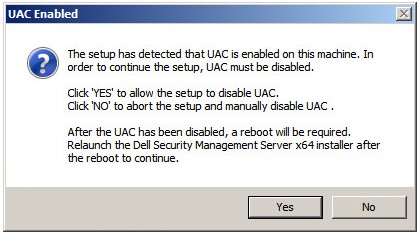 Kliknutím na tlačítko „No“ zrušíte instalaci, abyste mohli funkci UAC zakázat ručně prostřednictvím systému Windows.
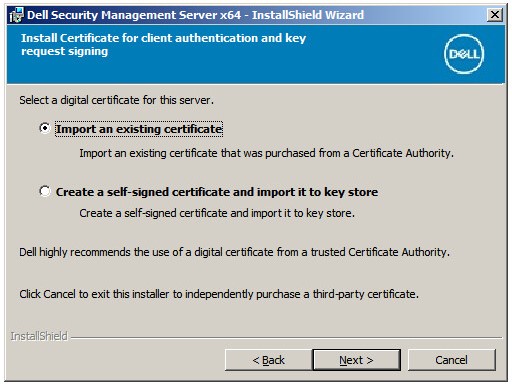
 - Vyberte jednu z možností:
- Importujte stávající certifikát kliknutím na možnost Import an existing certificate a pokračujte krokem 13.
- Vytvořte certifikát podepsaný držitelem a importujte jej do úložiště klíčů pomocí možnosti Create a self-signed certificate and import it to key store a pokračujte krokem 14.
 Poznámka:
- Tento certifikát slouží k bezpečné komunikaci dat mezi softwarem koncového bodu a serverem.
- Společnost Dell doporučuje použít certifikát třetí strany.
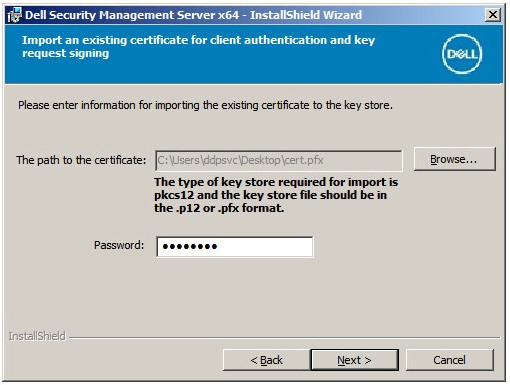
- Pomocí možnosti Browse přejděte do umístění certifikátu, který chcete importovat, a zadejte heslo certifikátu do pole Password. Poté klikněte na tlačítko Next. Přejděte ke kroku 15.
 Poznámka:
- Cesta a název certifikátu se bude ve vašem prostředí lišit.
- Další informace naleznete v článku Jak vytvořit certifikát domény nebo třetí strany pro nástroj Dell Data Security / Dell Data Protection Server.
- V nabídce Create Self-Signed Certificate:
- Potvrďte možnost Fully-qualified Computer Name.
- Zadejte organizaci do pole Organization.
- Zadejte organizační jednotku do pole Organizational Unit.
- Zadejte město nebo obec do pole City/Municipality.
- Zadejte stát/provincii do pole State/Province.
- Zadejte zemi do pole Country v podobě dvoupísmenné zkratky.
- Klikněte na tlačítko Next a pokračujte krokem 15.
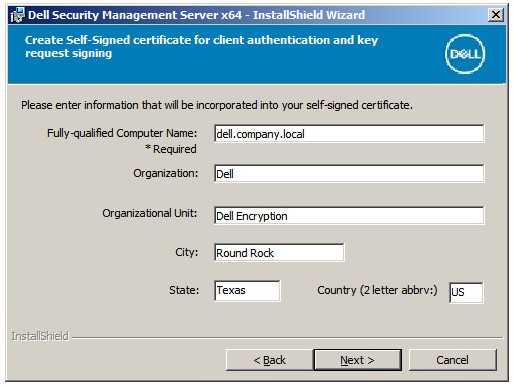 Všechna pole vyplněná v příkladu výše se mohou ve vašem prostředí lišit.
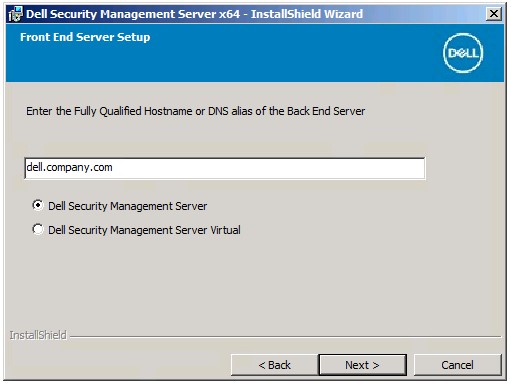
 - V nabídce Front End Server Setup:
- Vyplňte plně kvalifikovaný název hostitele nebo interní alias DNS back-end serveru.
- Vyberte možnost Dell Security Management Server nebo Dell Security Management Server Virtual
- Klikněte na tlačítko Další.
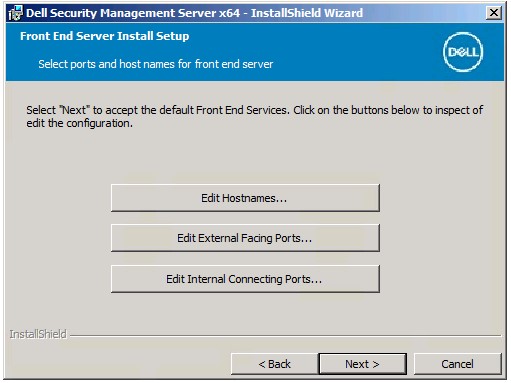
- V nabídce Front End Server Install Setup:
- Volitelně klikněte na možnost Edit Hostnames a pokračujte krokem 17.
- Volitelně klikněte na možnost Edit External Facing Ports a pokračujte krokem 18.
- Volitelně klikněte na možnost Edit Internal Connecting Ports a pokračujte krokem 19.
- Klikněte na tlačítko Next a pokračujte krokem 20.
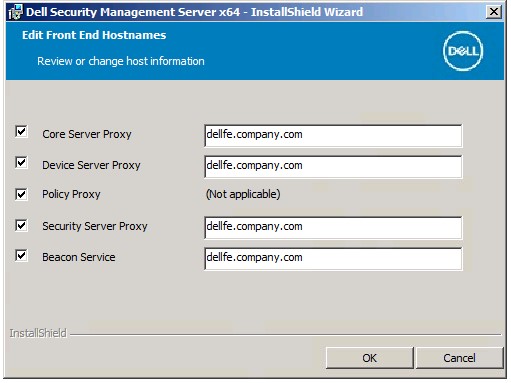
- Pokud jste kliknuli na možnost Edit Hostnames (krok 16), upravte příslušné názvy hostitelů front-endu a poté se kliknutím na tlačítko OK vraťte ke kroku 16.
 Poznámka:
- Použitý název hostitele se musí shodovat s názvem serveru uvedeným v certifikátu (krok 12).
- Názvy hostitelů na ukázkovém snímku obrazovky se budou oproti vašemu prostředí lišit.
- Pokud jste kliknuli na možnost Edit External Facing Ports (krok 16), upravte externí porty, klikněte na tlačítko OK a vraťte se ke kroku 16.
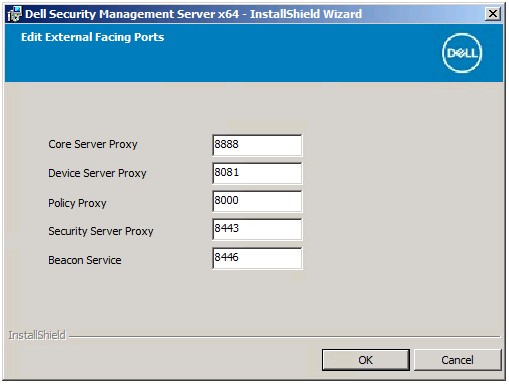 Poznámka:
- Porty důrazně doporučujeme měnit pouze v případě konfliktu ve vašem prostředí.
- Kvůli složitosti softwaru lze porty upravovat pouze během procesu instalace.
- Pokud jste kliknuli na možnost Edit Internal Connecting Ports (krok 16), upravte interní porty, klikněte na tlačítko OK a vraťte se ke kroku 16.
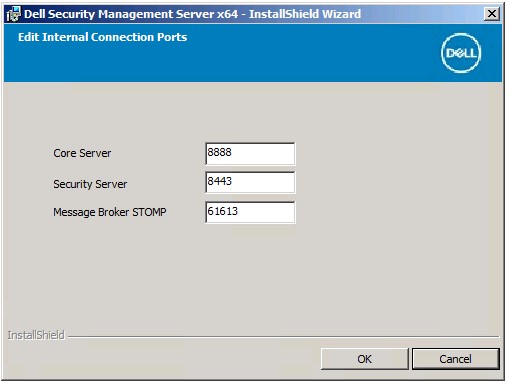 Poznámka:
- Porty důrazně doporučujeme měnit pouze v případě konfliktu ve vašem prostředí.
- Kvůli složitosti softwaru lze porty upravovat pouze během procesu instalace.
- Klikněte na možnost Nainstalovat.
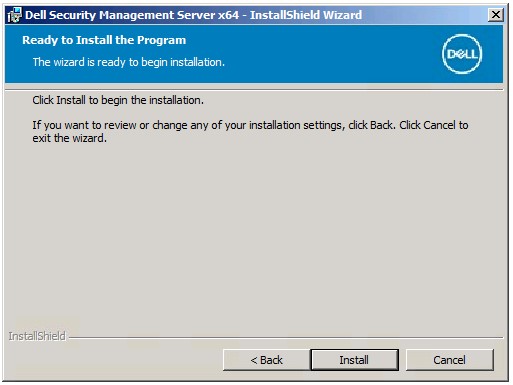
- Klikněte na tlačítko Dokončit.
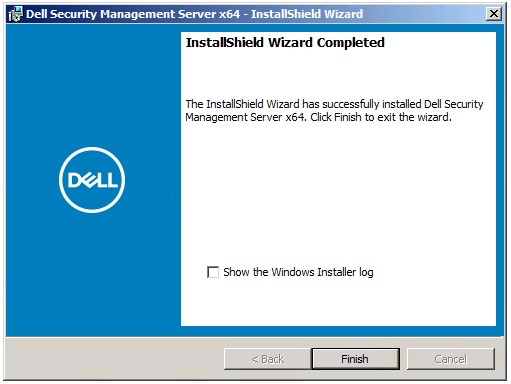
v9.5.0 až 9.7.0
- Klikněte pravým tlačítkem myši a extrahujte software serveru.
 Další informace o tom, jak stáhnout software serveru, naleznete v článku Jak stáhnout nástroj Dell Security Management Server.
 - Z adresáře installers extrahované složky zkopírujte
EnterpriseServerInstallKey.ininaC:\Windows.
 Volitelně můžete klíč produktu zadat ručně v kroku 8.
 - Přejít na
Installers\Enterprise Server\x64a dvakrát klikněte na položku:setup.exe.

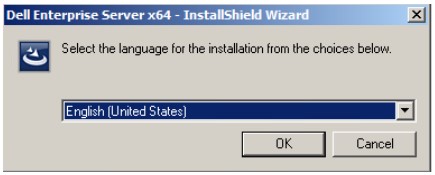
- Vyberte jazyk v poli Language a poté klikněte na tlačítko OK.
- Pokud jsou zjištěny nějaké chybějící požadavky, klikněte na možnost Install. V opačném případě pokračujte krokem 6,.
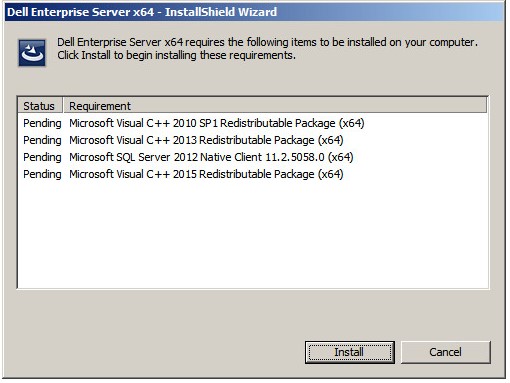 Poznámka: Další informace o systémových požadavcích naleznete v článku Systémové požadavky frontendu nástroje Dell Security Management Server.
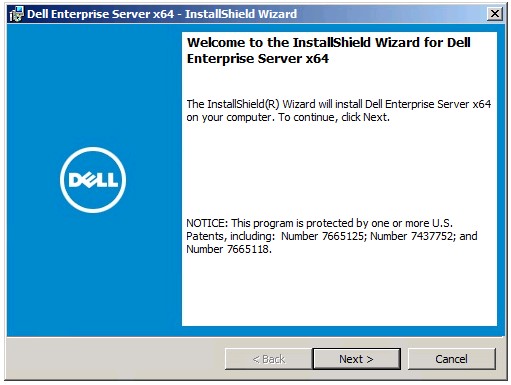
 - Klikněte na tlačítko Další.
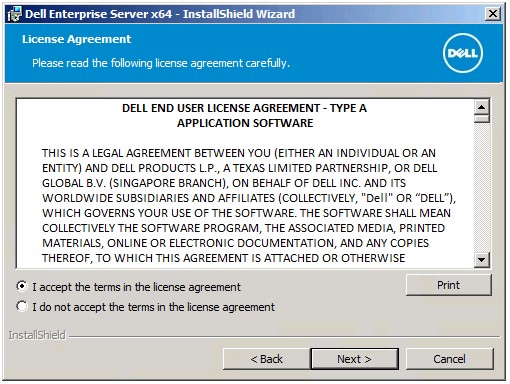
- Vyberte možnost I accept the terms in the license agreement a poté klikněte na možnost Next.
- Klikněte na tlačítko Další.
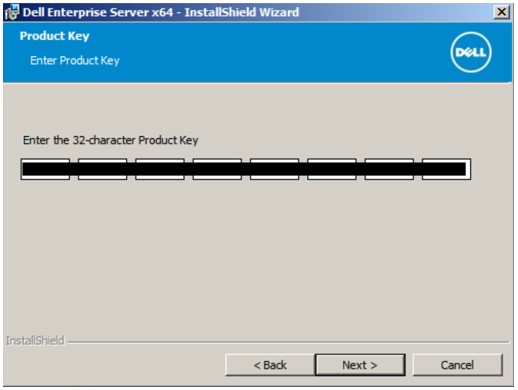 Klíč produktu se vyplní automaticky (krok 2).
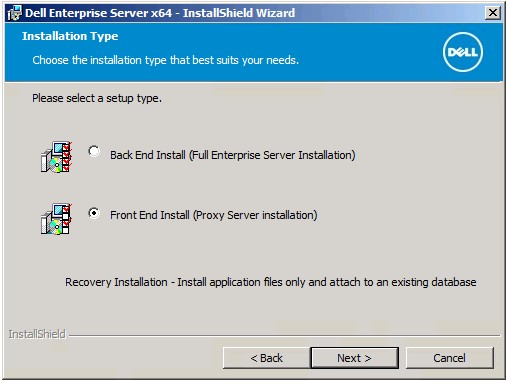
 - Zkontrolujte, že je vybrána možnost Front end Install (Proxy Server Installation) a potom klikněte na tlačítko Next.
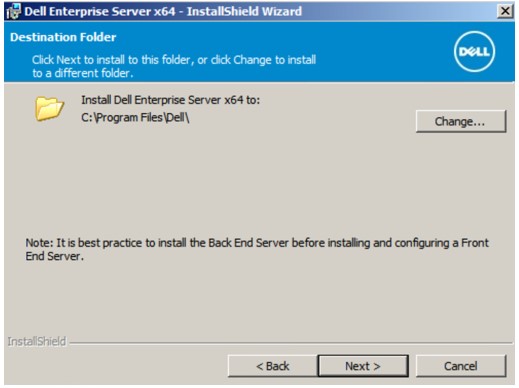
- Volitelně můžete výběrem možnosti Change změnit umístění instalace a poté klikněte na tlačítko Next.
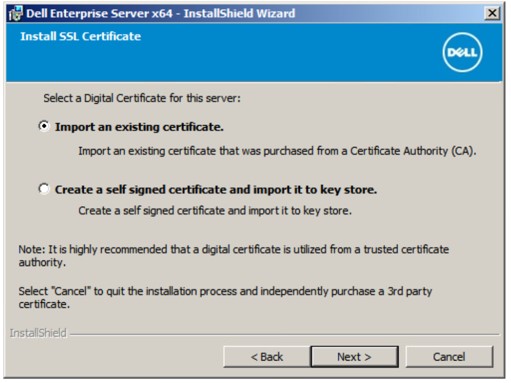
- Vyberte jednu z možností:
- Importujte stávající certifikát kliknutím na možnost Import an existing certificate a pokračujte krokem 12.
- Vytvořte certifikát podepsaný držitelem a importujte jej do úložiště klíčů pomocí možnosti Create a self-signed certificate and import it to key store a pokračujte krokem 13.
 Poznámka:
- Tento certifikát bude použit k zabezpečené komunikaci dat z front-end serveru do back-end serveru.
- Společnost Dell doporučuje použít certifikát třetí strany.
- Pomocí možnosti Browse přejděte do umístění certifikátu, který chcete importovat, a zadejte heslo certifikátu do pole Password. Poté klikněte na tlačítko Next. Přejděte ke kroku 14.
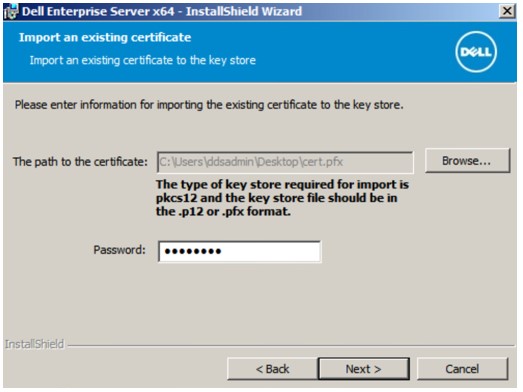 Poznámka:
- Cesta a název certifikátu se bude ve vašem prostředí lišit.
- Další informace naleznete v článku Jak vytvořit certifikát domény nebo třetí strany pro nástroj Dell Data Security / Dell Data Protection Server.
- V nabídce Create Self-Signed Certificate:
- Potvrďte možnost Fully-qualified Computer Name.
- Zadejte organizaci do pole Organization.
- Zadejte organizační jednotku do pole Organizational Unit.
- Zadejte město nebo obec do pole City/Municipality.
- Zadejte stát/provincii do pole State/Province.
- Zadejte zemi do pole Country v podobě dvoupísmenné zkratky.
- Klikněte na tlačítko Next a pokračujte krokem 14.
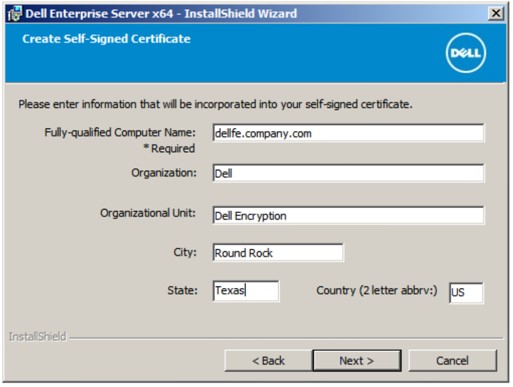 Všechna pole vyplněná v příkladu výše se mohou ve vašem prostředí lišit.
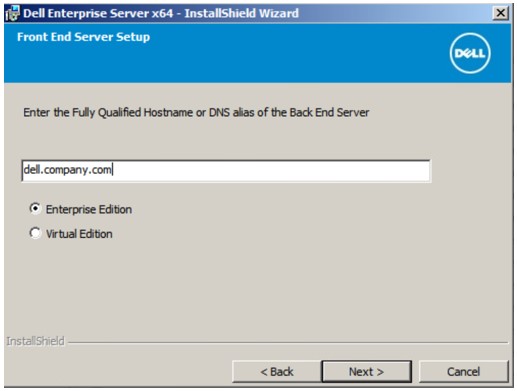
 - V nabídce Front End Server Setup:
- Vyplňte plně kvalifikovaný název hostitele nebo interní alias DNS back-end serveru.
- Vyberte možnost Enterprise Edition nebo Virtual Edition.
- Klikněte na tlačítko Další.
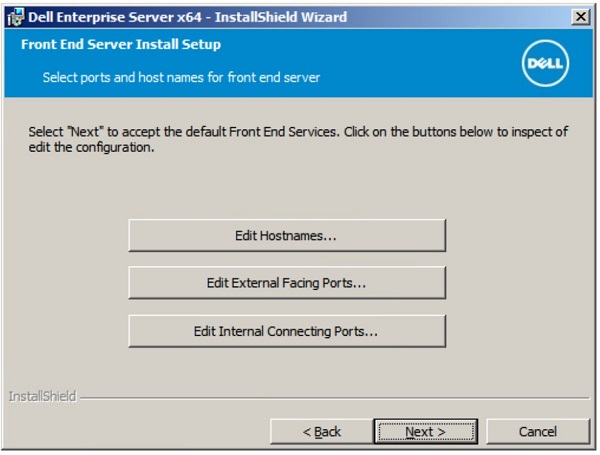
- V nabídce Front End Server Install Setup:
- Volitelně klikněte na možnost Edit Hostnames a pokračujte krokem 16.
- Volitelně klikněte na možnost Edit External Facing Ports a pokračujte krokem 17.
- Volitelně klikněte na možnost Edit Internal Connecting Ports a pokračujte krokem 18.
- Klikněte na tlačítko Next a pokračujte krokem 19.
- Pokud jste kliknuli na možnost Edit Hostnames (krok 15), upravte příslušné názvy hostitelů front-endu a poté se kliknutím na tlačítko OK vraťte ke kroku 15.
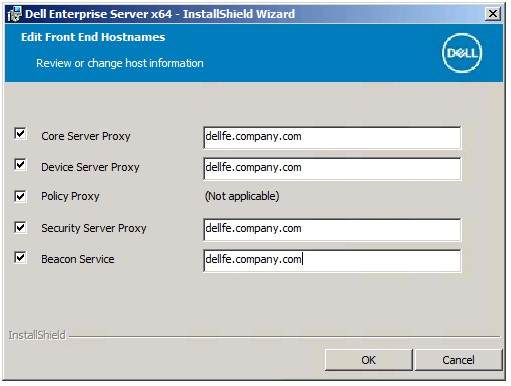 Poznámka:
- Použitý název hostitele se musí shodovat s názvem serveru uvedeným v certifikátu (krok 12).
- Názvy hostitelů na ukázkovém snímku obrazovky se budou oproti vašemu prostředí lišit.
- Pokud jste kliknuli na možnost Edit External Facing Ports (krok 15), upravte externí porty, klikněte na tlačítko OK a vraťte se ke kroku 15.
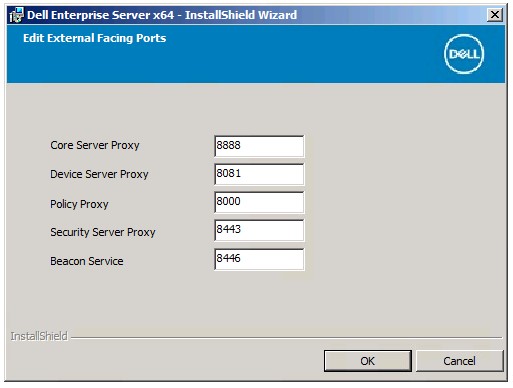 Poznámka:
- Porty důrazně doporučujeme měnit pouze v případě konfliktu ve vašem prostředí.
- Kvůli složitosti softwaru lze porty upravovat pouze během procesu instalace.
- Pokud jste kliknuli na možnost Edit Internal Connecting Ports (krok 15), upravte interní porty, klikněte na tlačítko OK a vraťte se ke kroku 15.
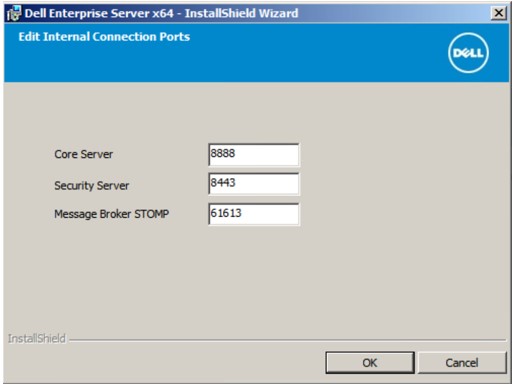 Poznámka:
- Porty důrazně doporučujeme měnit pouze v případě konfliktu ve vašem prostředí.
- Kvůli složitosti softwaru lze porty upravovat pouze během procesu instalace.
- Klikněte na možnost Nainstalovat.
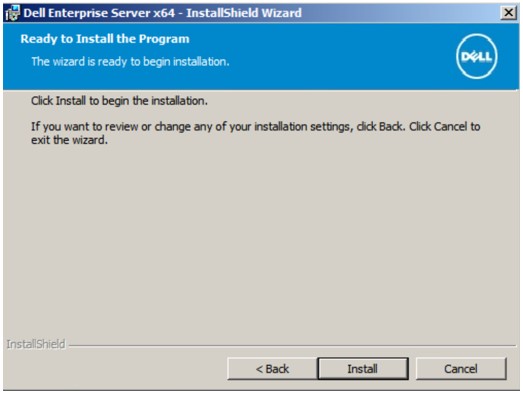
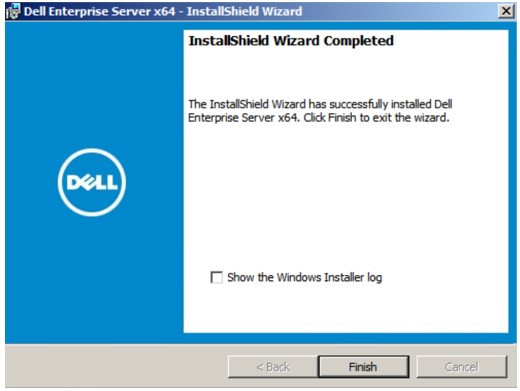
- Klikněte na tlačítko Dokončit.
v9.1.0 až 9.4.1
- Klikněte pravým tlačítkem myši a extrahujte software serveru.
 Další informace o tom, jak stáhnout software serveru, naleznete v článku Jak stáhnout nástroj Dell Security Management Server.
 - Z extrahované kořenové složky zkopírujte
EnterpriseServerInstallKey.ininaC:\Windows.
 Volitelně můžete klíč produktu zadat ručně v kroku 8.
 - Přejít na
Installers\Enterprise Server\<BIT>a dvakrát klikněte na položku:setup.exe.
 Poznámka:
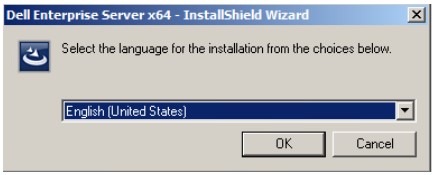
<BIT>x64 nebo x86 - Vyberte jazyk v poli Language a poté klikněte na tlačítko OK.
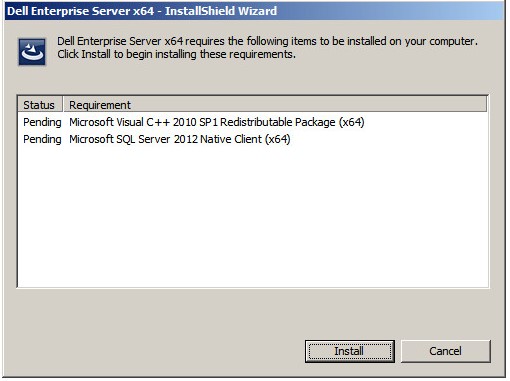
- Pokud jsou zjištěny nějaké chybějící požadavky, klikněte na možnost Install. V opačném případě pokračujte krokem 6,.
 Poznámka: Další informace o systémových požadavcích naleznete v článku Systémové požadavky frontendu nástroje Dell Security Management Server.
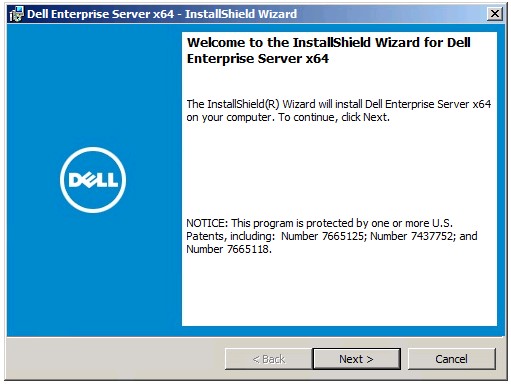
 - Klikněte na tlačítko Další.
- Vyberte možnost I accept the terms in the license agreement a poté klikněte na možnost Next.
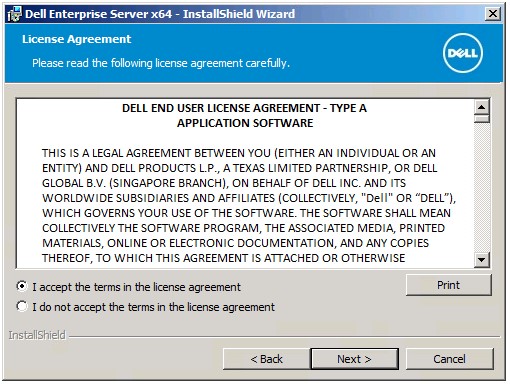
- Klikněte na tlačítko Další.
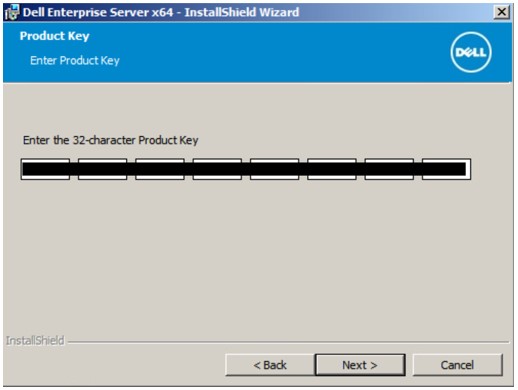 Klíč produktu se vyplní automaticky (krok 2).
 - Zkontrolujte, že je vybrána možnost Front end Install (Proxy Server Installation) a potom klikněte na tlačítko Next.
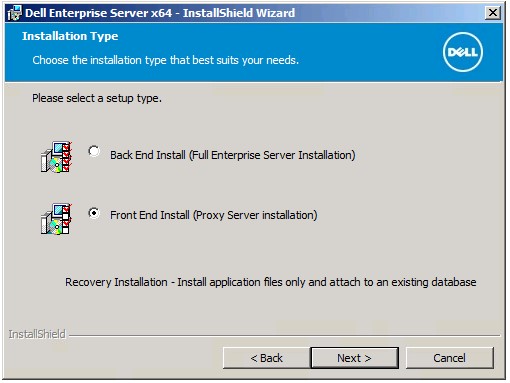
- Volitelně můžete výběrem možnosti Change změnit umístění instalace a poté klikněte na tlačítko Next.
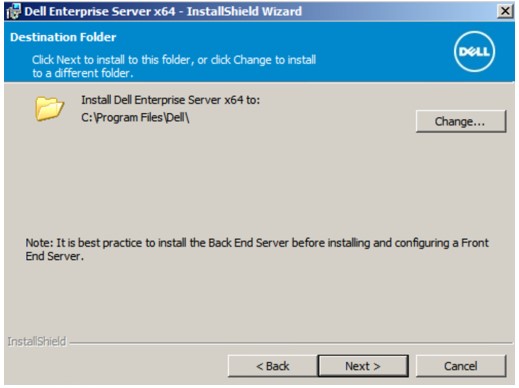
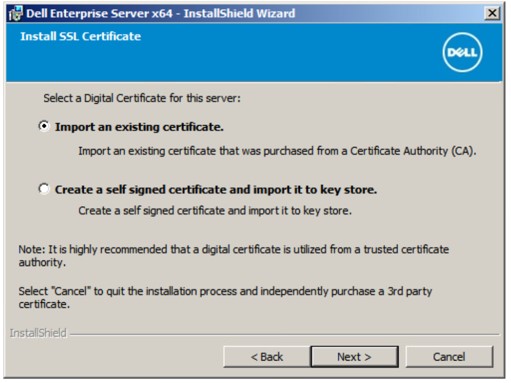
- Vyberte jednu z možností:
- Importujte stávající certifikát kliknutím na možnost Import an existing certificate a pokračujte krokem 12.
- Vytvořte certifikát podepsaný držitelem a importujte jej do úložiště klíčů pomocí možnosti Create a self-signed certificate and import it to key store a pokračujte krokem 13.
 Poznámka:
- Tento certifikát slouží k bezpečné komunikaci dat mezi softwarem koncového bodu a serverem.
- Společnost Dell doporučuje použít certifikát třetí strany.
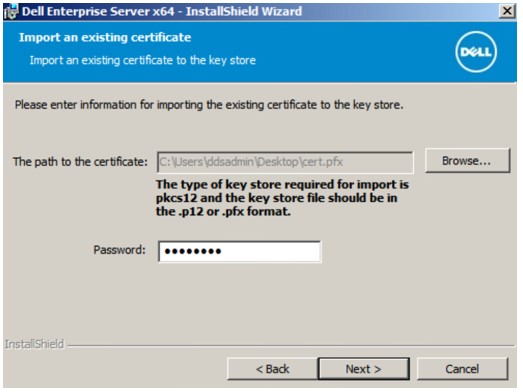
- Pomocí možnosti Browse přejděte do umístění certifikátu, který chcete importovat, a zadejte heslo certifikátu do pole Password. Poté klikněte na tlačítko Next. Přejděte ke kroku 14.
 Poznámka:
- Cesta a název certifikátu se bude ve vašem prostředí lišit.
- Další informace naleznete v článku Jak vytvořit certifikát domény nebo třetí strany pro nástroj Dell Data Security / Dell Data Protection Server.
- V nabídce Create Self-Signed Certificate:
- Potvrďte možnost Fully-qualified Computer Name.
- Zadejte organizaci do pole Organization.
- Zadejte organizační jednotku do pole Organizational Unit.
- Zadejte město do pole City.
- Zadejte stát do pole State.
- Zadejte zemi do pole Country v podobě dvoupísmenné zkratky.
- Klikněte na tlačítko Next a pokračujte krokem 14.
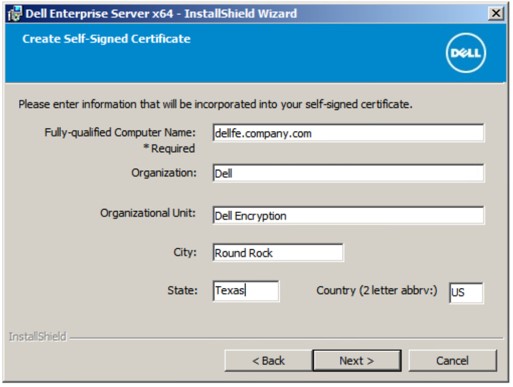 Všechna pole vyplněná v příkladu výše se mohou ve vašem prostředí lišit.
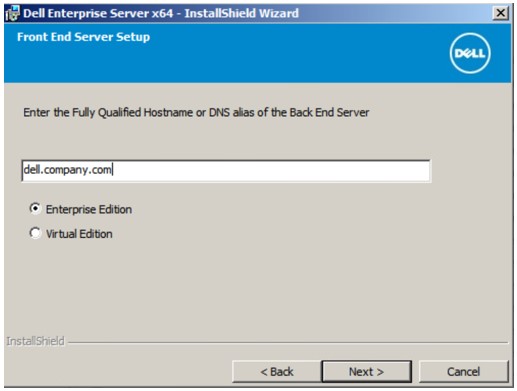
 - V nabídce Front End Server Setup:
- Vyplňte plně kvalifikovaný název hostitele nebo interní alias DNS back-end serveru.
- Vyberte možnost Enterprise Edition nebo Virtual Edition.
- Klikněte na tlačítko Další.
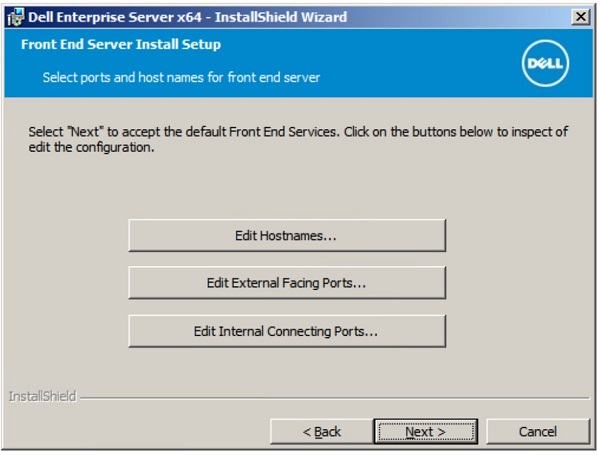
- V nabídce Front End Server Install Setup:
- Volitelně klikněte na možnost Edit Hostnames a pokračujte krokem 16.
- Volitelně klikněte na možnost Edit External Facing Ports a pokračujte krokem 17.
- Volitelně klikněte na možnost Edit Internal Connecting Ports a pokračujte krokem 18.
- Klikněte na tlačítko Next a pokračujte krokem 19.
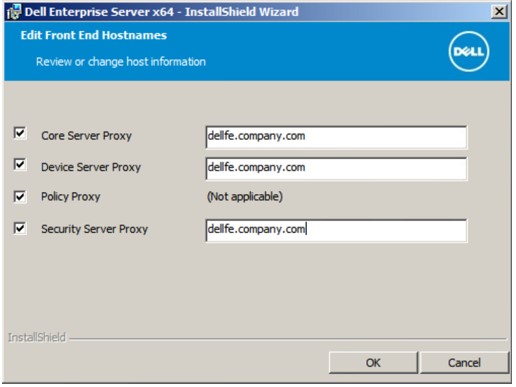
- Pokud jste kliknuli na možnost Edit Hostnames (krok 15), upravte příslušné názvy hostitelů front-endu a poté se kliknutím na tlačítko OK vraťte ke kroku 15.
 Poznámka:
- Použitý název hostitele se musí shodovat s názvem serveru uvedeným v certifikátu (krok 12).
- Názvy hostitelů na ukázkovém snímku obrazovky se budou oproti vašemu prostředí lišit.
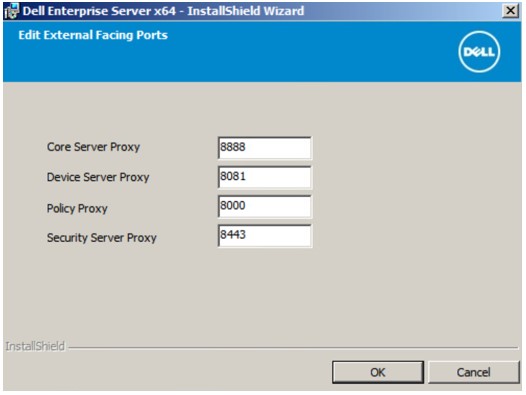
- Pokud jste kliknuli na možnost Edit External Facing Ports (krok 15), upravte externí porty, klikněte na tlačítko OK a vraťte se ke kroku 15.
 Poznámka:
- Porty důrazně doporučujeme měnit pouze v případě konfliktu ve vašem prostředí.
- Kvůli složitosti softwaru lze porty upravovat pouze během procesu instalace.
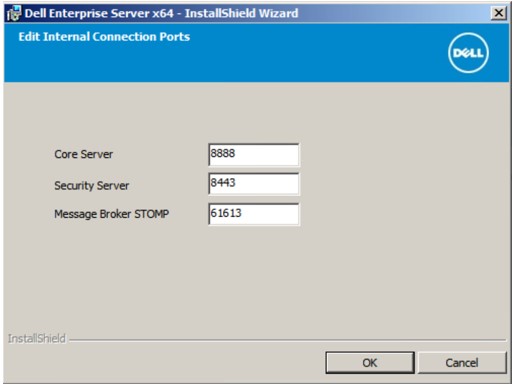
- Pokud jste kliknuli na možnost Edit Internal Connecting Ports (krok 15), upravte interní porty, klikněte na tlačítko OK a vraťte se ke kroku 15.
 Poznámka:
- Porty důrazně doporučujeme měnit pouze v případě konfliktu ve vašem prostředí.
- Kvůli složitosti softwaru lze porty upravovat pouze během procesu instalace.
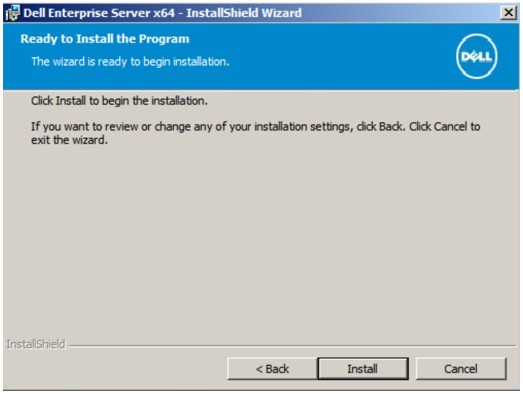
- Klikněte na možnost Nainstalovat.
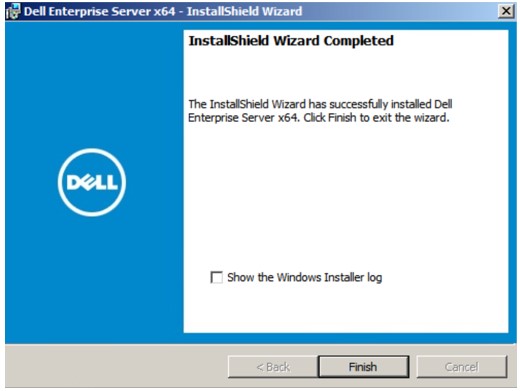
- Klikněte na tlačítko Dokončit.
v9.0.0
- Klikněte pravým tlačítkem myši a extrahujte software serveru.
 Další informace o tom, jak stáhnout software serveru, naleznete v článku Jak stáhnout nástroj Dell Security Management Server.
 - Z extrahované kořenové složky zkopírujte
EnterpriseServerInstallKey.ininaC:\Windows.
 Volitelně můžete klíč produktu zadat ručně v kroku 8.
 - Přejít na
Installers\Enterprise Server\<BIT>a dvakrát klikněte na položku:setup.exe.
 Poznámka:
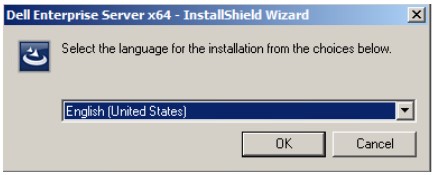
<BIT>x64 nebo x86 - Vyberte jazyk v poli Language a poté klikněte na tlačítko OK.
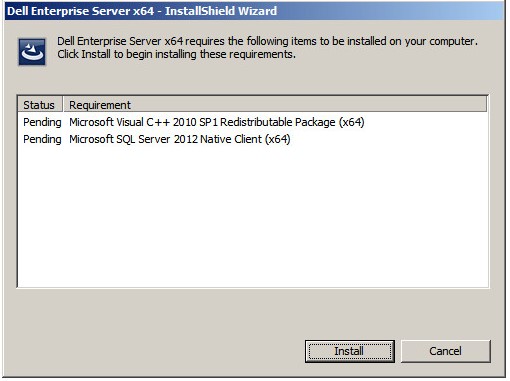
- Pokud jsou zjištěny nějaké chybějící požadavky, klikněte na možnost Install. V opačném případě pokračujte krokem 6,.
 Poznámka: Další informace o systémových požadavcích naleznete v článku Systémové požadavky frontendu nástroje Dell Security Management Server.
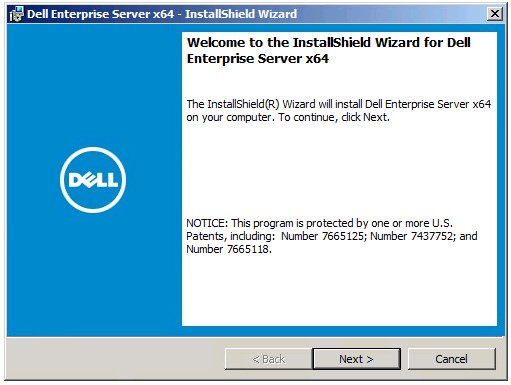
 - Klikněte na tlačítko Další.
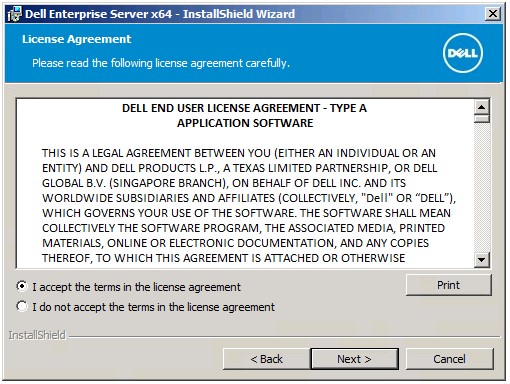
- Vyberte možnost I accept the terms in the license agreement a poté klikněte na možnost Next.
- Klikněte na tlačítko Další.
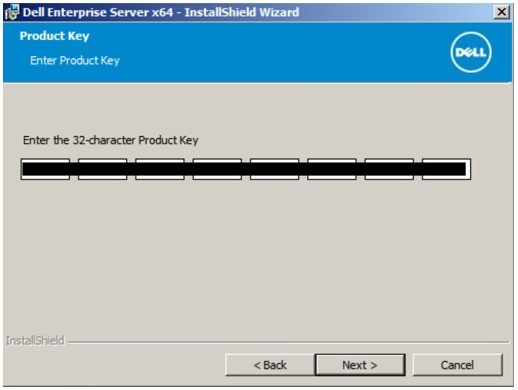 Klíč produktu se vyplní automaticky (krok 2).
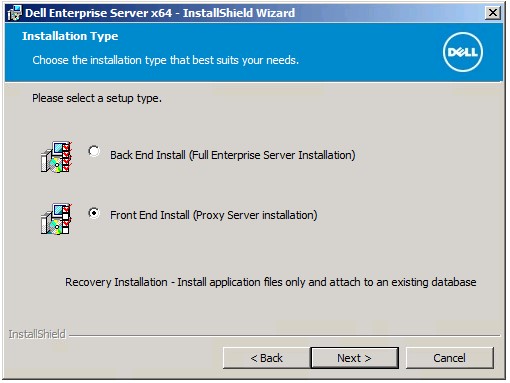
 - Zkontrolujte, že je vybrána možnost Front end Install (Proxy Server Installation) a potom klikněte na tlačítko Next.
- Volitelně můžete výběrem možnosti Change změnit umístění instalace a poté klikněte na tlačítko Next.
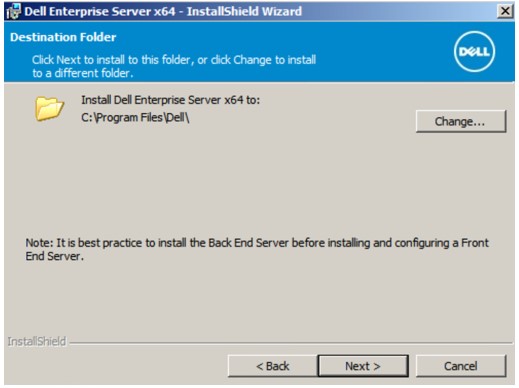
- Vyberte jednu z možností:
- Importujte stávající certifikát kliknutím na možnost Import an existing certificate a pokračujte krokem 12.
- Vytvořte certifikát podepsaný držitelem a importujte jej do úložiště klíčů pomocí možnosti Create a self-signed certificate and import it to key store a pokračujte krokem 13.
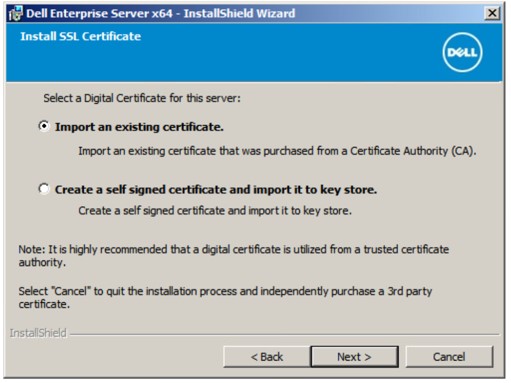 Poznámka:
- Tento certifikát slouží k bezpečné komunikaci dat mezi softwarem koncového bodu a serverem.
- Společnost Dell doporučuje použít certifikát třetí strany.
- Pomocí možnosti Browse přejděte do umístění certifikátu, který chcete importovat, a zadejte heslo certifikátu do pole Password. Poté klikněte na tlačítko Next. Přejděte ke kroku 14.
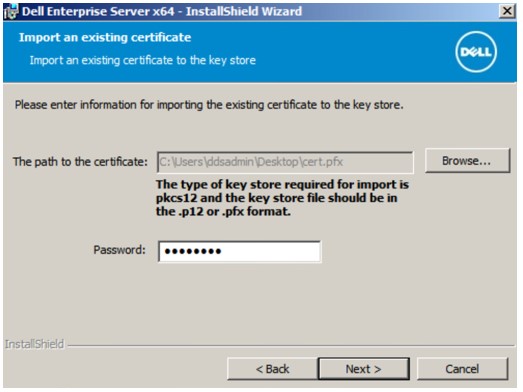 Poznámka:
- Cesta a název certifikátu se bude ve vašem prostředí lišit.
- Další informace naleznete v článku Jak vytvořit certifikát domény nebo třetí strany pro nástroj Dell Data Security / Dell Data Protection Server.
- V nabídce Create Self-Signed Certificate:
- Potvrďte možnost Fully-qualified Computer Name.
- Zadejte organizaci do pole Organization.
- Zadejte organizační jednotku do pole Organizational Unit.
- Zadejte město do pole City.
- Zadejte stát do pole State.
- Zadejte zemi do pole Country v podobě dvoupísmenné zkratky.
- Klikněte na tlačítko Next a pokračujte krokem 14.
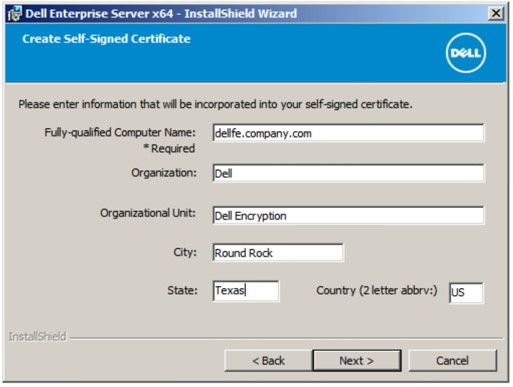 Všechna pole vyplněná v příkladu výše se mohou ve vašem prostředí lišit.
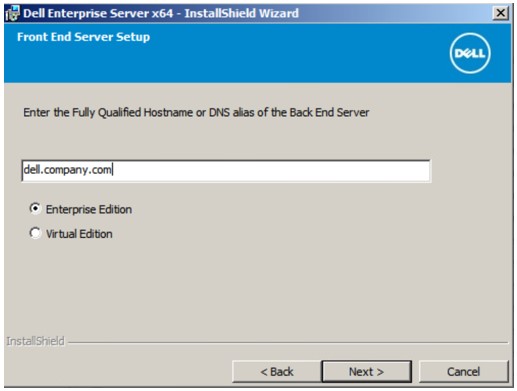
 - V nabídce Front End Server Setup:
- Vyplňte plně kvalifikovaný název hostitele nebo interní alias DNS back-end serveru.
- Vyberte možnost Enterprise Edition nebo Virtual Edition.
- Klikněte na tlačítko Další.
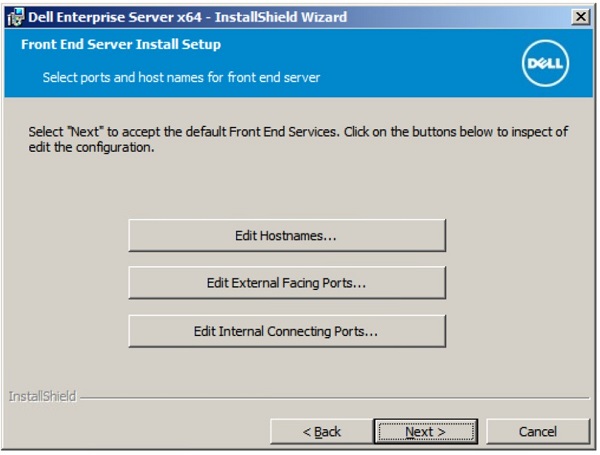
- V nabídce Front End Server Install Setup:
- Volitelně klikněte na možnost Edit Hostnames a pokračujte krokem 16.
- Volitelně klikněte na možnost Edit External Facing Ports a pokračujte krokem 17.
- Volitelně klikněte na možnost Edit Internal Connecting Ports a pokračujte krokem 18.
- Klikněte na tlačítko Next a pokračujte krokem 19.
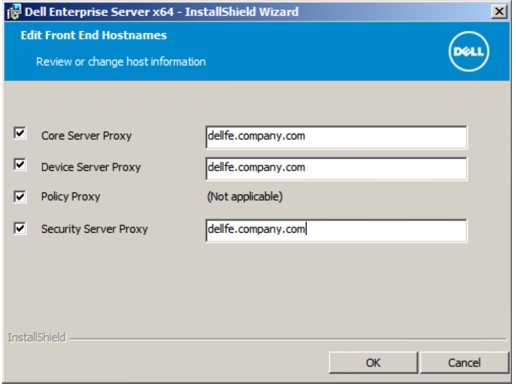
- Pokud jste kliknuli na možnost Edit Hostnames (krok 15), upravte příslušné názvy hostitelů front-endu a poté se kliknutím na tlačítko OK vraťte ke kroku 15.
 Poznámka:
- Použitý název hostitele se musí shodovat s názvem serveru uvedeným v certifikátu (krok 12).
- Názvy hostitelů na ukázkovém snímku obrazovky se budou oproti vašemu prostředí lišit.
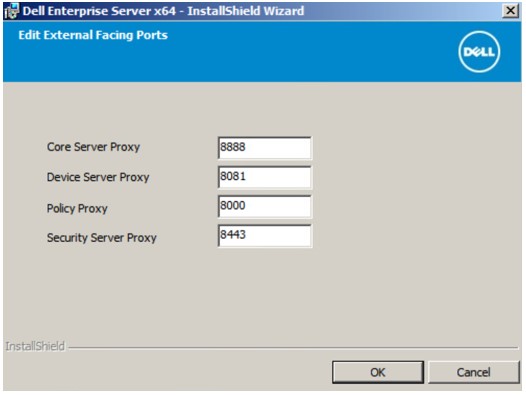
- Pokud jste kliknuli na možnost Edit External Facing Ports (krok 15), upravte externí porty, klikněte na tlačítko OK a vraťte se ke kroku 15.
 Poznámka:
- Porty důrazně doporučujeme měnit pouze v případě konfliktu ve vašem prostředí.
- Kvůli složitosti softwaru lze porty upravovat pouze během procesu instalace.
- Pokud jste kliknuli na možnost Edit Internal Connecting Ports (krok 15), upravte interní porty, klikněte na tlačítko OK a vraťte se ke kroku 15.
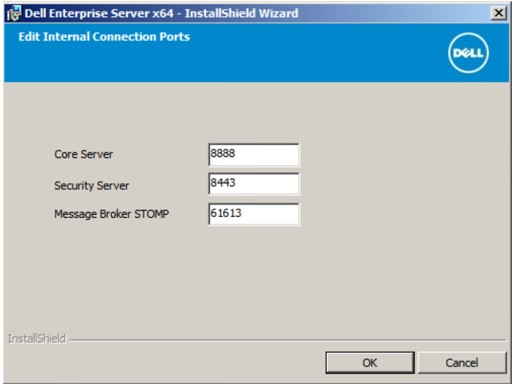 Poznámka:
- Porty důrazně doporučujeme měnit pouze v případě konfliktu ve vašem prostředí.
- Kvůli složitosti softwaru lze porty upravovat pouze během procesu instalace.
- Klikněte na možnost Nainstalovat.
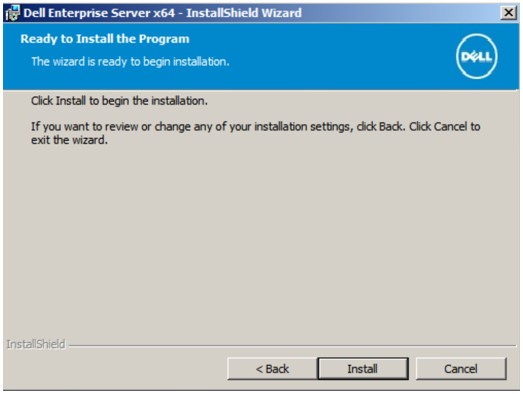
- Klikněte na tlačítko Dokončit.
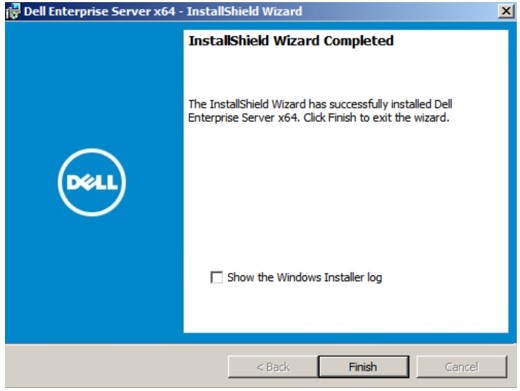 Po dokončení bude nutné nakonfigurovat konzoli pro správu. Další informace naleznete v článku Jak otevřít konzoli pro správu nástroje Dell Data Security Management Server.
v8.3.1 až 8.5.1
- Klikněte pravým tlačítkem myši a extrahujte software serveru.
 Další informace o tom, jak stáhnout software serveru, naleznete v článku Jak stáhnout nástroj Dell Security Management Server.
 - Z extrahované kořenové složky zkopírujte
EnterpriseServerInstallKey.ininaC:\Windows.
 Volitelně můžete klíč produktu zadat ručně v kroku 8.
 - Přejít na
Installers\Enterprise Server\<BIT>a dvakrát klikněte na položku:setup.exe.
 Poznámka:
<BIT>x64 nebo x86 - Vyberte jazyk v poli Language a poté klikněte na tlačítko OK.
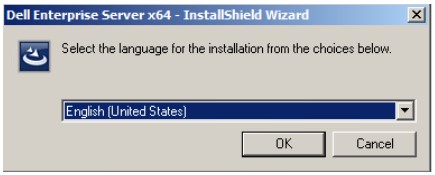
- Pokud jsou zjištěny nějaké chybějící požadavky, klikněte na možnost Install. V opačném případě pokračujte krokem 6,.
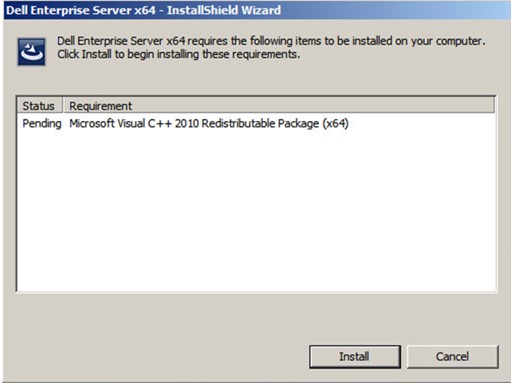 Poznámka: Další informace o systémových požadavcích naleznete v článku Systémové požadavky frontendu nástroje Dell Security Management Server.
 - Klikněte na tlačítko Další.
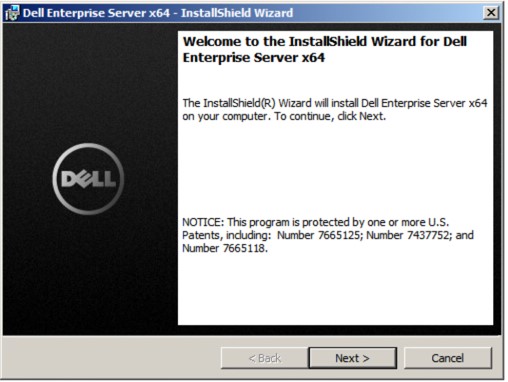
- Vyberte možnost I accept the terms in the license agreement a poté klikněte na možnost Next.
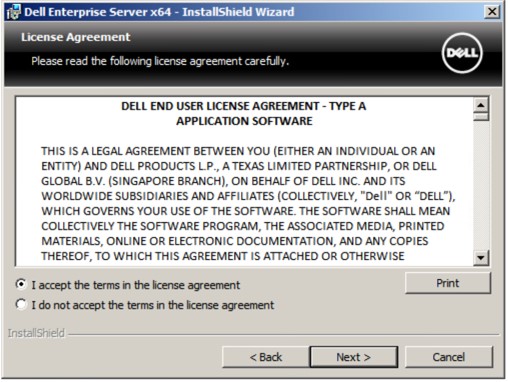
- Klikněte na tlačítko Další.
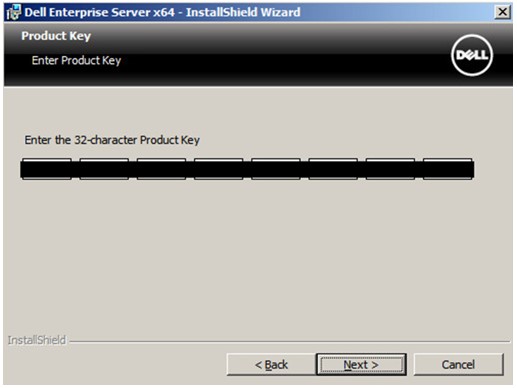 Klíč produktu se vyplní automaticky (krok 2).
 - Volitelně můžete výběrem možnosti Change změnit umístění instalace a poté klikněte na tlačítko Next.
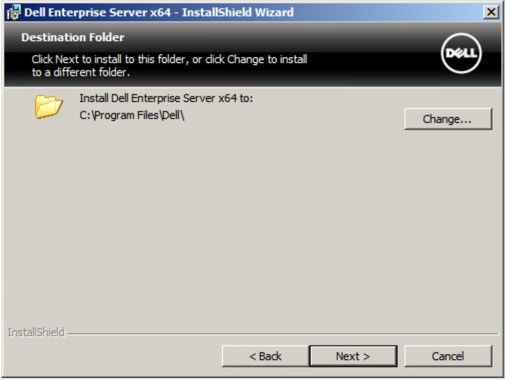
- Vyberte možnost Complete, zaškrtněte možnost Front-End a klikněte na tlačítko Next.
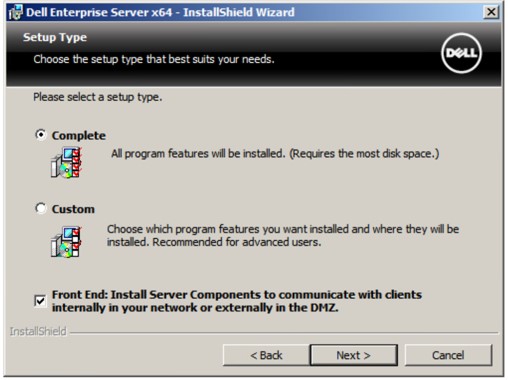
- V nabídce Front End Configuration:
- V části Settings tohoto serveru vyplňte externě přeloženého hostitele Security Server s front-end externím serverem DNS.
- V části „Back end settings used by this server“ vyplňte pole Security Server, Core Server, Compatibility Server a Message Broker Host pomocí interního serveru DNS back-endu.
- Volitelně můžete upravit porty.
- Klikněte na tlačítko Další.
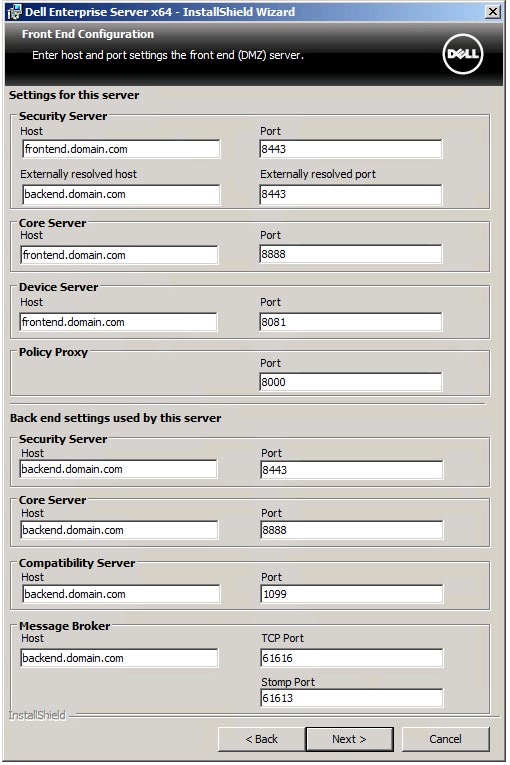 Poznámka:
- Porty důrazně doporučujeme měnit pouze v případě konfliktu ve vašem prostředí.
- Kvůli složitosti softwaru lze porty upravovat pouze během procesu instalace.
- Použitý název hostitele se musí shodovat s názvem serveru uvedeným v certifikátu (krok 12).
- Názvy hostitelů na ukázkovém snímku obrazovky se budou oproti vašemu prostředí lišit.
- Vyberte jednu z možností:
- Importujte stávající certifikát kliknutím na možnost Import an existing certificate a pokračujte krokem 13.
- Vytvořte certifikát podepsaný držitelem a importujte jej do úložiště klíčů pomocí možnosti Create a self-signed certificate and import it to key store a pokračujte krokem 14.
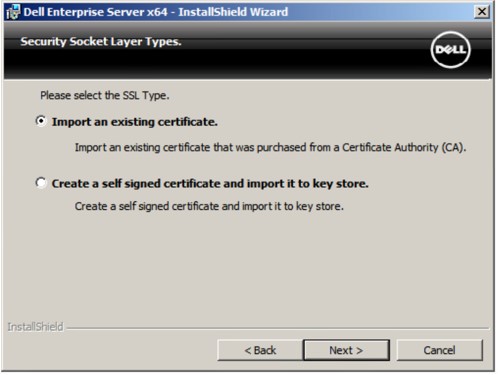 Poznámka:
- Tento certifikát slouží k bezpečné komunikaci dat mezi softwarem koncového bodu a serverem.
- Společnost Dell doporučuje použít certifikát třetí strany.
- Pomocí možnosti Browse přejděte do umístění certifikátu, který chcete importovat, a zadejte heslo certifikátu do pole Password. Poté klikněte na tlačítko Next. Přejděte ke kroku 15.
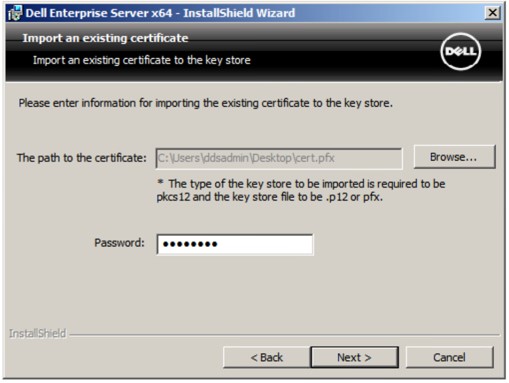 Poznámka:
- Cesta a název certifikátu se bude ve vašem prostředí lišit.
- Další informace naleznete v článku Jak vytvořit certifikát domény nebo třetí strany pro nástroj Dell Data Security / Dell Data Protection Server.
- V nabídce Set Up a Certificate Authority (CA):
- Potvrďte možnost Fully-qualified Computer Name.
- Zadejte organizaci do pole Organization.
- Zadejte organizační jednotku do pole Organizational Unit.
- Zadejte město do pole City.
- Zadejte stát do pole State.
- Zadejte zemi do pole Country v podobě dvoupísmenné zkratky.
- Klikněte na tlačítko Next a pokračujte krokem 15.
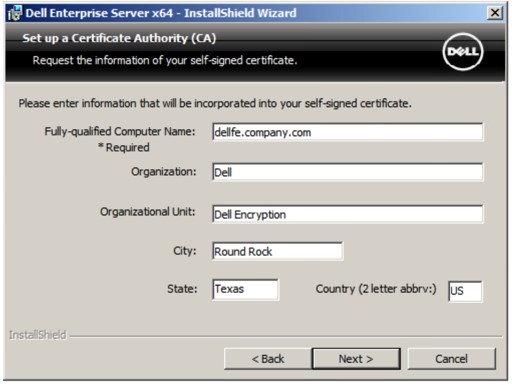 Všechna pole vyplněná v příkladu výše se mohou ve vašem prostředí lišit.
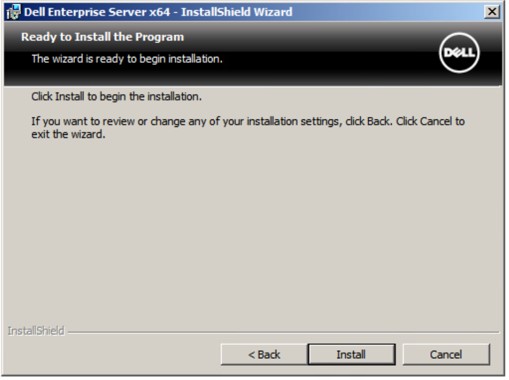
 - Klikněte na možnost Nainstalovat.
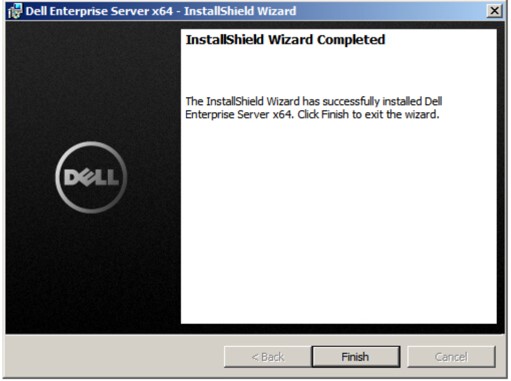
- Klikněte na tlačítko Dokončit.
v8.3.0
- Klikněte pravým tlačítkem myši a extrahujte software serveru.
 Další informace o tom, jak stáhnout software serveru, naleznete v článku Jak stáhnout nástroj Dell Security Management Server.
 - Kopírovat
EnterpriseServerInstallKey.ininaC:\Windows.
 Poznámka:
- Chcete-li získat
EnterpriseServerInstallKey.inizavolejte na podporu Dell Data Protection ProSupport. Další informace naleznete v článku Telefonní čísla mezinárodní podpory Dell Data Security. - Volitelně můžete klíč produktu zadat ručně v kroku 8.
- Chcete-li získat
- Přejít na
Enterprise Server\<BIT>a dvakrát klikněte na položku:setup.exe.
 Poznámka:
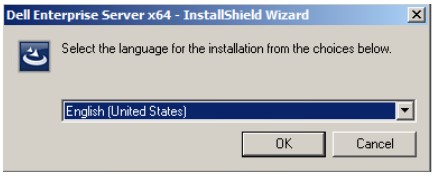
<BIT>x64 nebo x86 - Vyberte jazyk v poli Language a poté klikněte na tlačítko OK.
- Pokud jsou zjištěny nějaké chybějící požadavky, klikněte na možnost Install. V opačném případě pokračujte krokem 6,.
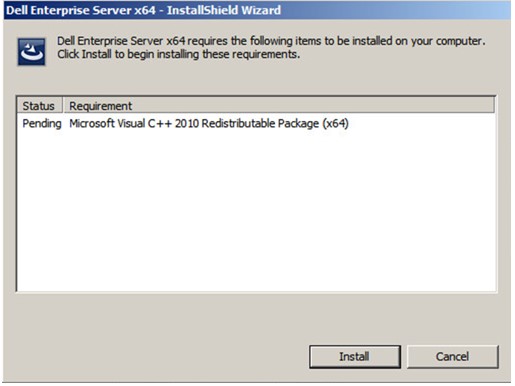 Poznámka: Další informace o systémových požadavcích naleznete v článku Systémové požadavky frontendu nástroje Dell Security Management Server.
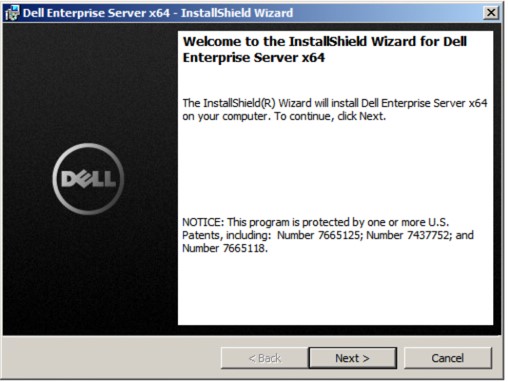
 - Klikněte na tlačítko Další.
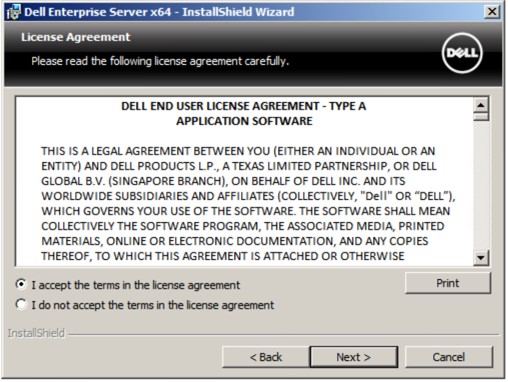
- Vyberte možnost I accept the terms in the license agreement a poté klikněte na možnost Next.
- Klikněte na tlačítko Další.
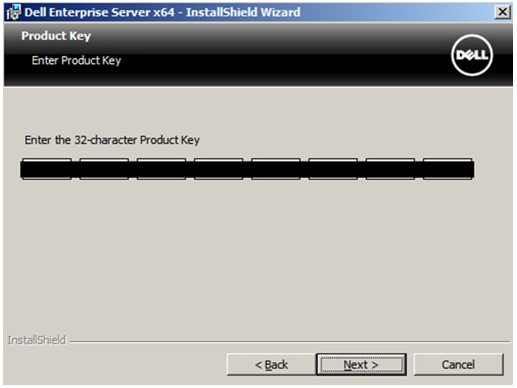 Klíč produktu se vyplní automaticky (krok 2).
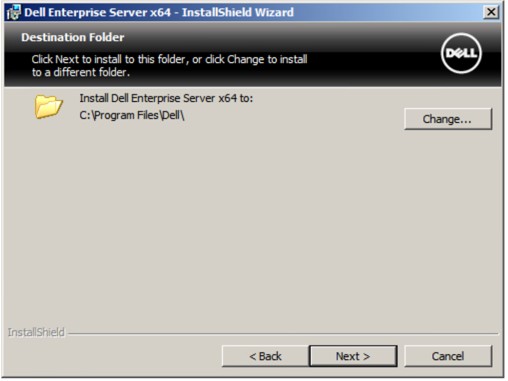
 - Volitelně můžete výběrem možnosti Change změnit umístění instalace a poté klikněte na tlačítko Next.
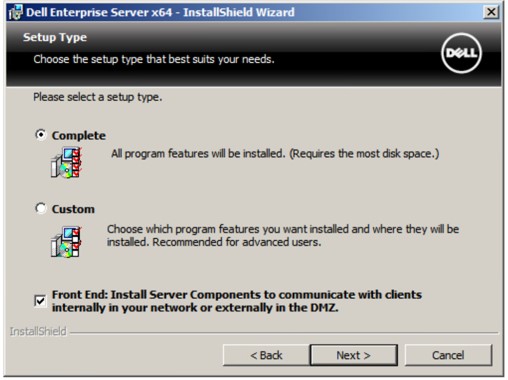
- Vyberte možnost Complete, zaškrtněte možnost Front-End a klikněte na tlačítko Next.
- V nabídce Front End Configuration:
- V části Settings tohoto serveru vyplňte externě přeloženého hostitele Security Server s front-end externím serverem DNS.
- V části „Back end settings used by this server“ vyplňte pole Security Server, Core Server, Compatibility Server a Message Broker Host pomocí interního serveru DNS back-endu.
- Volitelně můžete upravit porty.
- Klikněte na tlačítko Další.
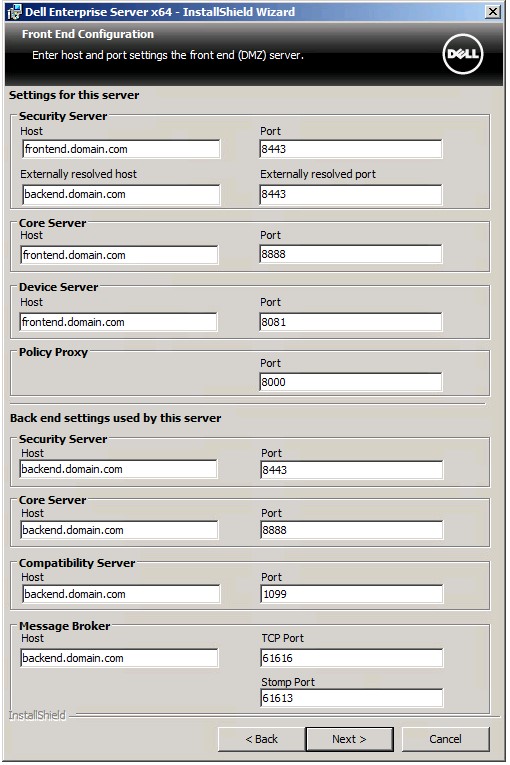 Poznámka:
- Porty důrazně doporučujeme měnit pouze v případě konfliktu ve vašem prostředí.
- Kvůli složitosti softwaru lze porty upravovat pouze během procesu instalace.
- Použitý název hostitele se musí shodovat s názvem serveru uvedeným v certifikátu (krok 12).
- Názvy hostitelů na ukázkovém snímku obrazovky se budou oproti vašemu prostředí lišit.
- Vyberte jednu z možností:
- Importujte stávající certifikát kliknutím na možnost Import an existing certificate a pokračujte krokem 13.
- Vytvořte certifikát podepsaný držitelem a importujte jej do úložiště klíčů pomocí možnosti Create a self-signed certificate and import it to key store a pokračujte krokem 14.
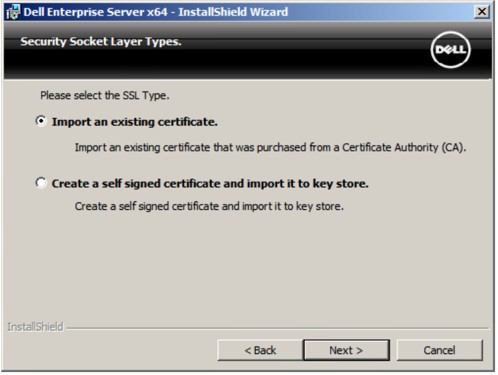 Poznámka:
- Tento certifikát slouží k bezpečné komunikaci dat mezi softwarem koncového bodu a serverem.
- Společnost Dell doporučuje použít certifikát třetí strany.
- Pomocí možnosti Browse přejděte do umístění certifikátu, který chcete importovat, a zadejte heslo certifikátu do pole Password. Poté klikněte na tlačítko Next. Přejděte ke kroku 15.
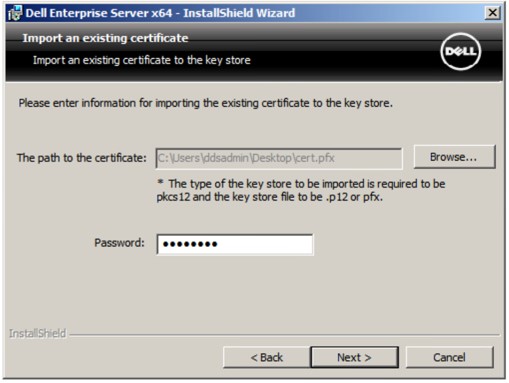 Poznámka:
- Cesta a název certifikátu se bude ve vašem prostředí lišit.
- Další informace naleznete v článku Jak vytvořit certifikát domény nebo třetí strany pro nástroj Dell Data Security / Dell Data Protection Server.
- V nabídce Set Up a Certificate Authority (CA):
- Potvrďte možnost Fully-qualified Computer Name.
- Zadejte organizaci do pole Organization.
- Zadejte organizační jednotku do pole Organizational Unit.
- Zadejte město do pole City.
- Zadejte stát do pole State.
- Zadejte zemi do pole Country v podobě dvoupísmenné zkratky.
- Klikněte na tlačítko Next a pokračujte krokem 15.
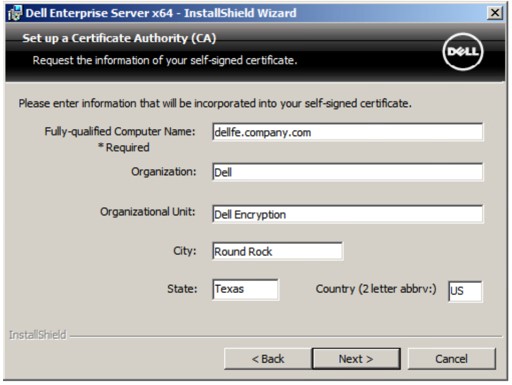 Všechna pole vyplněná v příkladu výše se mohou ve vašem prostředí lišit.
 - Klikněte na možnost Nainstalovat.
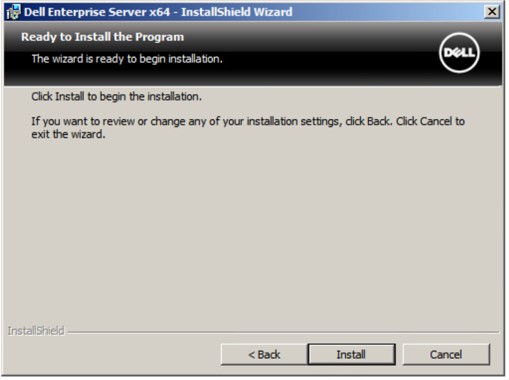
- Klikněte na tlačítko Dokončit.
v8.0.0 až 8.1.0
- Klikněte pravým tlačítkem myši a extrahujte software serveru.
 Další informace o tom, jak stáhnout software serveru, naleznete v článku Jak stáhnout nástroj Dell Security Management Server.
 - Kopírovat
EnterpriseServerInstallKey.ininaC:\Windows.
 Poznámka:
- Chcete-li získat
EnterpriseServerInstallKey.inizavolejte na podporu Dell Data Protection ProSupport. Další informace naleznete v článku Telefonní čísla mezinárodní podpory Dell Data Security. - Volitelně můžete klíč produktu zadat ručně v kroku 8.
- Chcete-li získat
- Přejít na
Installers\Enterprise Server\<BIT>a dvakrát klikněte na položku:setup.exe.
 Poznámka:
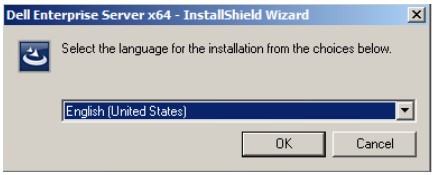
<BIT>x64 nebo x86 - Vyberte jazyk v poli Language a poté klikněte na tlačítko OK.
- Pokud jsou zjištěny nějaké chybějící požadavky, klikněte na možnost Install. V opačném případě pokračujte krokem 6,.
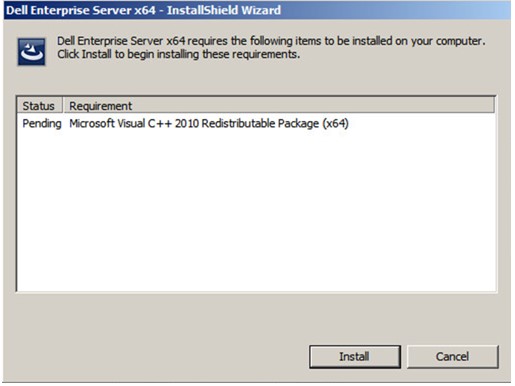 Poznámka: Další informace o systémových požadavcích naleznete v článku Systémové požadavky frontendu nástroje Dell Security Management Server.
 - Klikněte na tlačítko Další.
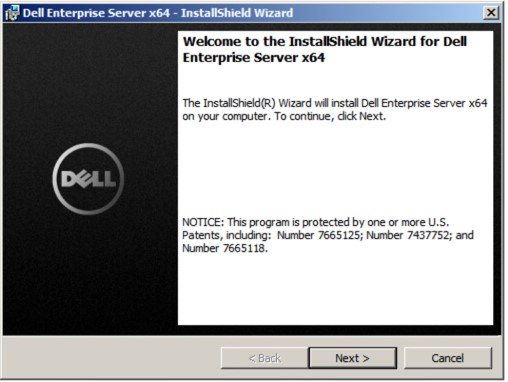
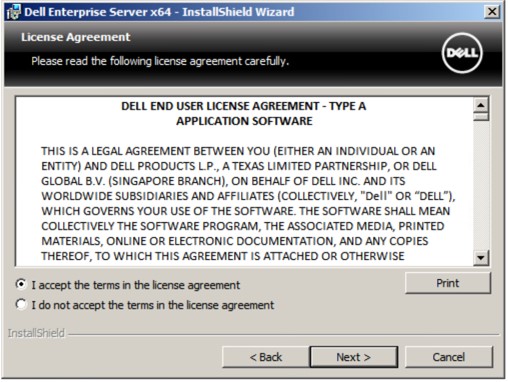
- Vyberte možnost I accept the terms in the license agreement a poté klikněte na možnost Next.
- Klikněte na tlačítko Další.
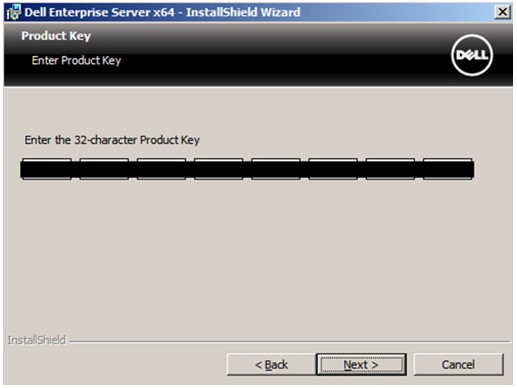 Klíč produktu se vyplní automaticky (krok 2).
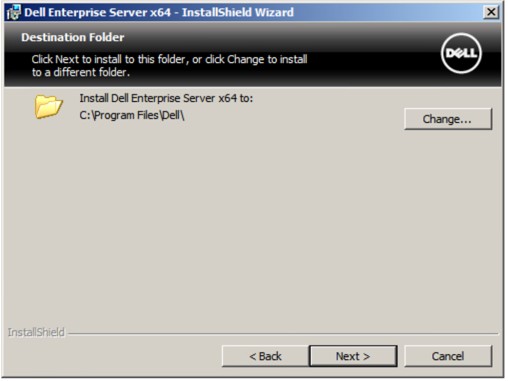
 - Volitelně můžete výběrem možnosti Change změnit umístění instalace a poté klikněte na tlačítko Next.
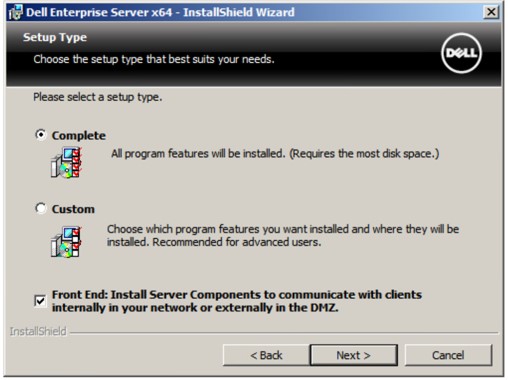
- Vyberte možnost Complete, zaškrtněte možnost Front-End a klikněte na tlačítko Next.
- V nabídce Front End Configuration:
- V části Settings tohoto serveru vyplňte externě přeloženého hostitele Security Server s front-end externím serverem DNS.
- V části „Back end settings used by this server“ vyplňte pole Security Server, Core Server, Compatibility Server a Message Broker Host pomocí interního serveru DNS back-endu.
- Volitelně můžete upravit porty.
- Klikněte na tlačítko Další.
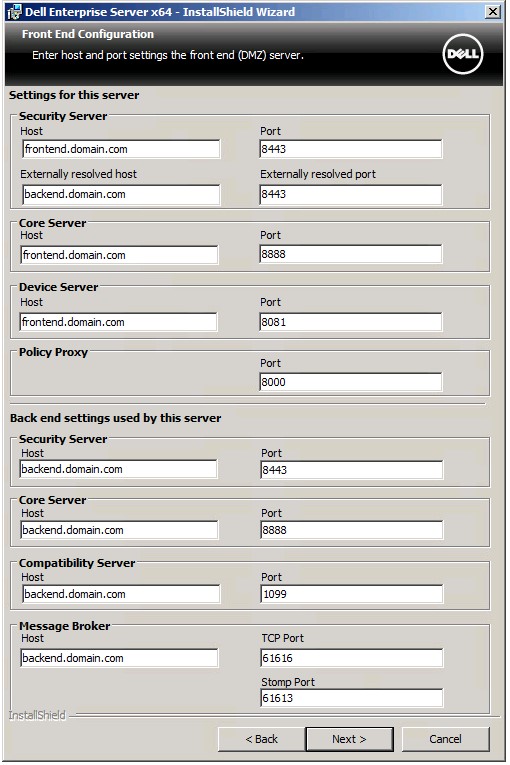 Poznámka:
- Porty důrazně doporučujeme měnit pouze v případě konfliktu ve vašem prostředí.
- Kvůli složitosti softwaru lze porty upravovat pouze během procesu instalace.
- Použitý název hostitele se musí shodovat s názvem serveru uvedeným v certifikátu (krok 12).
- Názvy hostitelů na ukázkovém snímku obrazovky se budou oproti vašemu prostředí lišit.
- Vyberte jednu z možností:
- Importujte stávající certifikát kliknutím na možnost Import an existing certificate a pokračujte krokem 13.
- Vytvořte certifikát podepsaný držitelem a importujte jej do úložiště klíčů pomocí možnosti Create a self-signed certificate and import it to key store a pokračujte krokem 14.
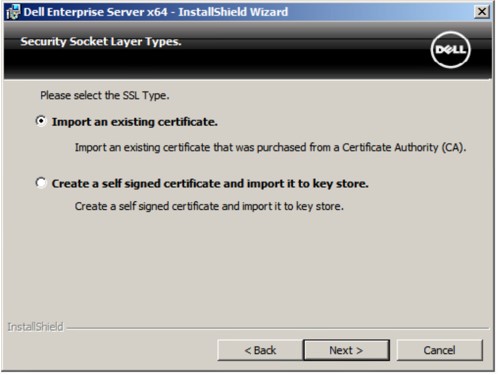 Poznámka:
- Tento certifikát slouží k bezpečné komunikaci dat mezi softwarem koncového bodu a serverem.
- Společnost Dell doporučuje použít certifikát třetí strany.
- Pomocí možnosti Browse přejděte do umístění certifikátu, který chcete importovat, a zadejte heslo certifikátu do pole Password. Poté klikněte na tlačítko Next. Přejděte ke kroku 15.
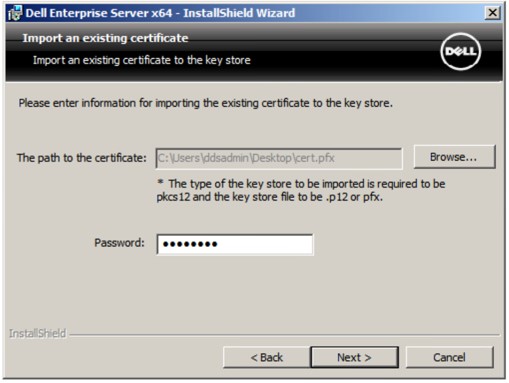 Poznámka:
- Cesta a název certifikátu se bude ve vašem prostředí lišit.
- Další informace naleznete v článku Jak vytvořit certifikát domény nebo třetí strany pro nástroj Dell Data Security / Dell Data Protection Server.
- V nabídce Set Up a Certificate Authority (CA):
- Potvrďte možnost Fully-qualified Computer Name.
- Zadejte organizaci do pole Organization.
- Zadejte organizační jednotku do pole Organizational Unit.
- Zadejte město do pole City.
- Zadejte stát do pole State.
- Zadejte zemi do pole Country v podobě dvoupísmenné zkratky.
- Klikněte na tlačítko Next a pokračujte krokem 15.
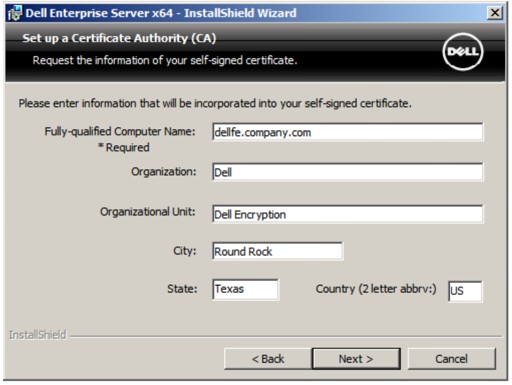 Všechna pole vyplněná v příkladu výše se mohou ve vašem prostředí lišit.
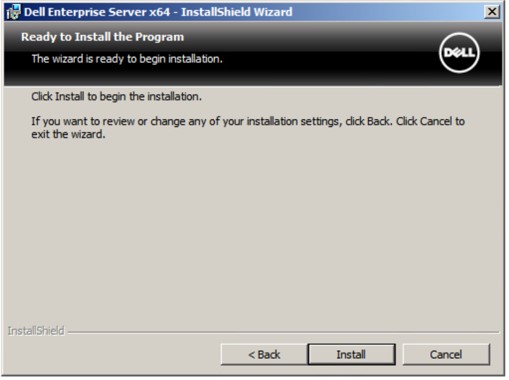
 - Klikněte na možnost Nainstalovat.
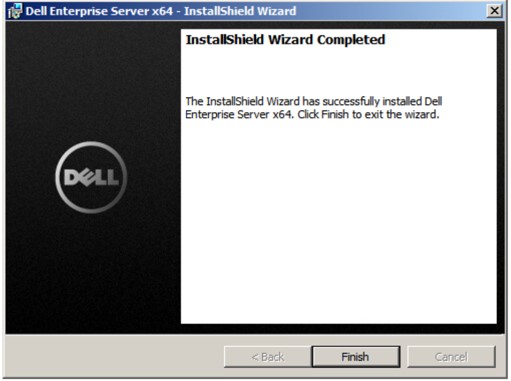
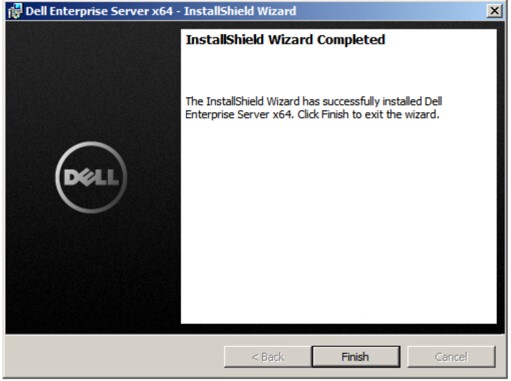
- Klikněte na tlačítko Dokončit.
Additional Information
Videos
Affected Products
Dell EncryptionArticle Properties
Article Number: 000130572
Article Type: How To
Last Modified: 21 Aug 2026
Version: 12
Find answers to your questions from other Dell users
Support Services
Check if your device is covered by Support Services.