ECS: GeoDrive-Fehler 12175 – In der Anwendung ist ein interner Fehler beim Laden der SSL-Bibliotheken aufgetreten
Summary: GeoDrive – Fehler von ECS – 12175 – Fehler beim Laden der SSL-Bibliotheken | In der Anwendung ist beim Laden der SSL-Bibliotheken | Installation fehlt.
Symptoms
Kunde meldete 12175 – Bei der Anwendung ist ein interner Fehler beim Laden der SSL-Bibliotheken aufgetreten.
Die Lösung wird im Benutzerhandbuch zu Dell EMC® GeoDrive™ für Windows Version 2.0 aufgeführt. HINWEIS:
Überprüfen Sie vor Beginn einer Untersuchung die Option "Zulässige HTTPS-Protokolle" unter "Erweiterte Hostverbindungseinstellungen".
Manchmal wird die gleiche Fehlermeldung "Bei der Anwendung ist ein interner Fehler beim Laden der SSL-Bibliotheken aufgetreten" angezeigt. Dies kann passieren, wenn "SSL 2.0" und "SSL 3.0" in den erweiterten Verbindungseinstellungen des Hosts aktiviert sind.
Diese Einstellungen sind standardmäßig nicht aktiviert, werden aber möglicherweise fälschlicherweise aktiviert.
So überprüfen Sie die Einstellungen:
- Klicken Sie in der oberen Leiste auf "Hosts".
- Wählen Sie Ihren Host aus und klicken Sie auf "Edit".
- Wählen Sie die Registerkarte "Erweitert"
Die folgende Abbildung zeigt, dass die Standardeinstellung für "SSL 2.0" und "SSL 3.0" nicht markiert ist.
Wenn es aktiviert ist, versuchen Sie, "SSL 2.0" und "SSL 3.0" zu deaktivieren, indem Sie es deaktivieren und die Verbindung erneut testen.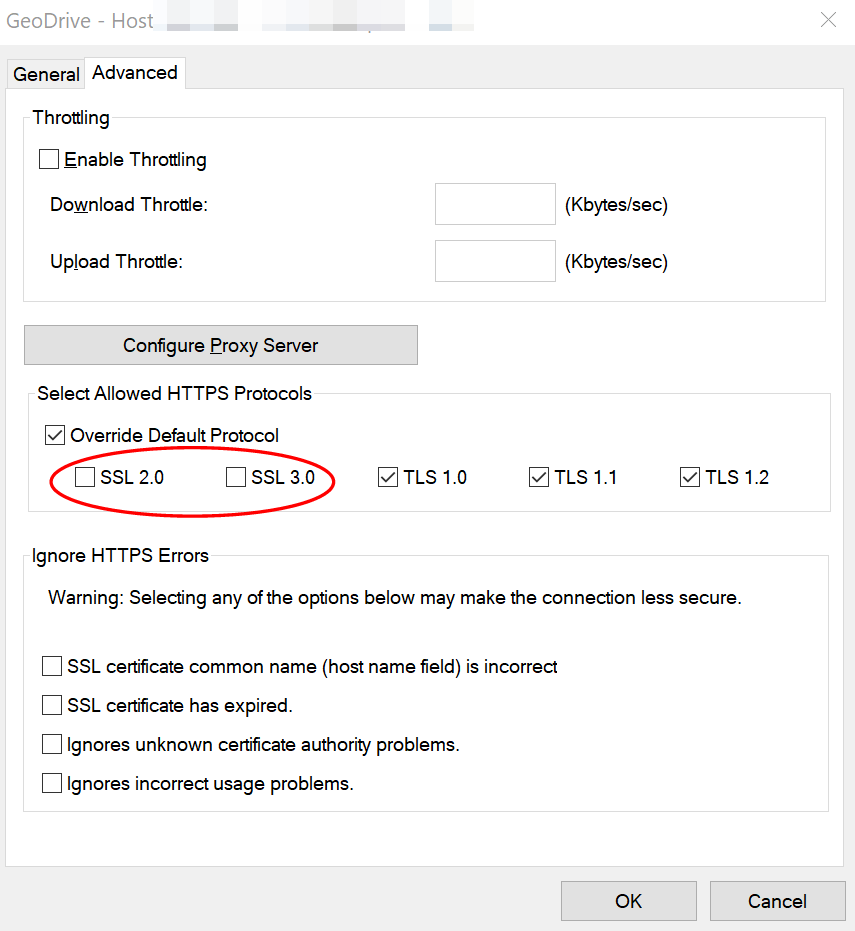
Installieren des Cloud-Serverzertifikats
Wenn eine Sicherheitsfehlermeldung vom Typ 12175 mit folgendem Inhalt eingeht: "Die Funktion erkennt die Zertifizierungsstelle nicht, die das Serverzertifikat generiert hat." Installieren Sie das Serverzertifikat auf Ihrem GeoDrive-Client wie folgt:
1. Nachdem Sie auf "Test" geklickt haben, zeigt GeoDrive eine Sicherheitsfehlermeldung an, die auch Details zu den Zertifikaten enthält.
2. Überprüfen Sie, ob der Hostname mit dem von Ihrem Serviceprovider bereitgestellten Namen identisch ist. Außerdem muss das Feld "Host/IP" während der Serverkonfiguration eingegeben werden (siehe Tabelle 3 auf Seite 11). Ist dies nicht der Fall, erfragen Sie den korrekten Namen bei Ihrem Serviceanbieter, bevor Sie fortfahren. Löschen Sie ggf. den falschen Hostnamen, geben Sie den korrekten Namen in das Feld Host/IP ein, klicken Sie auf "Add" und dann auf "Test".
3. Wenn ein Erfolgsdialogfeld angezeigt wird, ist dieser Vorgang abgeschlossen. Die Konnektivität mit der Cloud wird auf der GeoDrive-Hauptseite durch ein grünes Symbol angezeigt.
4. Wenn dieselbe Fehlermeldung erneut angezeigt wird, klicken Sie auf Installieren. GeoDrive installiert das SSL-Zertifikat auf Ihrem lokalen Computer und eine Erfolgsmeldung wird angezeigt.
5. Klicken Sie auf OK. Eine sichere Verbindung mit dem Server wird auf der GeoDrive-Hauptseite durch ein grünes Symbol angezeigt.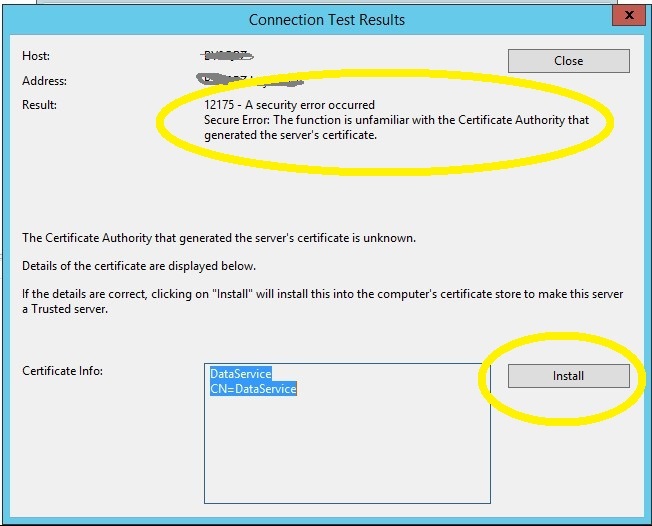
Auf einem Windows 2016-Server wird keine Klick-Installationsoption angezeigt: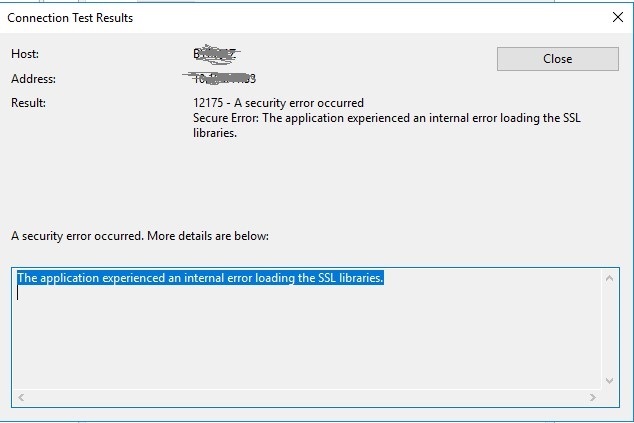
Cause
Unter Windows 2016 finden Sie die Serververstärkungsfunktion in der Registrierung unter:
HKEY_LOCAL_MACHINE\SOFTWARE\Policies\Microsoft\Cryptography\Configuration\SSL\00010002
Aufgrund eines bereits vorhandenen Eintrags fragt die Software nach "weiterer" Schlüsselinstallation. Denn es ist schon da:
Resolution
Bei regulären Installationen ist der Registrierungsschlüssel in der Serverhärtungsfunktion nicht vorhanden: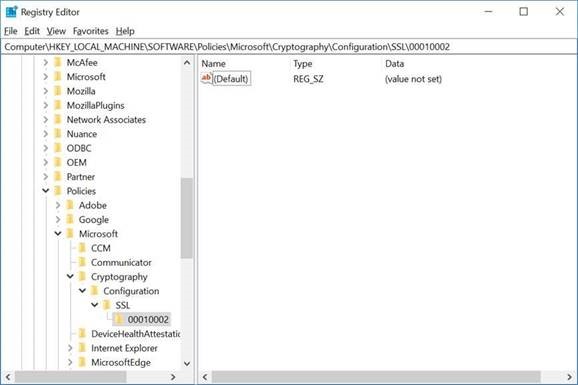
Daher besteht die Lösung darin, den folgenden Schlüssel in der Registrierung zu finden:
"HKEY_LOCAL_MACHINE\SOFTWARE\Policies\Microsoft\Cryptography\Configuration\SSL\00010002" und ihn zu löschen (oder umzubenennen). Damit ist das Problem behoben. Das Zertifikat kann nun mit einem SSL-Zertifikat auf dem betroffenen Server installiert werden: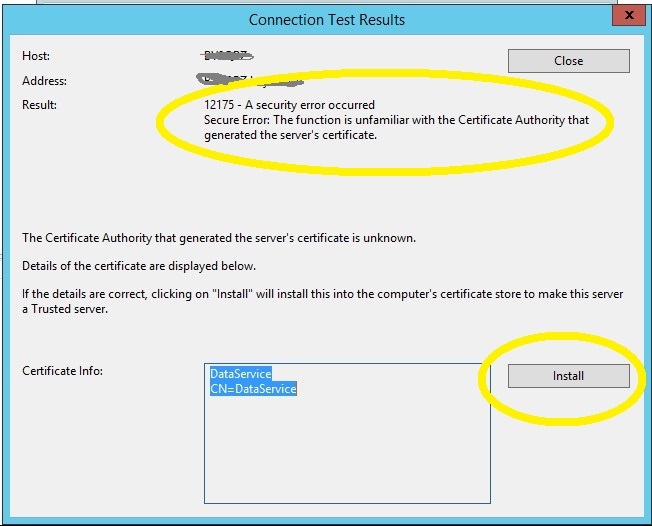
Additional Information
Siehe: Erfassen von WinHTTP-Protokollen
WinHTTP-Protokolle können verwendet werden, um Probleme mit WSDAPI-Anwendungen zu beheben. Dies ist hilfreich, wenn der Metadatenaustausch oder die SSL/TLS-Aushandlung fehlschlägt.
Dieses Verfahren zeigt, wie WinHTTP-Protokolle auf dem Clientcomputer erfasst werden. Die WSDAPI-basierte Clientanwendung darf nicht ausgeführt werden, wenn die Protokollierung aktiviert ist. Wenn die Clientanwendung ausgeführt wird, wenn die Protokollierung aktiviert ist, müssen der Client und der Computer vor der WS-Ermittlung neu gestartet werden. Metadatenaustausch-Datenverkehr wird in den WinHTTP-Protokollen angezeigt.
Zum Erfassen von WinHTTP-Protokollen.
- Öffnen Sie ein Eingabeaufforderungsfenster mit erhöhten Rechten auf dem Clientcomputer.
- Führen Sie den folgenden Befehl aus: netsh winhttp set tracing trace-file-prefix="C:\Temp\dpws" level=verbose format=ansi state=enabled max-trace-file-size=1073741824
- Mit diesem Befehl wird die WinHTTP-Protokollierung aktiviert. Alle Protokolldateien werden im Verzeichnis C:\Temp gespeichert und die Dateinamen beginnen mit dem dpws-Präfix. Es werden höchstens 1 GB an Protokolldateien gespeichert.
- Wenn der Prozess, der WinHTTP auf dem Client verwendet, bereits ausgeführt wird, starten Sie den Computer neu. Wenn beispielsweise die Funktionserkennungs-APIs verwendet werden, muss der Computer neu gestartet werden. Die Funktionsermittlungs-APIs rufen WinHTTP aus einem Diensthost heraus auf, der möglicherweise bereits gestartet wurde, als die Ablaufverfolgung aktiviert wurde.
- Starten Sie die WSDAPI-basierte Clientanwendung. Die zu debuggende Anwendung oder der WSD-Debug-Client kann verwendet werden.
- Reproduzieren Sie den Anwendungsfehler.
- Beenden Sie die WSDAPI-basierte Clientanwendung.
- Wenn der Prozess, der WinHTTP verwendet, nicht mit der Clientanwendung beendet wird, starten Sie den Computer neu. Wenn beispielsweise die Funktionserkennungs-APIs verwendet werden, muss der Computer neu gestartet werden.
- Führen Sie den folgenden Befehl aus: netsh winhttp set tracing state=disabled
- Mit diesem Befehl wird die WinHTTP-Protokollierung deaktiviert.
- Überprüfen Sie die DPWS-Protokolle in C:\Temp und überprüfen Sie, ob die erforderlichen Anforderungen und Meldungen gesendet wurden.
- Wenn die Kommunikation über einen sicheren Kanal (HTTPS) verwendet wird, überprüfen Sie auf SSL/TLS-Fehler.
Nachdem WinHTTP-Protokolle erfasst wurden, können die Protokolle untersucht werden, um nach der Ursache eines WSDAPI-Anwendungsfehlers zu suchen. Der Texteditor, der zum Anzeigen dieser Protokolle verwendet wird, muss als Administrator ausgeführt werden. Weitere Informationen finden Sie unter Verwenden der WinHTTP-Protokollierung zum Überprüfen von Get-Datenverkehr.