ECS : Erreur GeoDrive 12175 : l’application a rencontré une erreur interne lors du chargement des bibliothèques SSL
Summary: GeoDrive - Erreur d’ECS - 12175 - Erreur de chargement des bibliothèques SSL | L’application a rencontré une erreur interne lors du chargement des bibliothèques SSL | Le programme d’installation est manquant. ...
Symptoms
Le client a signalé 12175 - L’application a rencontré une erreur interne lors du chargement des bibliothèques SSL.
La solution est indiquée dans le Guide de l’utilisateur de Dell EMC® GeoDrive™ pour Windows version 2.0 REMARQUE :
Avant de commencer toute investigation, vérifiez les « Protocoles HTTPS autorisés » sous les paramètres avancés de connexion des hôtes.
Parfois, le même message d’erreur « L’application a rencontré une erreur interne lors du chargement des bibliothèques SSL » s’affiche. Cela peut se produire lorsque « SSL 2.0 » et « SSL 3.0 » sont vérifiés dans les paramètres de connexion avancés des hôtes.
Ces paramètres ne sont pas activés par défaut, mais peuvent être activés par erreur.
Pour vérifier les paramètres :
- Cliquez sur « Hosts » dans la barre supérieure.
- Choisissez votre hôte et cliquez sur « Modifier »
- Choisissez l’onglet « Avancé »
La figure ci-dessous montre que les paramètres par défaut « SSL 2.0 » et « SSL 3.0 » ne sont pas cochés.
S’il est coché, essayez de désactiver « SSL 2.0 » et « SSL 3.0 » en les décochant et testez à nouveau la connexion.
Installation du certificat
de serveur CloudSi un message d’erreur de sécurité 12175 est reçu indiquant : « La fonction est inconnue de l’autorité de certification qui a généré le certificat du serveur ». Installez le certificat du serveur sur votre client GeoDrive comme suit :
1. Lorsque vous cliquez sur « Test », GeoDrive affiche un message d’erreur de sécurité qui contient également les détails du certificat.
2. Vérifiez que le nom d’hôte est identique au nom fourni par votre prestataire de service. Le champ Hôte/IP est également renseigné lors de la configuration du serveur (voir Tableau 3 page 11). Si ce n’est pas le cas, adressez-vous à votre Service Provider pour obtenir le nom correct avant de poursuivre. Si nécessaire, supprimez le nom d’hôte incorrect, saisissez le nom correct dans le champ Host/IP, cliquez sur « Add », puis cliquez sur « Test ».
3. Si une boîte de dialogue de réussite s’affiche, cette procédure est terminée. La connectivité avec le Cloud est indiquée par une icône verte sur la page principale de GeoDrive.
4. Si vous obtenez à nouveau le même message d’erreur, cliquez sur Installer. GeoDrive installe le certificat SSL sur votre ordinateur local et un message de réussite s’affiche.
5. Cliquez sur OK. Une connexion sécurisée au serveur est indiquée par une icône verte sur la page principale de GeoDrive.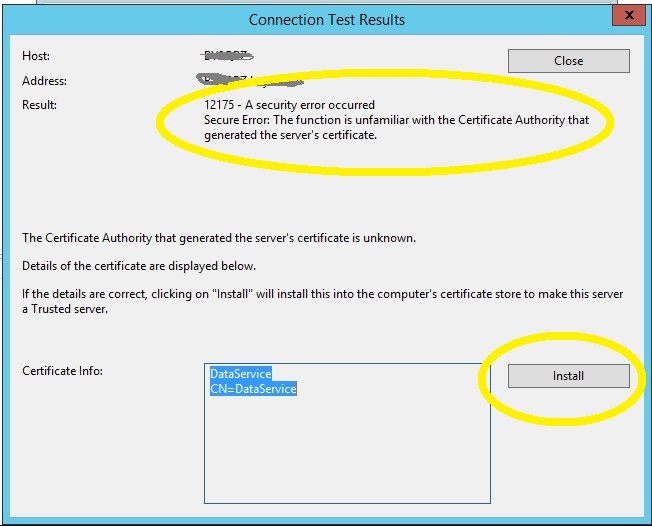
Sur un serveur Windows 2016, aucune option d’installation en un clic ne s’affiche :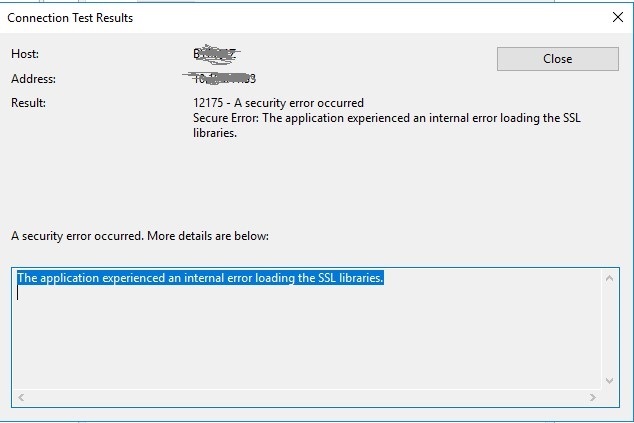
Cause
Sous Windows 2016, il se trouve la fonction de renforcement du serveur dans le registre défini à l’emplacement :
HKEY_LOCAL_MACHINE\SOFTWARE\Policies\Microsoft\Cryptography\Configuration\SSL\00010002
En raison d’une entrée déjà existante, le logiciel demande l’installation d’une « autre » clé. Parce qu’il est déjà là :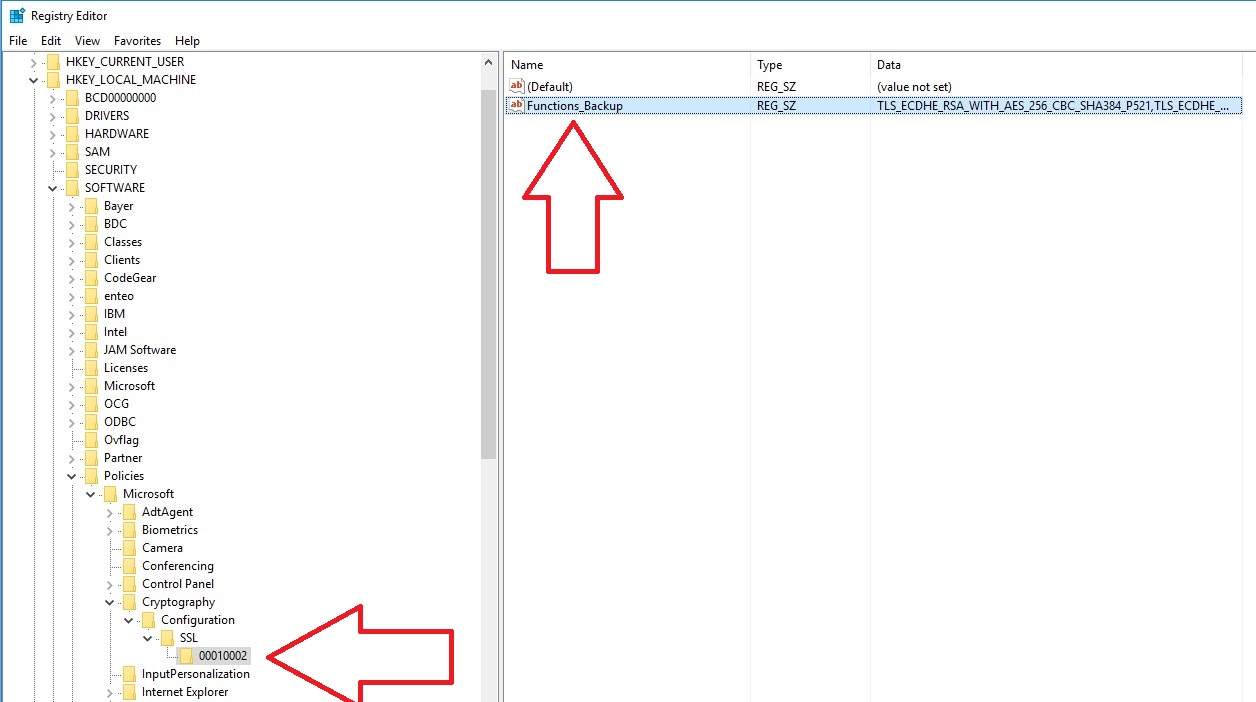
Resolution
Sur les installations standard, la clé de registre de la fonction de renforcement du serveur n’est pas présente :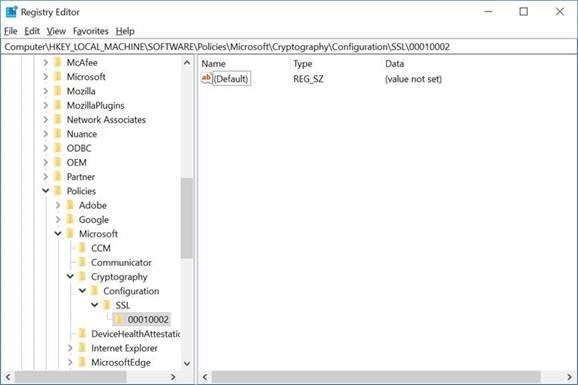
Par conséquent, la solution est de trouver la clé ci-dessous dans le registre :
"HKEY_LOCAL_MACHINE\SOFTWARE\Policies\Microsoft\Cryptography\Configuration\SSL\00010002 » et de la supprimer (ou de la renommer). Cela résout le problème. Le certificat peut désormais être installé sur le serveur concerné à l’aide du certificat SSL :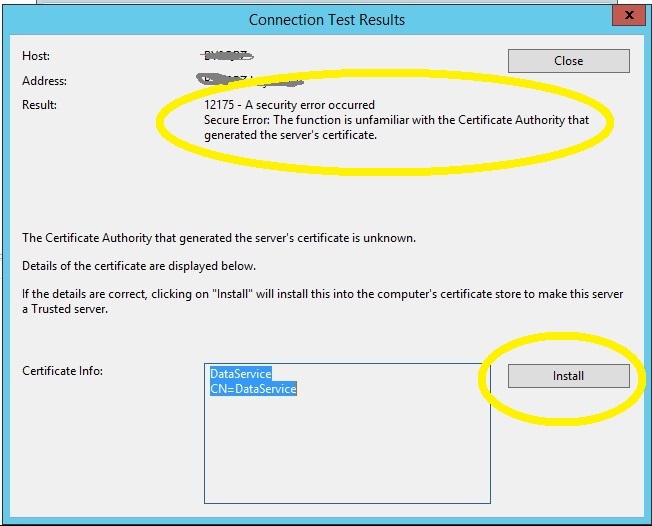
Additional Information
Voir: Capture des
journaux WinHTTPLes journaux WinHTTP peuvent être utilisés pour faciliter le dépannage des applications WSDAPI. Cela est utile en cas d’échec de l’échange de métadonnées ou de l’échec de la négociation SSL/TLS.
Cette procédure montre comment capturer les journaux WinHTTP sur l’ordinateur client. L’application cliente basée sur WSDAPI ne doit pas être en cours d’exécution lorsque la journalisation est activée. Si l’application client est en cours d’exécution lorsque la journalisation est activée, le client et l’ordinateur doivent être redémarrés avant WS-Discovery. Le trafic d’échange de métadonnées apparaît dans les logs WinHTTP.
Pour capturer des logs WinHTTP.
- Ouvrez une fenêtre d’invite de commande avec élévation de privilèges sur l’ordinateur client.
- Exécutez la commande suivante : netsh winhttp set tracing trace-file-prefix="C :\Temp\dpws » level=verbose format=ansi state=enabled max-trace-file-size=1073741824
- Cette commande active la journalisation WinHTTP. Tous les fichiers journaux sont stockés dans le répertoire C :\Temp et les noms de fichier commencent par le préfixe dpws. 1 Go maximum de fichiers journaux seront stockés.
- Si le processus utilisant WinHTTP sur le client est déjà en cours d’exécution, redémarrez l’ordinateur. Par exemple, si les API de découverte de fonctions sont utilisées, l’ordinateur doit être redémarré. Les API Function Discovery appellent WinHTTP à partir d’un hôte de service, qui peut avoir déjà démarré lorsque le suivi a été activé.
- Démarrez l’application client basée sur WSDAPI. L’application en cours est déboguée, ou le client de débogage WSD peut être utilisé.
- Reproduisez la défaillance de l’application.
- Arrêtez l’application client basée sur WSDAPI.
- Si le processus utilisant WinHTTP n’est pas terminé avec l’application cliente, redémarrez l’ordinateur. Par exemple, si les API de découverte de fonctions sont utilisées, l’ordinateur doit être redémarré.
- Exécutez la commande suivante : netsh winhttp set tracing state=disabled
- Cette commande désactive la journalisation WinHTTP.
- Inspectez les journaux DPWS dans C :\Temp et vérifiez que les demandes et messages requis ont été envoyés.
- Si la communication par canal sécurisé (HTTPS) est utilisée, vérifiez les échecs SSL/TLS.
Une fois que les journaux WinHTTP ont été capturés, ils peuvent être examinés pour rechercher la cause d’une défaillance de l’application WSDAPI. L’éditeur de texte utilisé pour afficher ces journaux doit être exécuté en tant qu’administrateur. Pour plus d’informations, reportez-vous à la section Utilisation de la journalisation WinHTTP pour vérifier l’obtention du trafic.