ECS: Errore GeoDrive 12175 - L'applicazione ha riscontrato un errore interno durante il caricamento delle librerie SSL
Summary: GeoDrive - Errore da ECS - 12175 - Errore durante il caricamento delle librerie SSL | L'applicazione ha riscontrato un errore interno durante il caricamento delle librerie SSL | Installazione mancante. ...
Symptoms
Il cliente ha segnalato 12175 - L'applicazione ha riscontrato un errore interno durante il caricamento delle librerie SSL.
La soluzione è riportata nella Guida utente di Dell EMC® GeoDrive™ per Windows versione 2.0 NOTA:
prima di avviare qualsiasi indagine, verificare "Protocolli HTTPS consentiti" nelle impostazioni avanzate di connessione host.
A volte viene visualizzato lo stesso messaggio di errore "L'applicazione ha riscontrato un errore interno durante il caricamento delle librerie SSL". Ciò potrebbe verificarsi quando "SSL 2.0" e "SSL 3.0" sono archiviati nelle impostazioni avanzate di connessione degli host.
Queste impostazioni non sono abilitate per impostazione predefinita, ma potrebbero essere abilitate erroneamente.
Per verificare le impostazioni:
- Cliccate su "Hosts" nella barra superiore.
- Scegli il tuo host e fai clic su "Modifica"
- Scegli la scheda "Avanzate"
La figura seguente mostra l'impostazione predefinita per "SSL 2.0" e "SSL 3.0" come non contrassegnata da un segno di spunta.
Se è contrassegnata la spunta, provare a disabilitare "SSL 2.0" e "SSL 3.0" deselezionandola e testando nuovamente la connessione.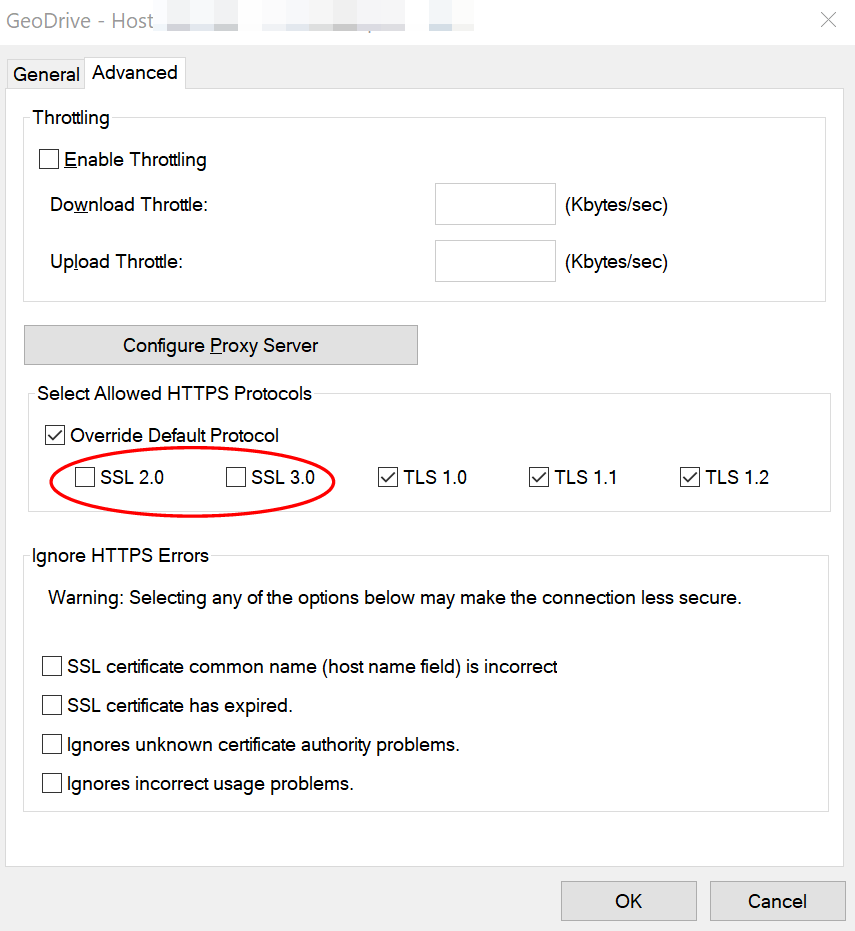
Installazione del certificato
del cloud serverSe viene visualizzato un messaggio di errore di sicurezza 12175 che indica: "Funzione sconosciuta alla CA che ha generato il certificato del server", installare il certificato del server sul client GeoDrive come segue:
1. Dopo aver cliccato su "Test", in GeoDrive viene visualizzato un messaggio di errore di sicurezza con i dettagli del certificato.
2. Verificare che il nome host corrisponda al nome fornito dal fornitore di servizi. Inoltre, il campo host/IP viene inserito durante la configurazione del server (vedere la Tabella 3 a pagina 11). In caso contrario, confermare il nome corretto con il fornitore di servizi prima di continuare. Se necessario, eliminare il nome host errato, inserire il nome corretto nel campo Host/IP, cliccare su "Add", quindi cliccare su "Test".
3. Se viene visualizzata una finestra di dialogo di esito positivo, questa procedura è completata. La connettività con il cloud è indicata da un'icona verde nella pagina principale di GeoDrive.
4. Se si riceve nuovamente lo stesso messaggio di errore, cliccare su Install. GeoDrive installa il certificato SSL sul computer locale e viene visualizzato un messaggio di operazione riuscita.
5. Cliccare su OK. Una connessione protetta con il server è indicata da un'icona verde nella pagina principale di GeoDrive.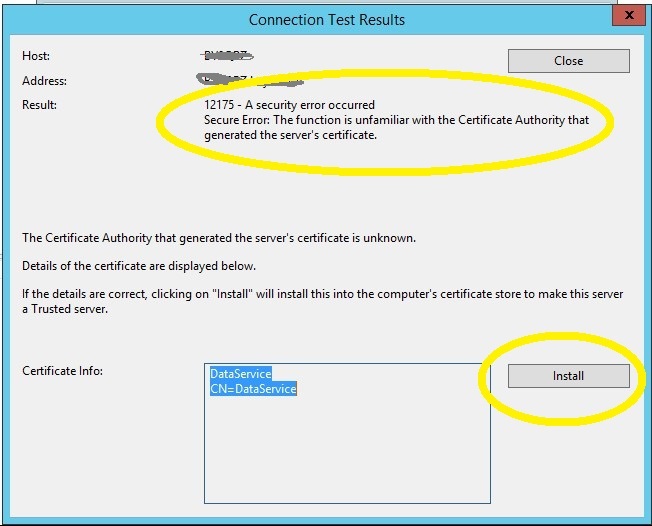
Su Windows 2016 Server non viene visualizzata alcuna opzione di installazione cliccata: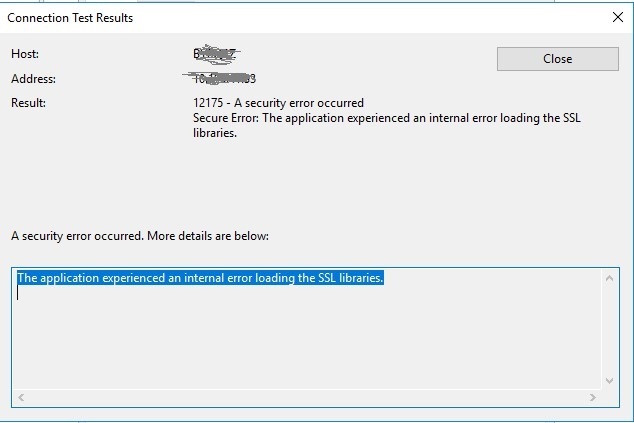
Cause
In Windows 2016 si trova la funzione di protezione avanzata del server nel registro impostato in:
HKEY_LOCAL_MACHINE\SOFTWARE\Policies\Microsoft\Cryptography\Configuration\SSL\00010002
A causa di una voce già esistente, il software richiede l'installazione di "un'altra" chiave. Perché c'è già: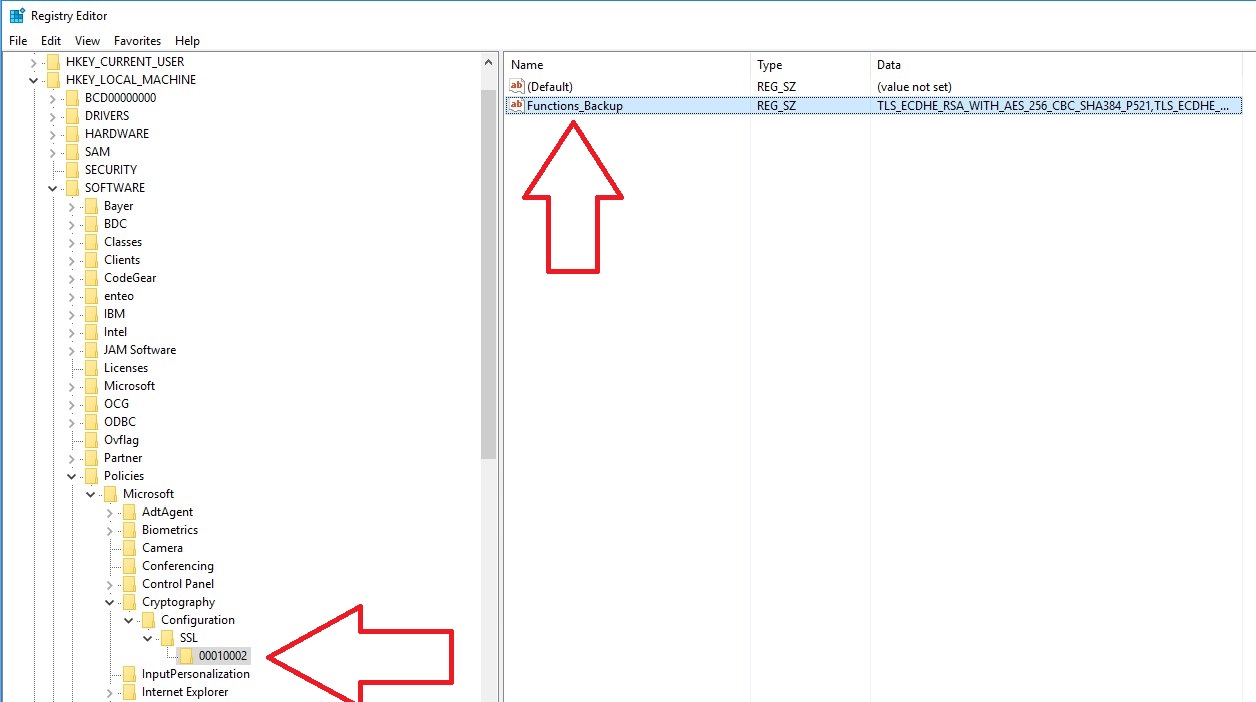
Resolution
Nelle installazioni normali, la chiave del Registro di sistema nella funzione di protezione avanzata del server non è presente:
Pertanto, la soluzione consiste nel trovare la chiave seguente nel registro di sistema:
"HKEY_LOCAL_MACHINE\SOFTWARE\Policies\Microsoft\Cryptography\Configuration\SSL\00010002" ed eliminarla (o rinominarla). In questo modo il problema viene risolto. Il certificato può ora essere installato sul server interessato utilizzando il certificato SSL:
Additional Information
Vedere: Acquisizione dei
registri WinHTTPI registri WinHTTP possono essere utilizzati per facilitare la risoluzione dei problemi delle applicazioni WSDAPI. Ciò è utile quando lo scambio di metadati ha esito negativo o quando la negoziazione SSL/TLS ha esito negativo.
Questa procedura mostra come acquisire i registri WinHTTP sul computer client. L'applicazione client basata su WSDAPI non deve essere in esecuzione quando la registrazione è abilitata. Se l'applicazione client è in esecuzione quando la registrazione è abilitata, il client e il computer devono essere riavviati prima di WS-Discovery. Il traffico di scambio dei metadati viene visualizzato nei registri WinHTTP.
Per acquisire i registri WinHTTP.
- Aprire una finestra del prompt dei comandi con privilegi elevati nel computer client.
- Eseguire il seguente comando: netsh winhttp set tracing trace-file-prefix="C:\Temp\dpws" level=verbose format=ansi state=enabled max-trace-file-size=1073741824
- Questo comando abilita la registrazione WinHTTP. Tutti i file di registro vengono archiviati nella directory C:\Temp e i nomi dei file iniziano con il prefisso dpws. Verrà archiviato al massimo 1 GB di file di registro.
- Se il processo che utilizza WinHTTP sul client è già in esecuzione, riavviare il computer. Ad esempio, se vengono utilizzate le API di individuazione delle funzioni, il computer deve essere riavviato. Le API di individuazione delle funzioni chiamano WinHTTP dall'interno di un host del servizio, che potrebbe essere già stato avviato quando è stata abilitata la traccia.
- Avviare l'applicazione client basata su WSDAPI. È possibile eseguire il debug dell'applicazione o il client di debug WSD.
- Riprodurre l'errore dell'applicazione.
- Terminare l'applicazione client basata su WSDAPI.
- Se il processo che utilizza WinHTTP non viene terminato con l'applicazione client, riavviare il computer. Ad esempio, se vengono utilizzate le API di individuazione delle funzioni, il computer deve essere riavviato.
- Eseguire il seguente comando: netsh winhttp set tracing state=disabled
- Questo comando disabilita la registrazione WinHTTP.
- Esaminare i registri DPWS in C:\Temp e verificare che le richieste e i messaggi richiesti siano stati inviati.
- Se viene utilizzata la comunicazione tramite canale sicuro (HTTPS), verificare la presenza di errori SSL/TLS.
Una volta acquisiti i registri WinHTTP, è possibile esaminarli per cercare la causa di un errore dell'applicazione WSDAPI. L'editor di testo utilizzato per visualizzare questi registri deve essere eseguito come amministratore. Per ulteriori informazioni, vedere Utilizzo della registrazione WinHTTP per verificare Get Traffic.