ECS: GeoDrive-fel 12175 – Programmet drabbades av ett internt fel vid inläsning av SSL-biblioteken
Summary: GeoDrive – Fel från ECS – 12175 – fel vid inläsning av SSL-bibliotek | Det uppstod ett internt fel vid inläsning av SSL-biblioteken | Installation saknas.
Symptoms
Kunden rapporterade 12175 – Programmet drabbades av ett internt fel vid inläsning av SSL-biblioteken.
Lösningen rapporteras i användarhandboken för Dell EMC® GeoDrive™ för Windows version 2.0 OBS!
Innan du påbörjar någon undersökning ska du kontrollera "Tillåtna HTTPS-protokoll" under avancerade inställningar för värdanslutning.
Ibland visas samma felmeddelande "Programmet upplevde ett internt fel vid inläsning av SSL-biblioteken". Detta kan inträffa när "SSL 2.0" och "SSL 3.0" är markerade i värdens avancerade anslutningsinställningar.
De här inställningarna är inte aktiverade som standard, men kan aktiveras av misstag.
Så här verifierar du inställningarna:
- Klicka på "Hosts" i det övre fältet
- Välj din värd och klicka på "Redigera"
- Välj fliken "Avancerat"
Bilden nedan visar standardinställningen för "SSL 2.0" och "SSL 3.0" som inte markerad.
Om den är markerad kan du försöka att avaktivera SSL 2.0 och SSL 3.0 genom att avmarkera den och testa anslutningen igen.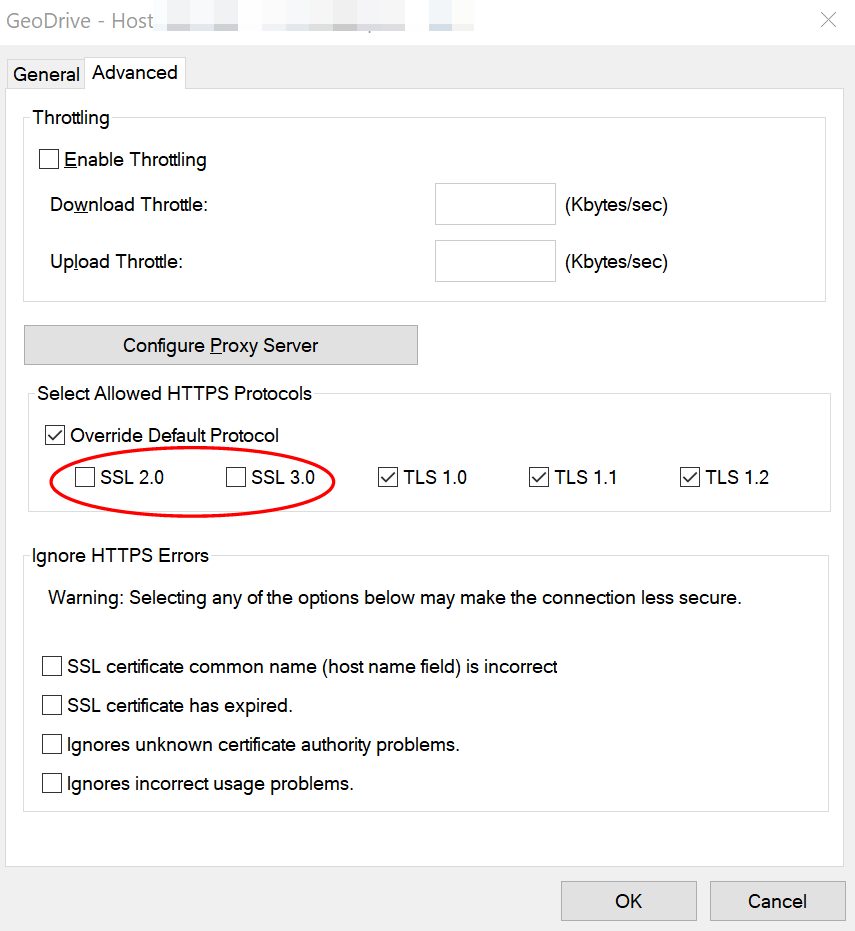
Installera molnservercertifikatet
Om ett 12175-säkerhetsfelmeddelande tas emot som säger: "Funktionen är inte bekant med den certifikatutfärdare som genererade serverns certifikat", installera serverns certifikat på din GeoDrive-klient enligt följande:
1. När du har klickat på "Test" visar GeoDrive ett säkerhetsfelmeddelande som även innehåller information om certifikatet.
2. Kontrollera att värdnamnet är detsamma som det namn som du har fått av din tjänsteleverantör. Även att värd/IP-fältet anges under serverkonfigurationen (se Tabell 3 på sidan 11). I annat fall bör du kontrollera med rätt namn hos din tjänsteleverantör innan du fortsätter. Om det behövs, ta bort det felaktiga värdnamnet, ange rätt namn i fältet Värd/IP, klicka på "Lägg till" och klicka sedan på "Test".
3. Om en dialogruta visas är den här proceduren klar. Anslutningen till molnet indikeras med en grön ikon på GeoDrive-huvudsidan.
4. Om samma felmeddelande visas igen klickar du på Installera. GeoDrive installerar SSL-certifikatet på den lokala datorn och ett meddelande om att det lyckades visas.
5. Klicka på OK. En säker anslutning till servern indikeras med en grön ikon på GeoDrive-huvudsidan.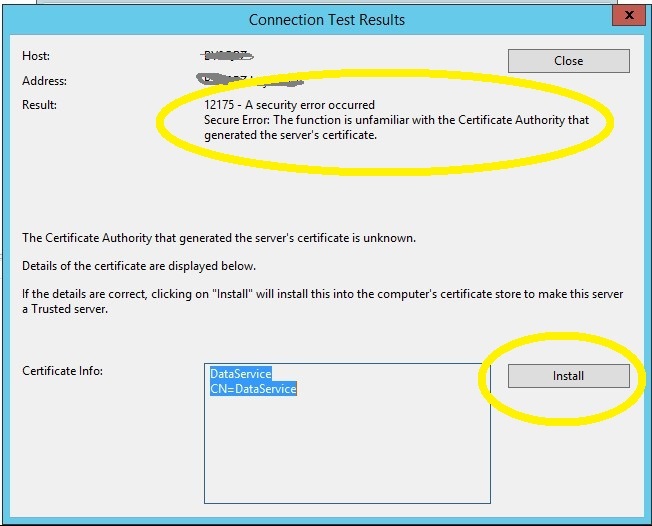
På en Windows 2016-server visas inget installationsalternativ för klick: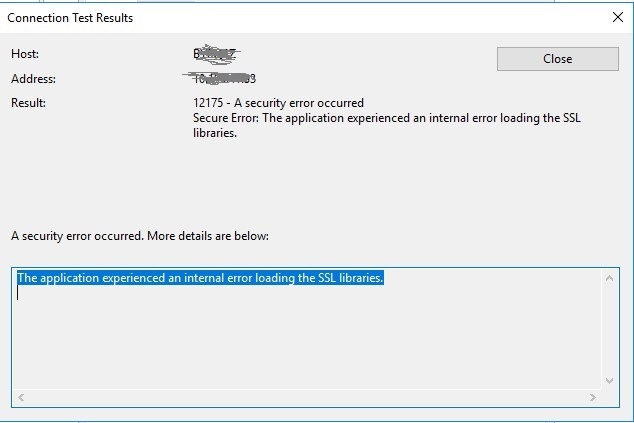
Cause
I Windows 2016 finns det serverhärdningsfunktionen i registeruppsättningen på:
HKEY_LOCAL_MACHINE\SOFTWARE\Policies\Microsoft\Cryptography\Configuration\SSL\00010002
På grund av en redan befintlig post ber programvaran om "en annan" nyckelinstallation. Eftersom den redan finns där: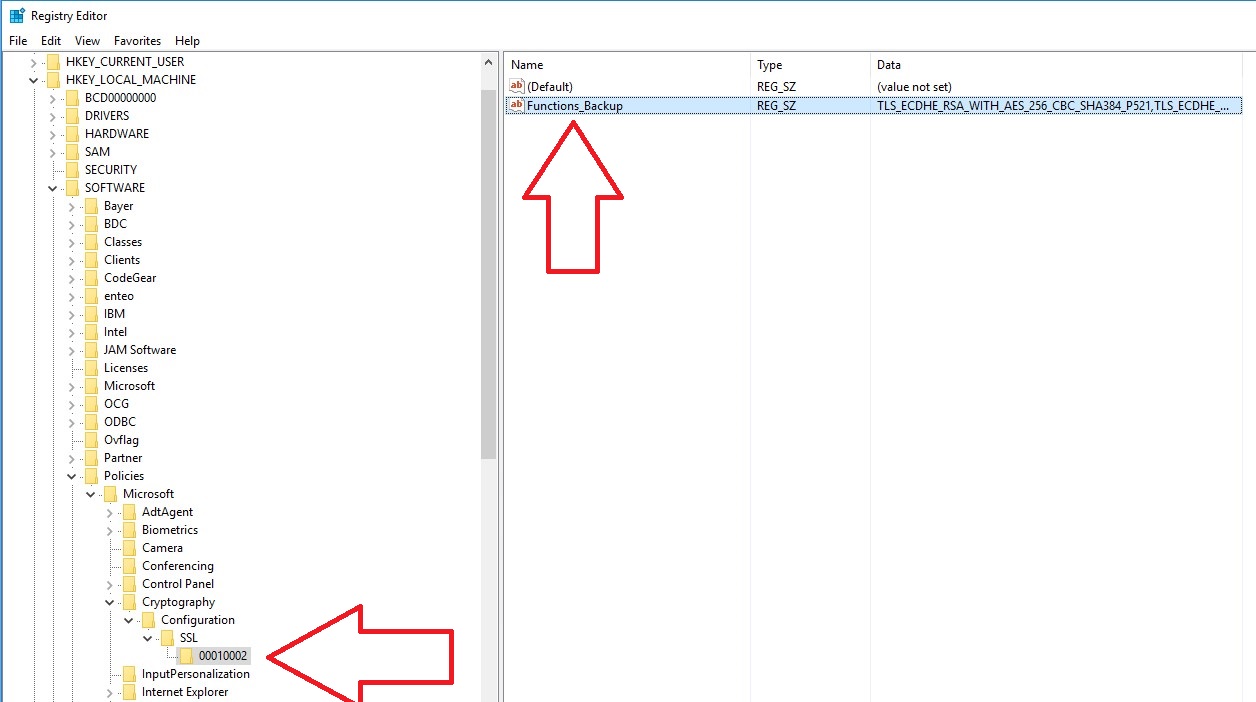
Resolution
På vanliga installationer finns inte registernyckeln i serverhärdningsfunktionen där: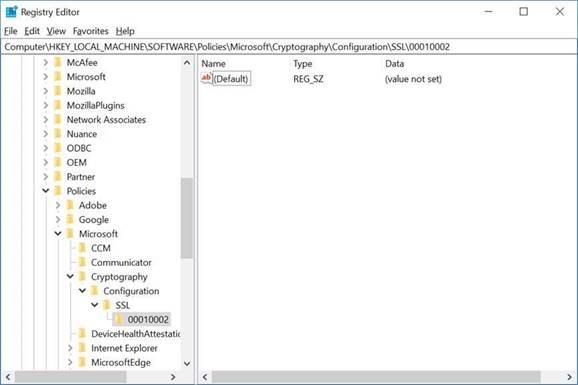
Lösningen är därför att hitta nyckeln nedan i registret:
"HKEY_LOCAL_MACHINE\SOFTWARE\Policies\Microsoft\Cryptography\Configuration\SSL\00010002" och ta bort (eller byta namn på) den. Detta åtgärdar problemet. Certifikatet kan nu installeras på den berörda servern med SSL-certifikat: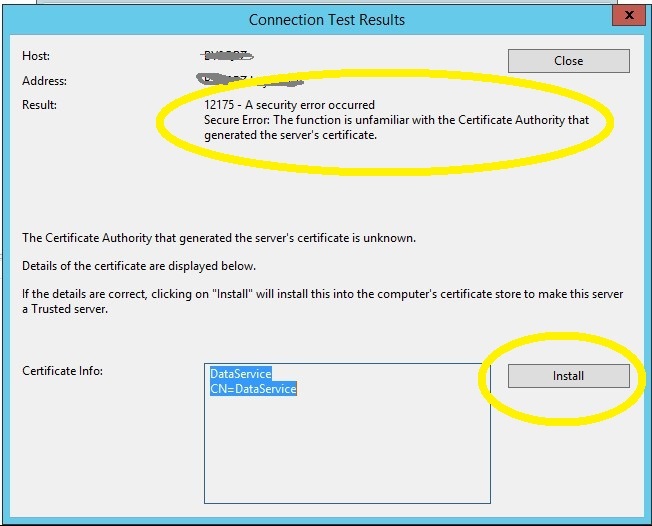
Additional Information
Se: Samla in WinHTTP-loggar
WinHTTP-loggar kan användas för att felsöka WSDAPI-program. Detta är användbart när metadatautbytet misslyckas eller när SSL/TLS-förhandlingen misslyckas.
Den här proceduren visar hur du samlar in WinHTTP-loggar på klientdatorn. Det WSDAPI-baserade klientprogrammet får inte köras när loggning är aktiverat. Om klientprogrammet körs när loggning är aktiverat måste klienten och datorn startas om innan WS-Discovery. Trafik för utbyte av metadata visas i WinHTTP-loggarna.
För att samla in WinHTTP-loggar.
- Öppna ett upphöjt kommandotolksfönster på klientdatorn.
- Kör följande kommando: netsh winhttp set tracing trace-file-prefix="C:\Temp\dpws" level=verbose format=ansi state=enabled max-trace-file-size=1073741824
- Det här kommandot aktiverar WinHTTP-loggning. Alla loggfiler lagras i katalogen C:\Temp och filnamnen börjar med prefixet dpws. Högst 1 GB loggfiler lagras.
- Om processen som använder WinHTTP på klienten redan körs startar du om datorn. Om till exempel API:erna för funktionsidentifiering används måste datorn startas om. API:erna för funktionsidentifiering anropar WinHTTP inifrån en tjänstvärd, som redan kan ha startat när spårningen aktiverades.
- Starta det WSDAPI-baserade klientprogrammet. Programmet som felsöks eller så kan WSD-felsökningsklienten användas.
- Återskapa programfelet.
- Avsluta det WSDAPI-baserade klientprogrammet.
- Om processen med WinHTTP inte avslutas med klientprogrammet startar du om datorn. Om till exempel API:erna för funktionsidentifiering används måste datorn startas om.
- Kör följande kommando: netsh winhttp set tracing state=disabled
- Det här kommandot inaktiverar WinHTTP-loggning.
- Granska DPWS-loggarna i C:\Temp och kontrollera att nödvändiga begäranden och meddelanden har skickats.
- Om säker kanalkommunikation (HTTPS) används kontrollerar du om det finns SSL/TLS-fel.
När WinHTTP-loggarna har samlats in kan loggarna undersökas för att leta efter orsaken till ett WSDAPI-programfel. Textredigeraren som används för att visa dessa loggar måste köras som administratör. Mer information finns i Använda WinHTTP-loggning för att verifiera Get Traffic.