ЕКС: Помилка GeoDrive 12175 - У додатку виникла внутрішня помилка при завантаженні SSL-бібліотек
Summary: GeoDrive - Помилка з ECS - 12175 - помилка завантаження SSL бібліотек | У програмі сталася внутрішня помилка при завантаженні SSL-бібліотек | інсталяція відсутня.
Symptoms
Клієнт повідомив про 12175 - У програмі сталася внутрішня помилка під час завантаження бібліотек SSL.
Рішення повідомляється в Посібнику користувача Dell EMC® GeoDrive™ для Windows версії 2.0 ПРИМІТКА:
Перш ніж починати будь-яке розслідування, перевірте «Дозволені протоколи HTTPS» у розширених налаштуваннях підключення хостів.
Іноді відображається одне й те саме повідомлення про помилку «У програмі сталася внутрішня помилка під час завантаження бібліотек SSL». Це може статися, якщо в додаткових налаштуваннях підключення хостів встановлено прапорці "SSL 2.0" і "SSL 3.0".
Ці параметри не ввімкнено за замовчуванням, але їх може бути ввімкнено помилково.
Для перевірки налаштувань:
- Натисніть «Хости» на верхній панелі
- Виберіть хостинг і натисніть «Редагувати»
- Виберіть вкладку «Додатково»
На малюнку нижче показані налаштування за замовчуванням для "SSL 2.0" і "SSL 3.0" як не позначені.
Якщо він позначений галочкою, спробуйте відключити "SSL 2.0" і "SSL 3.0", знявши з нього галочку і знову перевірте підключення.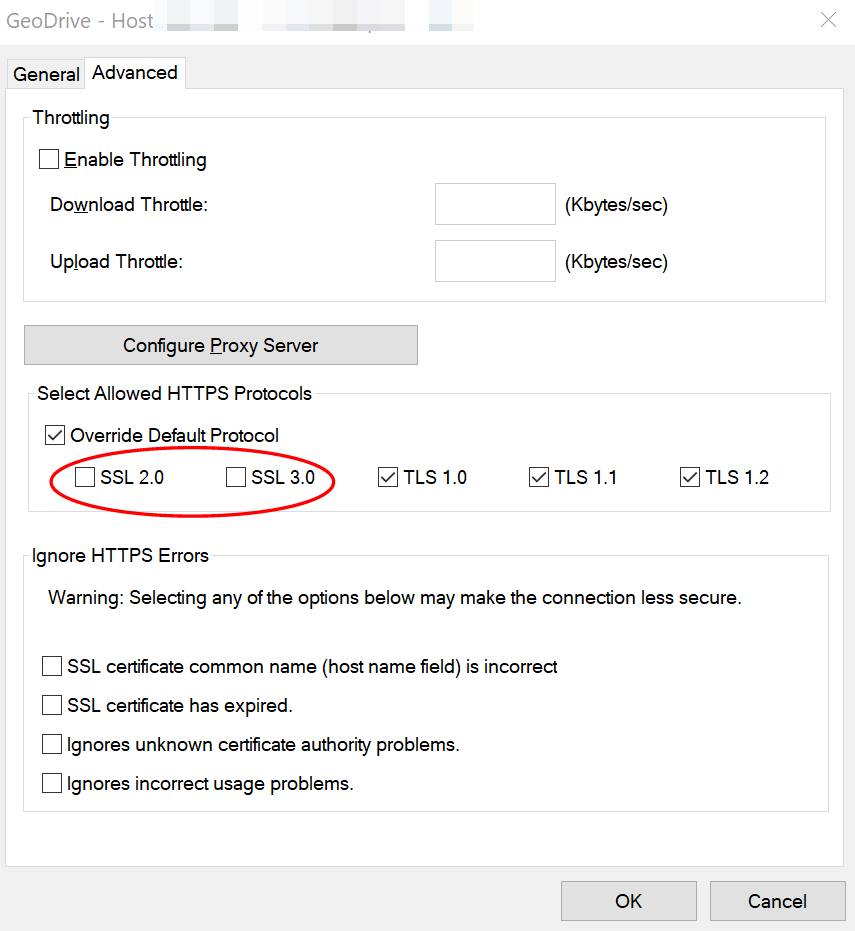
Встановлення сертифіката
хмарного сервераЯкщо отримано повідомлення про помилку системи безпеки 12175, у якому зазначено: "Функція не знайома з центром сертифікації, який згенерував сертифікат сервера", встановіть сертифікат сервера на ваш клієнт GeoDrive наступним чином:
1. Після натискання «Тест» GeoDrive відображає повідомлення про помилку безпеки, яке також надає дані про сертифікат.
2. Переконайтеся, що ім'я хоста збігається з іменем, наданим вашим постачальником послуг. Крім того, поле host/IP вводиться під час налаштування сервера (див. Таблицю 3 на сторінці 11). Якщо ні, підтвердьте правильну назву у свого постачальника послуг, перш ніж продовжити. Якщо необхідно, видаліть неправильне ім'я хоста, введіть правильне ім'я в поле Host/IP, натисніть «Додати», а потім натисніть «Тест».
3. Якщо з'явиться діалогове вікно успіху, ця процедура завершена. Підключення до хмари позначається зеленим значком на головній сторінці GeoDrive.
4. Якщо те саме повідомлення про помилку отримано знову, натисніть Інсталювати. GeoDrive встановлює SSL-сертифікат на ваш локальний комп'ютер, і з'являється повідомлення про успішне виконання.
5. Натисніть кнопку «OK». Безпечне з'єднання з сервером позначається зеленим значком на головній сторінці GeoDrive.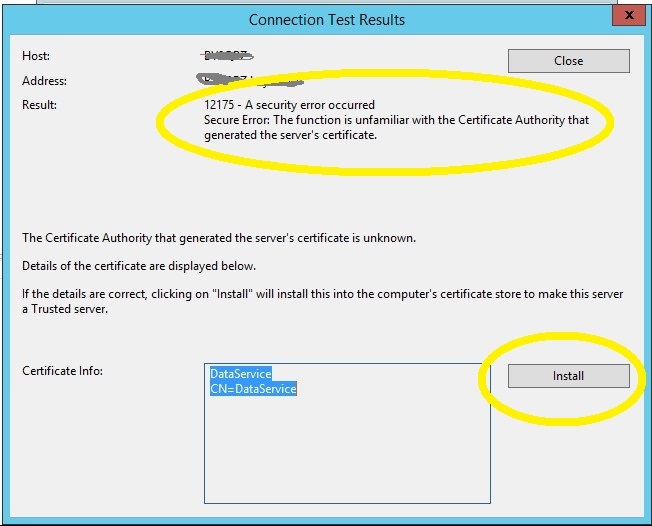
На сервері Windows 2016 параметр інсталяції без натискання кнопки не відображається: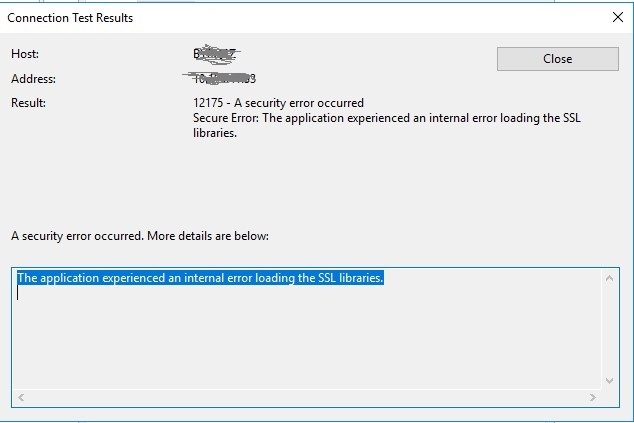
Cause
У Windows 2016 знаходиться функція зміцнення сервера в реєстрі, встановленому за адресою:
HKEY_LOCAL_MACHINE\SOFTWARE\Policies\Microsoft\Cryptography\Configuration\SSL\00010002
У зв'язку з уже існуючим записом, програмне забезпечення просить встановити «ще один» ключ. Тому що вона вже є: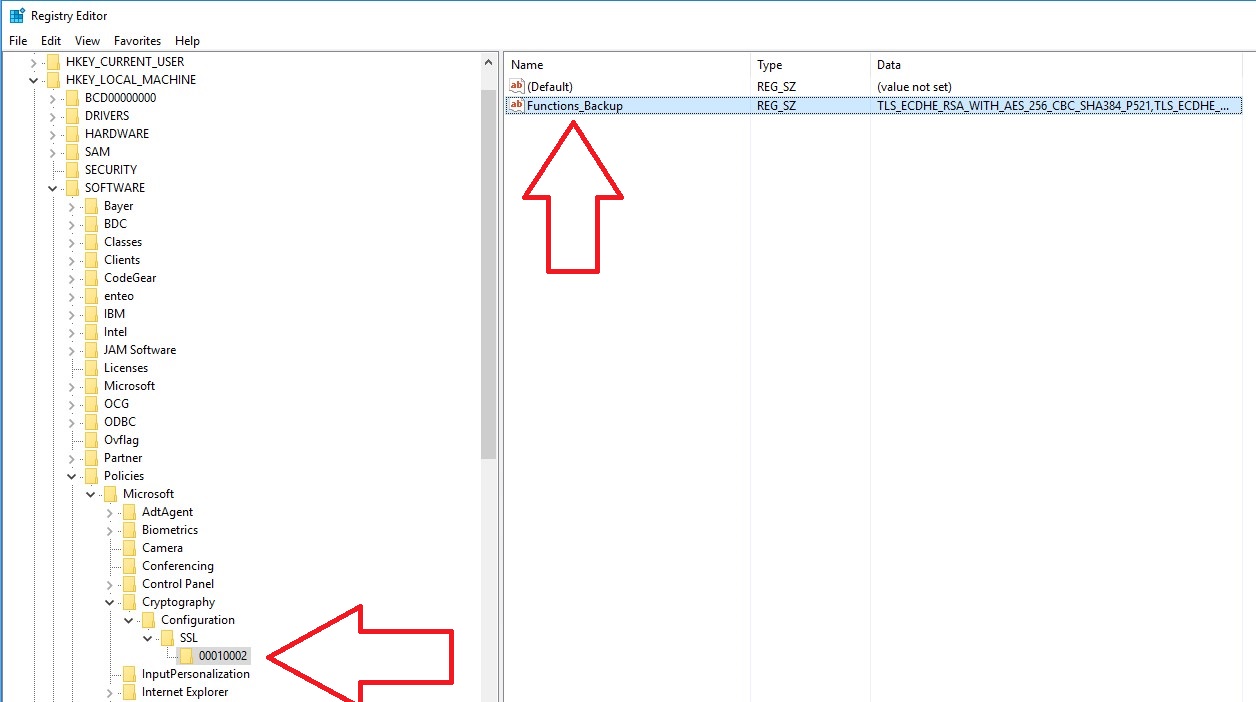
Resolution
При регулярних інсталяціях ключа реєстру в функції зміцнення сервера немає: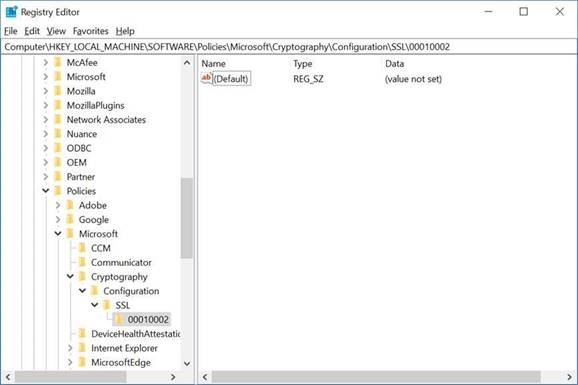
Тому рішення полягає в тому, щоб знайти в реєстрі наведений нижче ключ:
"HKEY_LOCAL_MACHINE\SOFTWARE\Policies\Microsoft\Cryptography\Configuration\SSL\00010002" і видалити (або перейменувати) його. Це вирішує проблему. Тепер сертифікат можна встановити на уражений сервер за допомогою SSL-сертифіката: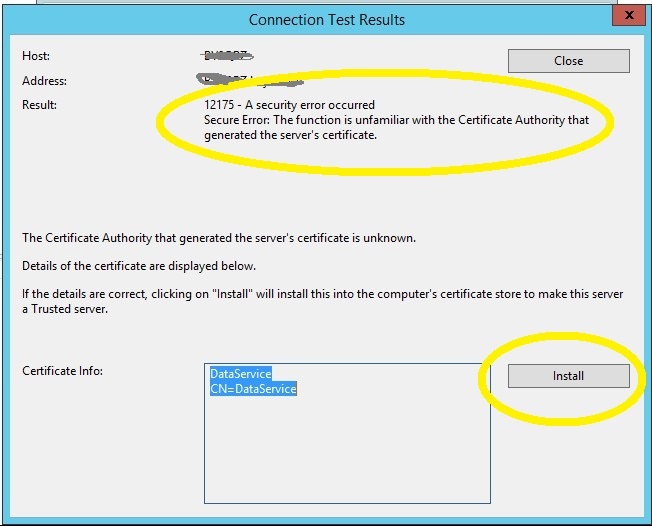
Additional Information
Бачити: Захоплення журналів
WinHTTPЖурнали WinHTTP можуть використовуватися для виправлення неполадок у програмах WSDAPI. Це корисно, коли обмін метаданими не вдається або коли не вдається узгодити SSL/TLS.
Ця процедура показує, як записувати журнали WinHTTP на клієнтському комп'ютері. Клієнтська програма на основі WSDAPI не повинна працювати, коли ввімкнено ведення журналу. Якщо клієнтська програма запущена, коли ввімкнено ведення журналу, клієнт і комп'ютер мають бути перезавантажені перед WS-Discovery. Трафік обміну метаданими відображається в журналах WinHTTP.
Для захоплення журналів WinHTTP.
- Відкрийте вікно командного рядка з підвищеним рівнем на клієнтському комп'ютері.
- Виконайте наступну команду: netsh winhttp set tracing trace-file-prefix="C:\Temp\dpws" level=verbose format=ansi state=enabled max-trace-file-size=1073741824
- Ця команда дозволяє вести журнал WinHTTP. Всі файли журналу зберігаються в директорії C:\Temp, а імена файлів починаються з префікса dpws. Буде збережено не більше 1 ГБ файлів журналу.
- Якщо процес з використанням WinHTTP на клієнті вже запущено, перезавантажте комп'ютер. Наприклад, якщо використовуються API виявлення функцій, комп'ютер потрібно перезавантажити. API виявлення функцій викликають WinHTTP зсередини вузла служби, який міг уже запуститися, коли трасування було ввімкнено.
- Запустіть клієнтську програму на основі WSDAPI. Програма, що налагоджується, може бути використана або клієнт налагодження WSD.
- Відтворити помилку програми.
- Завершіть роботу клієнтської програми на основі WSDAPI.
- Якщо процес за допомогою WinHTTP не завершився в клієнтській програмі, перезавантажте комп'ютер. Наприклад, якщо використовуються API виявлення функцій, комп'ютер потрібно перезавантажити.
- Виконайте наступну команду: netsh winhttp set tracing state=disabled
- Ця команда вимикає ведення журналу WinHTTP.
- Перевірте журнали DPWS в C:\Temp і переконайтеся, що були відправлені необхідні запити та повідомлення.
- Якщо використовується зв'язок із захищеним каналом зв'язку (HTTPS), перевірте наявність збоїв SSL/TLS.
Після того, як журнали WinHTTP були записані, журнали можуть бути перевірені, щоб знайти причину збою програми WSDAPI. Текстовий редактор, який використовується для перегляду цих журналів, має бути запущений від імені адміністратора. Щоб отримати додаткові відомості, перегляньте статтю Використання журналювання WinHTTP для перевірки отримання трафіку.