PowerEdge: Live Optics – úložiště – koncentrace úloh úložiště (SWC)
Summary: Tento článek nabízí několik postřehů k datům SWC (Storage Workload Concentration).
Instructions
Koncentrace zátěže úložiště (SWC) představuje fakta o jednotkách LUN / svazcích úložiště.
To ukazuje, které jednotky (LUN/svazky) generují největší aktivitu a jejich podíl na celkové datové kapacitě, což umožňuje rychlou identifikaci.
Software SWC je podobný, ale liší se od koncentrace serverových úloh. SWC: Bublinový grafTechnologie Live Optics shromažďuje informace o aktuálním prostředí a také o kapacitě a výkonu jednotlivých objektů.
Objekt v tomto dokumentu zahrnuje všechny jednotky LUN, svazky, datové úložiště nebo disky s interní kapacitou namapované zpět na pole úložišť, které přispívají k celkové kapacitě určené technologií Live Optics v souhrnu projektu. SWC je jednoduše vykreslení vztahu výkonu těchto objektů (IOPS) nad kapacitou. Vykreslení jednotlivých bublin se mírně liší od vykreslení koncentrace pracovního zatížení serveru. 95. % se nepoužívá jako indikátor umístění, místo toho se používá celkový % příspěvku IOPS. Pokud by například funkce SUM (čtení + zápis) za celé vzorkovací období ukázala, že logická jednotka A přispěla 23 % ke všem IOPS, pak by se tato bublina zobrazila na značce 23 % na svislé stupnici. Každý z těchto objektů se pak vykreslí do grafu, jako je ukázka níže, přičemž objekty s nejvyšším výkonem jsou vlevo nahoře a objekty s nejnižším výkonem vpravo dole. Výška každé "bubliny" tedy představuje množství IOPS ve vztahu ke všem ostatním bublinám. Průměr bubliny představuje využitou kapacitu daného disku.
Čím širší je bublina, tím větší je kapacita diskuVodorovná osa znázorňuje veškerou kapacitu z prostředí. V grafu je nakreslena libovolná čára 20% kapacity pro vytvoření výpočtu toho, jaké množství IOPS spadá do jaké velikosti kapacity. To se běžně označuje jako zkosení a lze jej vypočítat různými metodami.
Live Optics sečte celkové % IOPS bublin (nebo částečných bublin), které spadají na 20% čáru nebo nalevo od ní. Tyto objekty celkem % a jejich kapacita definují hodnotu koncentrace. Barevný indikátor přiřazený každé bublině představuje další atribut Quality of Service.
Zelená představuje zdravou průměrnou latenci, žlutá představuje potenciální oblast vzbuzující obavy a červená označuje disk, který může být potenciálně nutné zkontrolovat. Tyto barvy v žádném případě nejsou prediktorem problému. Jsou vizuálním ukazatelem faktů.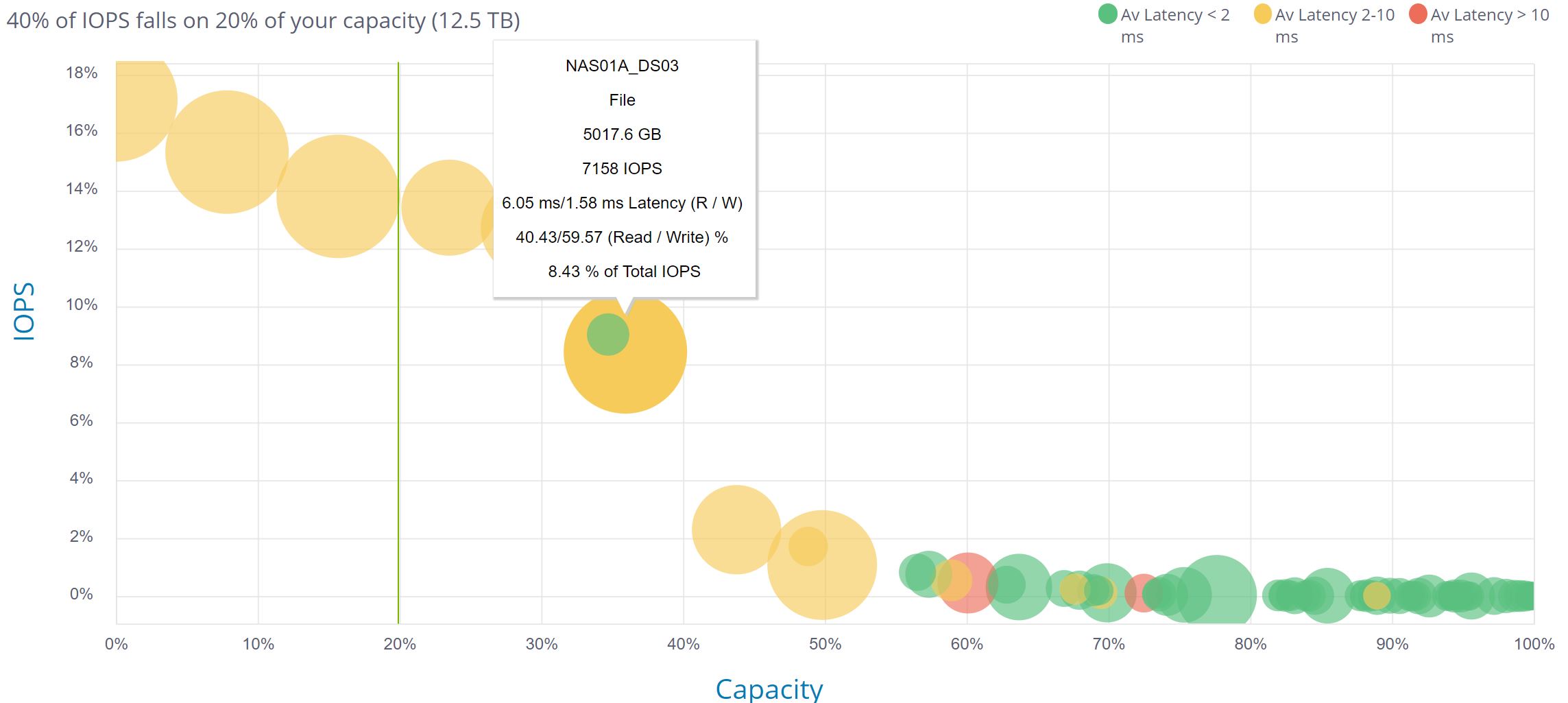
Zkoumání potenciálního problému
Bublinový graf se stává přehlednějším, když má projekt vyšší počet objektů. Na jednom obrázku můžete vidět stovky objektů a přiblížit nebo zaostřit na oblasti, ve kterých se chcete soustředit.
Serverová edice tohoto grafu používá časy odezvy latence na úrovni aplikace. Hodnoty serveru zahrnují odezvu úložiště do celkové doby odezvy. Verze grafu Storage však představuje latenci pouze v poli a legenda odráží hodnoty v milisekundách, které byly shledány přijatelnými pro dobu odezvy úložiště.
Pokud má server dobu odezvy 20 ms a pole úložišť 2 ms, pak je latence 18 ms způsobena jinými faktory.
Bublinový graf pracovního zatížení (WC) může vypadat přeplněný, pokud jsou mezi bublinami stovky disků nebo minimální rozdíly výkonu.
Jak je vidět zcela vpravo na výše uvedeném příkladu, když existuje mnoho podobných fungujících bublin. Graf může vytvořit "hadí" efekt, který ztěžuje izolaci bubliny.
Graf lze přiblížit pomocí ovládacích prvků grafu pod grafem, abyste viděli husté oblasti bublin.
Každou bublinu lze "najet myší" a zobrazit název objektu, výkon, kapacitu a roli.
Bubliny označené šedou barvou představují disk, který při čtení i zápisu provede méně než 100 operací IOPS. Disky s nízkým vstupně-výstupním nastavením můžou zkosit průměry latence a tyto disky je možné ignorovat. Více si můžete přečíst zde.
Additional Information
V případě jakýchkoli dotazů se obraťte na podporu Live Optics na adrese liveoptics.support@dell.com.