PowerEdge: Live Optics – Storage – Koncentration af storageworkload (SWC)
Summary: Denne artikel indeholder nogle observationer om SWC-data (Storage Workload Concentration).
Instructions
Storage Workload Concentration (SWC) er en repræsentation af fakta om lager-LUN'er/diskenheder.
Dette viser, hvilke drev (LUN'er/diskenheder), der genererer mest aktivitet, og deres andel i forhold til den samlede datakapacitet, hvilket muliggør hurtig identifikation.
SWC er den samme, men har forskelle fra koncentrationen af serverbelastning. SWC: BoblegrafDa Live Optics indsamler det aktuelle miljø, forstår det hvert objekts kapacitet og ydeevne.
I dette dokument omfatter et objekt enhver disk med LUN, Diskenhed, Datalager eller Intern kapacitet, der er knyttet tilbage til et storagesystem, og som donerer til det samlede kapacitetstal, der bestemmes af Live Optics i projektoversigten. SWC er simpelthen en afbildning af forholdet mellem disse objekters ydeevne (IOPS) over kapacitet. Afbildningen af hver boble er lidt anderledes end koncentrationen af serverarbejdsbelastning. 95 % anvendes ikke som placeringsindikator, men i stedet anvendes det samlede % IOPS-bidrag. Som et eksempel, hvis SUM (læser + skriver) for hele prøveperioden viste, at LUN A bidrog med 23% af alle IOPS, ville boblen vises ved 23% markøren på den lodrette skala. Hvert af disse objekter afbildes derefter i en graf som eksemplet nedenfor, med de mest effektive objekter øverst til venstre og de lavest ydende objekter nederst yderst til højre. Derfor repræsenterer højden af hver "boble" mængden af IOPS i forhold til alle andre bobler. Boblens diameter repræsenterer diskens brugte kapacitet.
Jo bredere boblen er, desto større er diskens kapacitetDen vandrette akse viser al kapacitet fra miljøet. Der er en vilkårlig kapacitetslinje på 20% tegnet i grafen for at oprette en beregning af, hvilken mængde IOPS der falder ind i hvilken mængde kapacitet. Dette ses almindeligvis som skævhed og kan beregnes ved forskellige metoder.
Live Optics lægger den samlede % IOPS for boblerne (eller delboblerne), der falder på eller til venstre for 20 %-linjen, sammen. Disse objekter udgør % i alt, og deres kapacitet definerer koncentrationsværdien. Den farveindikator, der er tildelt hver boble Introducerer den ekstra attribut servicekvalitet.
Grøn er en sund gennemsnitlig ventetid, gul repræsenterer et potentielt problemområde, og rød angiver en disk, der potentielt skal inspiceres. På ingen måde er disse farver en forudsigelse for et problem. De er en visuel indikator for fakta.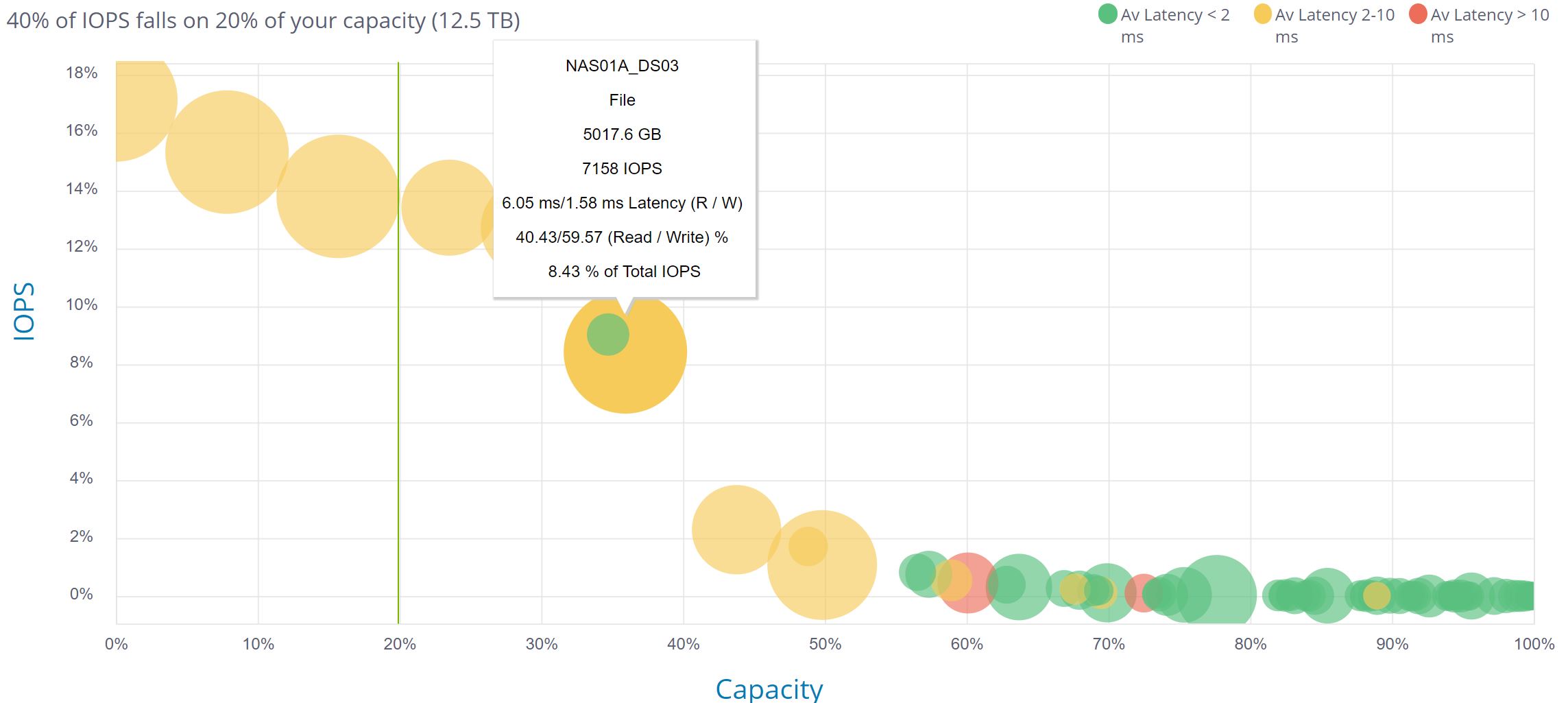
Undersøgelse af et potentielt problem
Boblediagrammet bliver mere indsigtsfuldt, når projektet har et større antal objekter. I en enkelt figur kan du se hundredvis af objekter og zoome eller fokusere på de områder, hvor du vil koncentrere dig.
Serverversionen af dette diagram bruger svartider på programniveau. Serverværdier inkluderer lagersvaret i den samlede svartid. Lagerversionen af diagrammet repræsenterer dog kun ventetid på systemet, og forklaringen afspejler millisekundværdier, der er fundet acceptable for lagersvartider.
Hvis en server har en svartid på 20 ms, og storagesystemet har 2 ms, skyldes ventetiden på 18 ms andre faktorer.
Boblediagrammet over arbejdsbelastningsdiagram (WC) kan se overfyldt ud, hvis der er hundredvis af diske eller minimal variation i ydeevnen blandt boblerne.
Som det ses yderst til højre i eksemplet ovenfor, når der er mange lignende præstationsbobler. Grafen kan producere en "slange" lignende effekt, hvilket gør det svært at isolere en boble.
Diagrammet kan zoomes med grafkontrollerne under diagrammet for at se de tætte områder af bobler.
Hver boble kan "holdes over" for at se objektets navn, ydeevne, kapacitet og rolle.
Bobler markeret med en grå farve repræsenterer en disk, der udfører mindre end 100 IOPS i enten læsning eller skrivning. Lave I/O-diske kan skævvride ventetidsgennemsnit, og disse diske kan ignoreres. Du kan læse mere her.
Additional Information
Hvis du har spørgsmål, kan du kontakte Live Optics-support på liveoptics.support@dell.com.