PowerEdge : Live Optics - Stockage - Concentration de la charge applicative de stockage (SWC)
Summary: Cet article fournit quelques observations sur les données de concentration des charges applicatives de stockage (SWC).
Instructions
La concentration de la charge applicative de stockage (SWC) est une représentation des faits relatifs aux LUN/volumes de stockage.
Elle indique quels disques (LUN/volumes) génèrent le plus d’activité et leur proportion par rapport à la capacité globale des données, ce qui permet une identification rapide.
SWC est similaire, mais présente des différences par rapport à la concentration des charges applicatives du serveur. SWC : Graphique à bullesComme Live Optics collecte l’environnement actuel, il comprend la capacité et les performances de chaque objet.
Dans ce document, un objet inclut une LUN, un volume, un datastore ou un disque de capacité interne mappé à une baie de stockage qui est proportionnelle à la capacité globale déterminée par Live Optics dans le résumé du projet. SWC est simplement un tracé de la relation entre les performances de ces objets (E/S par seconde) et leur capacité. Le tracé de chaque bulle est légèrement différent de celui de la concentration de la charge applicative du serveur. Le 95e % n’est pas utilisé comme indicateur de placement, mais le pourcentage total d’E/S par seconde est utilisé. Par exemple, si la somme (lectures + écritures) pour l’ensemble de la période d’échantillonnage indique que la LUN A contribue à hauteur de 23 % de toutes les E/S par seconde, cette bulle s’affiche au niveau du marqueur de 23 % sur l’échelle verticale. Chacun de ces objets est ensuite représenté dans un graphique comme l’exemple ci-dessous, avec les objets les plus performants en haut à gauche et les objets les moins performants en bas à droite. Par conséquent, la hauteur de chaque « bulle » représente la quantité d’E/S par seconde par rapport à toutes les autres bulles. Le diamètre de la bulle représente la capacité utilisée de ce disque.
Plus la bulle est grande, plus la capacité du disque est grande. L’axe horizontal représente toutes les capacités de l’environnement. Une ligne arbitraire de 20 % de capacité est tracée dans le graphique permettant de calculer la quantité d’E/S par seconde qui correspond à quelle quantité de capacité. Cette asymétrie est généralement appelée asymétrie et peut être calculée à l’aide de différentes méthodes.
Live Optics additionne le pourcentage total d’E/S par seconde des bulles (ou bulles partielles) situées sur ou à gauche de la ligne des 20 %. Ces objets totalisent % et leur capacité définissent la valeur de concentration. L’indicateur de couleur attribué à chaque bulle introduit l’attribut supplémentaire de qualité de service.
Le vert représente une latence moyenne saine, le jaune représente un domaine potentiel préoccupant et le rouge indique un disque qui doit potentiellement être inspecté. Ces couleurs ne sont en aucun cas un prédicteur d’un problème. Ils sont un indicateur visuel des faits.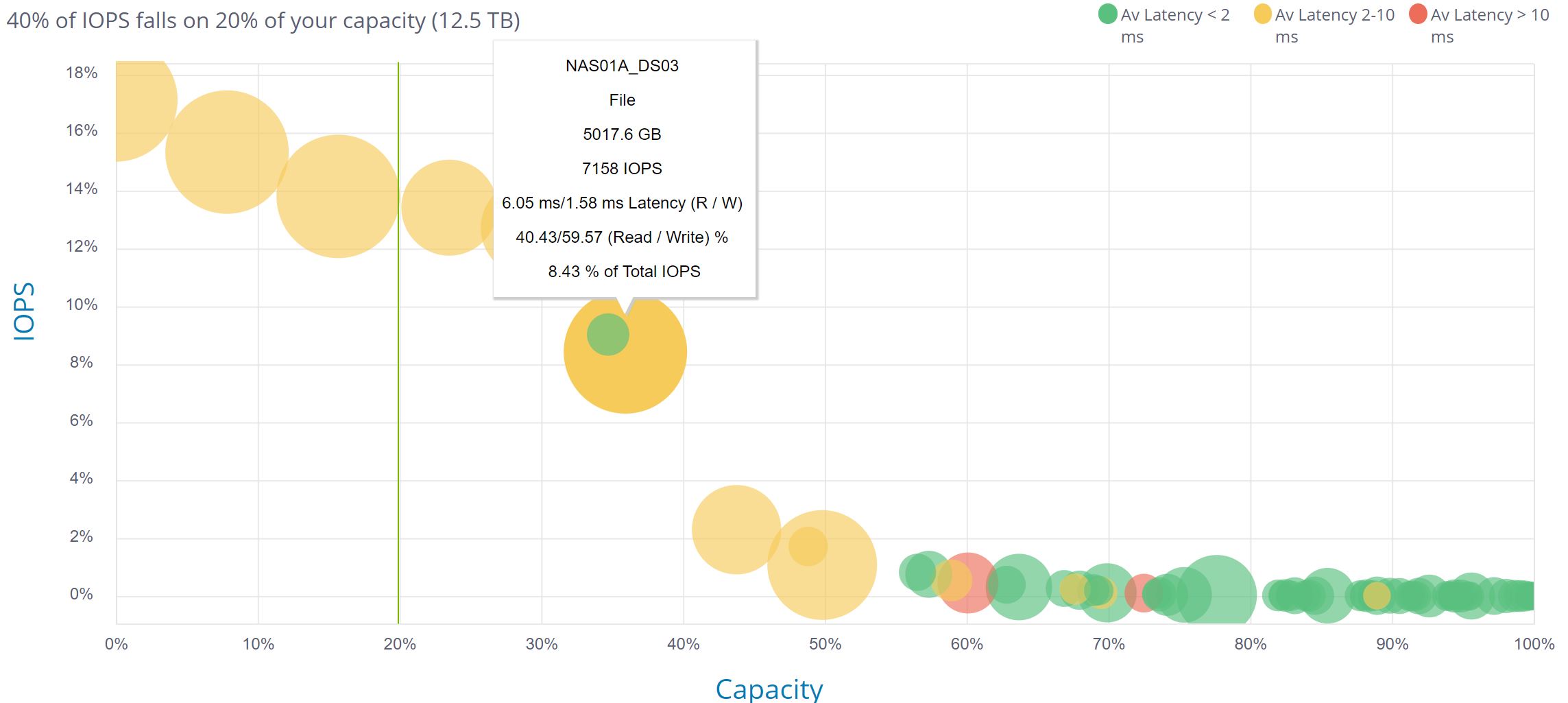
Recherche d’un problème potentiel
Le graphique à bulles devient plus perspicace lorsque le projet comporte un plus grand nombre d’objets. Dans une seule figure, vous pouvez voir des centaines d’objets et zoomer ou faire la mise au point sur les zones dans lesquelles vous souhaitez vous concentrer.
L’édition Server de ce graphique utilise les temps de réponse de latence au niveau de l’application. Les valeurs du serveur incluent la réponse du stockage dans le temps de réponse total. Toutefois, la version stockage du graphique représente la latence uniquement sur la baie et la légende reflète les valeurs en milliseconde jugées acceptables pour les temps de réponse du stockage.
Si un serveur dispose d’un temps de réponse de 20 ms et que la baie de stockage dispose de 2 ms, une latence de 18 ms est due à d’autres facteurs.
Le graphique à bulles du graphique de charge applicative (WC) peut sembler surchargé s’il y a des centaines de disques ou une variation de performance minime entre les bulles.
Comme on le voit à l’extrême droite de l’exemple ci-dessus, lorsqu’il existe de nombreuses bulles performantes similaires. Le graphique peut produire un effet de « serpent » qui rend difficile l’isolement d’une bulle.
Il est possible de zoomer sur le graphique à l’aide des commandes graphiques situées sous le graphique pour voir les zones denses de bulles.
Vous pouvez survoler chaque bulle pour afficher le nom, les performances, la capacité et le rôle des objets.
Les bulles marquées d’une couleur grise représentent un disque qui effectue moins de 100 IOPS en lecture ou en écriture. Les disques à faible E/S peuvent fausser les moyennes de latence, et ces disques peuvent être ignorés. Pour en savoir plus, cliquez ici.
Additional Information
Pour toute question, contactez le support Live Optics via liveoptics.support@dell.com.