PowerEdge: Live Optics - Storage - Concentrazione del carico di lavoro di storage (SWC)
Summary: Questo articolo offre alcune osservazioni sui dati SWC (Storage Workload Concentration).
Instructions
La concentrazione del carico di lavoro di storage (SWC) è una rappresentazione dei fatti relativi alle LUN/ai volumi di storage.
Mostra quali unità (LUN/volumi) generano la maggior parte dell'attività e la relativa proporzione rispetto alla capacità complessiva dei dati, consentendo una rapida identificazione.
SWC è simile, ma presenta differenze rispetto alla concentrazione dei carichi di lavoro del server. SWC: Grafico a bolleMan mano che Live Optics raccoglie l'ambiente corrente, comprende la capacità e le prestazioni di ciascun oggetto.
In questo documento, un oggetto include qualsiasi disco di LUN, volume, datastore o capacità interna mappato di nuovo a un array di storage che dona alla cifra di capacità complessiva determinata da Live Optics nel riepilogo del progetto. SWC è semplicemente un grafico della relazione tra le prestazioni di tali oggetti (IOPS) e la capacità. Il tracciato di ogni bolla è leggermente diverso da quello di Concentrazione del carico di lavoro del server. Il 95°% non viene utilizzato come indicatore di posizionamento, ma viene utilizzato il contributo IOPS % totale. Ad esempio, se la somma (letture+scritture) per l'intero periodo campione mostra che la LUN A contribuisce per il 23% a tutti gli IOPS, la bolla viene visualizzata all'indicatore del 23% sulla scala verticale. Ciascuno di questi oggetti viene quindi tracciato in un grafico come l'esempio riportato di seguito, con gli oggetti con le prestazioni più elevate in alto a sinistra e gli oggetti con le prestazioni più basse all'estrema destra. Pertanto, l'altezza di ogni "bolla" rappresenta la quantità di IOPS in relazione a tutte le altre bolle. Il diametro della bolla rappresenta la capacità utilizzata del disco.
Più ampia è la bolla, maggiore è la capacità del disco.L'asse orizzontale mostra tutta la capacità dell'ambiente. Nel grafico viene tracciata una linea arbitraria della capacità del 20% per creare un calcolo della quantità di IOPS che rientrano nella specifica quantità di capacità. Questo valore viene comunemente definito asimmetrico e può essere calcolato in vari modi.
Live Optics somma la % IOPS totale delle bolle (o bolle parziali) che cadono sulla linea del 20% o a sinistra di essa. La % totale di tali oggetti e la loro capacità definiscono il valore di concentrazione. L'indicatore di colore assegnato a ogni bolla introduce l'attributo aggiuntivo di Qualità del Servizio.
Il verde indica una latenza media sana, il giallo rappresenta una potenziale area di preoccupazione e il rosso indica un disco che potenzialmente deve essere ispezionato. Questi colori non sono in alcun modo predittori di un problema. Sono un indicatore visivo dei fatti.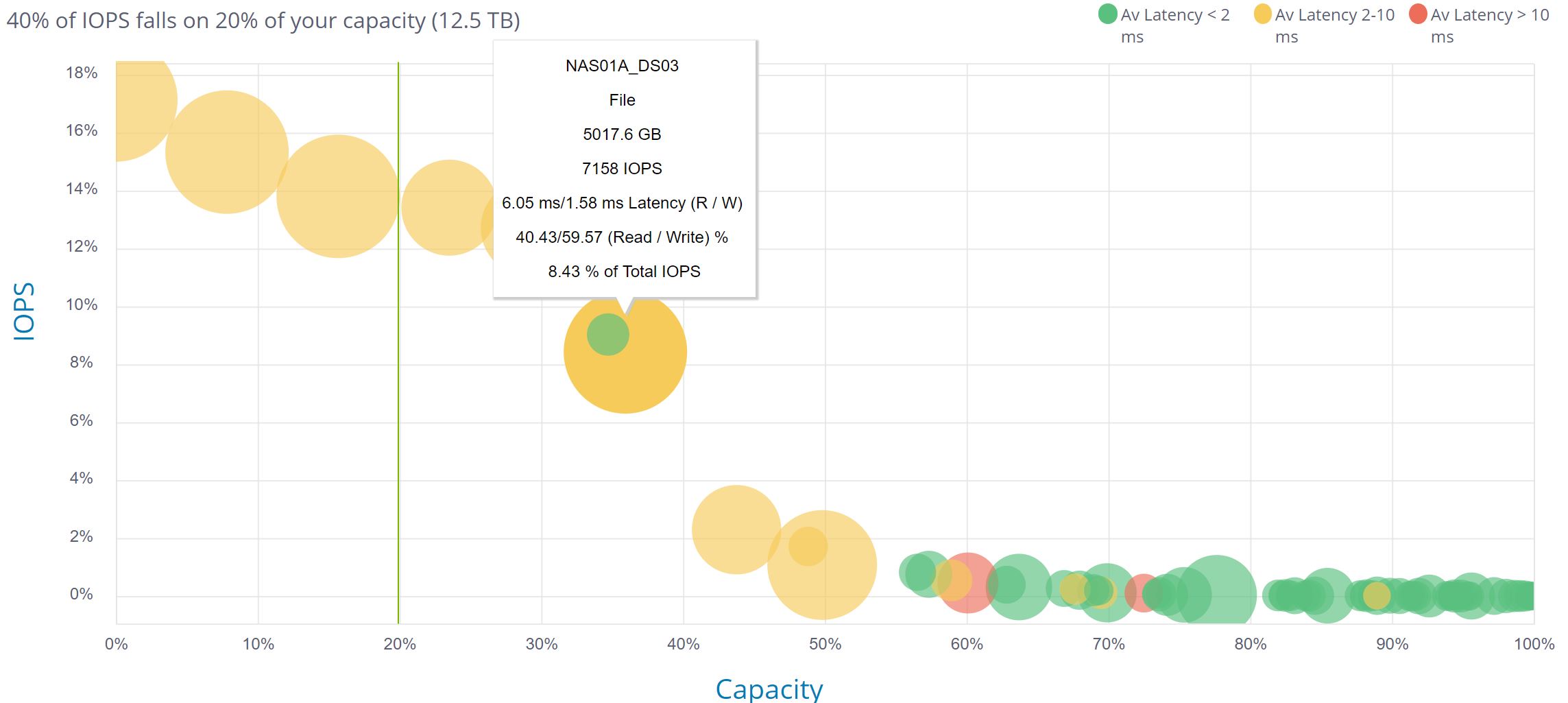
Ricerca di un potenziale problema
Il grafico a bolle diventa più approfondito quando il progetto ha un numero maggiore di oggetti. In un'unica figura, è possibile vedere centinaia di oggetti e ingrandire o mettere a fuoco le aree in cui si desidera concentrarsi.
L'edizione Server di questo grafico utilizza i tempi di risposta della latenza a livello di applicazione. I valori del server includono la risposta dello storage nel tempo di risposta totale. Tuttavia, la versione Storage del grafico rappresenta la latenza solo sull'array e la legenda riflette i valori in millisecondi ritenuti accettabili per i tempi di risposta dello storage.
Se un server ha un tempo di risposta di 20 ms e l'array di storage ne ha 2, 18 ms di latenza sono dovuti ad altri fattori.
Il grafico a bolle Workload Chart (WC) può sembrare sovraffollato se sono presenti centinaia di dischi o se la variazione di prestazioni tra le bolle è minima.
Come si vede all'estrema destra dell'esempio sopra, quando ci sono molte bolle performanti simili. Il grafico può produrre un effetto simile a un "serpente" che rende difficile isolare una bolla.
Il grafico può essere ingrandito con i controlli grafici sotto il grafico per visualizzare le regioni dense delle bolle.
Ogni fumetto può essere posizionato con il "passaggio sopra" per visualizzare il nome, le prestazioni, la capacità e il ruolo degli oggetti.
Le bolle contrassegnate con un colore grigio rappresentano un disco che esegue meno di 100 IOPS in lettura o scrittura. I dischi con I/O basso possono distorcere le medie di latenza e questi dischi possono essere ignorati. Puoi leggere di più qui.
Additional Information
In caso di domande, contattare il supporto Live Optics all'indirizzo liveoptics.support@dell.com.