So packen Sie ASP.NET Core Runtime x64 für Microsoft Configuration Manager
Summary: Dieser Artikel enthält Informationen zum Verpacken von ASP.NET Core Runtime x64 für Microsoft Configuration Manager als Voraussetzung für Dell Softwarelösungen.
This article applies to
This article does not apply to
This article is not tied to any specific product.
Not all product versions are identified in this article.
Instructions
Betroffene Produkte:
- Dell Pro AI Studio
- Dell Client Device Manager
- Dell Trusted Device
Voraussetzungen:
- Laden Sie die neueste Version von ASP.NET Core Runtime x64 von Microsoft
herunter.
- Platzieren Sie die Installationsdatei für ASP.NET Core Runtime x64 auf einer Dateifreigabe in Ihrer Umgebung.
Verpackung für Microsoft Configuration Manager:
- Öffnen Sie die Configuration Manager-Konsole.

- Gehen Sie zu Software-Bibliothek>Anwendungsverwaltung>Anwendungen
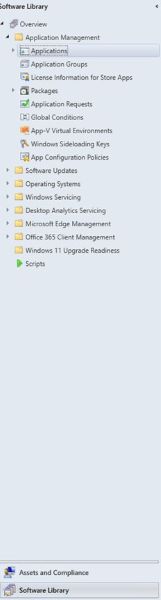
- Klicken Sie im oberen Menüband auf die Schaltfläche Create Application .

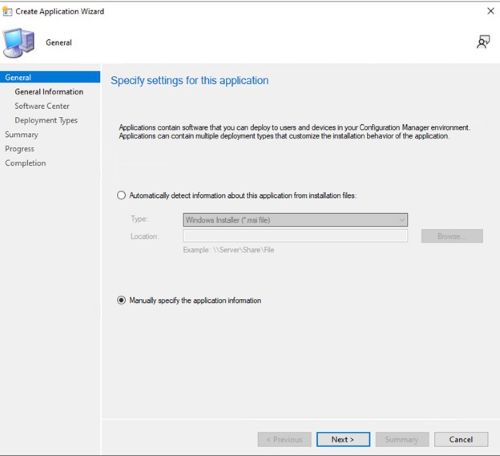
- Klicken Sie auf das Optionsfeld Anwendungsinformationen manuell angeben und klicken Sie auf Weiter.
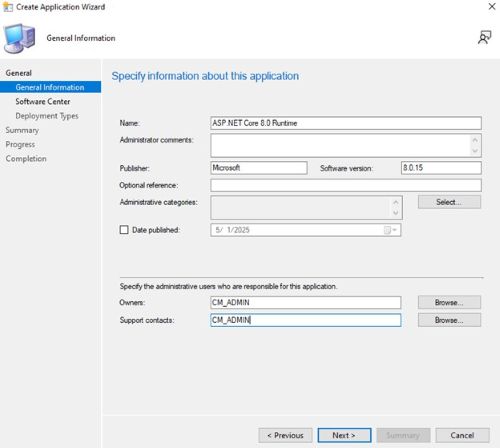
- Geben Sie einen Namen ein und geben Sie alle erforderlichen Informationen wie Herausgeber und Softwareversion an, aktualisieren Sie dann den Anwendungseigentümer und ggf. den Supportkontakt und klicken Sie auf Weiter.
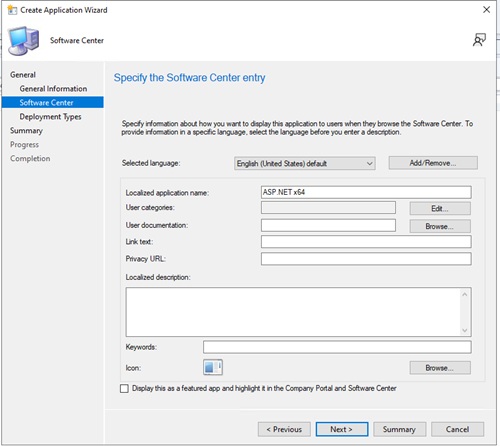
- Aktualisieren Sie bei Bedarf auf dem Einstiegsbildschirm des Softwarecenters die Sprache und klicken Sie auf Weiter.
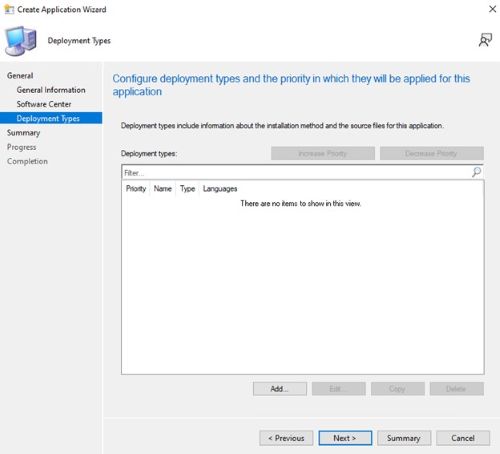
- Klicken Sie auf dem Bildschirm Bereitstellungstypen auf Hinzufügen.
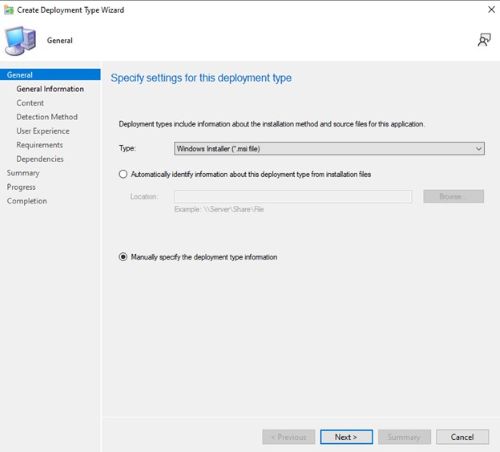
- Klicken Sie auf das Optionsfeld, um die Informationen zum Bereitstellungstyp manuell anzugeben , und klicken Sie auf Weiter.
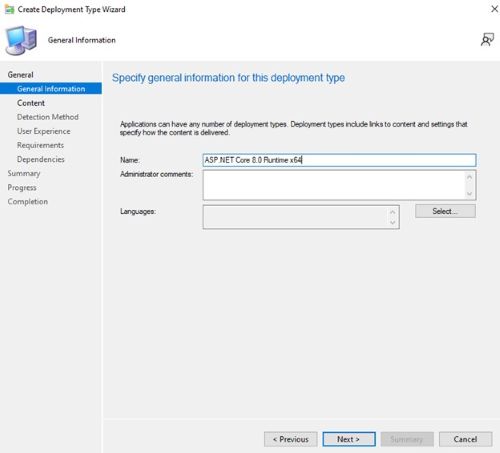
- Geben Sie einen Namen ein und wählen Sie bei Bedarf eine Sprache aus, und klicken Sie dann auf Weiter.
- Klicken Sie auf Durchsuchen neben Inhaltsspeicherort und wählen Sie den Ordner aus, in dem sich das Installationsprogramm befindet.
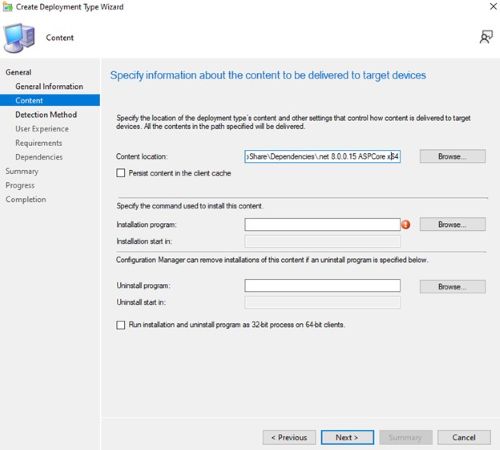
- Geben Sie im Feld Installationsprogramm Folgendes ein:
aspnetcore-runtime-{VERSION}-win-x64.exe /install /quiet /norestartDabei steht {VERSION} für die Versionsnummer der Anwendung, z. B. 8.0.15.
- Für den Deinstallationsprogrammtyp
aspnetcore-runtime-{VERSION}-win-x64.exe /uninstall /quiet /norestartDabei steht {VERSION} für die Versionsnummer der Anwendung, z. B. 8.0.15. Klicken Sie anschließend auf "Next" (Weiter).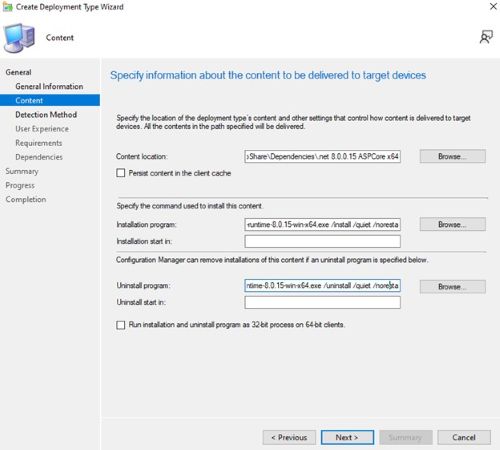
- Klicken Sie auf der Seite Erkennungsmethode auf die Schaltfläche Klausel hinzufügen .
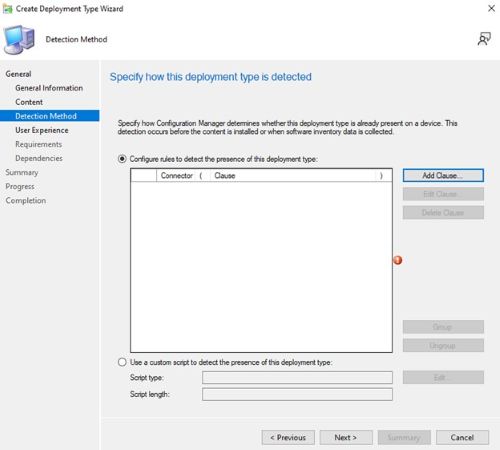
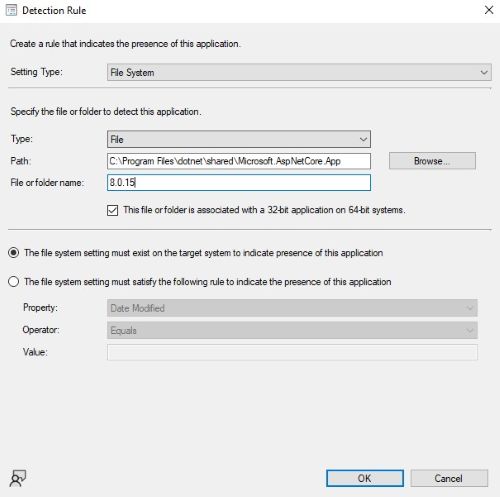
- Legen Sie die folgenden Optionen fest und klicken Sie dann auf OK.
Setting Type: File System
Type: File
Path: C:\Program Files\dotnet\shared\Microsoft.AspNetCore.App
File or folder name: 8.0.15
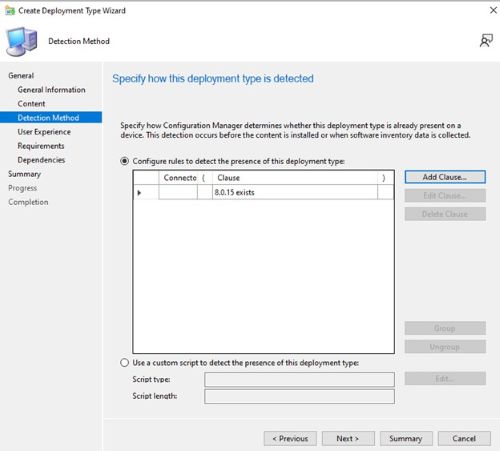
- Klicken Sie auf Weiter.
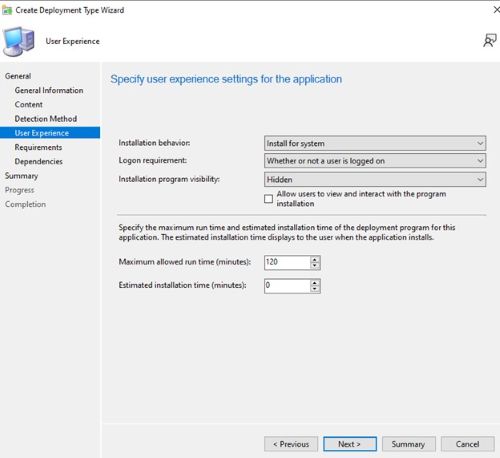
- Legen Sie auf der Seite "Nutzererlebnis" die folgenden Optionen fest und klicken Sie auf "Weiter".
Installation behavior: Install for system
Logon requirement: Whether or not a user is logged on
Installation program visibility: Hidden
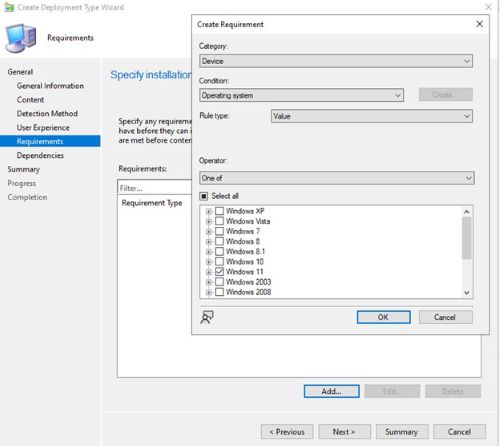
- Klicken Sie auf der Seite Anforderungen auf Hinzufügen
- Wählen Sie die Anforderungen basierend auf Ihrer Umgebung aus und klicken Sie dann auf OK.
- Wenn Sie fertig sind, klicken Sie auf Weiter.

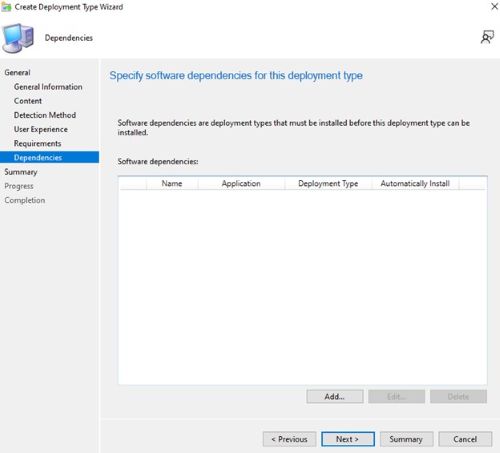
- Klicken Sie auf der Seite Abhängigkeiten auf Weiter.
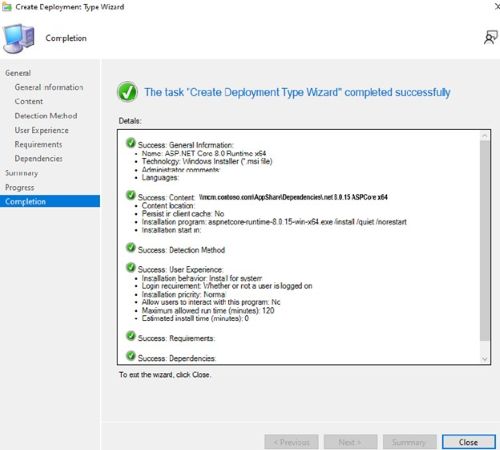
- Klicken Sie auf der Seite Zusammenfassung auf Weiter und klicken Sie dann auf der Abschlussseite auf Schließen.
- Klicken Sie auf der Seite Bereitstellungstypen auf Weiter.
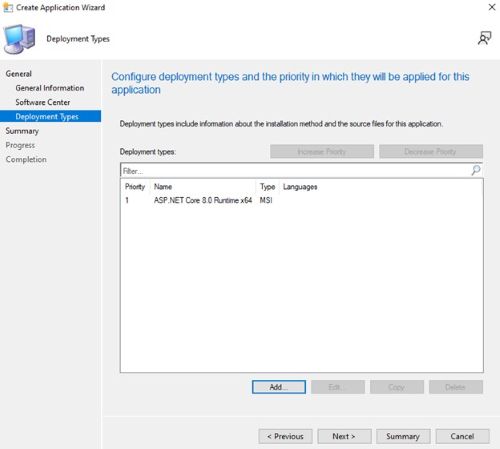
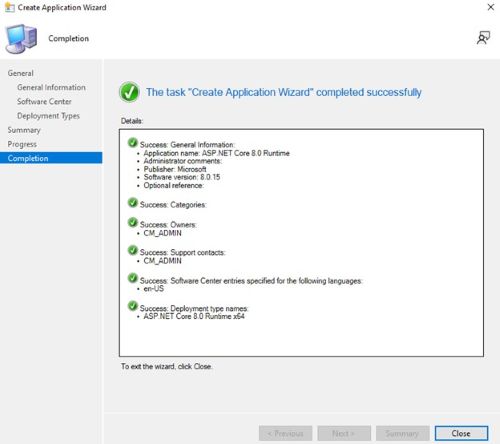
- Klicken Sie auf der Seite Zusammenfassung auf Weiter und klicken Sie dann auf dem Abschlussbildschirm auf Schließen.
Affected Products
Dell Client Device Manager, Dell Pro AI Studio, Dell Trusted DeviceArticle Properties
Article Number: 000321691
Article Type: How To
Last Modified: 19 May 2025
Version: 3
Find answers to your questions from other Dell users
Support Services
Check if your device is covered by Support Services.