iDRAC9: Verwendung von RACADM Systemerase zum Löschen von Serverdaten und -komponenten
Summary: In diesem Artikel wird erläutert, wie Sie den RACADM-Befehl systemerase verwenden, um Daten zu löschen und Komponenten auf einem Dell PowerEdge-Server mit iDRAC9 zurückzusetzen, einschließlich Befehlssyntax, Komponentenliste und einer Übungsanleitung. ...
Instructions
Übersicht
Dell PowerEdge-Server unterstützen System Erase, um Daten sicher zu entfernen und Komponenten zurückzusetzen, wenn ein Server neu verwendet oder stillgelegt wird. Der Löschvorgang kann über die F10 Lifecycle Controller-GUI (Repurpose or Retire System) oder über die RACADM-Befehlszeilenschnittstelle (CLI) durchgeführt werden. In bestimmten Situationen oder für bestimmte Kundenanforderungen ist die CLI-Methode erforderlich.
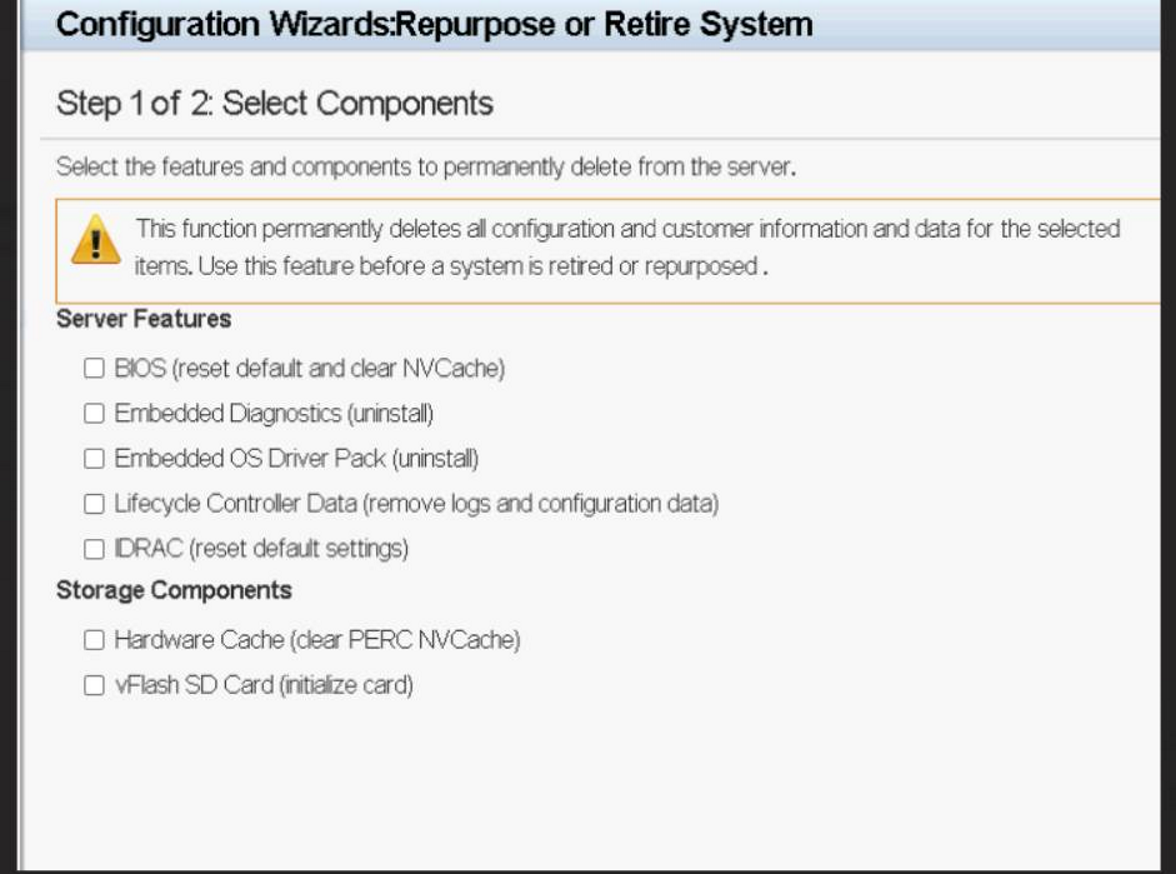
RACADM Systemerase – Befehlsreferenz
Eine vollständige Dokumentation finden Sie im iDRAC9 RACADM CLI Guide – systemerase command reference .
racadm sekm disableAndernfalls können durch iDRAC gesicherte Speichergeräte dauerhaft gesperrt werden.
Befehlssyntax
So löschen Sie eine bestimmte Komponente:
racadm systemerase <component>
So löschen Sie mehrere Komponenten:
racadm systemerase <component>,<component>,<component>
Zulässige Komponententypen
bios: So setzen Sie das BIOS auf die Standardeinstellungen zurück.diag: Zum Löschen der integrierten Diagnose.drvpack: Zum Löschen des integrierten BS-Treiberpakets.idrac: So setzen Sie den iDRAC auf die Standardeinstellungen zurück.lcdata: Zum Löschen von Lifecycle Controller-Daten.Hinweis: Der Befehl "systemerase lcdata" löscht nicht die iDRAC-Rollback-Firmware von der Partition.allapps: Zum Löschen aller Betriebssystemanwendungen.secureerasepd: Zum Löschen von Festplatten, SSDs, NVMe-Laufwerken und PCIe-Karten, die Instant Secure Erase (ISE) unterstützen.overwritepd: Zum Überschreiben von physischen Laufwerken, die Sofortiges sicheres Löschen nicht unterstützen. Unterstützt SAS- und SATA-Laufwerke.percnvcache: Zum Löschen des NV-Caches.vflash: Zum Löschen von vFlash.nvdimm: Zum Löschen des gesamten nichtflüchtigen Speichers (NVDIMM).
Serververhalten während der Systemlöschung
- Server ist ausgeschaltet: Er ist eingeschaltet.
- Server ist eingeschaltet: Es wird ein ordnungsgemäßer Systemneustart durchgeführt.
- ACPI ist auf dem Server aktiviert: Ein ordnungsgemäßes Herunterfahren erfolgt innerhalb von ein oder zwei Minuten.
- ACPI ist nicht aktiviert: Ein erzwungenes Herunterfahren erfolgt und kann bis zu zehn Minuten dauern.
Nach dem Neustart des Servers führt der Lifecycle Controller den Systemlöschjob aus, um die angeforderten Aktionen auszuführen. Alle Aktionen, die durch die Systemlöschvorgänge durchgeführt werden, werden im Lebenszyklusprotokoll aufgezeichnet, einschließlich Details zu allen gelöschten Geräten. Wenn diese Aktionen abgeschlossen sind, wird der Server ausgeschaltet und verbleibt in diesem Zustand, sodass Servicemitarbeiter alle erforderlichen Aktionen nach dem Löschen durchführen können, wie z. B. das Entfernen von Laufwerken oder Neukonfigurieren der Hardware. Wenn der Server eingeschaltet wird, um wieder in Betrieb genommen zu werden, erfasst der Lifecycle Controller den Systembestand und zeigt alle Hardware- oder Firmwareänderungen an, die nach der Systemlöschung vorgenommen wurden.
Übungsübersicht: Löschen von Lifecycle Controller-Daten
Das folgende Beispiel zeigt, wie Sie Lifecycle Controller-Daten ("lcdata") mithilfe von RACADM über SSH löschen.
-
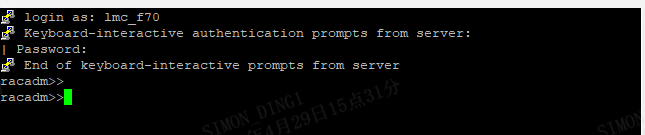
Stellen Sie über SSH eine Verbindung zum iDRAC her. Melden Sie sich mit einem SSH-Client bei der iDRAC-IP-Adresse an.
-
Führen Sie den Befehl "systemerase" aus. Führen Sie zum Löschen von Lifecycle Controller-Daten den folgenden Befehl aus:
racadm systemerase lcdata

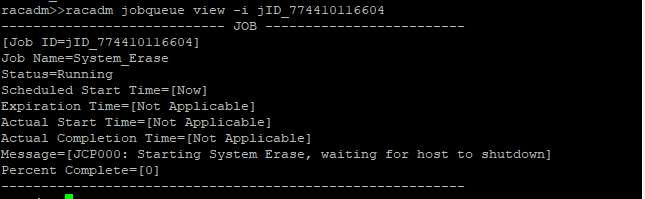
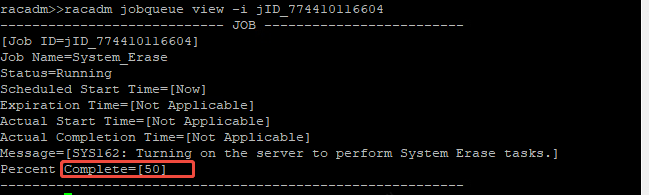
- Überprüfen Sie den Systemlöschjob. Überprüfen Sie die Jobwarteschlange, um zu bestätigen, dass der Löschjob erstellt wurde.
-
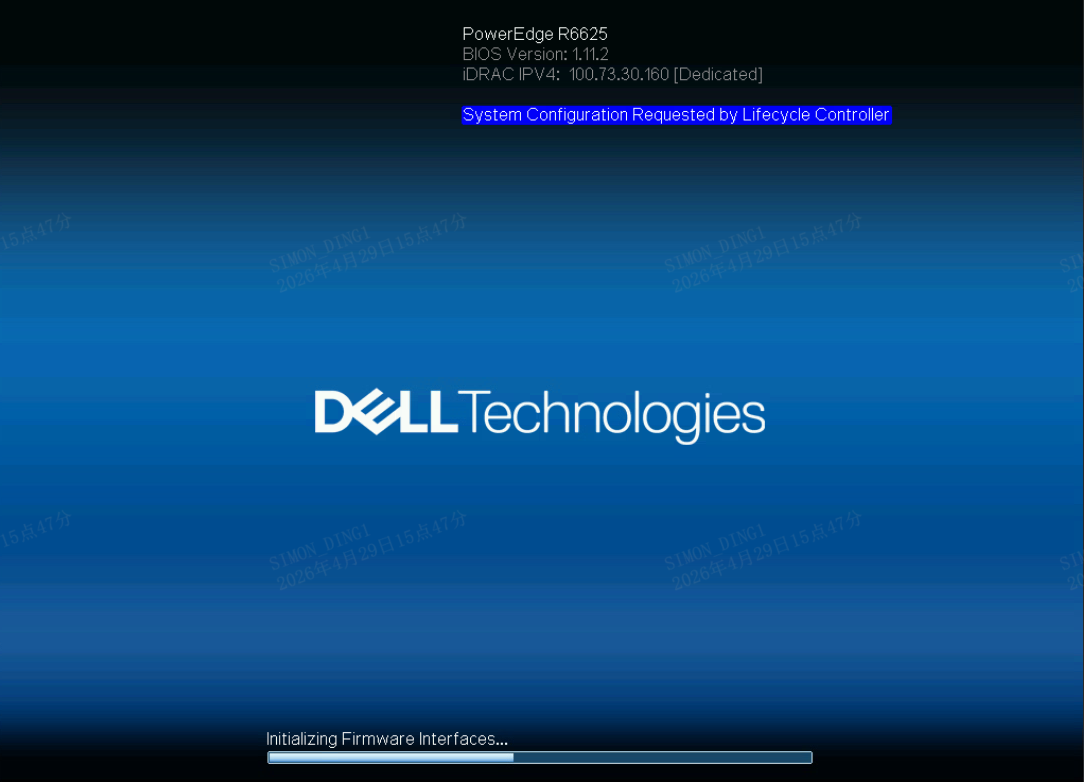
Der Server wird heruntergefahren und eingeschaltet. Der Server fährt den Server herunter und schaltet sich aus und wieder ein, um den Löschvorgang zu starten.
-
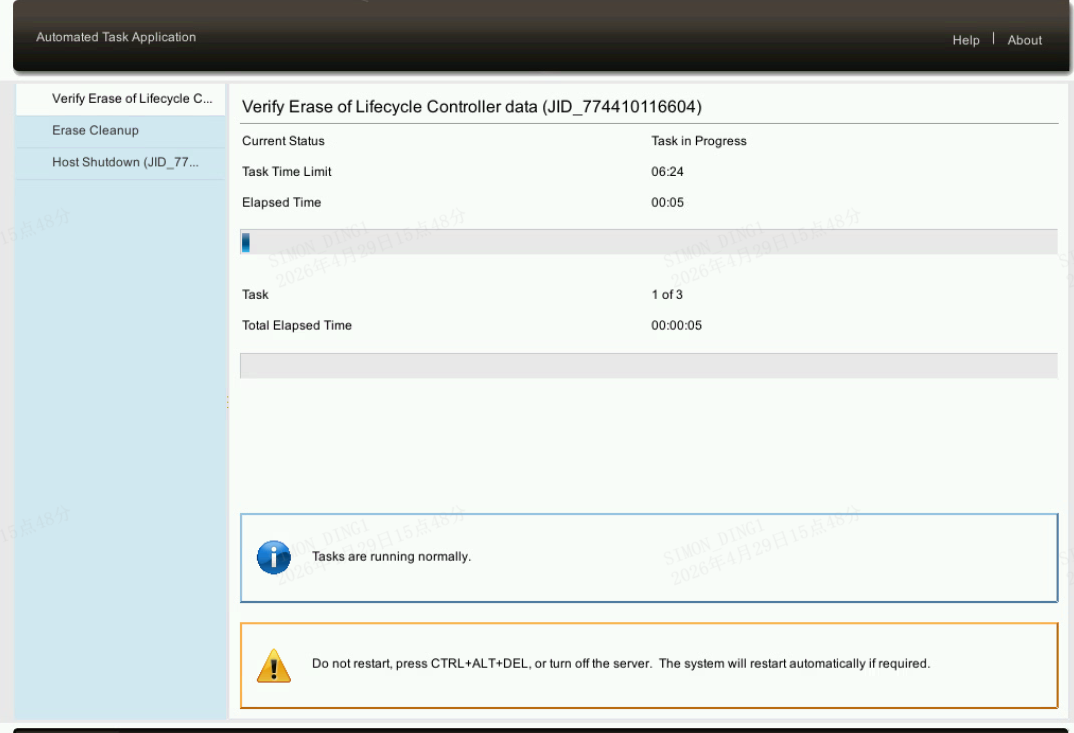
Lifecycle Controller – Datenlöschung wird ausgeführt. Der Lifecycle Controller führt den Löschvorgang aus.
-
Der Server wird heruntergefahren und wieder eingeschaltet. iDRAC trennt die Verbindung. Der Server schaltet sich erneut aus und die SSH-Sitzung zum iDRAC wird während des Zurücksetzens getrennt.

-
Melden Sie sich erneut bei iDRAC an und überprüfen Sie den Abschluss. Nachdem der Server den Löschvorgang abgeschlossen hat, melden Sie sich beim iDRAC an, um zu bestätigen, dass der Löschvorgang erfolgreich war.